Bemærk
Adgang til denne side kræver godkendelse. Du kan prøve at logge på eller ændre mapper.
Adgang til denne side kræver godkendelse. Du kan prøve at ændre mapper.
Med en dataagent i Microsoft Fabric kan du skabe samtalebaserede AI-oplevelser, der besvarer spørgsmål om data lagret i lakehouses, lagre, Power BI semantiske modeller, KQL-databaser, ontologier og Microsoft Graph in Fabric. Dine kolleger kan stille spørgsmål på almindeligt engelsk og modtage datadrevne svar, selvom de ikke er AI-eksperter eller er dybt fortrolige med dataene.
Prerequisites
- A betalt F2 eller højere Fabric kapacitet, eller en Power BI Premium pr. kapacitet (P1 eller højere) kapacitet med Microsoft Fabric aktiveret.
- Aktiver cross-geo behandling og cross-geo lagring for AI baseret på krav, der er beskrevet i Fabric data agent tenant-indstillingerne.
- Mindst én af disse datakilder, med data: Et lager, et søhus, en Power BI semantisk model, en KQL-database, en spejlet database eller en ontologi. Du skal have læseadgang til datakilden.
Autentificering og tokens
Du behøver ikke at oprette eller levere en Azure OpenAI-nøgle eller en adgangstoken for at bruge en Fabric-dataagent. Fabric bruger en Microsoft-administreret Azure OpenAI Assistant og håndterer autentificering for dig. Når Workspace outbound access protection er aktiveret på arbejdsområdet, styres dataagentens udgående kald til eksterne datakilder af arbejdsområdets dataforbindelsesregler; den Microsoft-administrerede Azure OpenAI-tjeneste, som dataagenten bruger, er ikke underlagt beskyttelse mod udgående adgang.
- Dataadgang kører under din Microsoft Entra ID-brugeridentitet og dine arbejdsområde-/datatilladelser. Agenten læser skemaer og kører kun SQL/DAX/KQL, hvis du har adgang. Mens de fleste datakilder respekterer workspace-tilladelser, styres Power BI-interaktioner med semantiske modeller via dataagenter af modelniveau-læsetilladelse og kræver ikke medlemskab af workspace-rollen.
- For at tilføje en Power BI semantisk model som datakilde skal du have læsetilladelse på den model (skriv er ikke påkrævet). Læseadgang er også tilstrækkelig til at stille spørgsmål mod kilder, du kan få adgang til. Du kan få mere at vide om tilladelser til semantiske modeller under Sikkerhed for datasæt og semantiske modeller. Ved brug af dataagenter er læsetilladelse tilstrækkelig til forespørgsler; Skrivning kræves kun for at ændre den semantiske model eller aktivere funktioner som Prep for AI.
- Hvis din organisation bruger en Power BI Premium per kapacitet (P1 eller større) kapacitet i stedet for en F-SKU, så sørg for, at Microsoft Fabric er aktiveret på den kapacitet.
- Tjenesteprincipaler og API-tokens er ikke påkrævet for chatoplevelsen i produktet. Enhver automatisering med tjenesteprincipaler er et separat scenarie og er ikke omfattet her.
Sikkerhed og styring
Workspace outbound access protection gælder for dataagentens udgående anmodninger og håndhæves på workspace-niveau. Når de er aktiveret, er udgående forespørgsler fra dataagenter underlagt arbejdsområdets dataforbindelsersregler, og administratorer kontrollerer, hvilke eksterne endpoint-agenter må nå. For mere information, se Workspace outbound access protection for Data Agent (forhåndsvisning).
Når beskyttelse mod udgående adgang til arbejdsområdet aktiveres, kræver dataagent-funktioner, der afhænger af at kalde understøttede datakilder uden for arbejdsområdet, at administratorer tillader disse forbindelser via dataforbindelser. Hvis en påkrævet forbindelse ikke er på tilladelseslisten, kan forespørgsler, der er afhængige af den, fejle i at blive udført. Den Microsoft-administrerede Azure OpenAI-tjeneste, som dataagenten bruger, er ikke underlagt beskyttelse mod udgående adgang til arbejdsområdet og forbliver tilgængelig.
Tilladelser til semantiske modeller via dataagenter
Interaktion med Power BI semantiske modeller gennem en Fabric dataagent kræver kun læsetilladelse på den semantiske model. Workspace-adgang (medlems- eller bidragyderroller) og byggetilladelse er ikke nødvendige for at tilføje modellen til agenten eller stille spørgsmål gennem agenten. Denne undtagelse gælder kun for interaktioner mellem dataagenter; andre indgangspunkter (for eksempel Analyser i Excel eller direkte rapportforfatterskab) kan stadig kræve byggetilladelse.
Skrivetilladelse er kun nødvendig for at ændre den semantiske model eller bruge funktioner som Prep for AI.
Adgang til data på tværs af lejere
Når dit arbejdsområde indeholder data, der deles fra en anden lejer via OneLake ekstern datadeling, kan den Fabric dataagent forespørge disse data via OneLake-genvejen, der oprettes under delingsaccept. Ingen ekstra autentificeringskonfiguration er nødvendig; adgang kører under din eksisterende Entra ID-identitet og arbejdsområde-tilladelser. Forbrugerlejerens styringspolitikker gælder for alle delte data.
End-to-end flow til oprettelse og forbrug af Fabric-dataagenter
Dette afsnit skitserer de vigtigste trin til at oprette, validere og dele en Fabric-dataagent i Fabric, så den bliver tilgængelig til forbrug. Agenten arbejder på styrede, live data i OneLake, inklusive tabeller bakket op af OneLake-genveje og krydslejer-shares.
Processen er ligetil, og du kan begynde at teste Fabric-dataagentens ressourcer på få minutter.
Opret en ny Fabric-dataagent
For at oprette en ny Fabric dataagent skal du først navigere til dit arbejdsområde og derefter vælge knappen + Nyt element. I fanen Alle elementer, søg efter Fabric data agent for at finde den passende mulighed, som vist på dette screenshot:

Når du er valgt, bliver du bedt om at angive et navn til din Fabric-dataagent, som vist på dette screenshot:

Se det medfølgende screenshot for en visuel vejledning til navngivning af Fabric-dataagenten. Efter at have indtastet navnet, fortsæt med konfigurationen for at tilpasse Fabric-dataagenten til dine specifikke krav.
Vælg dine data
Efter du har oprettet en Fabric-dataagent, kan du tilføje op til fem datakilder, herunder lakehouses, warehouses, Power BI semantiske modeller, KQL-databaser, ontologier og Microsoft Graph, i enhver kombination (op til fem i alt). For eksempel kunne du tilføje fem Power BI semantiske modeller, eller to Power BI semantiske modeller, en lakehouse og en KQL-database.
Note
OneLake-kataloget kan inkludere tabeller, der er tilgængelige via OneLake-genveje. Fabric-dataagenter kan forespørge disse genvejsbaserede tabeller direkte uden at kopiere data ind i arbejdsområdet.
Når du opretter en Fabric-dataagent for første gang og giver et navn, vises OneLake-kataloget automatisk, hvilket giver dig mulighed for at tilføje datakilder. Hvis du vil tilføje en datakilde, skal du vælge den fra kataloget som vist på næste skærmbillede og derefter vælge Tilføj. Hver datakilde skal tilføjes enkeltvist. Du kan f.eks. tilføje et søhus, vælge Tilføj og derefter fortsætte med at tilføje en anden datakilde. Hvis du vil filtrere datakildetyperne, skal du vælge filterikonet og derefter vælge den ønskede type. Du kan filtrere efter datakildetype for lettere at finde kilder, inklusive elementer delt på tværs af organisationsgrænser gennem deling af data på tværs af lejere.

Note
Du behøver kun læsetilladelse for at tilføje en Power BI semantisk model som datakilde. Byggetilladelse er ikke nødvendig, og brugere behøver ikke adgang til det arbejdsområde, hvor den semantiske model befinder sig, når de bruger den via en dataagent. Skrivetilladelse er kun nødvendig for at ændre den semantiske model eller bruge funktioner som Prep for AI.
Når du tilføjer datakilden, udfyldes Stifinder i venstre panel på Fabric-dataagent-siden med de tilgængelige tabeller i hver valgt datakilde. Du kan søge efter tabelelementer, bruge afkrydsningsfelterne til at gøre enkelte elementer tilgængelige eller utilgængelige for AI'en, eller vælge et forælder-niveau element for at gøre alle elementer tilgængelige. Når du vælger et forælder-niveau element i Explorer, bliver alle dets underliggende elementer automatisk valgt og gjort tilgængelige for AI'en, som vist i følgende afsnit:
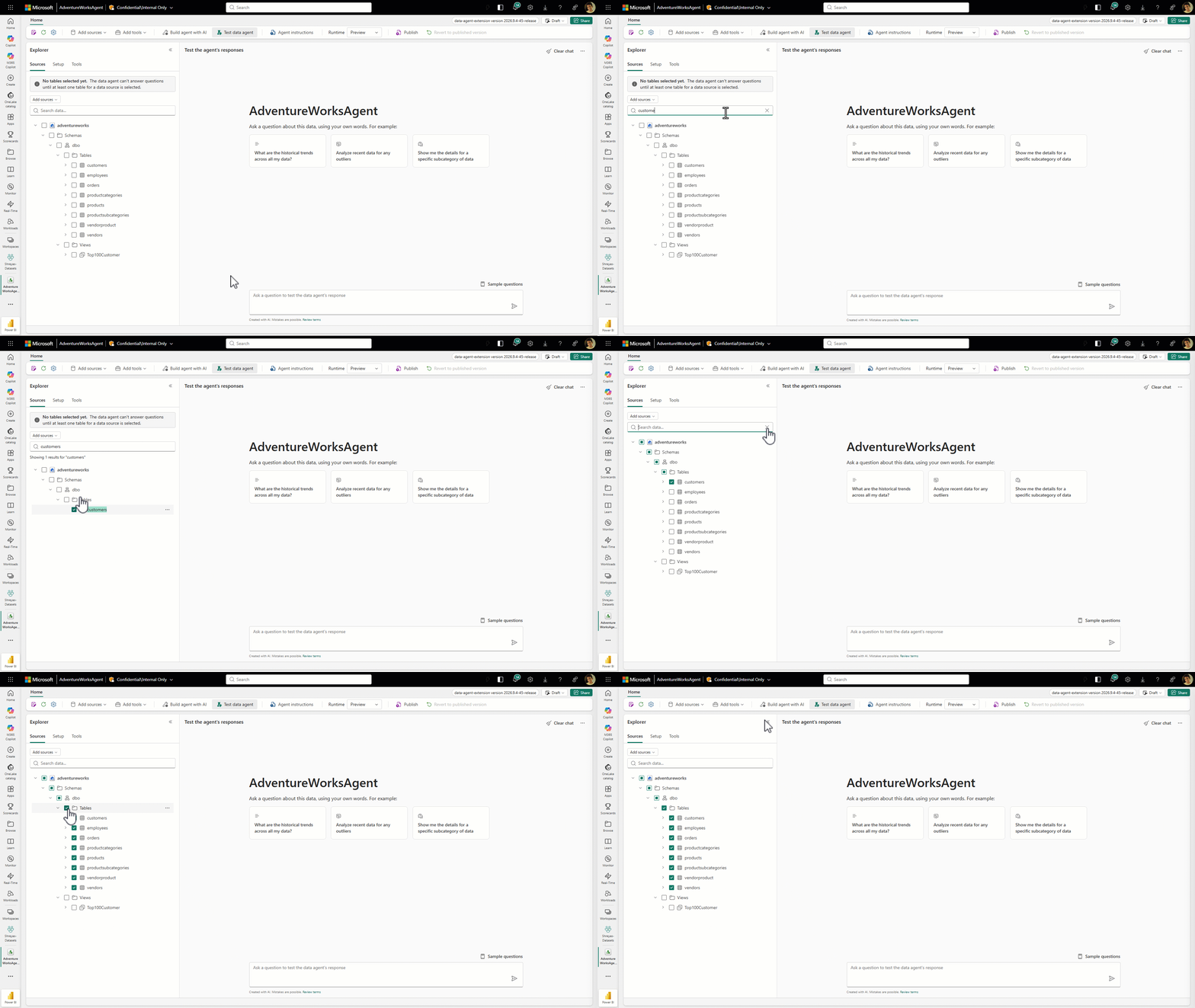
For efterfølgende tilføjelser af datakilder, navigér til Explorer i venstre panel på Fabric data agent-siden, og vælg + Data source, som vist på dette skærmbillede:

OneLake-kataloget åbnes igen, og du kan uden problemer tilføje flere datakilder efter behov.
Tip
Sørg for at bruge beskrivende navne til både tabeller og kolonner. En tabel med navnet SalesData giver mere mening end TableA, og kolonnenavne som ActiveCustomer eller IsCustomerActive er tydeligere end C1 eller ActCu. Beskrivende navne hjælper AI'en med at generere mere nøjagtige og pålidelige forespørgsler.
Stil spørgsmål
Når du har tilføjet datakilderne og valgt de relevante tabeller for hver datakilde, kan du begynde at stille spørgsmål. Systemet håndterer spørgsmål som vist på dette skærmbillede:

Spørgsmål, der ligner disse eksempler, bør også fungere:
- "Hvad var vores samlede salg i Californien i 2023?"
- "Hvad er de øverste 5 produkter med de højeste listepriser, og hvad er deres kategorier?"
- "Hvad er de dyreste varer, der aldrig er blevet solgt?"
Spørgsmål som denne er velegnede, fordi systemet kan oversætte dem til strukturerede forespørgsler (T-SQL, DAX eller KQL), udføre dem på databaser og derefter returnere konkrete svar baseret på gemte data.
Spørgsmål som disse er dog uden for omfanget:
- "Hvorfor er vores fabriksproduktivitet lavere i 2. kvartal 2024?"
- "Hvad er hovedårsagen til vores salgsspids?"
Disse spørgsmål er i øjeblikket uden for omfanget, fordi de kræver kompleks ræsonnering, korrelationsanalyse eller eksterne faktorer, der ikke er direkte tilgængelige i databasen. Fabric-dataagenten udfører i øjeblikket ikke avanceret analyse, maskinlæring eller kausal slutning. Den henter og behandler blot strukturerede data baseret på brugerens forespørgsel.
Når du stiller et spørgsmål, bruger Fabric-dataagenten Azure OpenAI Assistant API til at behandle anmodningen. Flowet fungerer på denne måde:
Skemaadgang med brugerlegitimationsoplysninger
Systemet bruger først brugerens legitimationsoplysninger til at få adgang til datakildens skema (for eksempel lakehouse, warehouse, PBI semantic model, KQL-databaser eller ontologi). Dette sikrer, at systemet henter datastrukturoplysninger, som brugeren har tilladelse til at få vist.
Oprettelse af prompten
Systemet kombinerer følgende for at fortolke brugerens spørgsmål:
- Brugerforespørgsel: Det naturlige sprogspørgsmål, der leveres af brugeren.
- Skemaoplysninger: Metadata og strukturelle oplysninger om datakilden, der blev hentet i det forrige trin.
- Eksempler og instruktioner: Alle foruddefinerede eksempler (for eksempel eksempler på spørgsmål og svar) eller specifikke instruktioner, der gives ved opsætning af Fabric-dataagenten. Disse eksempler og instruktioner hjælper med at finjustere AI'ens forståelse af spørgsmålet og vejlede i, hvordan AI'en interagerer med dataene.
Alle disse oplysninger bruges til at oprette en prompt. Denne prompt fungerer som input til Azure OpenAI Assistant API'en, som fungerer som en agent under Fabric-dataagenten. Dette instruerer i det væsentlige Fabric-dataagenten om, hvordan forespørgslen skal behandles, og hvilken type svar der skal produceres.
Aktivering af værktøj baseret på forespørgselsbehov
Agenten analyserer den konstruerede prompt og beslutter, hvilket værktøj der skal aktiveres for at hente svaret:
- Naturligt sprog til SQL (NL2SQL): Bruges til at generere SQL-forespørgsler, når dataene er placeret i et lakehouse eller et lager
- Natural Language to DAX (NL2DAX): Bruges til at oprette DAX-forespørgsler til interaktion med semantiske modeller i Power BI-datakilder
- Naturligt sprog til KQL (NL2KQL): Bruges til at konstruere KQL-forespørgsler til forespørgsler i data i KQL-databaser. NL2KQL kan bruge KQL brugerdefinerede funktioner (UDF'er), når de er tilgængelige i de valgte databaser.
- Microsoft Graph: Bruges til at forespørge organisationsdata, der er tilgængelige via Microsoft Graph (når arbejdsområdets udgående adgangsbeskyttelse er aktiveret, er anmodninger til Microsoft Graph underlagt dit arbejdsområdes dataforbindelsersregler og skal tillades af administratorer)
Det valgte værktøj genererer en forespørgsel ved hjælp af det skema, metadata og kontekst, som agenten under Fabric-dataagenten leverer. Værktøjet validerer derefter forespørgslen for at sikre korrekt formatering og overholdelse af dens sikkerhedsprotokoller og sine egne POLITIKKER for ansvarlig AI (RAI).
Opbygning af respons
Agenten, der ligger til grund for Fabric-dataagenten, udfører forespørgslen og sikrer, at svaret er struktureret og formateret passende. Agenten indeholder ofte ekstra kontekst for at gøre svaret brugervenligt. Til sidst vises svaret for brugeren i en samtalegrænseflade, som vist på følgende skærmbillede:

Agenten præsenterer både resultatet og de mellemliggende trin, som det tog at hente det endelige svar. Denne fremgangsmåde forbedrer gennemsigtigheden og muliggør validering af disse trin, hvis det er nødvendigt. Brugere kan udvide dropdown-menuen for trinene for at se alle de trin, Fabric-dataagenten tog for at hente svaret, som vist i følgende skærmbillede:

Derudover leverer Fabric-dataagenten den genererede kode, der bruges til at forespørge den tilsvarende datakilde, hvilket giver yderligere indsigt i, hvordan svaret blev konstrueret.
Disse forespørgsler er udelukkende designet til at forespørge om data. Handlinger, der involverer oprettelse af data, dataopdateringer, sletning af data, alle typer dataændringer er ikke tilladt, for at beskytte integriteten af dine data.
Du kan til enhver tid vælge knappen Ryd chat for at rydde chatten, som vist på følgende skærmbillede:

Funktionen Ryd chat sletter al chathistorik og starter en ny session. Når du sletter din chathistorik, kan du ikke hente den.
Skift datakilden
For at fjerne en datakilde skal du holde musen over datakildenavnet i Explorer i venstre panel på Fabric dataagent-siden, indtil tre-punkts menuen vises. Vælg de tre prikker for at få vist indstillingerne, og vælg derefter Fjern for at slette datakilden som vist på følgende skærmbillede:

Hvis datakilden er ændret, kan du også vælge Opdater i den samme menu, som vist på følgende skærmbillede:

Dette sikrer, at eventuelle opdateringer af datakilden både afspejles og korrekt udfyldes i exploreren, så din Fabric-dataagent er synkroniseret med de nyeste data.
Fabric dataagent-konfiguration
Fabric-dataagenten tilbyder flere konfigurationsmuligheder, der gør det muligt for brugere at tilpasse Fabric-dataagentens adfærd for bedre at matche organisationens behov. Når Fabric-dataagenten behandler og præsenterer data, tilbyder disse konfigurationer fleksibilitet, der giver mere kontrol over resultaterne.
Giv instruktioner
Du kan angive specifikke instruktioner for at vejlede AI'ens funktionsmåde. For at tilføje dem i Fabric dataagent-instruktionspanelet, vælg Data agent instructions som vist på følgende skærmbillede:

Her kan du skrive op til 15.000 tegn i almindelig engelsksproget tekst for at instruere AI'en i, hvordan forespørgsler håndteres.
Du kan f.eks. angive den nøjagtige datakilde, der skal bruges til visse typer spørgsmål. Eksempler på valg af datakilder kan omfatte, at kunstig intelligens skal bruges
- Power BI semantiske modeller til finansielle forespørgsler
- et lakehouse til salgsdata
- en KQL-database til driftsmæssige målepunkter
Disse instruktioner sikrer, at AI'en genererer relevante forespørgsler, uanset om det er SQL, DAX eller KQL, baseret på din vejledning og konteksten af spørgsmålene.
Hvis din AI-ressource konsekvent fejlfortolker visse ord, akronymer eller ord, kan du forsøge at angive klare definitioner i dette afsnit for at sikre, at AI'en forstår og behandler dem korrekt. Dette bliver især nyttigt i forbindelse med domænespecifik terminologi eller unik forretningsjargon.
Ved at skræddersy disse instruktioner og definere begreber forbedrer du AI'ens evne til at levere præcis og relevant indsigt i fuld overensstemmelse med din datastrategi og dine forretningsmæssige krav.
Angiv eksempelforespørgsler
Du kan forbedre svarnøjagtigheden ved at angive eksempelforespørgsler, der er skræddersyet til hver understøttet datakilde (lakehouse, lagersted, KQL-database). Denne tilgang, kendt som few-shot learning i generativ AI, hjælper med at guide den Fabric dataagent til at generere svar, der bedre stemmer overens med dine forventninger.
Når du angiver AI med eksempelforespørgsels-/spørgsmålspar, henviser den til disse eksempler, når den besvarer fremtidige spørgsmål. Hvis du matcher nye forespørgsler med de mest relevante eksempler, hjælper AI med at inkorporere forretningsspecifik logik og reagere effektivt på ofte stillede spørgsmål. Denne funktionalitet muliggør finjustering af individuelle datakilder og sikrer generering af mere nøjagtige SQL- eller KQL-forespørgsler.
Power BI semantiske modeldata understøtter ikke tilføjelse af eksempel-forespørgsels-/spørgsmålspar på nuværende tidspunkt. For understøttede datakilder, f.eks. lakehouse-, lager- og KQL-databaser, kan yderligere eksempler dog forbedre AI'ens mulighed for at generere præcise forespørgsler, når standardydeevnen skal justeres.
Tip
Et varieret sæt eksempelforespørgsler forbedrer en Fabric-dataagents evne til at generere nøjagtige og relevante SQL/KQL-forespørgsler. For KQL-databaser kan NL2KQL også bruge KQL-brugerdefinerede funktioner (UDF'er), som er tilgængelige i dine valgte databaser, så overvej at inkludere eksempelforespørgsler, der refererer til UDF'er.
Hvis du vil tilføje eller redigere eksempelforespørgsler, skal du vælge knappen Eksempelforespørgsler for at åbne ruden med eksempelforespørgsler, som vist på følgende skærmbillede:

Dette panel giver muligheder for at tilføje eller redigere eksempelforespørgsler for alle understøttede datakilder undtagen Power BI semantiske modeller og ontologier. For hver datakilde kan du vælge Tilføj eller rediger eksempelforespørgsler for at angive de relevante eksempler, som vist på følgende skærmbillede:

Note
Fabric-dataagenten refererer kun til forespørgsler, der indeholder gyldig SQL/KQL-syntaks, og som matcher skemaet for de valgte tabeller. Fabric-dataagenten bruger ikke forespørgsler, der ikke har gennemført deres validering. Sørg for, at alle eksempelforespørgsler er gyldige og korrekt tilpasset skemaet, så Fabric-dataagenten udnytter dem effektivt.
Publicér og del en Fabric-dataagent
Efter du har testet ydeevnen af din Fabric-dataagent på tværs af forskellige spørgsmål, og du har bekræftet, at den genererer korrekte SQL-, DAX- eller KQL-forespørgsler, kan du dele den med dine kolleger. På det tidspunkt skal du vælge Publicer, som vist på følgende skærmbillede:

Dette trin åbner et vindue, der beder om en beskrivelse af Fabric-dataagenten. Her kan du give en detaljeret beskrivelse af, hvad Fabric-dataagenten gør. Disse detaljer vejleder dine kolleger om funktionaliteten af Fabric-dataagenten og hjælper andre AI-systemer/orkestratorer med effektivt at påkalde Fabric-dataagenten.
Efter du har udgivet Fabric-dataagenten, vil du have to versioner af den. Én version er den aktuelle kladdeversion, som du kan fortsætte med at tilpasse og forbedre. Den anden version er den publicerede version, som du kan dele med dine kolleger, der ønsker at henvende sig til Fabric-dataagenten for at få svar på deres spørgsmål. Du kan indarbejde feedback fra dine kolleger i din nuværende udkastsversion, mens du udvikler den, for yderligere at forbedre Fabric-dataagentens ydeevne.
ALM og udrulning
Fabric dataagenter understøtter livscyklusstyringsfunktioner, der hjælper dig med at administrere agenter på tværs af miljøer.
- Diagnostik: Brug indbyggede diagnostiske systemer til at fejlfinde agentadfærd og identificere problemer med forespørgselsgenerering.
- Git-integration: Forbind dit Fabric-arbejdsområde til et Git-repository for versionskontrol-agentkonfigurationer, inklusive instruktioner, eksempelforespørgsler og valg af datakilder.
- Deployment pipelines: Brug Fabric deployment pipelines til at forfremme dataagenter fra udvikling til test- og produktionsarbejdsområder.
Note
Forbrugere, der forespørger en dataagent, der bruger Power BI semantiske modeller, behøver kun læsetilladelse på disse modeller og behøver ikke adgang til arbejdsområdet. Ændring af den semantiske model eller brug af funktioner som Prep for AI kræver skrivetilladelse.
Relateret indhold
- dataagentkoncept
- Selvstudium om dataagent fra ende til anden
- Livscyklusstyring i Fabric