Bemærk
Adgang til denne side kræver godkendelse. Du kan prøve at logge på eller ændre mapper.
Adgang til denne side kræver godkendelse. Du kan prøve at ændre mapper.
I dette selvstudium opretter du en Power BI-rapport ud fra de forudsigelser, du genererede i del 4: Udfør batchscore, og gem forudsigelser i et lakehouse.
Du lærer, hvordan du:
- Opret en semantisk model ud fra forudsigelsesdataene
- Føj nye målinger til dataene fra Power BI
- Oprette en Power BI-rapport
- Føj visualiseringer til rapporten
Forudsætninger
Få et Microsoft Fabric abonnement. Eller tilmeld dig en gratis Microsoft Fabric prøveperiode.
Log ind på Microsoft Fabric.
Skift til Fabric ved at bruge experience-switcheren nederst til venstre på din startside.
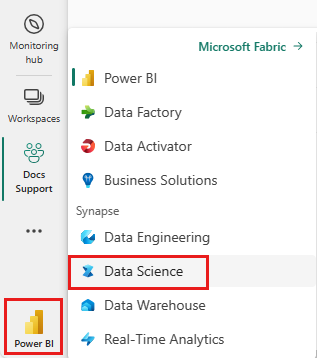
Denne tutorial er del 5 af 5 i tutorial-serien. Hvis du vil fuldføre dette selvstudium, skal du først fuldføre:
- Del 1: Indsaml data i et Microsoft Fabric søhus ved hjælp af Apache Spark.
- Del 2: Udforsk og visualiser data ved hjælp af Microsoft Fabric notesbøger for at lære mere om dataene.
- Del 3: Træn og registrer machine learning modeller.
- Del 4: Udfør batchscore, og gem forudsigelser i et lakehouse.
Opret en semantisk model
Opret en ny semantisk model, der er knyttet til de forudsigelser, du har oprettet i del 4:
Vælg dit arbejdsområde til venstre.
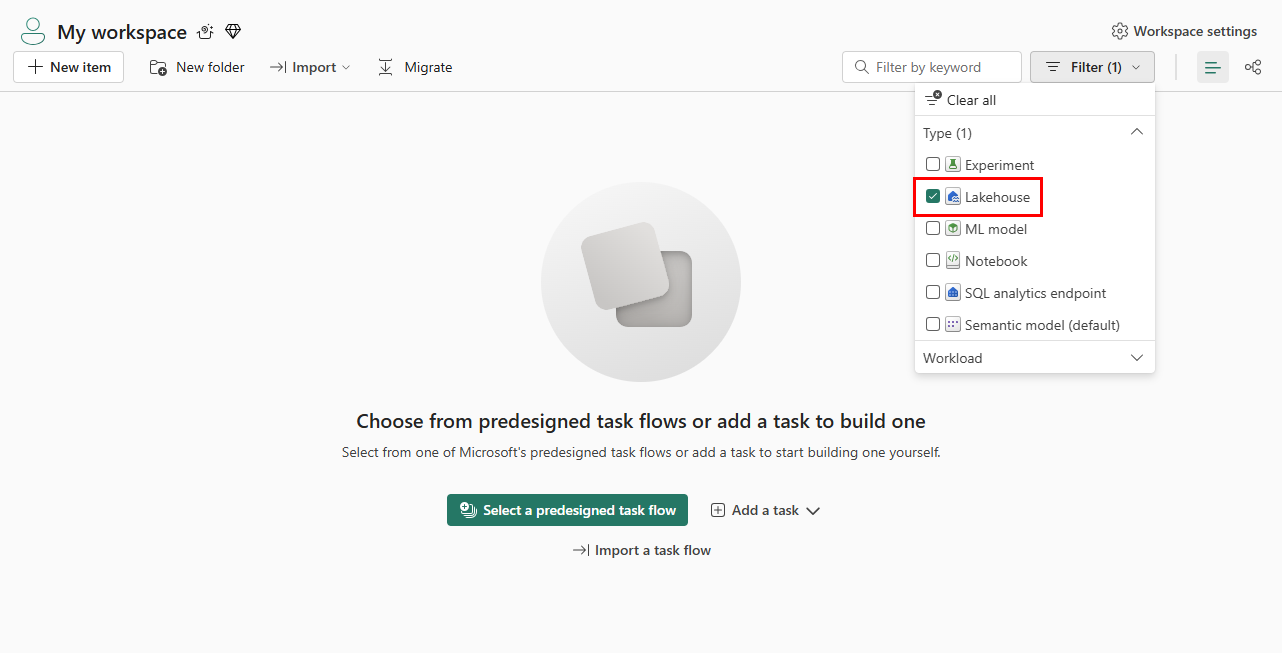
Øverst til højre skal du vælge Lakehouse som et filter som vist på følgende skærmbillede:
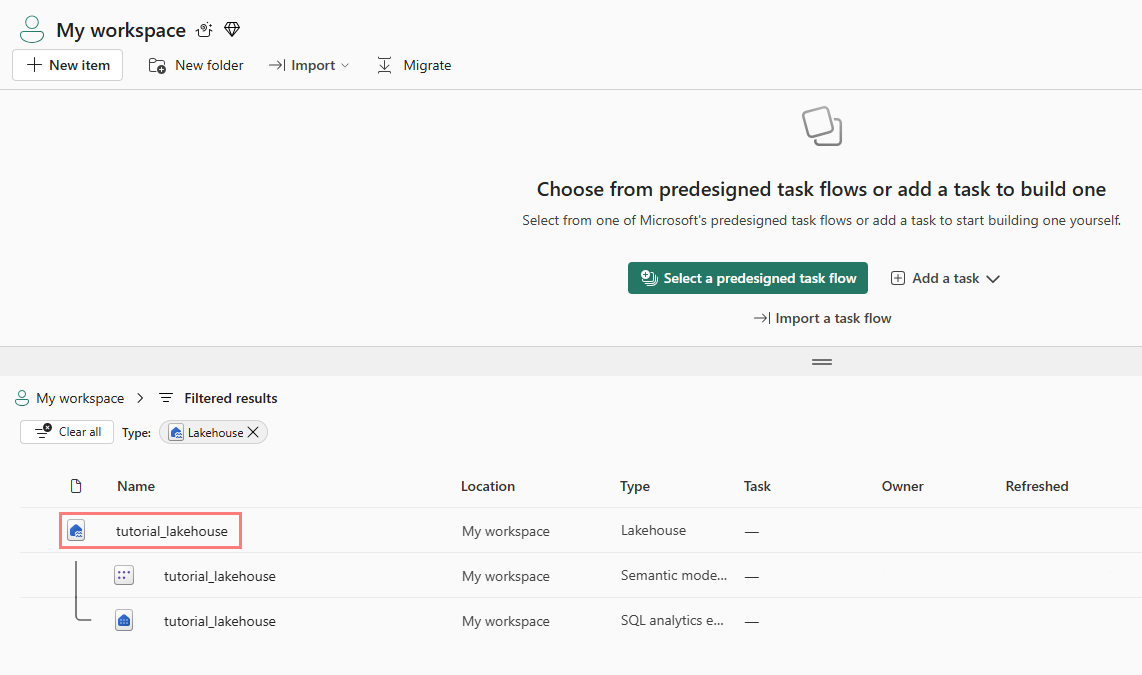
Vælg det lakehouse, du brugte i de forrige dele af selvstudieserien, som vist på følgende skærmbillede:
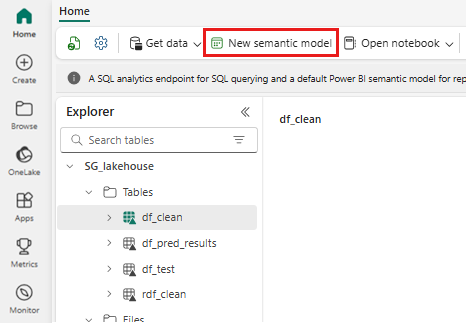
Vælg Ny semantisk model på det øverste bånd som vist på følgende skærmbillede:
Giv den semantiske model et navn – f.eks. "bankafgangsforudsigelser". Vælg derefter det customer_churn_test_predictions datasæt som vist på følgende skærmbillede:
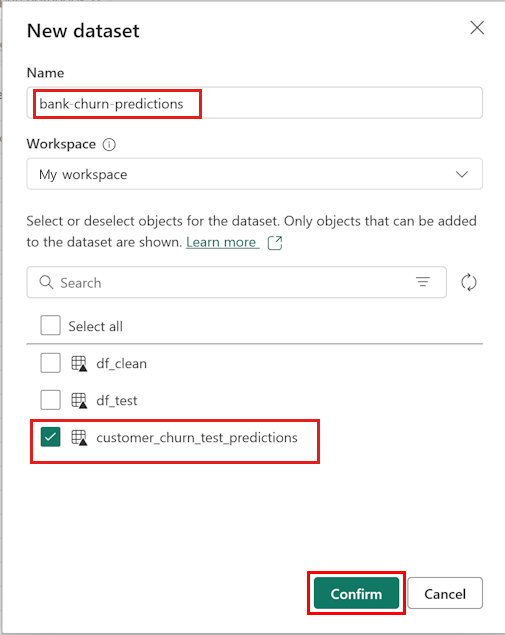
Vælg Bekræft.
Tilføj nye målinger
Føj nogle målinger til den semantiske model:
Tilføj en ny måling for faldfrekvensen.
Vælg Ny måling på det øverste bånd. Denne handling føjer et nyt element med navnet Måling til datasættet customer_churn_test_predictions , og den åbner en formellinje over tabellen, som vist på følgende skærmbillede:
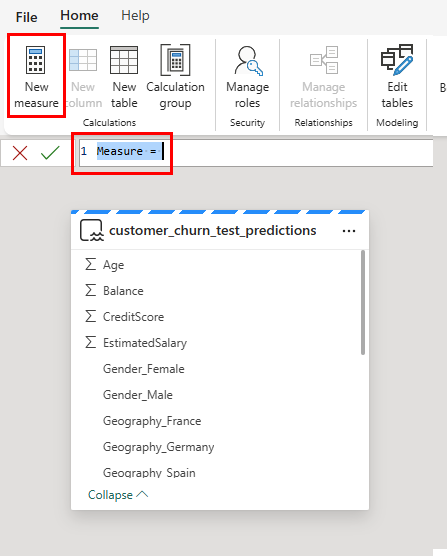
Hvis du vil bestemme den gennemsnitlige forudsagte faldrate, skal du erstatte
Measure =på formellinjen med følgende kodestykke:Churn Rate = AVERAGE(customer_churn_test_predictions[predictions])Hvis du vil anvende formlen, skal du markere afkrydsningsfeltet på formellinjen som vist på følgende skærmbillede:
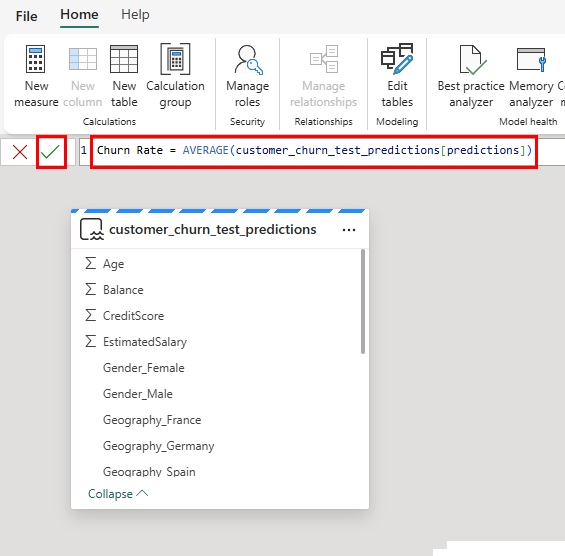
Den nye måling vises i datatabellen som vist på følgende skærmbillede:
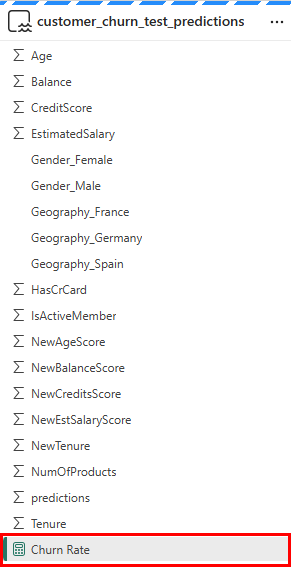 Lommeregnerikonet angiver, at det blev oprettet som en måling. Vælg målingen Churn Rate i datatabellen. Foretag derefter følgende valg som vist på følgende skærmbillede:
Skift formatet fra Generelt til Procent i panelet Egenskaber .
Rul ned i panelet Egenskaber for at ændre decimalpladserne til 1.
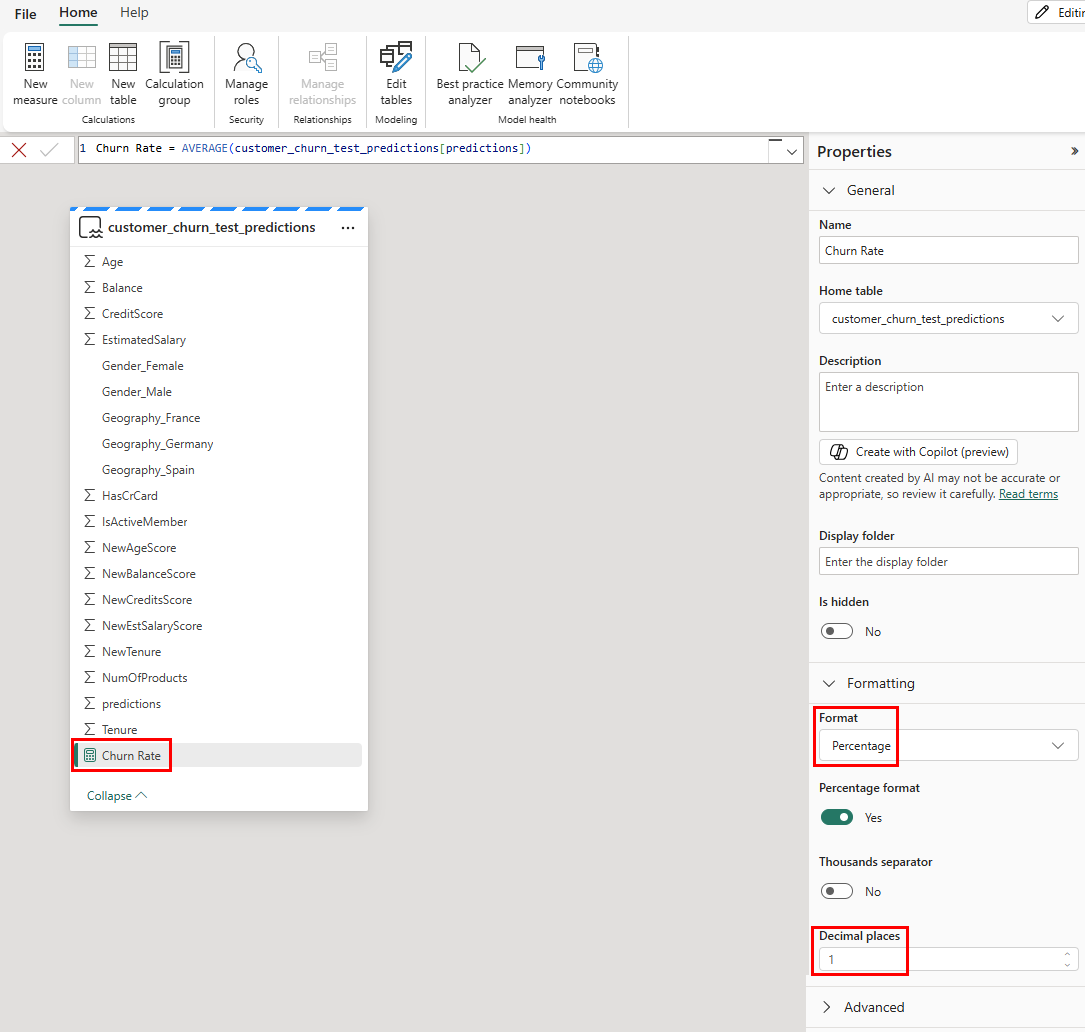
Tilføj en ny måling, der tæller det samlede antal bankkunder. De andre nye foranstaltninger har brug for det.
Vælg Ny måling på det øverste bånd for at føje et nyt element med navnet Måling til
customer_churn_test_predictionsdatasættet. Denne handling åbner en formellinje over tabellen.Hver forudsigelse repræsenterer én kunde. Hvis du vil bestemme det samlede antal kunder, skal du erstatte
Measure =på formellinjen med:Customers = COUNT(customer_churn_test_predictions[predictions])Hvis du vil anvende formlen, skal du markere afkrydsningsfeltet på formellinjen.
Tilføj faldsatsen for Tyskland.
Vælg Ny måling på det øverste bånd for at føje et nyt element med navnet Måling til
customer_churn_test_predictionsdatasættet. Denne handling åbner en formellinje over tabellen.Hvis du vil bestemme faldsatsen for Tyskland, skal du erstatte
Measure =på formellinjen med:Germany Churn = CALCULATE(AVERAGE(customer_churn_test_predictions[predictions]),FILTER(customer_churn_test_predictions, customer_churn_test_predictions[Geography_Germany] = TRUE()))Denne sætning udtrækker de rækker, der har Tyskland som deres geografi (Geography_Germany er lig med én).
Hvis du vil anvende formlen, skal du markere afkrydsningsfeltet på formellinjen.
Gentag det forrige trin for at tilføje faldsatserne for Frankrig og Spanien.
Spaniens faldrate:
Spain Churn = CALCULATE(AVERAGE(customer_churn_test_predictions[predictions]),FILTER(customer_churn_test_predictions, customer_churn_test_predictions[Geography_Spain] = TRUE()))Frankrigs faldsats:
France Churn = CALCULATE(AVERAGE(customer_churn_test_predictions[predictions]),FILTER(customer_churn_test_predictions, customer_churn_test_predictions[Geography_France] = TRUE()))
Oprette en ny rapport
Når du har gennemført alle de tidligere beskrevne operationer, vælg Opret ny rapport i den øverste liste over filindstillinger for at åbne Power BI-rapportforfattersiden, som vist på følgende skærmbillede:
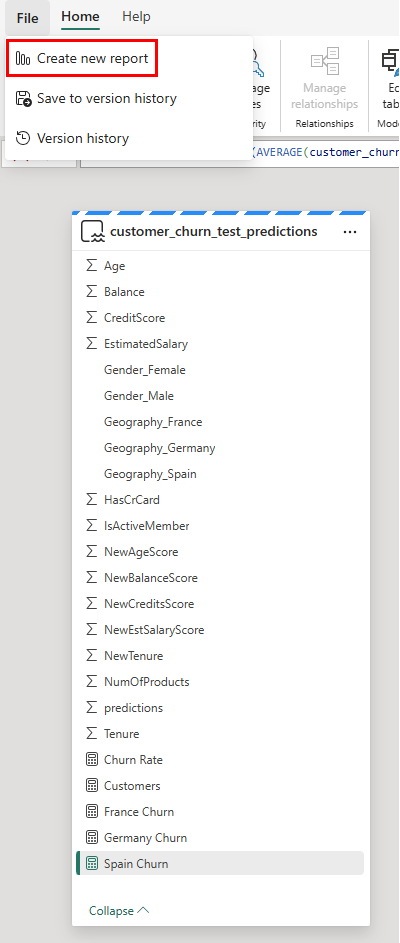
Rapportsiden vises i en ny browserfane. Føj disse visualiseringer til rapporten:
Vælg tekstfeltet på det øverste bånd som vist på følgende skærmbillede:
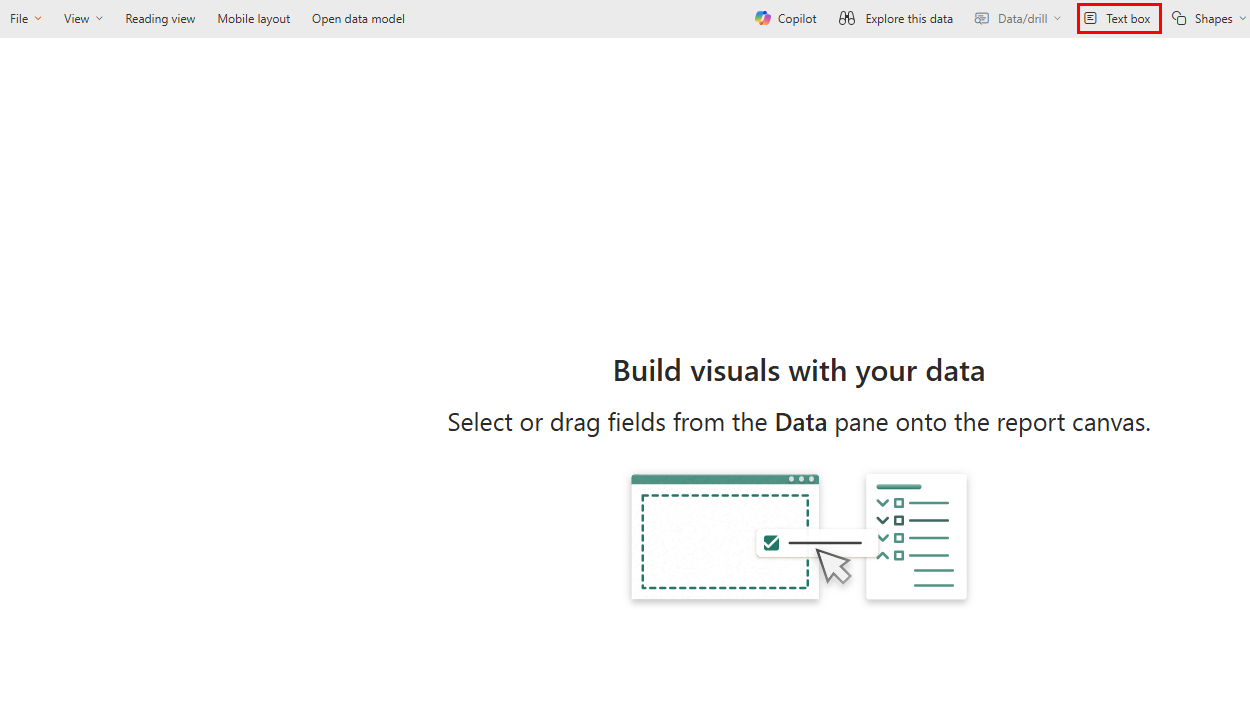
Angiv en titel til rapporten , f.eks. "Bankkundeafgang", som vist på følgende skærmbillede:

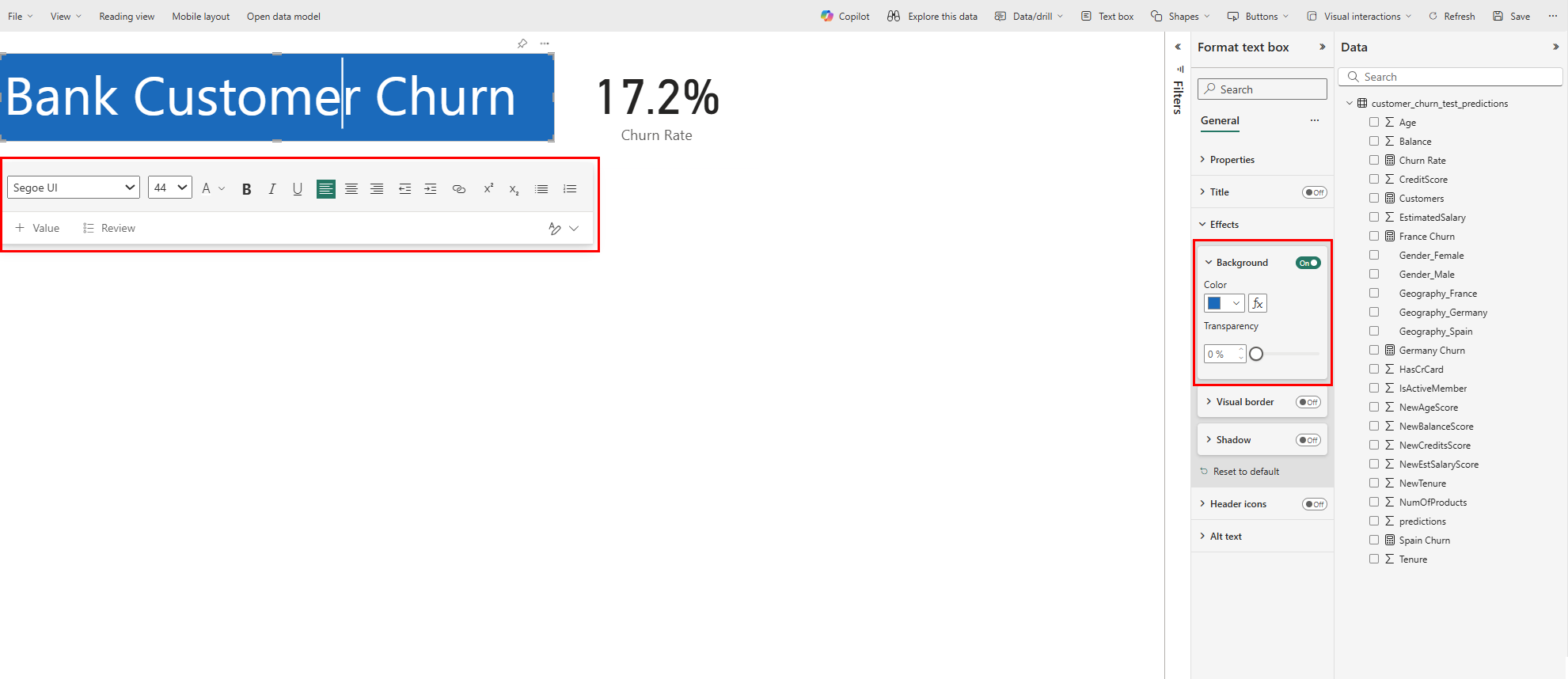
Rediger skriftstørrelsen og baggrundsfarven i panelet Format. Juster skriftstørrelsen og -farven ved at markere teksten og bruge formatlinjen.
I panelet Visualiseringer skal du vælge ikonet Kort som vist på følgende skærmbillede:
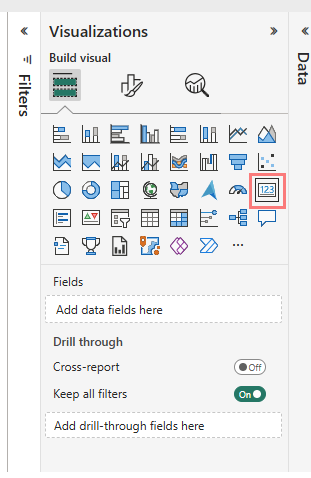
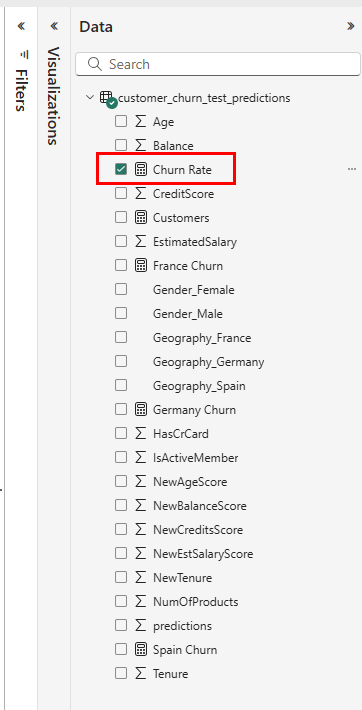
I ruden Data skal du vælge Churn Rate som vist på følgende skærmbillede:
Rediger skriftstørrelsen og baggrundsfarven i panelet Format, som vist på følgende skærmbillede:
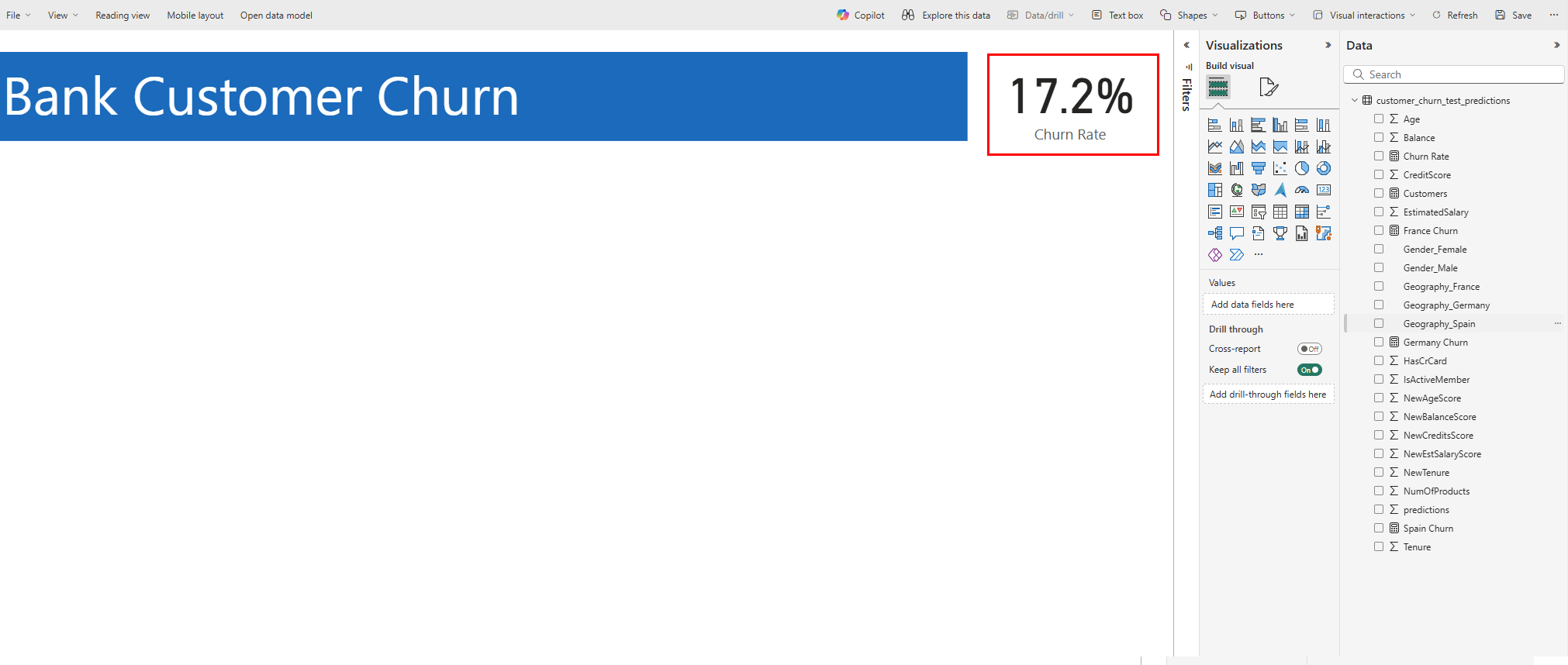
Træk kortet Churn Rate til øverste højre hjørne af rapporten som vist på følgende skærmbillede:
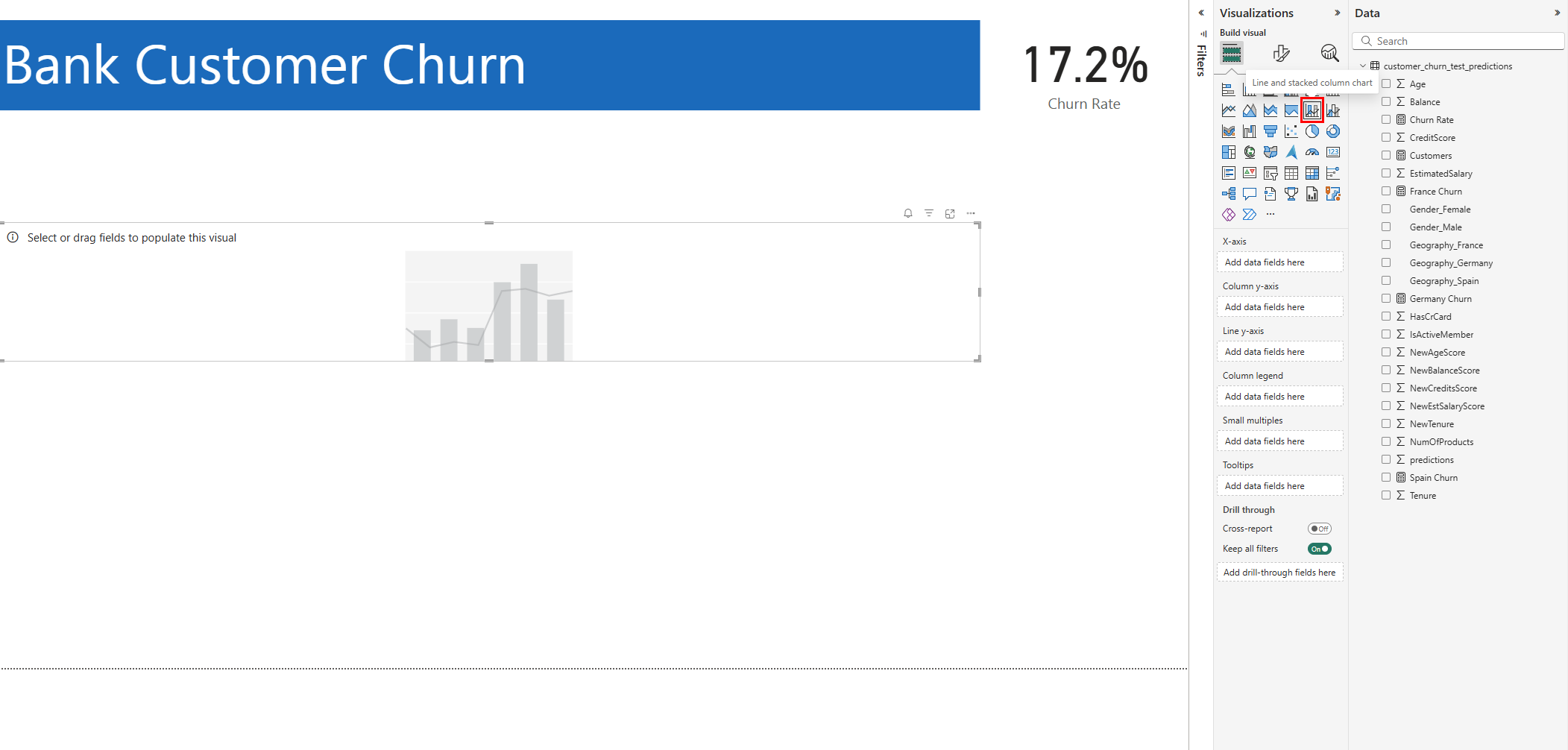
I panelet Visualiseringer skal du vælge kurvediagrammet og stablet søjlediagram som vist på følgende skærmbillede:
Diagrammet vises i rapporten. I ruden Data skal du vælge
- Alder
- Faldfrekvens
- Kunder
som vist på følgende skærmbillede:
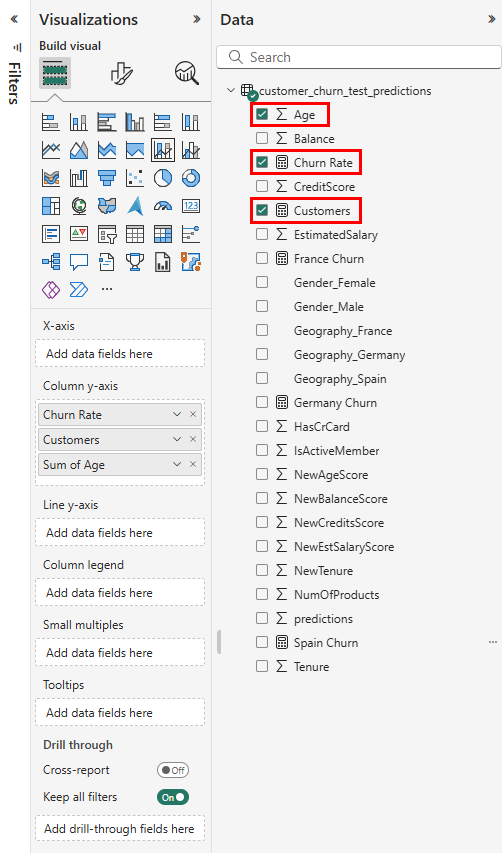
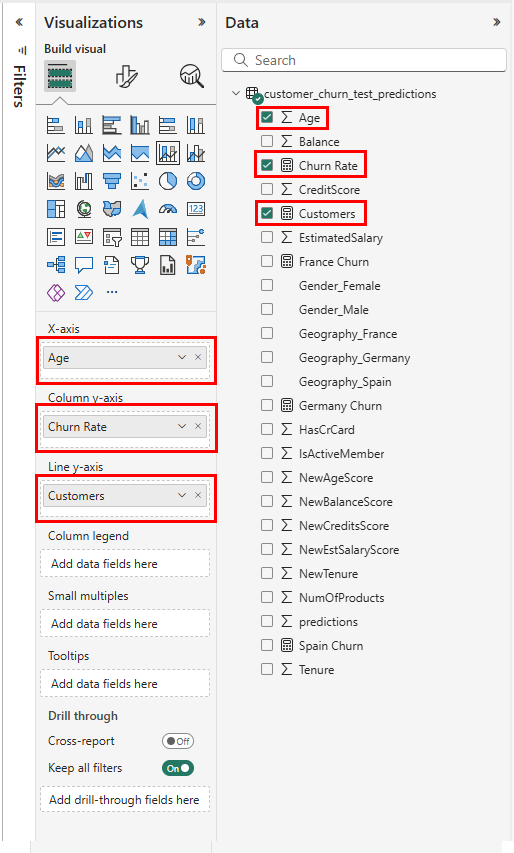
Konfigurer kurvediagrammet og det stablede søjlediagram som vist på følgende skærmbillede.
- Træk Alder fra ruden Data til feltet X-akse i ruden Visualiseringer
- Træk Kunder fra ruden Data til feltet Linje y-akse i ruden Visualiseringer
- Træk Churn-hastighed fra ruden Data til feltet Kolonne y-akse i ruden Visualiseringer
Sørg for, at feltet Kolonne y-akse kun har én forekomst af Churn-hastighed. Slet alt andet fra dette felt.
Vælg ikonet Kurvediagram og stablet søjlediagram i panelet Visualiseringer. Med trin, der ligner den tidligere konfiguration af kurvediagrammet og det stablede søjlediagram, skal du vælge NumOfProducts for x-aksen, Churn Rate for kolonne y-aksen og Kunder for kurveaksen som vist på følgende skærmbillede:
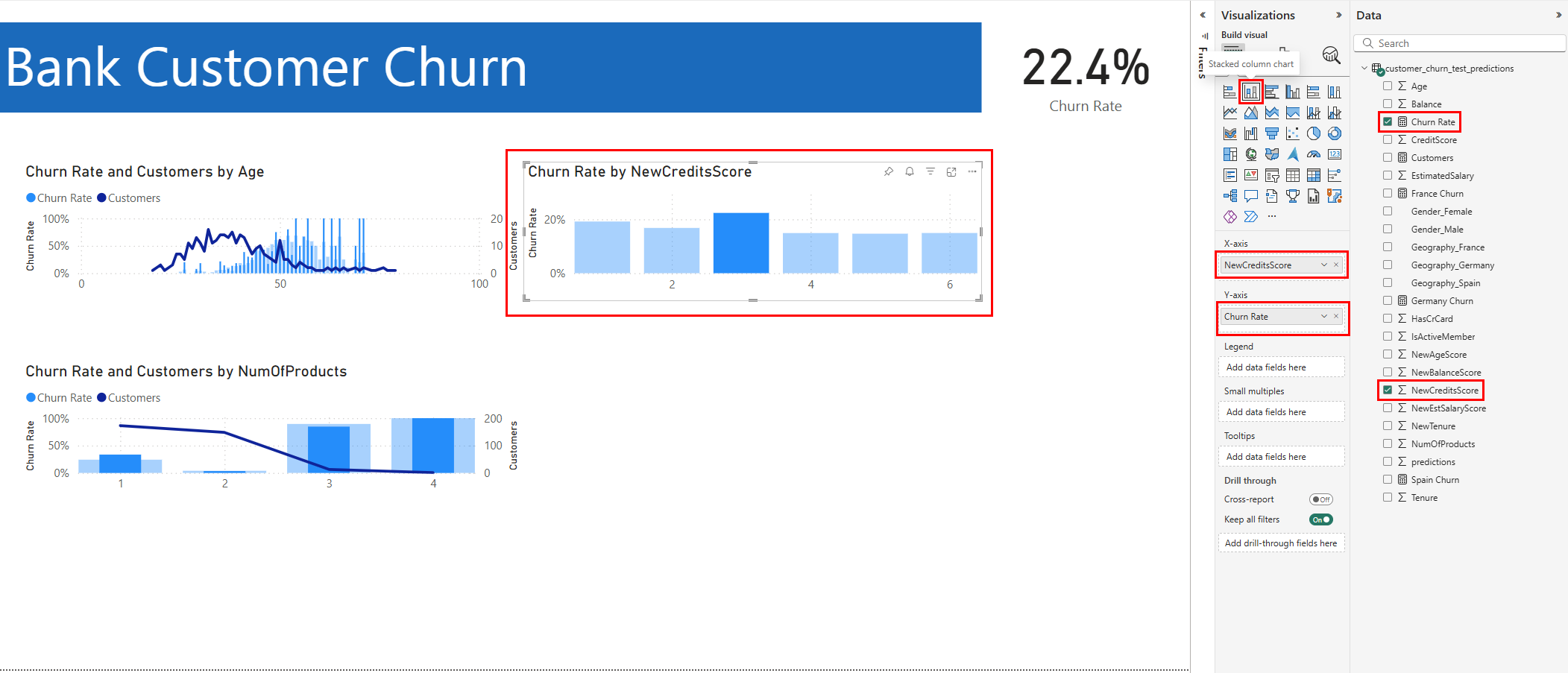
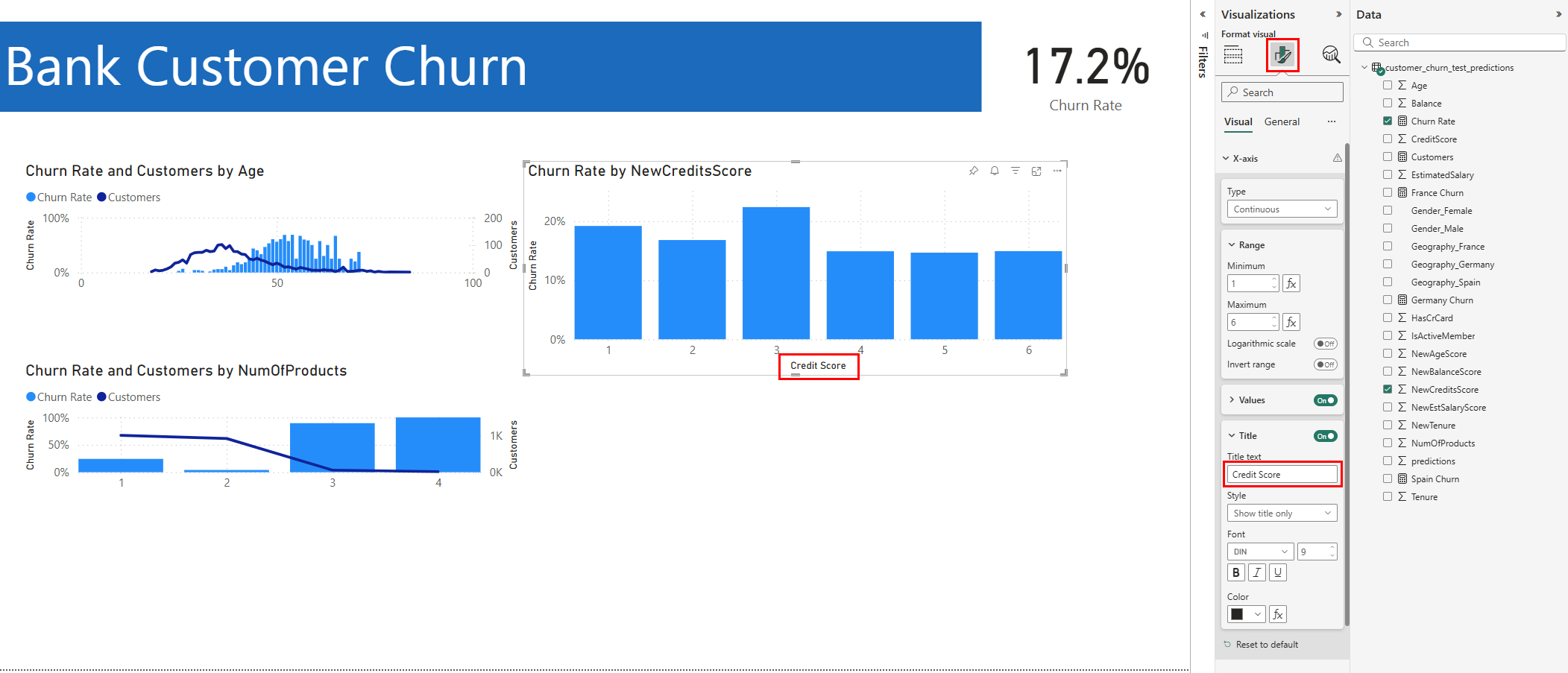
I panelet Visualiseringer skal du flytte højre side af de to diagrammer til venstre for at gøre plads til to diagrammer mere. Vælg derefter ikonet Stablet søjlediagram . Vælg NewCreditsScore for x-aksen og Churn Rate for y-aksen som vist på følgende skærmbillede:
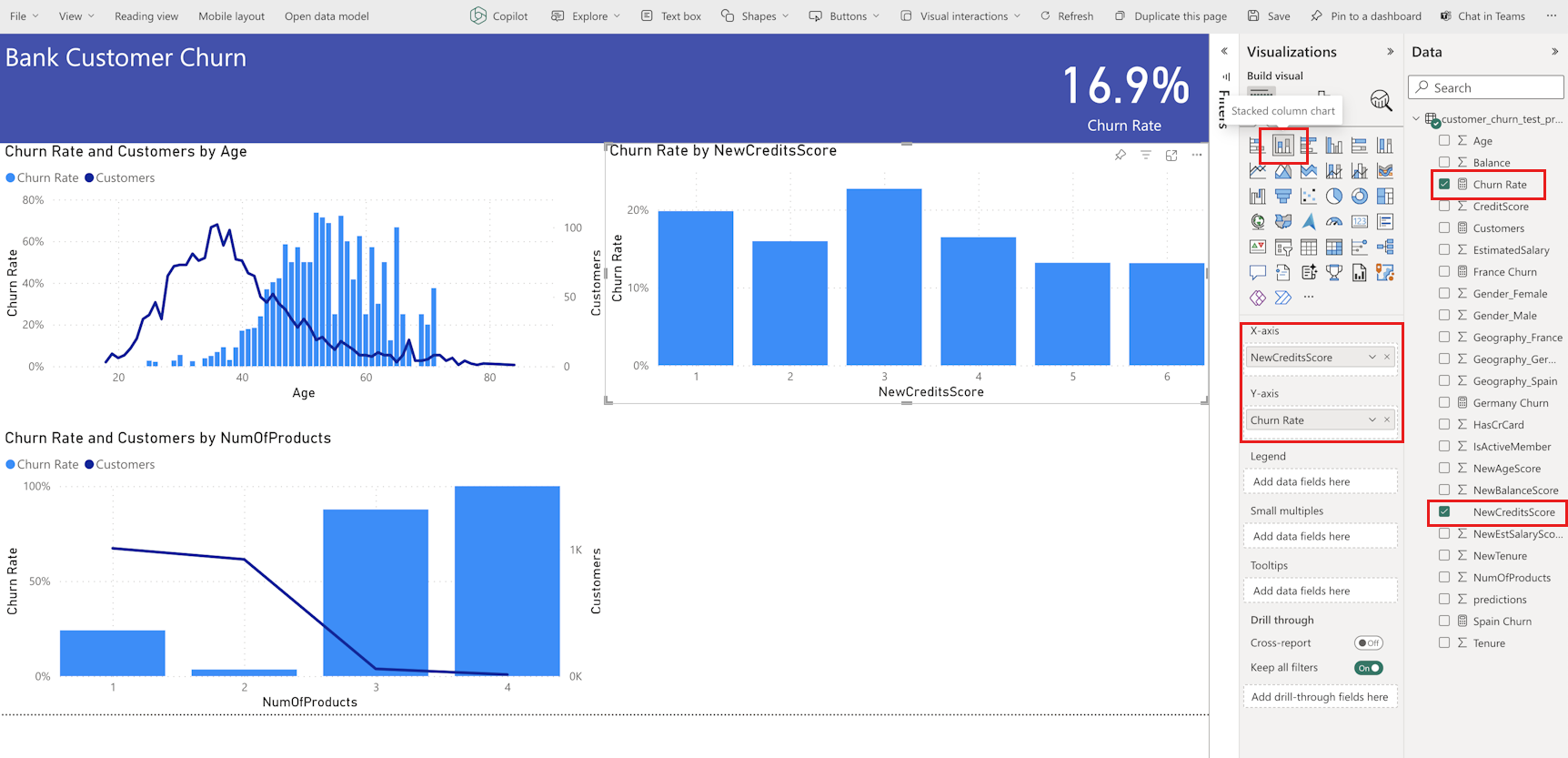
Ret titlen "NewCreditsScore" til "Credit Score" i panelet Format, som vist på følgende skærmbillede. Du skal muligvis udvide diagrammets x-aksestørrelse for dette trin.
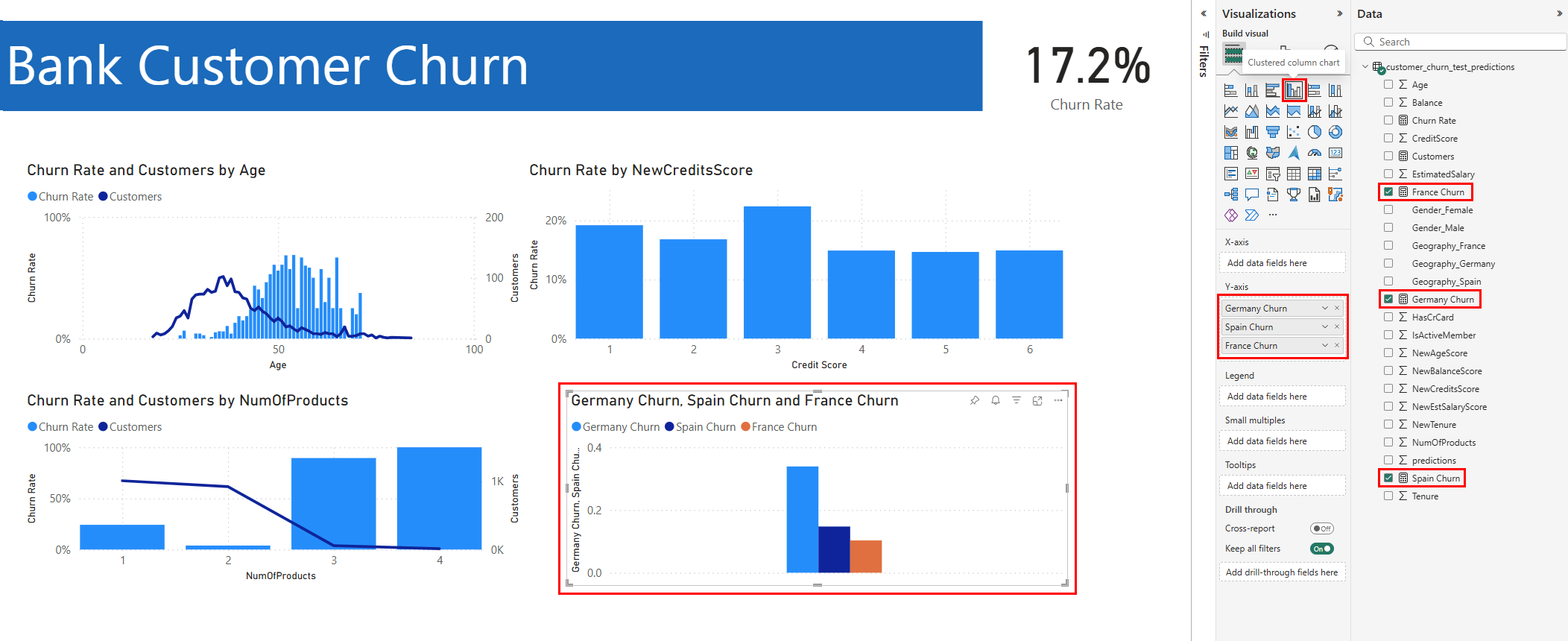
Vælg kortet Grupperet søjlediagram i panelet Visualiseringer. Vælg Germany Churn, Spain Churn, France Churn i denne rækkefølge for y-aksen, som vist på følgende skærmbillede. Tilpas størrelsen på de enkelte rapportdiagrammer efter behov.
Bemærk
I dette selvstudium beskrives det, hvordan du kan analysere de gemte forudsigelsesresultater i Power BI. Baseret på din ekspertise inden for emnet kan en reel kundeafgangsanvendelse dog have brug for en mere detaljeret plan over de specifikke visualiseringer, som din rapport kræver. Hvis dit virksomhedsanalyseteam og din virksomhed har etableret standardiserede målepunkter, bør disse målepunkter også blive en del af planen.
Power BI-rapporten viser, at:
- Bankkunder, der bruger mere end to af bankprodukterne, har en højere faldsats, selv om få kunder havde mere end to produkter. Banken bør indsamle flere data og også undersøge andre funktioner, der korrelerer med flere produkter (gennemse plottet i nederste venstre panel).
- Bankkunder i Tyskland har en højere faldsats sammenlignet med kunder i Frankrig og Spanien (gennemse plottet i nederste højre panel). Disse faldsatser tyder på, at en undersøgelse af de faktorer, der tilskyndede kunder til at forlade, kunne blive nyttige.
- Der er flere midaldrende kunder (mellem 25-45), og kunder mellem 45-60 har tendens til at afslutte mere.
- Endelig vil kunder med lavere kreditresultater sandsynligvis forlade banken for andre finansielle institutioner. Banken bør søge efter måder at tilskynde kunder med lavere kredit scorer og kontosaldi til at bo hos banken.
Næste trin
Denne tutorial-serie er færdig. For andre end-to-end eksempeltutorials, se: