Bemærk
Adgang til denne side kræver godkendelse. Du kan prøve at logge på eller ændre mapper.
Adgang til denne side kræver godkendelse. Du kan prøve at ændre mapper.
Gælder for: ✅ Lager i Microsoft Fabric
To AI-drevne hurtige handlinger understøttes i øjeblikket for Copilot in Fabric in data warehouse: Explain and Fix.

Hurtige handlinger øger produktiviteten ved at hjælpe dig med at skrive og forstå forespørgsler hurtigere. Disse knapper er placeret øverst i SQL-forespørgselseditoren nær knappen Kør .
Handlingen Forklar hurtig efterlader en oversigt øverst i forespørgslen og kommentarer til indbyggede kode i hele forespørgslen for at beskrive, hvad forespørgslen gør.
Handlingen Ret hurtig handling løser fejl i forespørgselssyntaksen eller -logikken. Efter at have kørt en SQL-forespørgsel og fået en fejl, kan du nemt rette dine forespørgsler. Copilot tager automatisk SQL-fejlmeddelelsen ind i konteksten, når forespørgslen rettes. Copilot efterlader også en kommentar, hvor og hvordan den redigerede T-SQL-koden.
Copilot bruger oplysninger om dit lagerskema, indhold på forespørgselsfanen og udførelsesresultater til at give dig relevant og nyttig feedback på din forespørgsel.
Forudsætninger
- Administratoren skal aktivere lejerkontakten, før du begynder at bruge Copilot. Du kan få flere oplysninger under Indstillinger for Copilot-lejer.
- Din F2- eller P1-kapacitet skal være i et af de områder, der er angivet i tilgængeligheden af Fabric-området.
- Hvis din lejer eller kapacitet er uden for USA eller Frankrig, er Copilot deaktiveret som standard, medmindre din Fabric-lejeradministrator aktiverer, at de data, der sendes til Azure OpenAI, kan behandles uden for din kapacitets geografiske område, overholdelsesgrænse eller nationale cloud-instans-lejerindstilling i OneLake-kataloget>Govern>Configurations>lejerindstillinger.
- Copilot i Microsoft Fabric understøttes ikke på prøveversions-SKU'er. Det er kun betalte SKU'er (F2 eller højere eller P1 eller højere), der understøttes på nuværende tidspunkt.
- Du kan få flere oplysninger under Oversigt over Copilot i Fabric og Power BI.
Kom i gang
Uanset om du er begynder eller ekspert i at skrive SQL-forespørgsler, hjælper hurtige handlinger dig med at forstå og navigere i SQL-sprogets kompleksitet, så du nemt kan løse problemer selvstændigt.
Forklare
Hvis du vil bruge Copilot til at forklare dine forespørgsler, skal du følge disse trin:
Fremhæv den forespørgsel, som Copilot skal forklare. Du kan vælge hele forespørgslen eller blot en del af den.
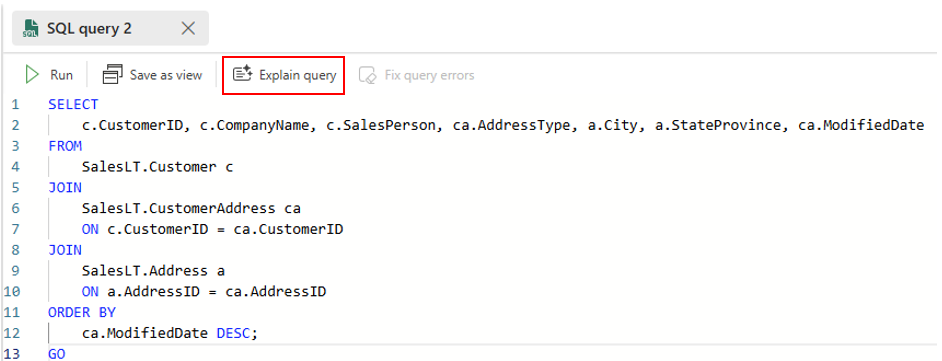
Vælg knappen Forklar på værktøjslinjen. Copilot analyserer din forespørgsel og genererer indbyggede kommentarer, der forklarer, hvad din kode gør. Hvis det er relevant, efterlader Copilot også en oversigt øverst i forespørgslen. Kommentarerne vises ud for de relevante kodelinjer i forespørgselseditoren.
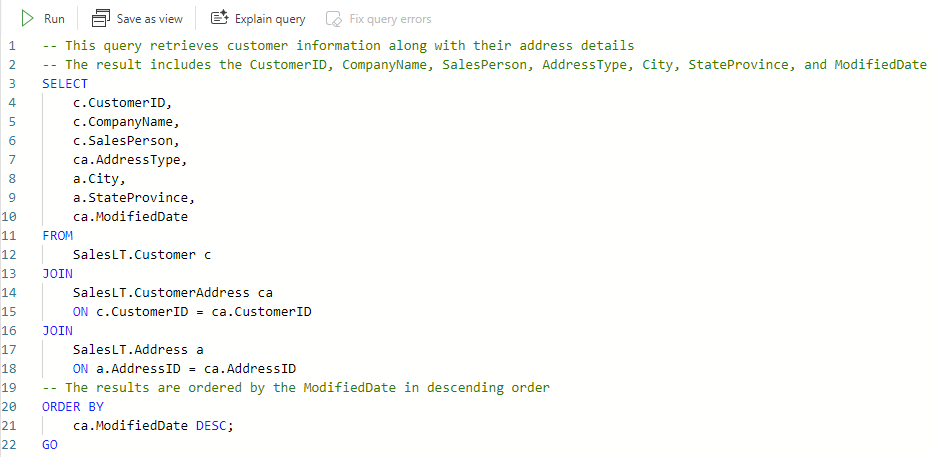
Gennemse de kommentarer, som Copilot har genereret. Du kan redigere eller slette dem, hvis du vil. Du kan også fortryde ændringerne, hvis du ikke kan lide dem, eller foretage yderligere ændringer.
Afhjælp
Følg disse trin for at få Hjælp til Copilot med at rette en fejl i din forespørgsel:
Skriv og kør forespørgslen som normalt. Hvis der er fejl, kan du se dem i outputruden.
Fremhæv den forespørgsel, du vil løse. Du kan vælge hele forespørgslen eller blot en del af den.
Vælg knappen Ret på værktøjslinjen. Denne knap aktiveres kun, efter du har kørt din T-SQL-forespørgsel, og den giver en fejl.
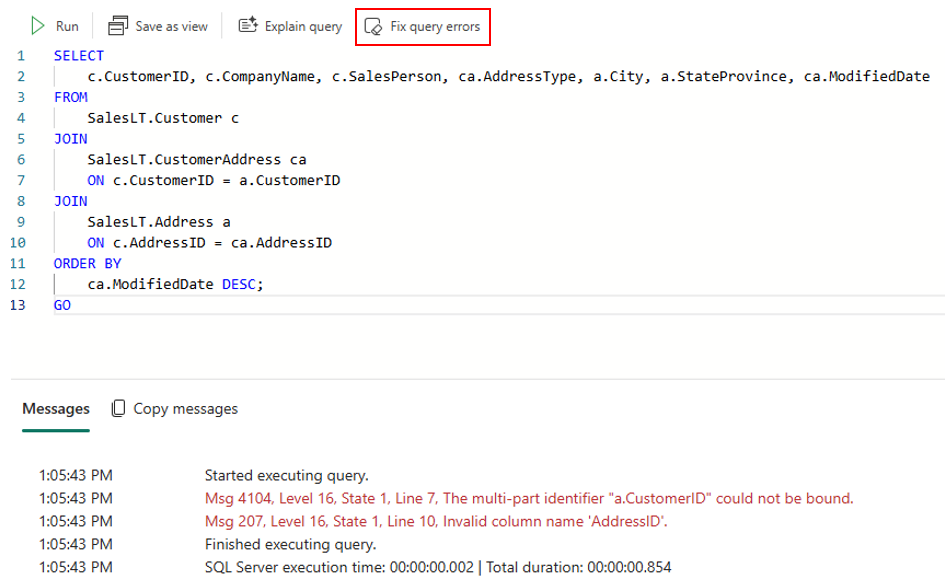
Copilot analyserer din forespørgsel og forsøger at finde den bedste måde at løse den på. Det tilføjer også kommentarer for at forklare, hvad det faste og hvorfor.
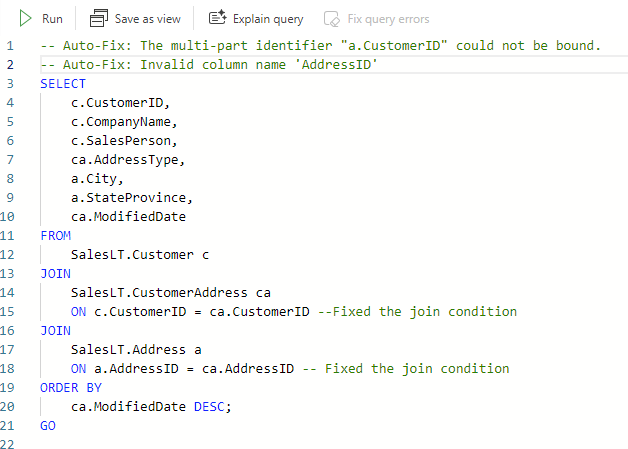
Gennemse de ændringer, Som Copilot har foretaget, og vælg Kør for at udføre den faste forespørgsel. Du kan også fortryde ændringerne, hvis du ikke kan lide dem, eller foretage yderligere ændringer.
Relateret indhold
- Hvad er Copilot i data warehouse-arbejdsbyrden (Preview)?
- Sådan bruger du Copilot kodefuldførelse i Fabric data warehouse (Forhåndsvisning)
- Sådan bruger du Copilot chatpanelet i Fabric data warehouse (Forhåndsvisning)
- Privatliv, sikkerhed og ansvarlig AI-brug af Copilot i Fabric i data warehouse-arbejdsbyrden (Forhåndsvisning)