Bemærk
Adgang til denne side kræver godkendelse. Du kan prøve at logge på eller ændre mapper.
Adgang til denne side kræver godkendelse. Du kan prøve at ændre mapper.
Fabric HorizonDB tilbyder et stabilt PostgreSQL-endpoint for applikationer og PostgreSQL-værktøjer. Brug Microsoft Entra-autentificering og forbindelsesegenskaberne, som vises af HorizonDB-databasen.
Vigtig
Fabric HorizonDB er i offentlig forhåndsvisning. Kapaciteter, begrænsninger og adfærd kan ændre sig før generel tilgængelighed. For mere information, se Microsoft Fabric forhåndsvisningsfunktioner.
Forudsætninger
- Adgang til Fabric-arbejdsområdet og HorizonDB-databasen.
- Log ind som den Microsoft Entra-identitet, der oprettede databasen. Andre brugere og principaler kan ikke oprette forbindelse i den aktuelle forhåndsvisning.
- Vært-, port-, databasenavn, brugerformat, tokenvejledning og TLS-indstillinger fra den udgivne Fabric HorizonDB-forbindelsesoplevelse.
At kunne åbne eller dele elementet aktiverer ikke en anden PostgreSQL-identitet. Udskift ikke skaberen med en serviceprincipal eller en administreret identitet.
Vælg det korrekte endepunkt
Brug PostgreSQL-endpointet til:
- Fabric SQL-editoren.
- Visual Studio Code og
psql. - Python og applikationsdrivere.
- PostgreSQL DDL, DML, transaktioner, rolleinspektion og diagnostiske visninger.
Brug ikke SQL Analytics-endpointet til operationelle forbindelser. SQL analytics-endpointet er en skrivebeskyttet analytisk overflade over asynkront spejlede data og kan have forskellig sundhed og friskhed.
Opret forbindelse til Fabric SQL-editoren
Åbn HorizonDB-databasen i Fabric-portalen.
Åbn en ny SQL-forespørgsel.
Kør:
SELECT
    current_database() AS database_name,
    current_user AS signed_in_user,
    pg_backend_pid() AS session_id,
    clock_timestamp() AS connected_at;
Bekræft den forventede database og den effektive identitet.
Editoren bruger din indloggede Microsoft Entra-kontekst. Den kaldende principal bestemmer den effektive PostgreSQL-identitet. Hvis editoren åbner, men en sætning fejler med en tilladelsesfejl, skal du kontrollere, at den Fabric-tilladelse, der er eksponeret af den aktuelle oplevelse, understøtter operationen. For editorens adfærd og genveje, se Forespørgsel med SQL-editoren.
Opret forbindelse med Visual Studio Code
Installer:
- Visual Studio Code.
- PostgreSQL-udvidelsen til Visual Studio Code udgivet af Microsoft, version 1.34.0 eller nyere.
Hvis du opgraderer udvidelsen, genstart Visual Studio Code-vinduet, før du forbinder.
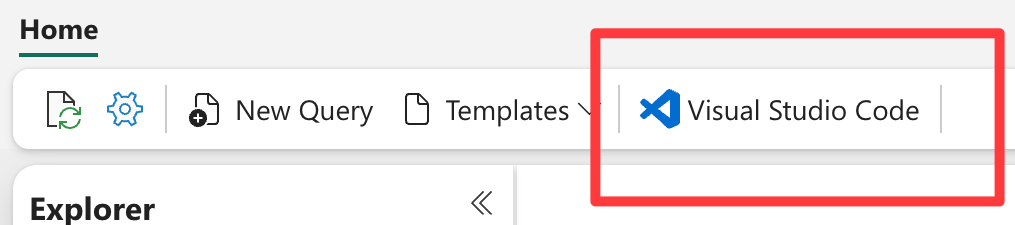
Åbn forbindelsen fra Fabric-værktøjslinjen:
Vælg Visual Studio Code. Hvis nødvendigt, åbn først Flere muligheder (...)
Gennemgå installationsforudsætningerne og PostgreSQL-forbindelsesdetaljerne i forbindelsesruden.
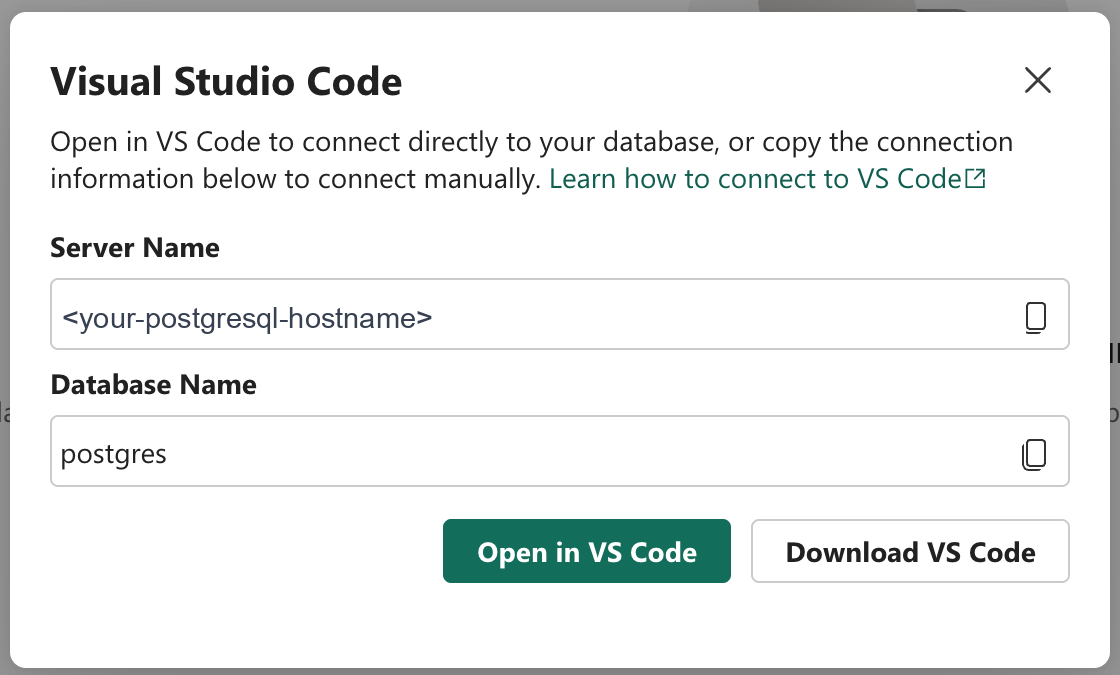
Vælg Åbn i VS-kode, og tillad browserens
vscodeprotokolprompt.Hvis forbindelsesdialogboksen ikke er åbnet efter cirka 40 sekunder, skal du vende tilbage til Fabric og vælge Forsøg på at åbne igen i Visual Studio Code.
Verificér den forududfyldte vært, port og database. Databasenavnet findes
postgresi den aktuelle forhåndsvisning, ikke i Fabric-elementets visningsnavn.For Autentificeringstype skal du vælge Entra Auth.
Log ind som databaseopretter.
Indtast et genkendeligt forbindelsesnavn, og vælg Gem & Forbind til.
Åbn en forespørgsel og kør valideringsforespørgslen i det foregående afsnit.
I Visual Studio Code skal du vælge PostgreSQL-elefantikonet, udvide Forbindelser og udvide din database og dit skema. Højreklik på en tabel og vælg Vælg Top 1000 for at forhåndsvise rækker, eller højreklik på databasen og vælg Opret forbindelse med PSQL. Opdater træet efter DDL-ændringer.
Hvis værktøjslinjehandlingen ikke er tilgængelig, skal du bekræfte forhåndsvisningsaktivering og at du ser HorizonDB-databaseelementet og ikke dets spejlede SQL Analytics-endpoint. Kopier ikke forbindelsesværdier fra en anden tjeneste.
Opret forbindelse med psql
Installer en PostgreSQL-klient, der er kompatibel med den version, din database rapporterer. Brug de officielle koordinater og TLS-tilstand til din forhåndsvisning:
psql "host=<postgresql-endpoint> port=<port> dbname=<database-name> user=<entra-identity> sslmode=<documented-mode>"
Erhverv et frisk Microsoft Entra-token via det frigivne klientflow. Giv det sikkert, når klienten anmoder om en adgangskodeækvivalent legitimation. Læg ikke tokenet i kommandoen, shell-historikken, miljødumps eller en committet servicefil.
Efter tilslutning kører:
SELECT
    current_database(),
    current_user,
    current_setting('server_version'),
    clock_timestamp();
Opbyg applikationsforbindelser
Brug en PostgreSQL-driver, der understøtter dit sprog og Microsoft Entra-tokenoplysninger. Nye Python-eksempler bruger Psycopg 3. For et komplet eksempel, se Connect with Python.
Konfigurer disse værdier uden for kildekoden:
| Indstilling | Vejledning |
|---|---|
| Host og port | Kopier dem fra Fabric HorizonDB-forbindelsesoplevelsen. |
| Database | Brug postgres i den aktuelle forhåndsvisning, som vist i elementets forbindelsesrude. Brug ikke Fabric-varens visningsnavn. |
| User | Brug det frigivne Microsoft Entra-identitetsformat. |
| Legitimationsoplysninger | Erhverv et kortlivet token gennem det frigivne autentificeringsflow. |
| lokalt lager til trådbaseret data | Brug den præcise publicerede sslmode vejledning og certifikatvejledning. |
| Applikationsnavn | Angiv et stabilt, ikke-følsomt navn til diagnostik. |
| Timeouts | Brug en endelig forbindelsestimeout og applikationspassende sætningstimeout. |
Forbindelsespooling og tokenopdatering
Access Tokens er kortlivede. En pool må ikke blive ved med at oprette fysiske forbindelser med et udløbet token.
- Skaff et nyt token for hver ny fysisk forbindelse eller poolopdatering.
- Indstil poolens levetid, så forbindelser bliver udskiftet, inden deres legitimationsoplysninger udløber.
- Valider en lånt forbindelse efter en pause eller forstyrrende overgang.
- Luk eller genbrug brudte forbindelser.
- Hold poolstørrelsen inden for de frigivne Fabric HorizonDB-forbindelsesgrænser.
- Behold forbindelsen under skaberens identitet; en ændring af tilladelse muliggør ikke yderligere PostgreSQL-brugere.
Prøv sikkert igen efter pause eller overgang
Den første berettigede forbindelse til en sat database starter genoptagelse. Skalering, vedligeholdelse eller genoptagelse kan afbryde en forbindelse.
- Sæt en begrænset forbindelsestimeout.
- Prøv genprøvbare forbindelsesfejl med begrænset eksponentiel backoff og jitter.
- Åbn en ny forbindelse i stedet for at genbruge en defekt.
- Prøv kun en transaktion igen, når du ved, at den ikke er blevet committet, eller når operationen er idempotent.
- Afstemmer en ubestemt commit ved hjælp af en applikationstransaktion eller en forretningsnøgle.
Prøv ikke at genoptage autentificeringsfejl, ugyldig konfiguration, ikke-understøttede operationer eller tilladelsesfejl i en snæver loop. Fabric HorizonDB genafspiller ikke automatisk SQL eller transaktioner.
Fejlsøg forbindelser
| Symptom | Kontrollér |
|---|---|
| Navneløsning eller TLS-fejl | Verificér værten, frigivet DNS-sti, TLS-tilstand, certifikatvejledning og klientur. |
| Autentificeringsfejl | Bekræft, at du er databaseskaberen, og bekræft derefter lejer, målgruppe eller omfang, brugerformat og tokenudløb. |
| Godkendelsesfejl efter autentificering | Inspicer de effektive databaserettigheder og bekræft, at operationen understøttes. |
| Forbindelsen venter efter inaktive tid | Databasen kan være ved at genoptages. Brug begrænset genforsøg og inspicer elementstatus. |
| Forbindelsesafbrydelser under en overgang | Åbn en ny forbindelse og prøv hele transaktionen sikkert igen, hvis det er relevant. |
| Portalen virker, men en ekstern klient fejler | Sammenlign endpoint-, database-, bruger-, token-flow og TLS-indstillinger. |
| SQL analytics-endpoint afviser skrivninger | Skift til PostgreSQL-endpointet. |