Bemærk
Adgang til denne side kræver godkendelse. Du kan prøve at logge på eller ændre mapper.
Adgang til denne side kræver godkendelse. Du kan prøve at ændre mapper.
I Database Hub i Fabric-portalen kan du hurtigt identificere berørte ressourcer, forstå påvirkningen og prioritere undersøgelsen.
Tip
💡 Agentopsætning til Database Hub
Kom i gang med at bruge Database Hub-agentfærdigheder til at forstå og interagere med Database Hub in Fabric:
- Use [Database Hub skills](https://github.com/microsoft/microsoft-sql/tree/main/plugins/microsoft-sql-fdh).
- Review [Database Hub in Fabric documentation](https://learn.microsoft.com/fabric/database/hub/)
  and use the [Microsoft Learn MCP server](https://learn.microsoft.com/api/mcp) for official docs.
Vigtig
Denne funktion er i prøveversion.
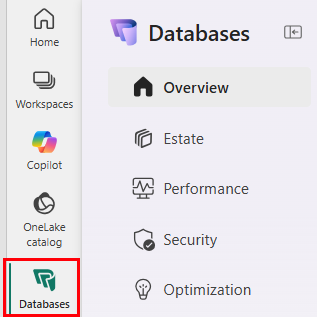
For at komme i gang gratis, åbn Database Hub. Fra navigationspanelet vælger du Databaser. Databasehubben åbner til Oversigt, tilpasset dine tilladelser. Start med den gratis oplevelse ved at logge ind med din arbejds- eller skolekonto. Du kan indtaste via Azure-portalen eller direkte fra Microsoft Fabric, selvom du ikke har brugt Fabric før.
I Database Hub kan du gennemse dit databaseinventar ét sted, indsnævre det til de ressourcer, du administrerer, og udvide en database for at gennemgå Forslag og Problemer uden at skulle navigere på tværs af flere portaler.
- I Ejendomsvisningen vises Issues under hver ressource i farverige chips, mens Forslag vises i chips med et pære-ikon.
-
Problemer kræver rettidig opmærksomhed.
- Detaljen om udgaven viser fundet, kildebeviser, berørte ressourcer, resumé og anbefalet handling. En kilde kan være en systemagent, brugeragent, Activator alert, Azure Resource Graph eller telemetripipeline.
- Forslag hjælper dig med at identificere ressourcer til at undersøge, justere eller tilpasse størrelsen.
-
Problemer kræver rettidig opmærksomhed.
Forudsætninger
I den nuværende forhåndsvisning kan du bede en Fabric-administrator om at tilmelde din lejer i Database Hub-forhåndsvisningsoplevelsen i Fabric-administrationsportalen. I Lejerindstillinger aktiveres Brugere kan få adgang til databasehubben (forhåndsvisning).
Adgang til Microsoft Fabric og databaser-oplevelsen. Der kræves ingen kapacitet, alt du behøver er en Fabric-licens eller kapacitet, der er tildelt dit arbejdsområde. Du skal mindst have en gratis Fabric-licens. Database Hub er helt gratis.
Tilladelse til at se ressourcen. Nogle detailfelter og forbindelsesstrenge kræver læseadgang til selve ressourcen, ikke kun til inventaret.
For Open i VS Code og Open i SSMS skal værktøjet installeres på din enhed.
Hvis du aldrig har brugt Microsoft Fabric før, kan du stadig bruge Database Hub.
- I Azure portalen skal du åbne Azure SQL hub på aka.ms/azuresqlhub.
- Find afsnittet om forbedring af sikkerhed, ydeevne og omkostninger.
- På kortet Optimer din databasebo, vælg Open in Fabric (Preview).
- Log på din arbejds-eller skolemailadresse.
- Følg instruktionerne for at fuldføre Microsoft Fabric gratis licensopsætning.
- Når opsætningen er færdig, vælg Kom i gang.
Undersøg problemer i din databasebo.
Oversigten opsummerer resultaterne på tværs af din nuværende database. Vælg en fund, der skal flyttes ind i Estate uden at miste konteksten, og undersøg derefter den berørte ressource og beviserne bag en specifik fund.
- Under Oversigt kan du gennemgå resuméerne af Problemer og Forslag for Sikkerhed, Ydeevne og Optimering.
- Vælg en Issue-type for at åbne Bo filtreret til de berørte databaser, eller vælg Se berørte ressourcer for at åbne Estate med samme filter. Dine filtre forbliver mellem Oversigt og Bo.
- I Arvevisningen vælger du et ressourcenavn for at åbne dens detaljepanel. Detaljepanelet indeholder nyttige ressourcer til at identificere, forbinde til, lokalisere og administrere ressourcen.
- I Arvevisningen , på et udvidet punkt, gennemgå de Problemer og Forslag , der er forbundet med den ressource.
- Vælg et fund for at åbne Issue Details. Gennemgå fundet og beviserne, herunder dets resumé og anbefalede handling. Resultater kan komme fra agenter, advarsler, ressourcemetadata eller telemetri. Anbefalingshandlingen indeholder nyttige anbefalinger, links eller eksempelkode til nærmere undersøgelse.
- Fortsæt din undersøgelse af produktspecifikke platforme og værktøjer ved at bruge platform-specifikke overvågningsvejledninger. Brug dropdown-menuen Open i... til at åbne ressourcen direkte, med den rette kontekst.
Gem en brugerdefineret visning
Gem en brugerdefineret visning, når du opretter en filtreret tilstand, du forventer at genbruge. Dine filtre forbliver mellem Oversigt og Arv og kan genbruges i fremtiden og deles med en kollega.
- Konfigurer scope, kategori, relevans, metadatafiltre og søgning. Visningslabelen viser en stjerne for at angive ikke-gemte ændringer.
- Vælg Visning, og vælg derefter under Administrer brugerdefinerede visningerGem.
- I dialogen Gem visning vælger du Gem som ny brugerdefineret visning.
- Indtast et brugerdefineret View-navn til din brugerdefinerede visning. Brug navne, der beskriver omfanget og hensigten, så listen over visninger forbliver nyttig, efterhånden som den vokser, og så navnet giver mening på Oversigt, hvor filtrene ikke er synlige. Vælg Anvend.
- Du kan dele din brugerdefinerede visning som et link, der bærer dine nuværende bo-filtre . Vælg dropdown-menuen Visning , vælg derefter under Administrer brugerdefinerede visningerDel, og derefter Kopier link. En modtager, der åbner linket, lander på Estate med samme omfang og filtre, og udvidet eller sammenklappet tilstand anvendes. At dele et link giver ikke tilladelser. Listen over databaser vurderes i forhold til de ressourcer, modtageren kan få adgang til.
Del et brugerdefineret billede af din boplads
At dele et link til en server eller en filtreret Arvevisning giver ikke modtageren adgang, de ikke allerede har. Du kan dele en brugerdefineret visning med en kollega.
- Fra Estate anvender du filtrene eller vælger den server, der afspejler det omfang, du vil dele.
- Kopier sidelinket og send det til den person, der har brug for det.
- Når de åbner linket, ser de den samme filtrerede Estate View, vurderet mod deres egne Azure- eller Fabric RBAC-tilladelser. De kan se flere eller færre ressourcer end dig, hvis deres tilladelser er anderledes.
Gennemgå din databasesikkerhed og compliance-status
Oversigt opsummerer sikkerheds- og overholdelsesfund på tværs af ejendommen. Signaler kan omfatte Microsoft Entra-autentificering, kundeadministrerede nøgler (CMK) og revisionsdækning.
- Vælg et fund for at åbne de berørte ressourcer i Boet, gennemgå problemoplysninger og fortsæt til den autoritative udbedringsoverflade.
- Vælg en problemtype eller se berørte ressourcer for at åbne den filtrerede bovisning .
- Udvid en berørt database og vælg sikkerhedsfindingen for at åbne Issue Details.
- Brug den angivne handling til at åbne databasen, hvor du kan rette konfigurationen.
Find optimeringsmuligheder
Database Hub identificerer forslagsmuligheder fra understøttede lager-, beregnings- og hukommelsessignaler.
- På Oversigt, gennemgå optimeringsforslag og understøttede præstationssignaler.
- Vælg en forslagstype eller et berørt-ressource-link for at åbne Estate med det relevante filter anvendt.
- Udvid en databaserække og åbn forslaget for at gennemgå dets beviser, forventede effekt, anbefalede handlinger og næste skridt.
Overvåg stationcarens ydeevne med performance-dashboardet
Brug det indbyggede Performance-dashboard til at gennemgå databasens ydeevne på tværs af ejendommen.
- Åbn Performance-siden i Database Hub. Indstil tidsintervallet og ressourcefiltrene.
- Gennemgå nylige signalændringer for ting, der kan kræve din opmærksomhed.
- Gennemgå den samlede ydeevne for CPU,hukommelse og lager.
- Hold musen over et diagram og vælg dets informationsikon for at se, hvordan metrikken beregnes.
Bedste praksis
Sammenlign målinger med samme tidsperiode, aggregation og ressourcevalg. Et bo-gennemsnit kan skjule en individuel server med høj udnyttelse. Et diagram, der gennemsnitligt måler hver servers top, er forskelligt fra et gennemsnit over alle samples, og ingen af dem bør læses som den aktuelle udnyttelse af hver server.
Manglende telemetri er ikke nul udnyttelse eller bevis på, at en server er sund. Tjek om serveren har produceret data i det valgte interval, og om en metrik gælder for dens konfiguration. Historisk udnyttelse og serverens nuværende driftstilstand besvarer forskellige spørgsmål.
At vælge Ingen sammen med Issues eller Suggestions udvider relevanslaget i stedet for at indsnævre det, fordi en ressource enten har fund eller ikke har. Brug None alene til at liste ressourcer, der i øjeblikket ikke behøver opmærksomhed.
Platform-specifik overvågningsvejledning
- Monitor an Azure Database for PostgreSQL fleksibel server i Database Hub (preview)
- Overvåg en Cosmos DB-konto i Database Hub (forhåndsvisning)
- Overvåg en Microsoft SQL-database i Database Hub (forhåndsvisning)