Bemærk
Adgang til denne side kræver godkendelse. Du kan prøve at logge på eller ændre mapper.
Adgang til denne side kræver godkendelse. Du kan prøve at ændre mapper.
Opsæt Microsoft Fabric Embed, før du indlejrer et Real-Time Dashboard-element i en JavaScript- eller TypeScript-webapplikation. Du bør have et arbejdsområde tildelt en Microsoft Fabric kapacitet, brugeradgang til Real-Time Dashboard-elementet, en Microsoft Entra ID app-registrering med delegerede tilladelser og lokale udviklingsværktøjer.
Microsoft Fabric Embed er en offentlig forhåndsvisningsfunktion til indlejring af understøttede Microsoft Fabric-elementer.
Bemærk
Microsoft Fabric Embed er i offentlig forhåndsvisning. For understøttede objekttyper, autentificering og begrænsninger for forhåndskontrakter, se Begrænsninger for Microsoft Fabric Embed.
Forudsætninger for Microsoft Fabric Embed-opsætning
For en liste over forudsætninger, se Hvad skal jeg bruge for at bruge Microsoft Fabric Embed?
Konfigurér dit Fabric-arbejdsområde
Microsoft Fabric Embed understøtter delegeret brugeradgang. Den indloggede Microsoft Entra ID bruger skal kunne åbne Real-Time Dashboard-elementet i Microsoft Fabric, før det samme element kan gengives i en indlejret applikation.
- Åbn Microsoft Fabric.
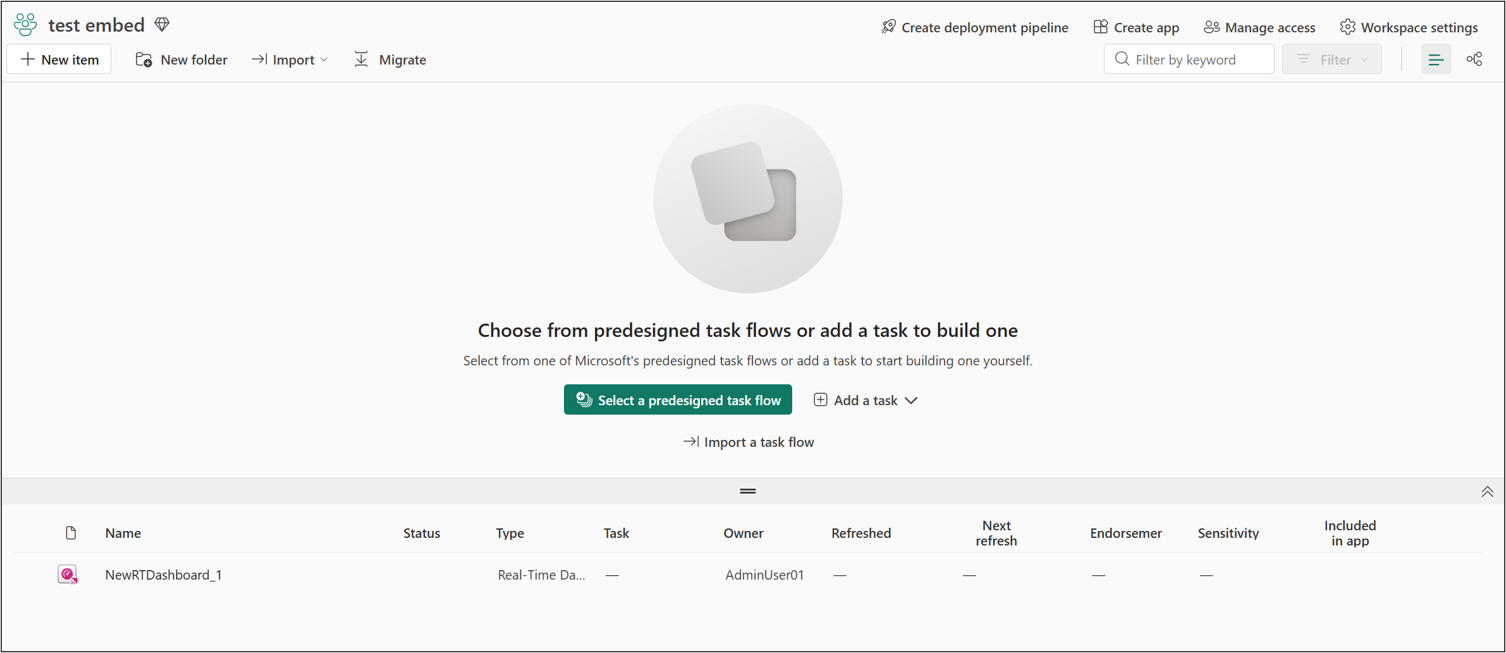
- Åbn arbejdsområdet, der indeholder det Real-Time Dashboard-element.
- Bekræft, at arbejdsområdet er tildelt en aktiv Microsoft Fabric-kapacitet.
- Bekræft, at brugere, der ser det indlejrede Real-Time Dashboard-element, har Viewer eller højere adgang til arbejdsområdet og Real-Time Dashboard-elementet.
Succeskontrol: arbejdsområdet viser en aktiv kapacitetstildeling, og brugeren kan åbne Real-Time Dashboard-elementet direkte i Microsoft Fabric-portalen.
Vigtig
Hvis en indlogget bruger ikke har adgang til arbejdsområdet eller Real-Time dashboard-element i Microsoft Fabric, gengiver Microsoft Fabric Embed ikke elementet i den indlejrede applikation.
Registrer en Microsoft Entra ID-app til brugerens login.
Din JavaScript- eller TypeScript-applikation kræver en Microsoft Entra ID-appregistrering for at kunne logge brugere ind og anmode om delegerede adgangstokene til Microsoft Fabric Embed.
Log på Azure-portalen.
Vælg din Microsoft Entra-lejer ved at vælge din konto øverst til højre på siden.
Vælg App registrations. Hvis du ikke kan se denne mulighed, så søg efter den.
I App registrations vælg Ny registrering.
Udfyld følgende felter:
- Navn - Giv din ansøgning et navn.
- Understøttet kontotype - Vælg hvem der kan bruge applikationen. Vælg kun konti i denne organisationsmappe for enkeltlejer-apps, eller konti i ethvert organisationskatalog for scenarier på tværs af lejere.
(Valgfrit) I Redirect URI-boksen tilføjes en redirect URL.
Vælg Registrer. Når din app er registreret, bliver du sendt videre til din apps oversigtsside, hvor du kan få applikations-ID'et. Kopier og gem applikations-ID'et og alle oplysninger i oversigtsboksen til senere brug. Dit Microsoft Fabric Embed-miljø er klar til brug.
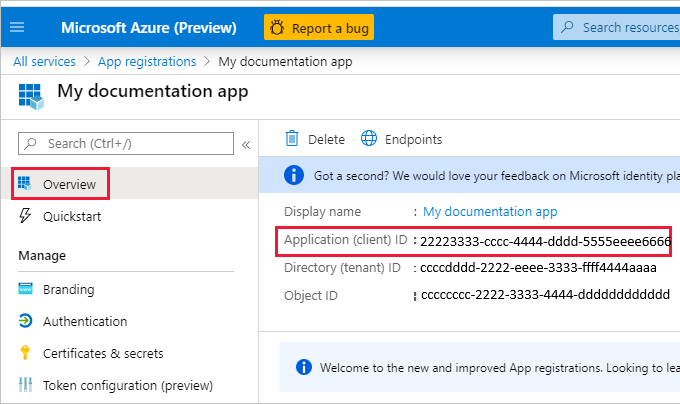
Succeskontrol: oversigten over app-registreringen viser det klient-ID og lejer-ID, som din applikation bruger til Microsoft Authentication Library (MSAL) autentificering.
Bemærk
Hold disse værdier tilgængelige. Du bruger dem, når du konfigurerer autentificering i din applikation.
Tilføj delegerede API-tilladelser til Microsoft Fabric Embed
Din app skal anmode om delegerede API-tilladelser til Fabric-indlejring, adgang til at læse objekter og valgfri opdagelse af arbejdsområdet. Brug delegerede brugertilladelser til Microsoft Fabric Embed.
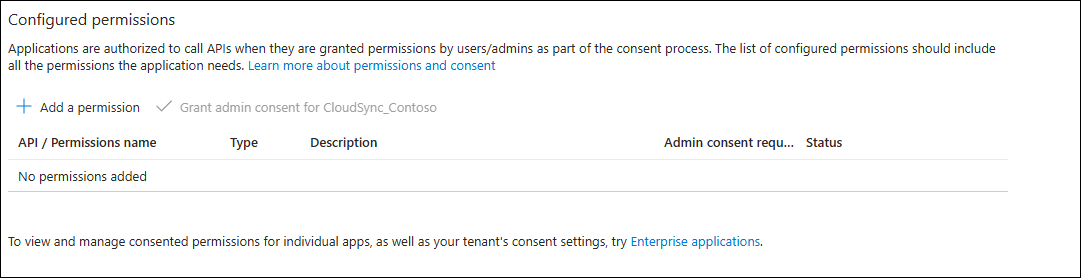
I din app-registrering åbner du API-tilladelser.
Vælg Tilføj en tilladelse.
Tilføj de delegerede tilladelser, der matcher din situation.
Hvis din organisation kræver admin-samtykke, så bed en tenant-admin om at give samtykke.
Bemærk
Anmod om de mindst privilegerede delegerede tilladelser til dit scenarie:
| Tilladelse | Hvornår skal du bruge den? | Formål |
|---|---|---|
Fabric.Embed |
Påkrævet for Microsoft Fabric Embed. | Gør det muligt for din applikation at indlejre understøttede Microsoft Fabric-elementer. |
KQLDashboard.Read.All |
Foretrukken læsetilladelse for Real-Time dashboard-elementer. | Gør det muligt for din applikation at læse Real-Time dashboard-elementer, som den indloggede bruger kan få adgang til. |
Item.Read.All |
Brug kun, hvis dit scenarie kræver bredere adgang til Fabric-items. | Gør det muligt for din applikation at læse Fabric-elementer, som den indloggede bruger kan få adgang til. |
Workspace.Read.All |
Påkrævet kun, når din applikation bruger Microsoft Fabric REST API'er til at finde arbejdsområder eller vare-ID'er. | Tillader skrivebeskyttet arbejdsområdeopdagelse for den indloggede bruger. |
Succeskontrol: app-registreringen inkluderer Fabric.Embed, én læsetilladelse for et element, og Workspace.Read.All kun hvis din applikation bruger Microsoft Fabric REST API'er til at opdage ID'er.
Installer lokale udviklingsværktøjer til din webapp
Installer disse værktøjer og biblioteker til JavaScript- eller TypeScript-applikationen, der hoster det indlejrede Real-Time Dashboard-element:
- Node.js og npm til installation af Fabric Embed SDK-pakken
- En kodeeditor, såsom Visual Studio Code
- The Microsoft Authentication Library (MSAL) til JavaScript til Microsoft Entra ID-autentificering
Installer Fabric Embed SDK-pakken i din webapp
Installer den offentlige-forhåndsvisning Fabric Embed SDK-pakken i webapplikationen, der hoster det indlejrede Real-Time Dashboard-element. Pakkenavnet og versionen kan ændre sig under forhåndsvisningen. Brug det pakkenavn, som din preview-udgivelse angiver.
npm install @microsoft/fabric-embed
Succeskontrol: Fabric Embed SDK-pakken vises i din applikations package.json afhængigheder.
Indsaml workspace og Real-Time dashboard-ID'er
Du kan også indsamle arbejdsområde-ID og Real-Time dashboard-item ID programmatisk ved at bruge Microsoft Fabric REST API'er. Brug Microsoft Fabric REST API'er, når dit setup-script eller din applikation skal opdage ID'er i stedet for at kopiere dem fra Microsoft Fabric-portalen.
Få arbejdsområdets ID med List Workspaces API'en:
GET https://api.fabric.microsoft.com/v1/workspacesFind arbejdsområdet ved dets
displayNameog kopier detsidværdi.Få det Real-Time Dashboard-item-ID med List Items API:
GET https://api.fabric.microsoft.com/v1/workspaces/<workspaceId>/items?type=KQLDashboardErstat
<workspaceId>med arbejdsområde-ID'et fra det forrige trin. I svaret finder du Real-Time Dashboard-elementet ved detsdisplayName, og kopierer detsidværdi. Brug den værdi som item-ID i din embed-konfiguration.
Bemærk
I Microsoft Fabric REST API er itemtypeværdien for et Real-Time Dashboard-element .KQLDashboard
Eventuelt kan du validere vare-ID'et ved at kalde:
GET https://api.fabric.microsoft.com/v1/workspaces/<workspaceId>/items/<itemId>
Brug Get Item API'en til at bekræfte, at arbejdsområde-ID og item-ID identificerer det forventede Real-Time dashboard-element.
Succeskontrol: Listen over Elementer-svaret indeholder det forventede dashboard displayName, en id værdi for vare-ID og varetype-værdien KqlDashboard.