Bemærk
Adgang til denne side kræver godkendelse. Du kan prøve at logge på eller ændre mapper.
Adgang til denne side kræver godkendelse. Du kan prøve at ændre mapper.
Vi anbefaler, at du bruger installationsvejledningen i stedet for at følge disse instruktioner. Hvis du er interesseret i detaljerne eller prøver at springe nogle trin over, kan du finde oplysninger om, hvordan du konfigurerer lageret manuelt i denne artikel.
Opret konfigurationsfilerne
Repositoryet tager konfigurationsværdierne fra .env'en. {ENVIRONMENT}-filer i repositoryet. Til dette skal du først kopiere .env.template-filen til .env.dev, .env.testog .env.prod i den samme mappe og udfylde værdierne. Værdierne i disse filer bruges til at oprette manifestet. Til lokal udvikling er det normalt kun .env.dev-filen, der er nødvendig.
Beslut dig for et WorkloadName, og udfyld det i .env.dev-fil.
Registrer et frontend-Microsoft Entra-program
Du kan bruge CreateDevAADApp.ps1 til at oprette en ny Microsoft Entra-app, eller du kan følge trinene.
- Navigér til app-registreringer i Microsoft Entra IDmin-portalen.
- Opret et nyt program med flere lejere.
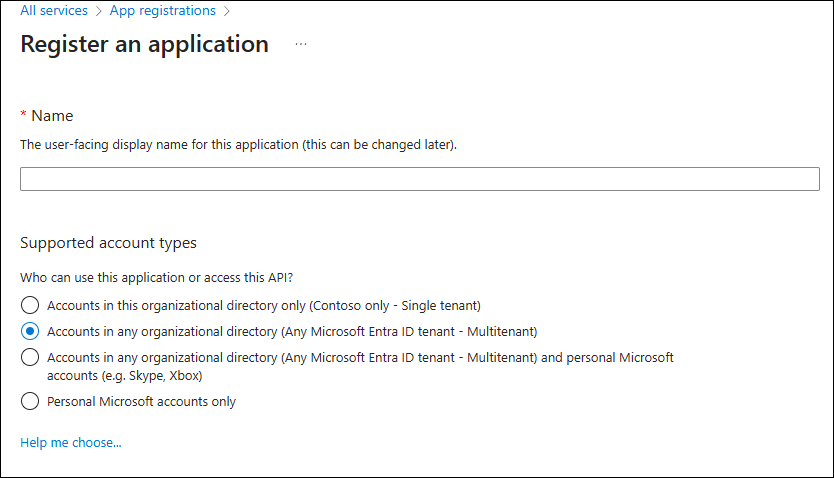
- Føj følgende SPA redirectURI'er til programmanifestet:
- https://app.fabric.microsoft.com/workloadSignIn/{TENANT_ID}/{WORKLOAD_NAME}
- https://app.powerbi.com/workloadSignIn/{TENANT_ID}/{WORKLOAD_NAME}
- https://msit.fabric.microsoft.com/workloadSignIn/{TENANT_ID}/{WORKLOAD_NAME}
- https://msit.powerbi.com/workloadSignIn/{TENANT_ID}/{WORKLOAD_NAME}
Vælg {WORKLOAD_NAME} i opsætningsprocessen. Tag et kig på projektstrukturen i arkivet.
Leder du efter din {TENANT_ID}? Følg disse trin:
- Åbn Microsoft Fabric og vælg på dit profilbillede i øverste højre hjørne.
- Vælg Om i rullemenuen.
- I dialogboksen Om finder du dit lejer-id og lejerområde.
Når appen er oprettet, skal du åbne filen "Workload/.env.dev" og indsætte navnet på arbejdsbelastningen i "WORKLOAD_NAME" og klient-id'et for dit frontendprogram i konfigurationsegenskaben "FRONTEND_APPID".
DevGateway
Depotet krævede mere software, der skal downloades. Til dette skal du downloade DevGateway og pakke den ud i tools biblioteket.
For at starte DevGateway skal en konfigurationsfil med navnet workload-dev-mode.json være tilgængelig i build/DevGateway/ mappen. Denne fil fortæller DevGateway, hvordan du finder og betjener din arbejdsbelastning.
Eksempel på konfiguration:
{
    "WorkspaceGuid": "your-workspace-guid-here",
    "ManifestPackageFilePath": "path/to/Your/Repo/build/Manifest/[WorkloadName].[Version].nupkg",
    "WorkloadEndpointURL": "http://127.0.0.1:5000/workload"
}
Forklaringer på området:
-
WorkspaceGuid: GUID'et for dit Fabric-arbejdsområde, hvor arbejdsbelastningen er tilgængelig. -
ManifestPackageFilePath: Sti til din kompilerede manifestpakke til arbejdsbelastning (.nupkg-fil). -
WorkloadEndpointURL: URL-adresse, hvor din arbejdsbelastnings backend hostes (typisk din lokale udviklingsserver).