Bemærk
Adgang til denne side kræver godkendelse. Du kan prøve at logge på eller ændre mapper.
Adgang til denne side kræver godkendelse. Du kan prøve at ændre mapper.
I dette tutorial-trin forespørger du din graf ved at bruge Visual Query Builder. Forespørgselsbyggeren giver en interaktiv måde at udforske din graf på ved at vælge noder og relationer.
Du kan også forespørge din graf ved at bruge GQL, grafforespørgselssproget. Det næste tutorial-trin viser dig hvordan.
Skift til forespørgselsbygger-tilstand
For at skifte til forespørgselsbyggeren og begynde at forespørge din graf interaktivt, vælg Tilstande>Forespørgsel på din grafs hjemmeside.
Tips
Fra denne visning kan du også oprette et skrivebeskyttet forespørgselssæt. Dette forespørgselssæt har de samme funktioner og giver dig mulighed for at dele dine forespørgselsresultater.
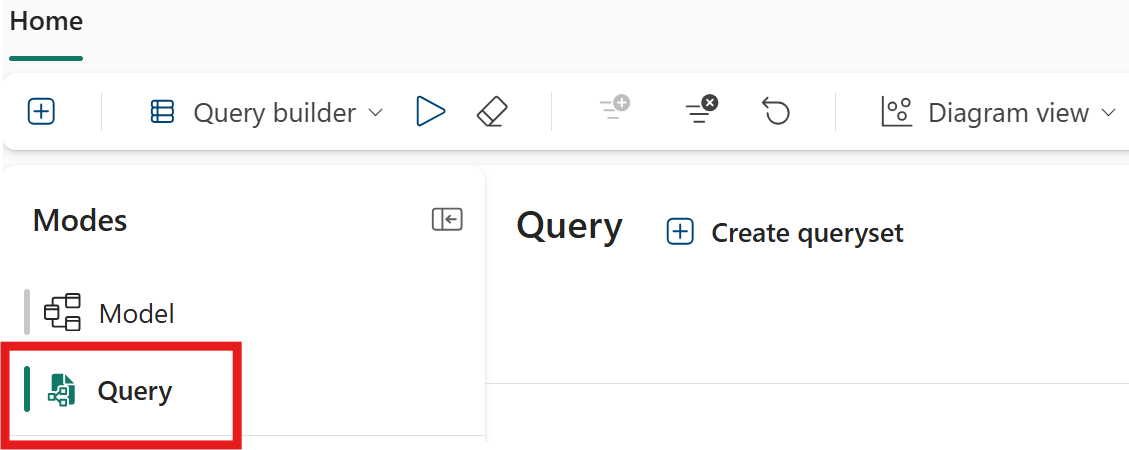
Byg en forespørgsel
Byg en forespørgsel for at besvare spørgsmålet: "Hvilke produkter købte en bestemt kunde?" Denne forespørgsel gennemgår grafen fra Customer gennem til Order .Product For eksempel, for at forespørge kunden Carla Adams' køb, følg disse trin:
Vælg Tilføj en node for at se de tilgængelige noder til forespørgsler.
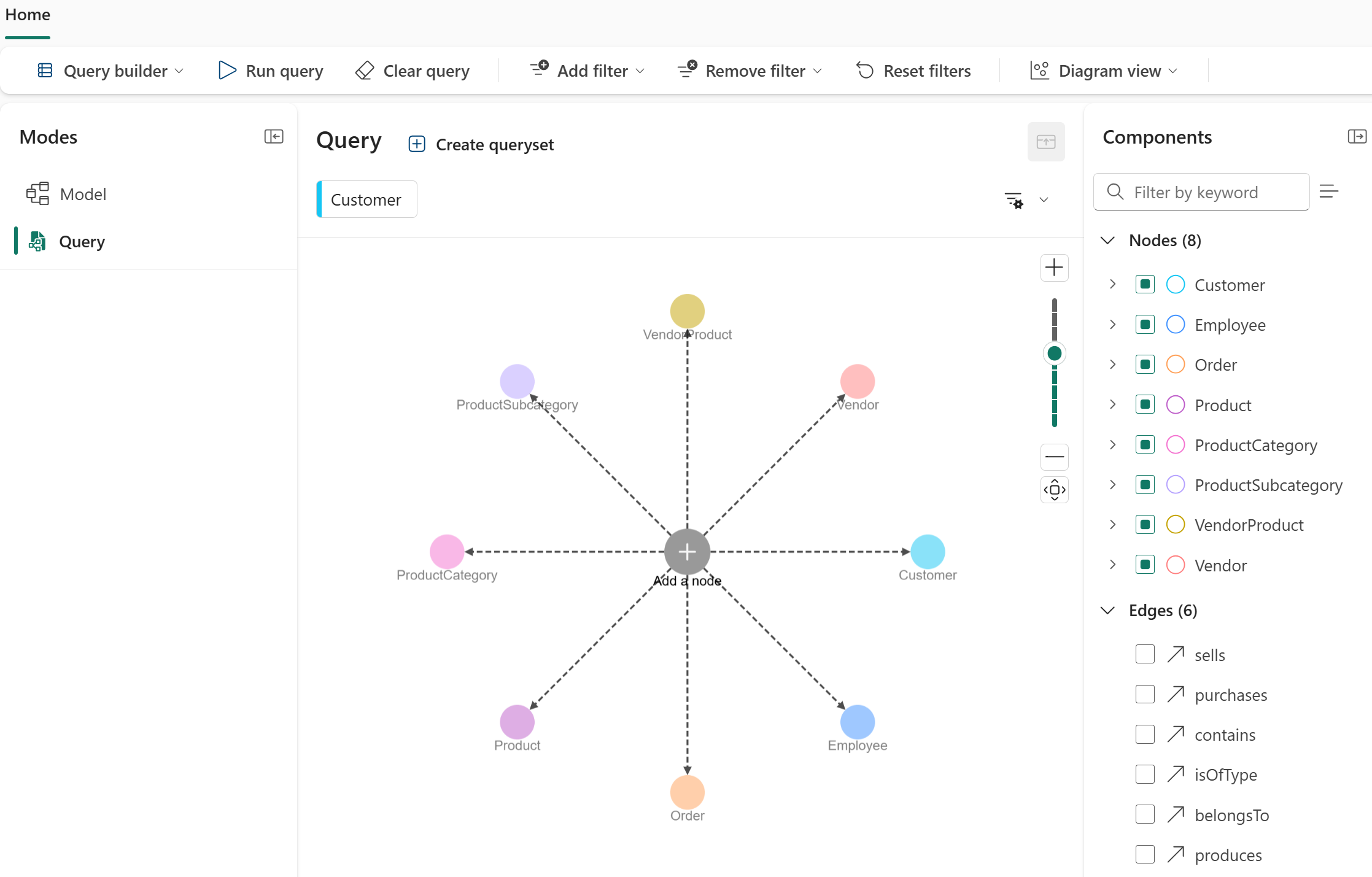
Vælg Customer-noden for at tilføje den til din forespørgsel.
På højre side skal du vælge Components-ikonet (formet som en puslespilsbrik). Komponentpanelet viser alle noder og kanter og lader dig tilføje dem til din forespørgsel.
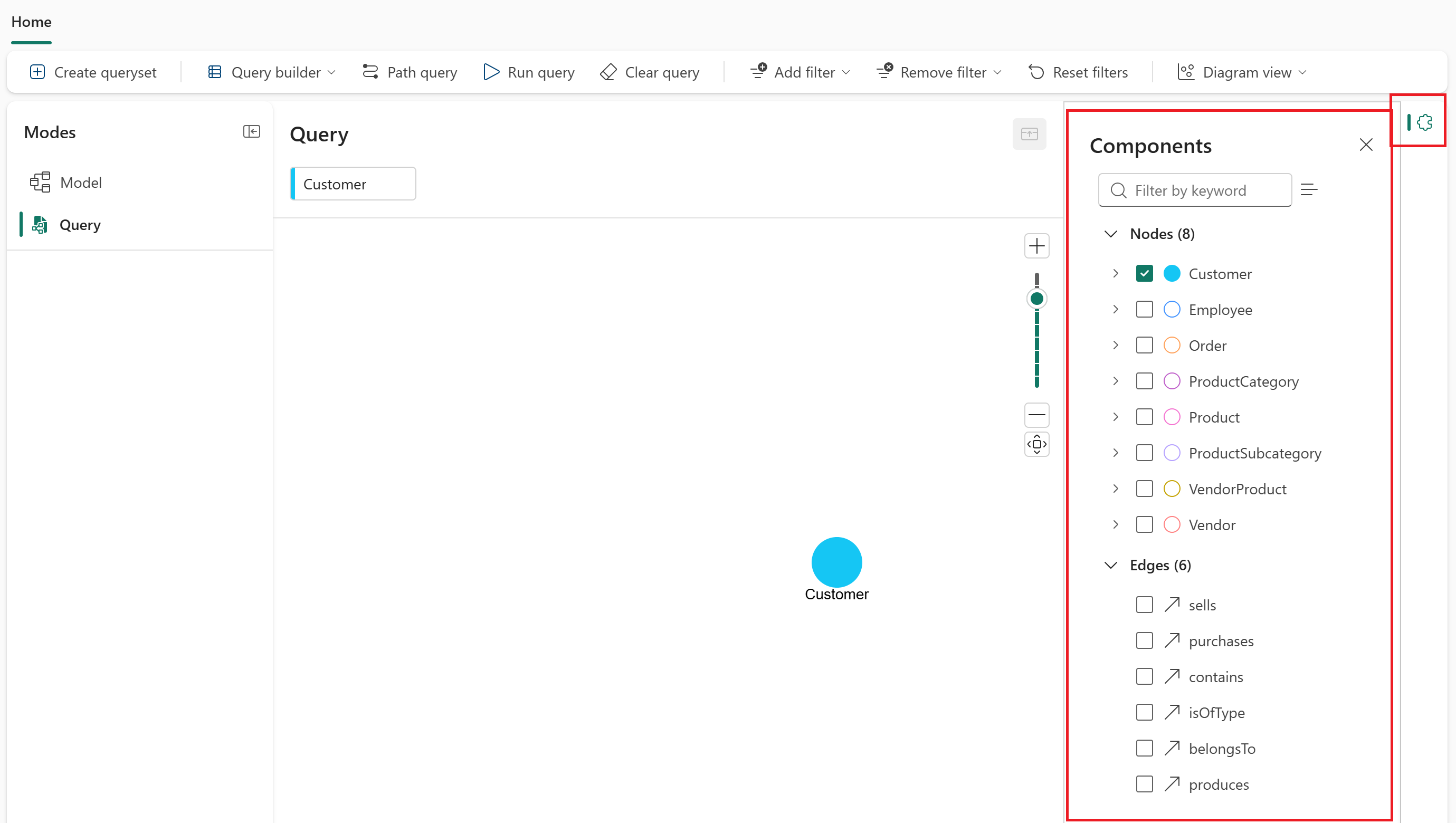
Vælg
purchaseskanten (mensCustomernoden er valgt). Forespørgselsbyggeren tilføjer automatisk kanten og den tilsluttedeOrdernode.Vælg
containskanten (mensOrdernoden er valgt). Forespørgselsbyggeren tilføjer automatisk kanten og den tilsluttedeProductnode.Du har nu et forespørgselsmønster:
Customer→purchases→Order→contains→Product.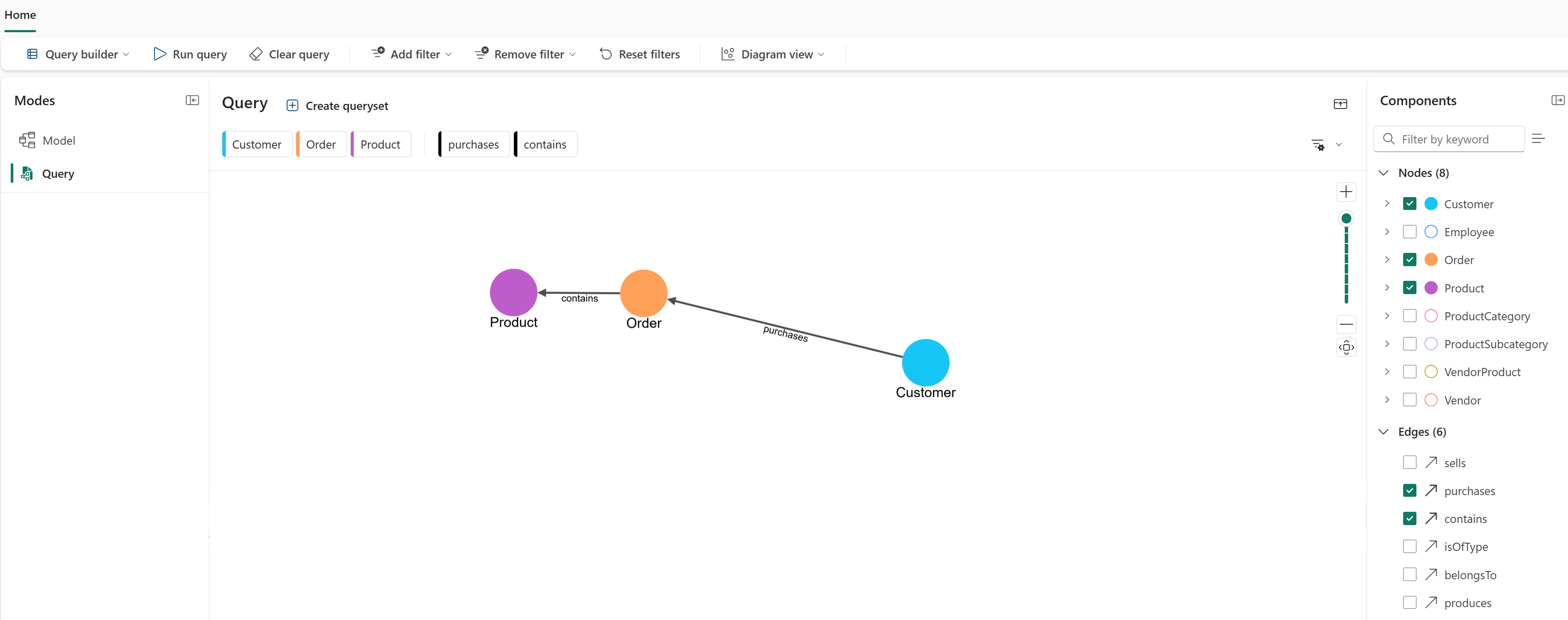
Anvend et filter på
Customernoden for at fokusere på en specifik kunde. Vælg Kunde-noden, og vælg derefter Filter.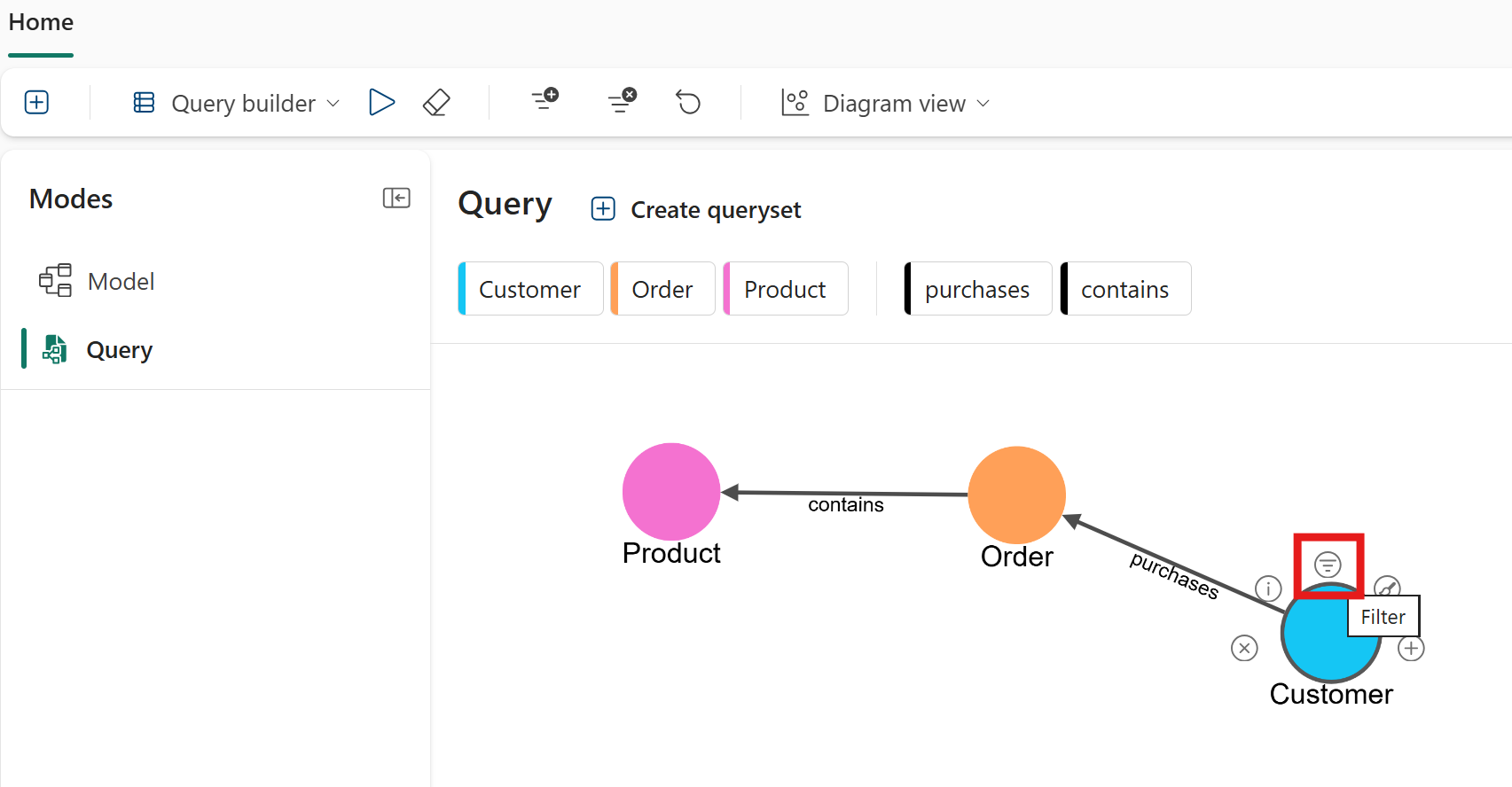
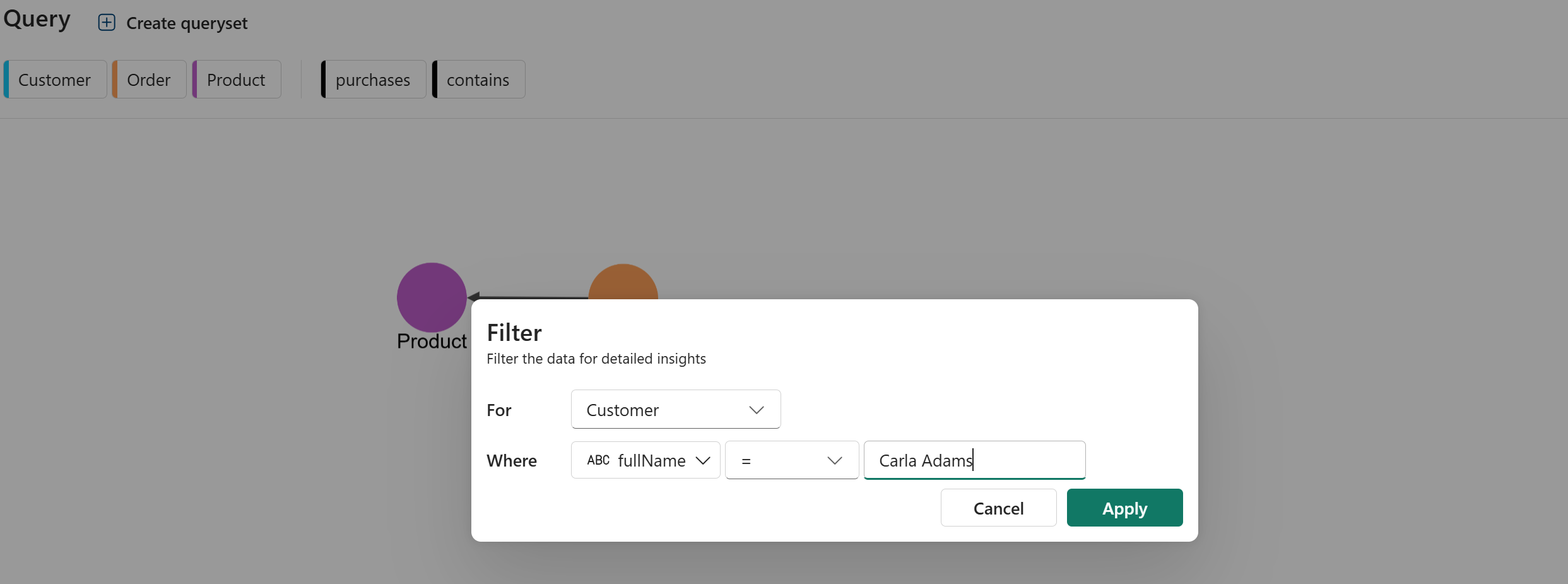
I Filter-popup-vinduet konfigureres filteret som følger:
-
For:
Customer -
Hvor:
fullName = Carla Adams
-
For:
Vælg Anvend for at tilføje filteret til
Customernoden.
Søgningen er nu sat til at finde alle produkter købt af Carla Adams.
Kør forespørgslen
Vælg Kør forespørgsel i øverste bånd for at køre forespørgslen og se resultaterne. Forespørgslen kan tage et par øjeblikke at gennemføre.
Når forespørgslen er færdig, luk komponentpanelet og fold querybuilder-panelet sammen for at få et bedre overblik over resultaterne. Du burde se de produkter, som Carla Adams købte, vist som en graf over forbundne
Customer,Order, ogProductnoder.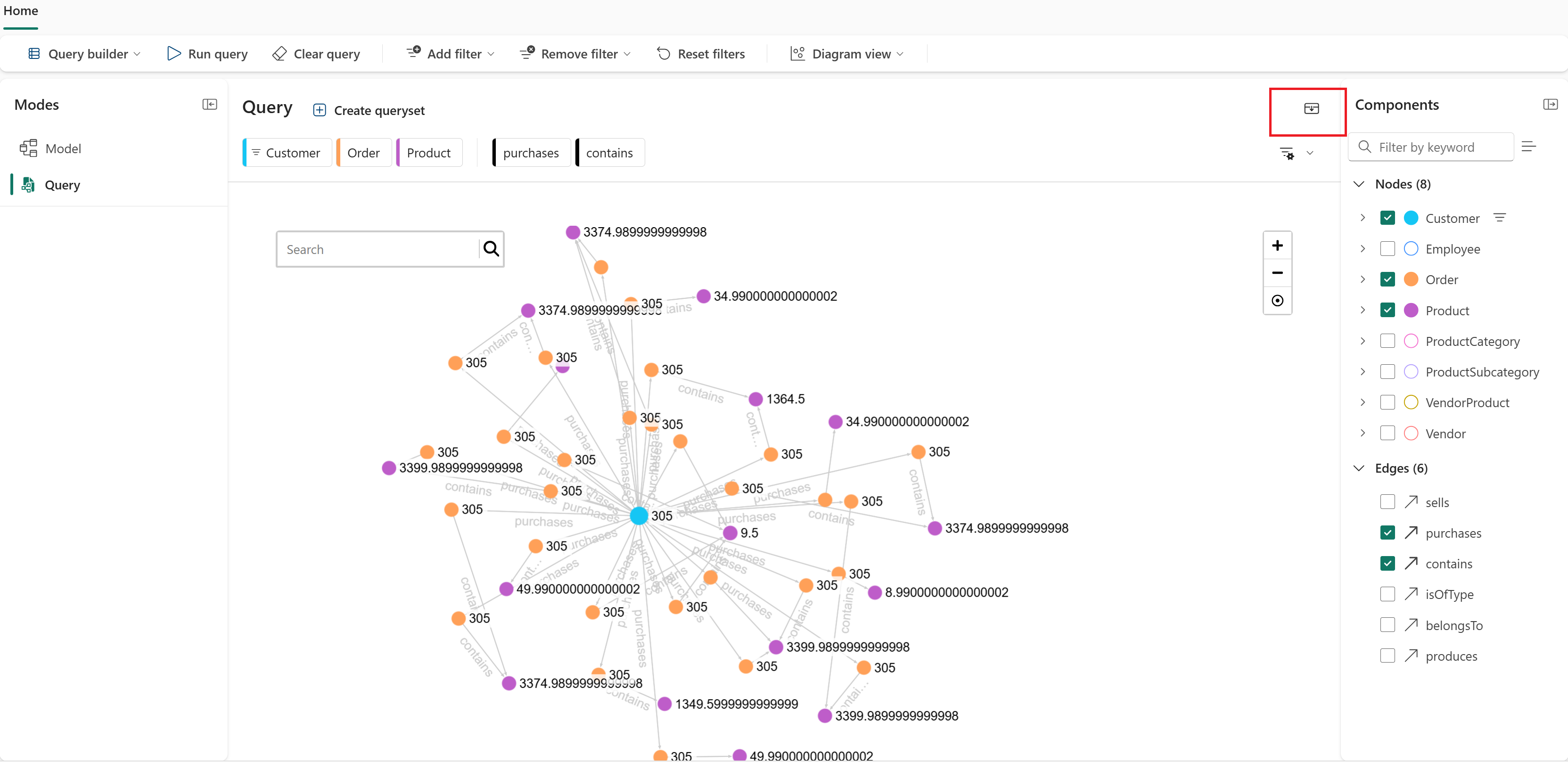
Udforsk dine data
Forespørgselsgeneratoren hjælper dig med visuelt at udforske din graf:
- Udvid noder: Hold musen over en node for at se dens forbundne noder og relationer.
- Se nodeegenskaber: Vælg en node for at se dens egenskaber.
- Interager med noder: Træk noder for at flytte dem eller vælg at fremhæve forbindelser.
- Filtrer resultater: Anvend filtre for at fokusere på specifikke data.
- Vælg egenskaber: Vælg hvilke node- og kantegenskaber, der skal inkluderes i dine resultater.
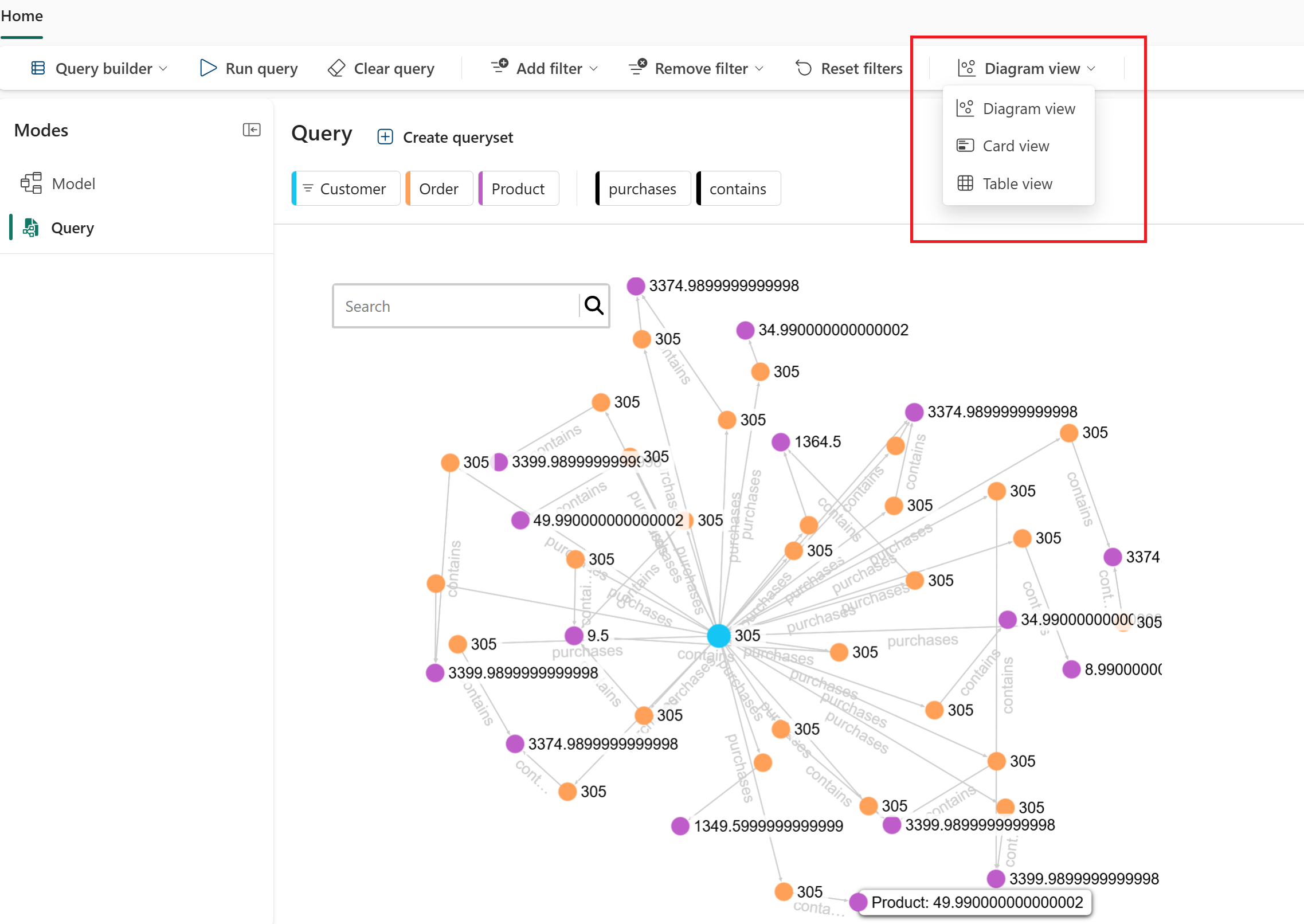
Du kan se dine forespørgselsresultater på forskellige måder:
- Diagramvisning: Visualiser grafens struktur og relationer. Denne visning er standardvisningen.
- Kortvisning: Se detaljeret information om hver node i kortformat.
- Tabelvisning: Se resultaterne i tabelformat for nemmere analyse.
Gem forespørgslen
Du kan gemme din forespørgsel ved at oprette et forespørgselssæt i dit arbejdsområde. Du kan oprette et forespørgselssæt på flere måder i Fabric. Denne vejledning bruger brugerfladen i forespørgselstilstand .
For at oprette et forespørgselssæt følger du disse trin:
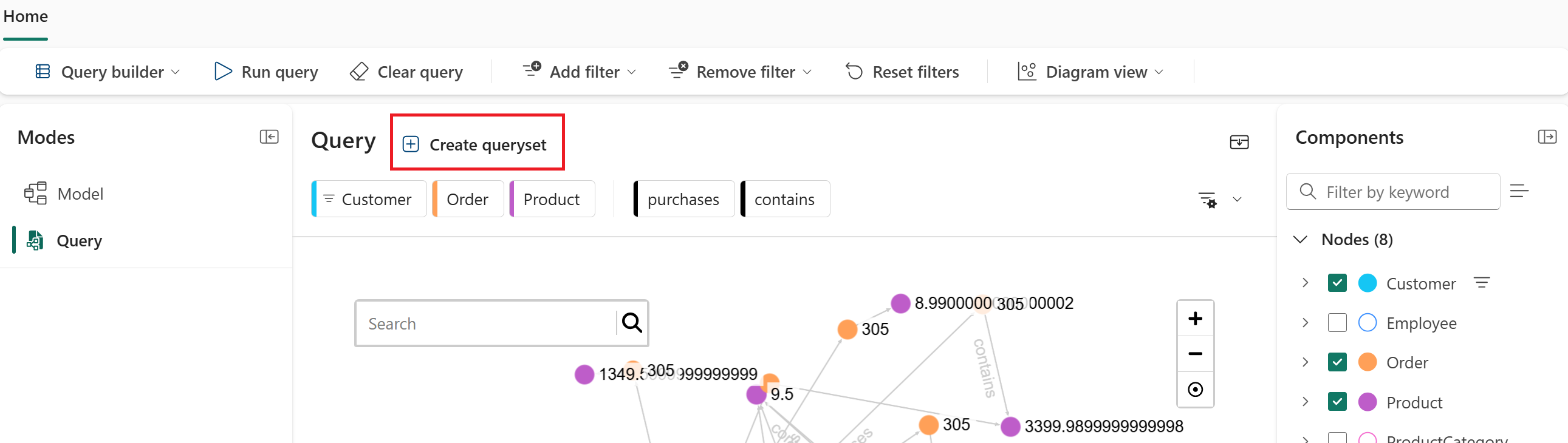
I det øverste bånd vælger du Opret forespørgselssæt.
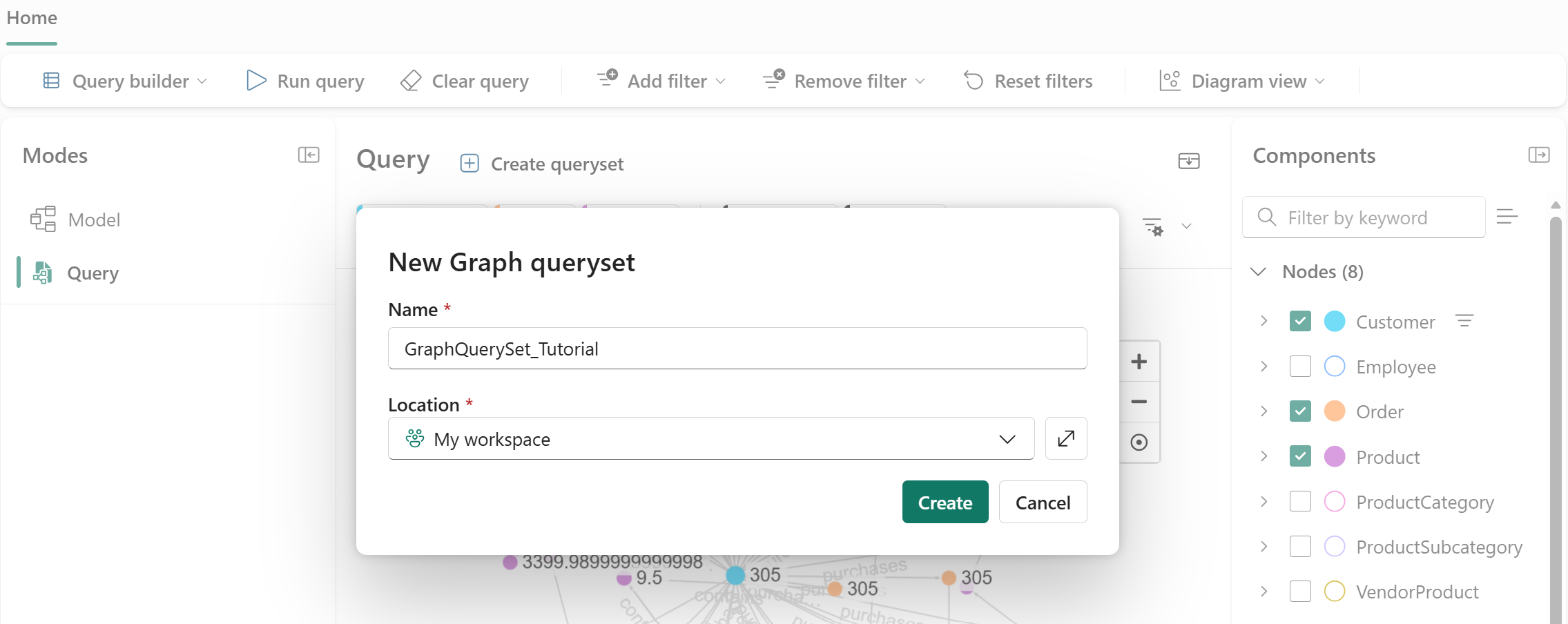
I dialogen Nyt graf-forespørgselssæt indtaster du et navn til dit forespørgselssæt (for eksempel GraphQuerySet_1) og sætter Placering til dit arbejdsområde. Vælg derefter Opret.
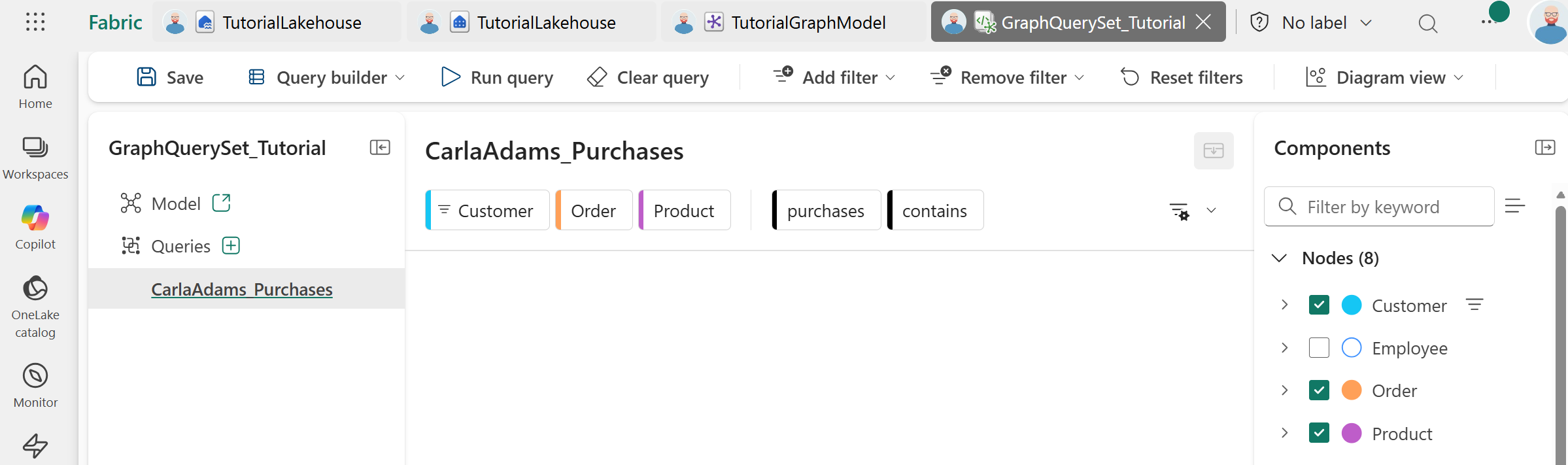
Et nyt forespørgselssæt oprettes i dit arbejdsområde, og den aktuelle forespørgsel gemmes der. Vælg den tredobbelte ellipse (...) ved siden af forespørgselsnavnet og vælg Omdøb for at give det et meningsfuldt navn, såsom CarlaAdams_Purchases.
Når du gemmer forespørgselssæt, kan du:
- Kør forespørgsler igen uden at genskabe dem
- Del forespørgsler med holdkammerater, der har adgang til arbejdsområdet
- Organiser relaterede forespørgsler sammen