Bemærk
Adgang til denne side kræver godkendelse. Du kan prøve at logge på eller ændre mapper.
Adgang til denne side kræver godkendelse. Du kan prøve at ændre mapper.
Brug OneLake som videnskilde for Microsoft Foundry. Du kan forbinde direkte og sikkert til OneLake fra Foundry, indeksere ustrukturerede og semistrukturerede filer, der er gemt i OneLake (inklusive filer, der ankommer via genveje), og derefter bruge det indekserede indhold som videnskilde inde i agenter i Foundry.
Med denne integration kan du forankre dine agenter på de samme enterprise-data, som allerede ligger i OneLake, i stedet for at oprette nye kopier af filer i separate AI-specifikke lagre. Tilladelser og styring håndhæves gennem de samme OneLake- og Fabric-kontroller, som du bruger til analysearbejdsbelastninger.
Vigtige oplysninger
Når du forbinder OneLake som videnskilde for Microsoft Foundry, kan data blive sendt uden for Fabric's compliance-grænse eller geografiske område og behandlet og/eller gemt i henhold til de gældende vilkår og datahåndteringspolitikker for Foundry Service.
Forudsætninger
Et søhus i Fabric. Hvis du ikke har et sommerhus, så følg trinene i Skab et sommerhus.
- Filer i mappen Filer i søhuset.
Et støberiprojekt. Hvis du ikke har et, så følg trinene i Opret et projekt.
En Azure AI Search-tjeneste på Basic-niveauet eller højere. Hvis du ikke har en, så følg trinene i Opret en Azure AI Search-tjeneste.
Søgetjenesten skal være i samme lejer som dit Fabric-arbejdsområde.
I denne artikel opretter du en tildelte en administreret identitet til søgetjenesten. For at oprette en administreret identitet skal du være en ejer- eller brugeradgangsadministrator. For at tildele roller skal du være Ejer, Brugeradgangsadministrator, Rollebaseret Adgangskontroladministrator eller medlem af en brugerdefineret rolle med Microsoft. Autorisation/rolletildelinger/skrivetilladelser.
Indeksdata fra OneLake-filer
Brug Azure AI Search til at konfigurere en OneLake-filindekser, så dine lakehouse-data kan søges som videnskilde.
Gennemgå forudsætningerne i Index-data fra OneLake-filer og genveje > Forudsætninger.
Følg derefter trinene for systemstyret identitet i Index-data fra OneLake-filer og genvejer > til Grant-tilladelser.
Opret en OneLake-forbindelse i Foundry
Log ind på Microsoft Foundry.
Sørg for, at New Foundry-knappen er slået til. Trinene i denne artikel refererer til Microsoft Foundry (ny).

Åbn det projekt, du gerne vil arbejde med.
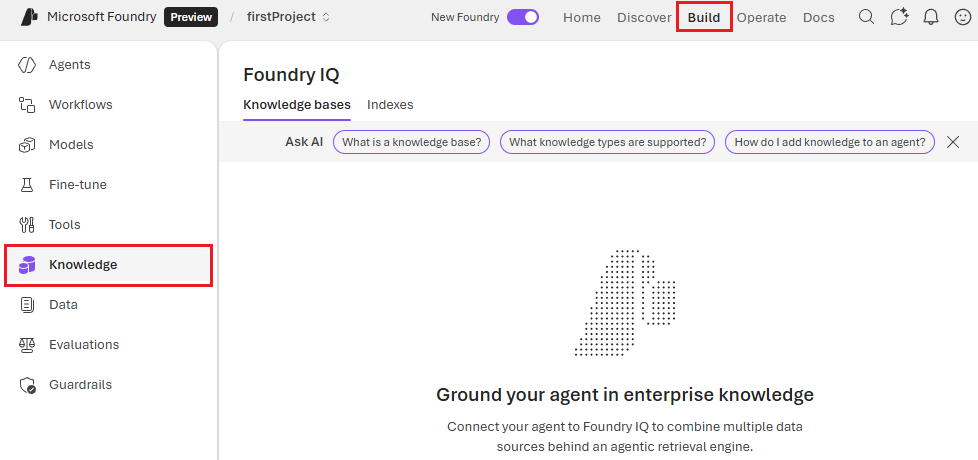
Vælg Byg fra navigationsmenuen, og vælg derefter Viden i venstre panel.
Vælg din AI-søgeressource.
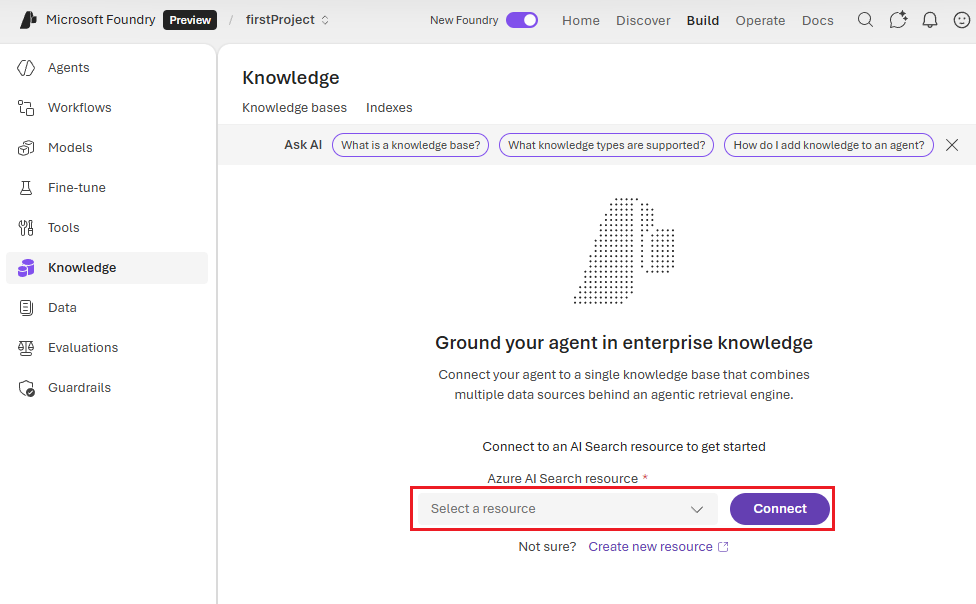
Vælg Opret en vidensbase.
Vælg Microsoft OneLake som videnstype. Vælg Opret forbindelse.
Oplys dit Fabric workspace ID og lakehouse ID.
Du kan hente begge disse ID'er fra din lakehouse-URL:
https://app.powerbi.com/groups/<WORKSPACE_ID>/lakehouses/<LAKEHOUSE_ID>.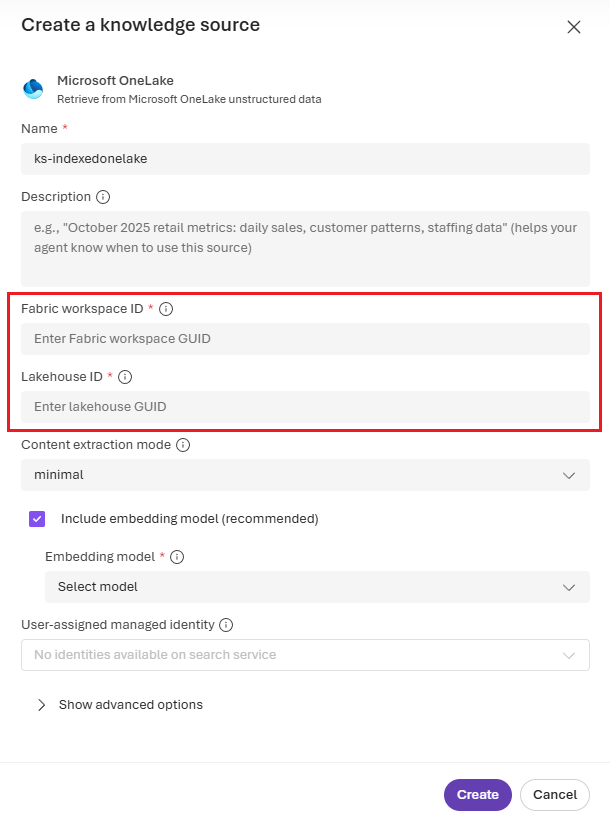
Vælg Opret.
Vælg Save knowledge base.