Bemærk
Adgang til denne side kræver godkendelse. Du kan prøve at logge på eller ændre mapper.
Adgang til denne side kræver godkendelse. Du kan prøve at ændre mapper.
Parametre bruges som komponenter til filtre i dashboards i realtid. De administreres i dashboardområdet og kan føjes til forespørgsler for at filtrere de data, der præsenteres af den underliggende visualisering. En forespørgsel kan bruge en eller flere parametre.
I dette dokument beskrives oprettelse og brug af parametre og sammenkædede filtre i dashboards. Parametre kan bruges til at filtrere dashboardvisualiseringer enten ved at vælge parameterværdier på filterlinjen eller ved hjælp af tværgående filtre.
De forespørgselseksempler, der bruges i denne artikel, er baseret på tabellen StormEvents i eksempeldataene vejranalyse , der er tilgængelige i galleriet med eksempler.
Bemærk
Parameterstyring er tilgængelig i redigeringstilstand for dashboardeditorer.
Forudsætninger
- Et arbejdsområde med en Microsoft Fabric-aktiveret kapacitet
- Redigeringstilladelser til et dashboard i realtid
- Et dashboard med visualiseringer
Vis liste over parametre
Hvis du vil have vist listen over alle dashboardparametre, skal du vælge Administrer>parametre.
Opret en parameter
Sådan opretter du en parameter:
- Vælg knappen Nye parametre i den øverste menu. Ruden Parametre åbnes.
- Vælg knappen + Tilføj øverst i ruden til højre.
- Udfyld de relevante egenskaber for parameteren.
- Vælg Udført for at oprette parameteren.
Egenskaber
Konfigurer følgende egenskaber i ruden Tilføj parameter.
| Felt | Beskrivelse |
|---|---|
| Navn | Navnet på den parameter, der vises på dashboardet eller redigeringskortet. |
| Parametertype | En af følgende parametre: - Enkelt markering: Der kan kun vælges én værdi i filteret som input for parameteren. - Flere markeringer: En eller flere værdier kan vælges i filteret som input for parameteren. - Tidsinterval: Gør det muligt at oprette yderligere parametre for at filtrere forespørgsler og dashboards baseret på tid. Hvert dashboard har som standard en tidsintervalvælger. - Fritekst: Der er ingen værdier udfyldt i filteret. Brugeren kan skrive en værdi eller kopiere/indsætte en værdi i tekstfeltet. Filteret bevarer de seneste værdier, der bruges. |
| Beskrivelse | Valgfri beskrivelse af parameteren. |
| Variabelnavn | Navnet på den parameter, der skal bruges i forespørgslen. |
| Datatype | Datatypen for parameterværdierne. |
| Vis på sider | Vælg de sider, hvor denne parameter vises. Indstillingen Vælg alle viser parameteren på alle sider. |
| Kilde | Kilden til parameterværdierne: - Faste værdier: Introducerede statiske filterværdier manuelt. - Forespørgsel: Dynamisk introducerede værdier ved hjælp af en KQL-forespørgsel. |
| Tilføj værdien "Markér alle" | Gælder kun for enkeltvalgs- og flere markeringsparametertyper. Bruges til at hente data for alle parameterværdierne. Denne værdi skal være indbygget i forespørgslen for at levere funktionaliteten. Se Brug forespørgselsbaseret parameter med flere valg for at få flere eksempler på oprettelse af sådanne forespørgsler. |
| Standardværdi | Standardværdien for filteret. Filteret starter altid med standardværdien ved den indledende gengivelse af dashboardet. |
Administrer parametre
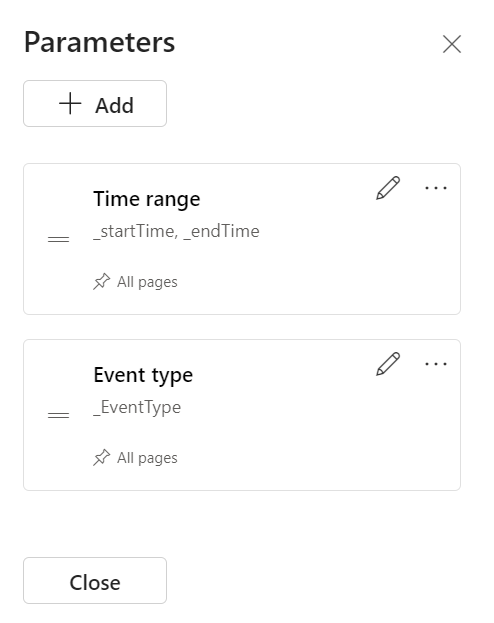
Når du har valgt Parametre på den øverste linje, kan du få vist listen over eksisterende parametre. På hvert parameterkort kan du vælge blyantwidgetten for at redigere parameteren eller vælge menuen Mere [...] for at duplikere, slette eller flytte parameteren.
Følgende indikatorer kan vises på parameterkortet:
- Parametervisningsnavn
- Variable navne
- Antal forespørgsler, hvor parameteren blev brugt
- Sider, som parameteren er fastgjort til
Du kan omarrangere parameterkortene ved at trække og slippe eller ved hjælp af indstillingen Flyt til > .
Brug parametre i din forespørgsel
Der skal bruges en parameter i forespørgslen for at gøre filteret relevant for den pågældende forespørgselsvisualisering. Når den er defineret, kan du se parametrene på den øverste linje i filterlinjen for forespørgselssiden> og i forespørgslens intellisense.
Bemærk
Hvis parameteren ikke bruges i forespørgslen, forbliver filteret inaktivt. Når parameteren er føjet til forespørgslen, bliver filteret aktivt.
Parametertyper
Flere dashboardparametertyper understøttes på følgende måde:
- Standardparameter for tidsinterval
- Parametre med faste værdier for enkeltvalg
- Parametre med faste værdier med flere markeringer
- Forespørgselsbaserede parametre med enkeltvalg
- Forespørgselsbaserede parametre med flere markeringer
- Parametre for fritekst
- Datakildeparametre
I følgende eksempler beskrives det, hvordan du bruger parametre i en forespørgsel til forskellige parametertyper.
Standardparameter for tidsinterval
Hvert dashboard har som standard en tidsintervalparameter . Det vises kun på dashboardet som et filter, når det bruges i en forespørgsel. Brug parameternøgleordene _startTime og _endTime til at bruge standardparameteren for tidsinterval i en forespørgsel som vist i følgende eksempel:
StormEvents
| where StartTime between (_startTime.._endTime)
| summarize TotalEvents = count() by State
| top 5 by TotalEvents
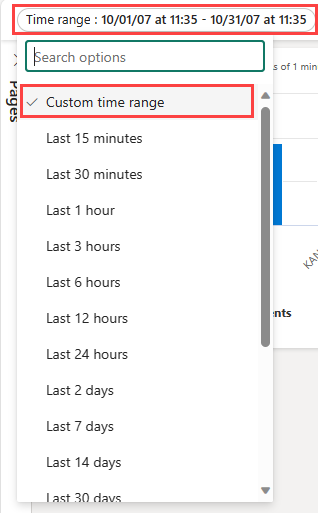
Når det er gemt, vises tidsintervalfilteret på dashboardet. Nu kan den bruges til at filtrere dataene på kortet. Du kan filtrere dit dashboard ved at vælge på rullelisten: Tidsinterval (sidste x minutter/timer/dage) eller et brugerdefineret tidsinterval.
Parametre med faste værdier for enkeltvalg
Parametre for faste værdier er baseret på foruddefinerede værdier, der er angivet af brugeren. I følgende eksempel kan du se, hvordan du opretter en parameter med en enkelt markering med en fast værdi.
Opret en parameter med faste værdier med en enkelt markering
Vælg Parametre for at åbne ruden Parametre , og vælg Ny parameter.
Udfyld oplysningerne på følgende måde:
Navn: Hændelsestype
Parametertype: Enkelt markering
Variabelnavn:
_eventTypeDatatype: Streng
Fastgør som dashboardfilter: markeret
Kilde: Faste værdier
I dette eksempel skal du bruge følgende værdier:
Værdi Parametervisningsnavn Tordenstorm, vind Tordenstormvind Hagl Hagl Lynflod Lynflod Tørke Tørke Vintervejr Vintervejr Tilføj en Select all-værdi : Ikke markeret
Standardværdi: Tordenvejrvind
Vælg Udført for at oprette parameteren.
Parameteren kan ses i ruden Parametre , men bruges i øjeblikket ikke i nogen visualiseringer.
Brug en parameter med faste værdier med en enkelt markering
Kør en eksempelforespørgsel ved hjælp af den nye hændelsestypeparameter ved hjælp
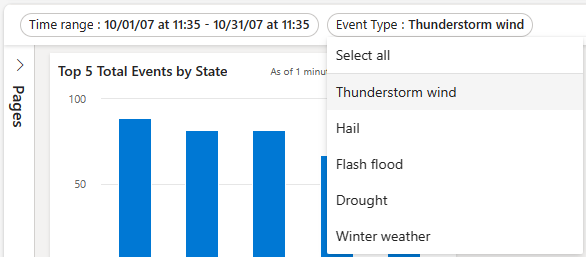
_eventTypeaf variabelnavnet:StormEvents | where StartTime between (_startTime.._endTime) | where EventType == _eventType | summarize TotalEvents = count() by State | top 5 by TotalEventsDen nye parameter vises på parameterlisten øverst i dashboardet.
Vælg forskellige værdier for at opdatere visualiseringerne.
Parametre med faste værdier med flere markeringer
Parametre for faste værdier er baseret på foruddefinerede værdier, der er angivet af brugeren. I følgende eksempel kan du se, hvordan du opretter og bruger en parameter med fast værdi med flere markeringer.
Opret en parameter med faste værdier med flere markeringer
Vælg Parametre for at åbne ruden Parametre , og vælg Ny parameter.
Udfyld oplysningerne som nævnt i Brug en parameter med faste værdier med en enkelt markering med følgende ændringer:
- Navn: Hændelsestype
- Parametertype: Flere markeringer
-
Variabelnavn:
_eventType
Vælg Udført for at oprette parameteren.
De nye parametre kan ses i sideruden Parametre , men bruges i øjeblikket ikke i nogen visualiseringer.
Brug en parameter med faste værdier med flere markeringer
Kør en eksempelforespørgsel ved hjælp af den nye hændelsestypeparameter ved hjælp af variablen
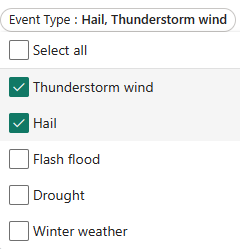
_eventType.StormEvents | where StartTime between (_startTime.._endTime) | where EventType in (_eventType) or isempty(_eventType) | summarize TotalEvents = count() by State | top 5 by TotalEventsDen nye parameter vises på parameterlisten øverst i dashboardet.
Vælg en eller flere forskellige værdier for at opdatere visualiseringerne.
Forespørgselsbaserede parametre med enkeltvalg
Forespørgselsbaserede parameterværdier hentes under indlæsning af dashboardet ved at udføre parameterforespørgslen. I følgende eksempel kan du se, hvordan du opretter og bruger en forespørgselsbaseret parameter med en enkelt markering.
Opret en forespørgselsbaseret parameter med én markering
Vælg Parametre for at åbne ruden Parametre , og vælg Ny parameter.
Udfyld oplysningerne som nævnt i Brug en parameter med faste værdier med en enkelt markering med følgende ændringer:
Navn: Tilstand
Variabelnavn:
_stateKilde: Forespørgsel
Datakilde: StormEventsSample
Vælg Rediger forespørgsel , og angiv følgende forespørgsel. Vælg Udført.
StormEvents | where StartTime between (_startTime.._endTime) | where EventType in (_eventType) or isempty(_eventType) | summarize TotalEvents = count() by State | top 5 by TotalEvents | project StateVærdi: Tilstand
Vist navn: Tilstand
Standardværdi: Vælg en standardværdi
Vælg Udført for at oprette parameteren.
Brug en forespørgselsbaseret parameter med én markering
I følgende eksempelforespørgsel med den nye tilstandsparameter bruges variablen
_state:StormEvents | where StartTime between (_startTime.._endTime) | where EventType in (_eventType) or isempty(_eventType) | where State == _state | summarize TotalEvents = count() by State | top 5 by TotalEventsDen nye parameter vises på parameterlisten øverst i dashboardet.
Vælg forskellige værdier for at opdatere visualiseringerne.
Forespørgselsbaserede parametre med flere markeringer
Forespørgselsbaserede parameterværdier afledes ved indlæsningstid for dashboardet ved at udføre den brugerdefinerede forespørgsel. I følgende eksempel kan du se, hvordan du kan oprette en forespørgselsbaseret parameter med flere valg:
Opret en forespørgselsbaseret parameter med flere valg
Vælg Parametre for at åbne ruden Parametre og vælge + Ny parameter.
Udfyld oplysningerne som nævnt i Brug en parameter med faste værdier med en enkelt markering med følgende ændringer:
- Navn: Tilstand
- Parametertype: Flere markeringer
-
Variabelnavn:
_state
Vælg Udført for at oprette parameteren.
Brug en forespørgselsbaseret parameter med flere valg
Følgende eksempelforespørgsel bruger den nye tilstandsparameter ved hjælp af variablen
_state.StormEvents | where StartTime between (_startTime.._endTime) | where EventType in (_eventType) or isempty(_eventType) | where State in (_state) or isempty(_state) | summarize TotalEvents = count() by State | top 5 by TotalEventsBemærk
I dette eksempel bruges indstillingen Vælg alle ved at søge efter tomme værdier med funktionen
isempty().Den nye parameter vises på parameterlisten øverst i dashboardet.
Vælg en eller flere forskellige værdier for at opdatere visualiseringerne.
Parametre for fritekst
Fritekstparametre indeholder ingen værdier. De giver dig mulighed for at introducere din egen værdi.
Opret en fritekstparameter
- Vælg Parametre for at åbne ruden Parametre og vælge + Ny parameter.
- Udfyld oplysningerne på følgende måde:
- Navn: Tilstand
- Parametertype: Fri tekst
- Variabelnavn: _state
- Datatype: Streng
- Standardværdi: Ingen standardværdi
Brug en fritekstparameter
Kør en eksempelforespørgsel ved hjælp af den nye tilstandsparameter ved hjælp
_stateaf variabelnavnet:StormEvents | where StartTime between (_startTime.._endTime) | where EventType in (_eventType) or isempty(_eventType) | where State contains _state | summarize TotalEvents = count() by State | top 5 by TotalEvents
Datakildeparametre
Når du har føjet datakilder til dit dashboard, kan du oprette en parameter, der vælger en eller flere af de tilgængelige datakilder. Denne parameter kan bruges i felter og andre parametre.
Opret en datakildeparameter
Vælg Parametre for at åbne ruden Parametre og vælge + Ny parameter.
Udfyld oplysningerne på følgende måde:
- Navn: Kilde
- Parametertype: Datakilde
- Vis på sider: Markér alle
- Værdier: Markér alle
- Standardværdi: StormEvents
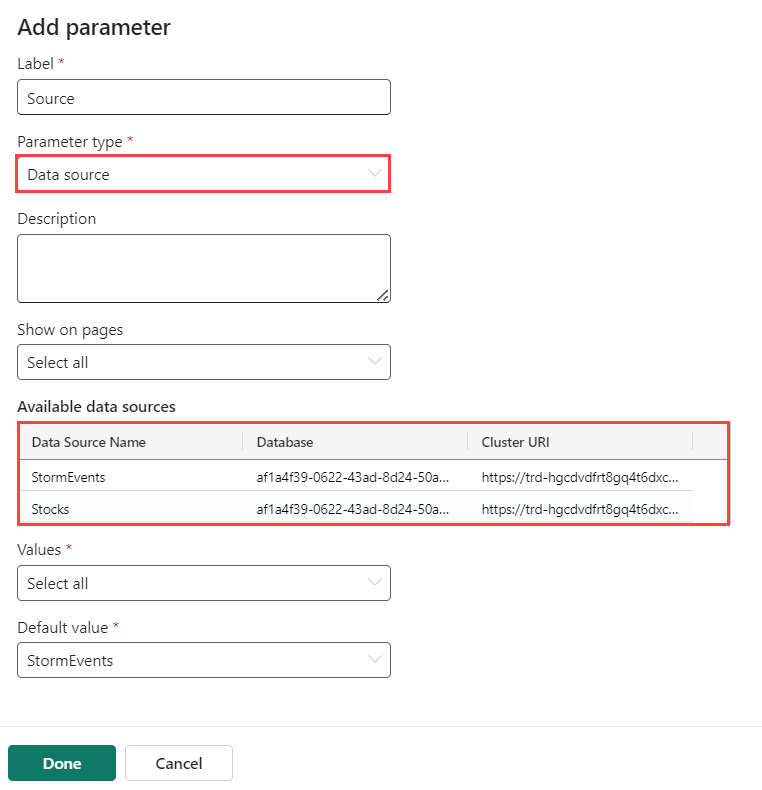
Vælg Udført.
Den nye parameter er nu synlig på parameterlisten øverst i dashboardet.
Brug en datakildeparameter
Gå til forespørgslen for et nyt eller eksisterende felt.
I Source skal du vælge navnet på den nye parameter under Datakildeparametre, f.eks. den nye kildeparameter .
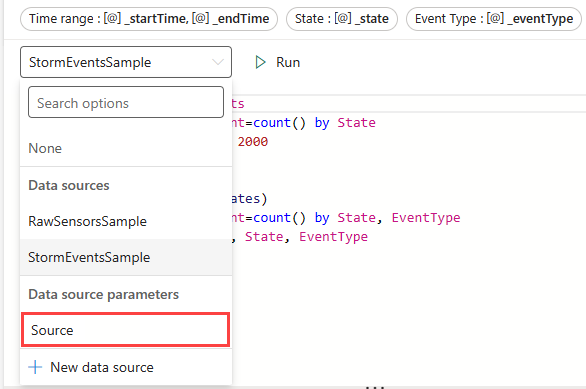
Vælg Anvend ændringer.
Brug parameteren Source til at ændre datakilden for denne forbundne forespørgsel.
Krydsfiltrer parametre
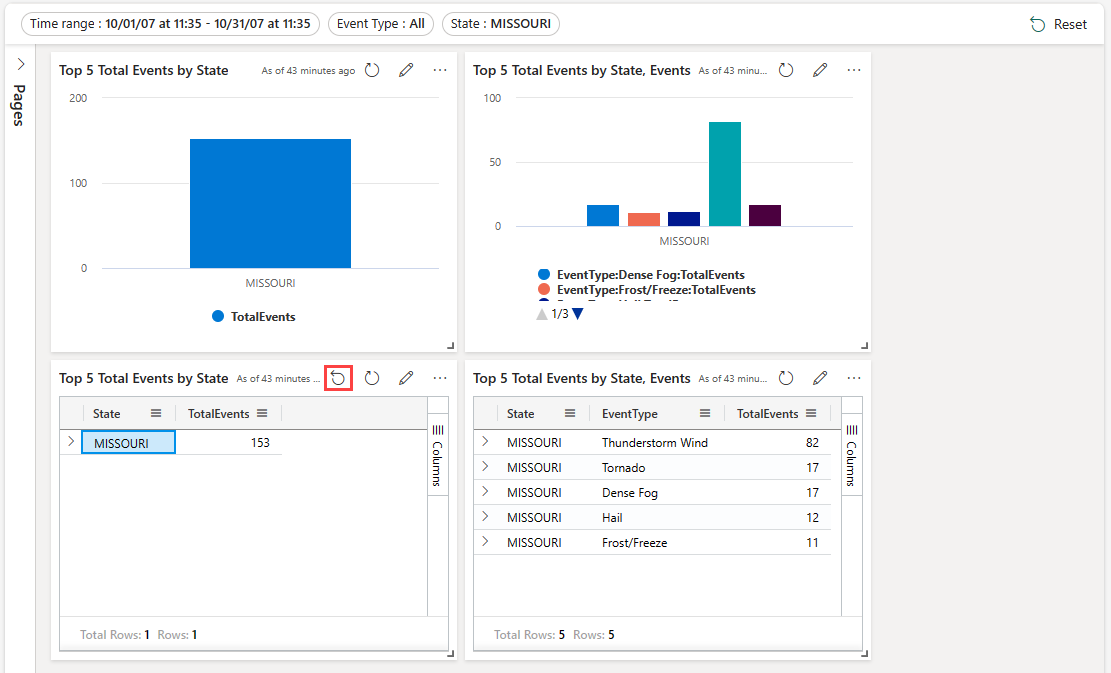
Et tværgående filter er en funktion i et dashboard, der giver dig mulighed for at vælge en værdi i én visualisering og filtrere dataene i andre visualiseringer på det samme dashboard. Brug af tværgående filtre opnår det samme resultat som at vælge den tilsvarende værdi for parameteren på parameterlisten øverst på dashboardet.
Definer tværgående filtre
Hvis du vil oprette et tværgående filter, skal du aktivere indstillingen i visualiseringen og derefter angive den parameter, der bruges til at filtrere dataene.
Gå til forespørgslen for det felt, hvor du vil tilføje krydsfiltre.
Vælg Visualisering.
I ruden til højre skal du vælge Interaktioner og derefter aktivere tværgående filtre.
Du kan også angive interaktionstypen. Standarden er Point , hvor du kan vælge en værdi i visualiseringen. Hvis du vil vælge et interval af værdier, f.eks. i et tidsdiagram, skal du vælge Træk.
Angiv både den kolonne, der bruges til at angive værdien, og en parameter, der bruges til at filtrere visualiseringernes forespørgsel.
Vigtigt
Kolonnen og parameteren skal være af samme datatype.
Interager med dine data ved hjælp af tværgående filter
Når krydsfilteret er defineret, kan du bruge det til at interagere med dine data. I visualiseringer, hvor du har defineret krydsfiltre, kan du vælge datapunkter og bruge deres værdier til at filtrere den aktuelle dashboardside. I forbindelse med tabelvisualiseringer skal du vælge datapunkter ved at højreklikke på den relevante celle og derefter vælge Krydsfiltrering i genvejsmenuen.
Du kan nulstille krydsfilteret ved at vælge Nulstil øverst i visualiseringen, hvor det blev valgt.
Brug detaljeadgang som dashboardparametre
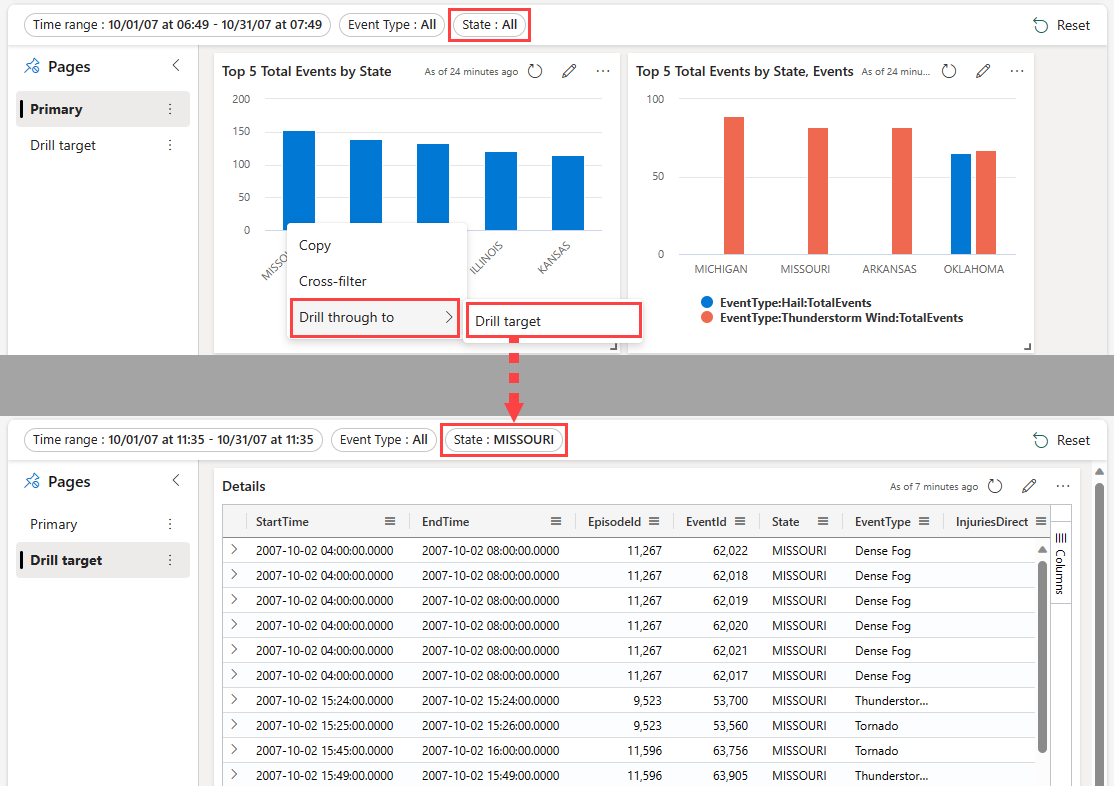
Detaljeadgang giver dig mulighed for at vælge en værdi i en visualisering og bruge den til at filtrere visualiseringerne på en destinationsside i det samme dashboard. Når målsiden åbnes, vælges værdien på forhånd i de relevante filtre. Visualiseringerne på siden, f.eks. kurve- eller punktdiagrammer, filtreres, så de kun viser relaterede data. Denne funktion er nyttig til oprettelse af dashboards med detaljeadgang fra en oversigtsside til en detaljeside. Du kan få oplysninger om oprettelse af sider under Tilføj side.
Definer en detaljeadgang
Hvis du vil oprette en detaljeadgang, skal du aktivere indstillingen i visualiseringen og derefter angive en eller flere detaljeadgangsparametre, der bruges til at filtrere dataene.
På din primære side skal du gå til Redigeringstilstand .
Rediger det visuelle element, hvor du vil tilføje en detaljeadgang. Sørg for, at fanen Visual er markeret.
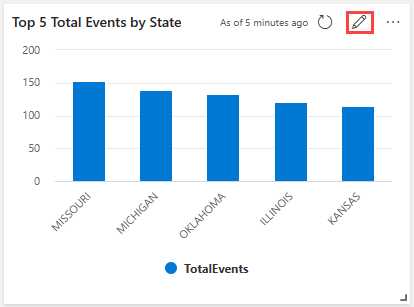
I ruden til højre skal du vælge Interaktioner og derefter aktivere detaljeadgang.
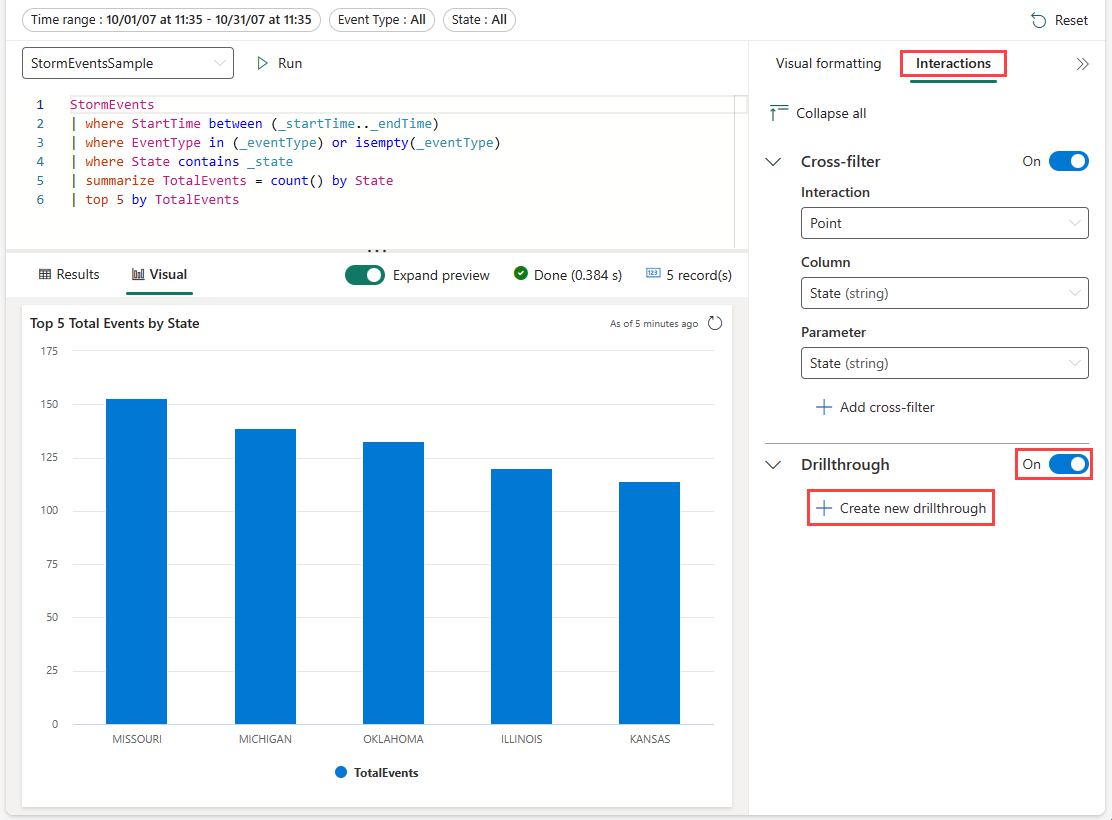
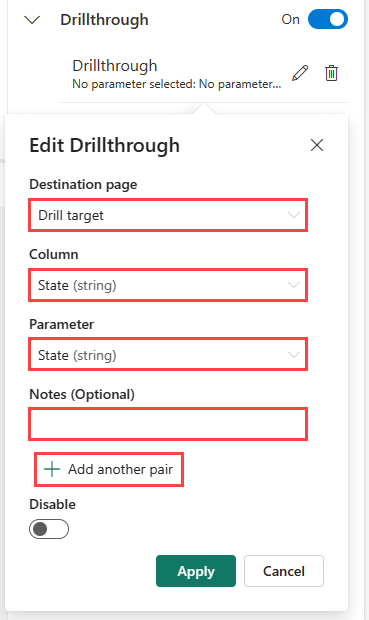
Under Detaljeadgang skal du vælge Opret ny og angive følgende oplysninger. Du kan også vælge Tilføj et andet par for at tilføje flere parametre for en destinationsside. Gentag dette trin for at føje detaljeadgang til andre sider i det aktuelle dashboard ved hjælp af forskellige parametre.
Felt Beskrivelse Destinationsside En eller flere destinationssider, der skal detaljeadgang til ved hjælp af de definerede parametre. Kolonne Den kolonne i forespørgselsresultatet, der skal bruges som værdi for en parameter på destinationssiden. Parameter Den parameter, der bruges til at filtrere visualiseringer på destinationssiden ved hjælp af kolonneværdien. Bemærkninger Valgfri kort beskrivelse. Vigtigt
Kolonne- og parameterpar skal være af samme datatype.
Interager med dine data ved hjælp af detaljeadgang
Når der er defineret detaljeadgang, kan du bruge dem til at interagere med dine data. Det gør du ved at højreklikke på et datapunkt i visualiseringer eller tabeller, hvor du har defineret en detaljeadgang, og derefter vælge Detaljeadgang til>destinationssiden. Værdierne fra datapunktet bruges som parametre til at filtrere visualiseringerne på destinationssiden.
Brug filtersøgning til enkelt- og flere markeringsfiltre
Skriv den ønskede værdi i filtre med enkelt markering og flere markeringer. Filteret opdateres, så det kun viser de værdier, der svarer til søgeordet.