Bemærk
Adgang til denne side kræver godkendelse. Du kan prøve at logge på eller ændre mapper.
Adgang til denne side kræver godkendelse. Du kan prøve at ændre mapper.
Notat
Dette selvstudium er en del af en serie. Du kan se forrige afsnit under: Real-Time Intelligence-selvstudium del 2: Hent data i Real-Time-hubben.
I denne del af tutorialen sætter du en Activator-alarm på din eventstream for at modtage en notifikation i Teams, når antallet af cykler i en cykelstation falder til nul.
Indstil en advarsel på eventstream
Her konfigurerer du reglerne for advarslen. Dit udgangspunkt er eventstream-detaljesiden for eventstreamen, du lavede i den forrige tutorial.
På navigationslinjen til venstre skal du vælge Realtid.
I listen over nylige datastrømme vælger du den TutorialEventstream-strøm , du oprettede i den forrige vejledning. Siden med eventstream-oplysninger åbnes.
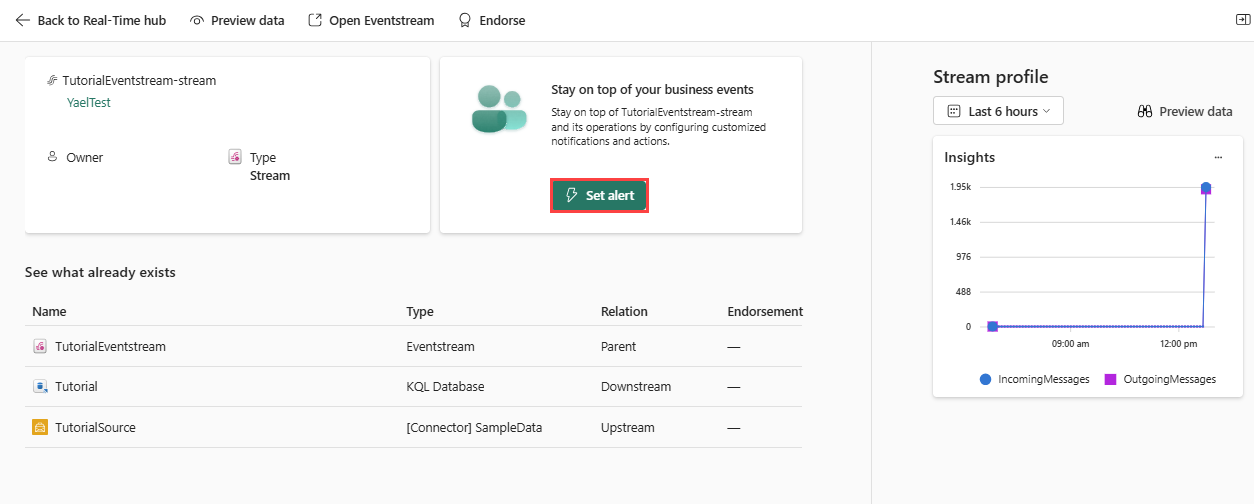
Vælg Set alarm.
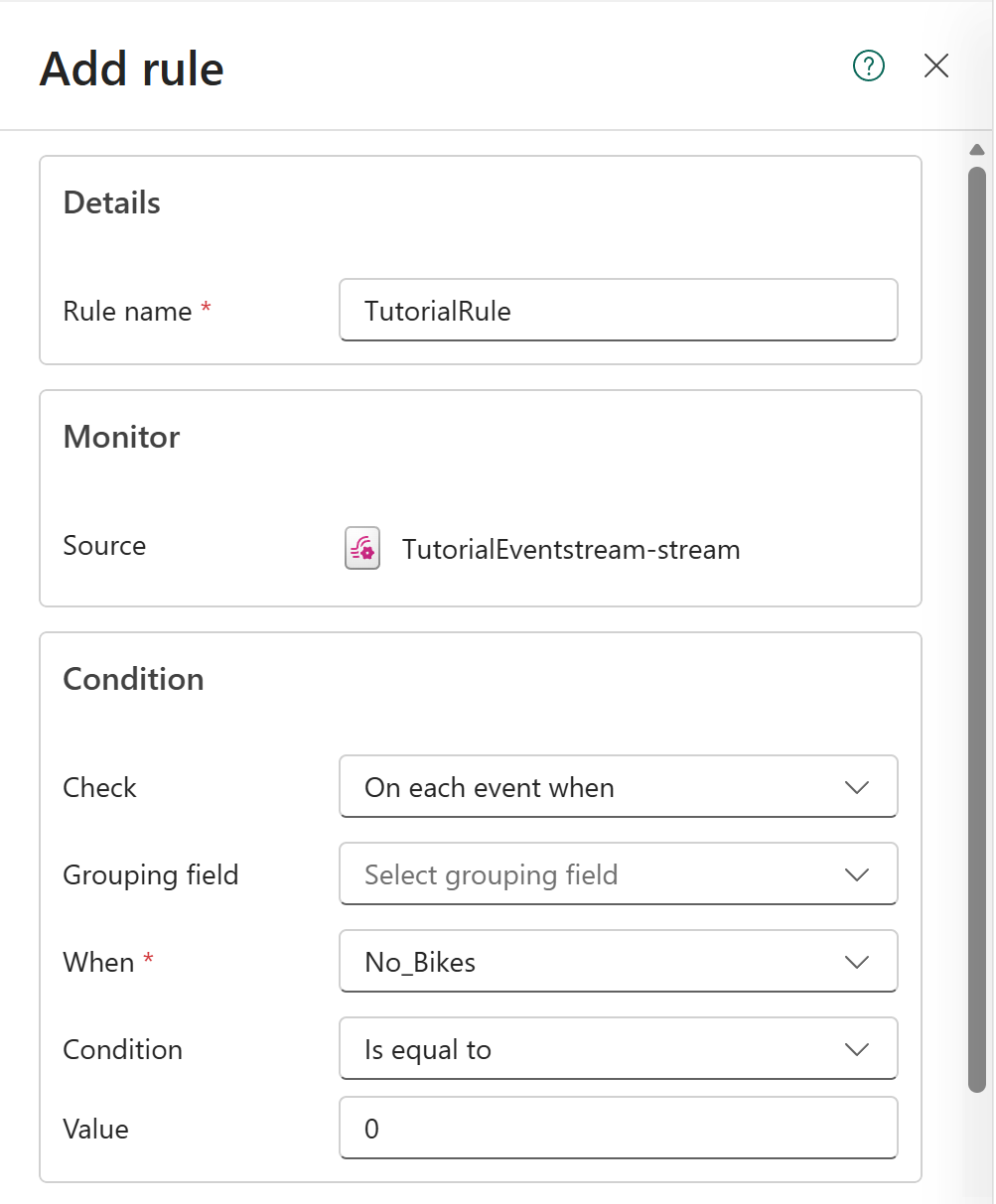
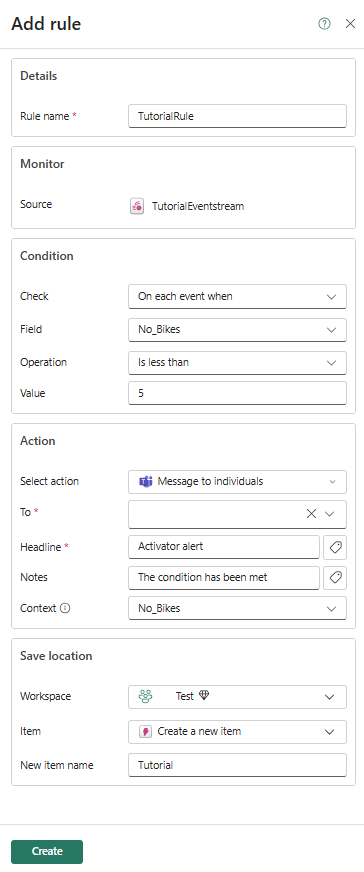
I sidepanelet Tilføj regel følger du disse trin:
I Details-sektionen , for regelnavn, skriv Ingen cykler tilgængelige på cykelstationen.
I afsnittet Betingelse følger du disse trin for at sætte betingelsen for alarmen:
For Check, vælg På hver begivenhed hvornår.
For Grupperingsfeltet, vælg BikepointID.
For Hvornår, vælg No_Bikes.
For Tilstand skal du vælge Fald til eller lavere under Numerisk ændring.
For Værdi, indtast 0.
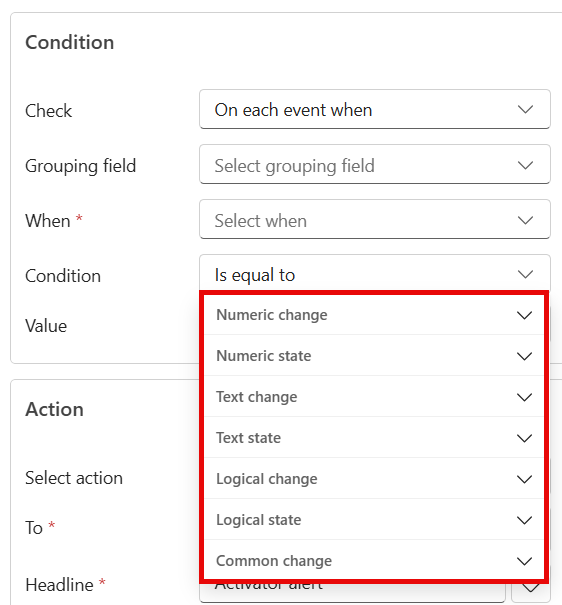
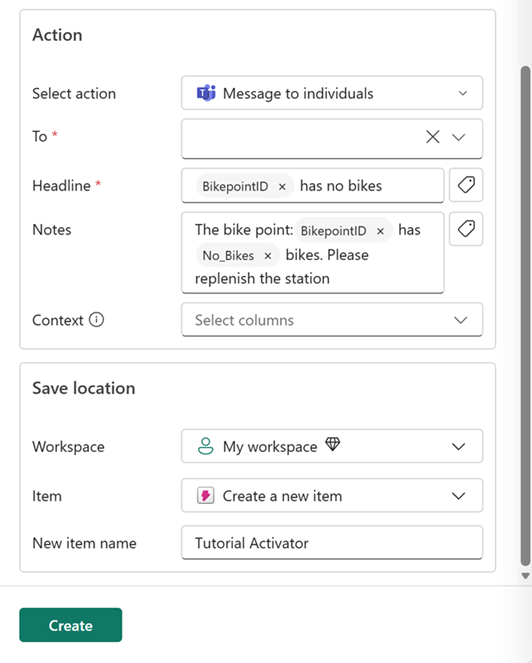
I handlingsafsnittet følger du disse trin for at sætte handlingen for alarmen:
For at vælge handling, vælg Besked til enkeltpersoner.
For Til, vælg din Teams-konto.
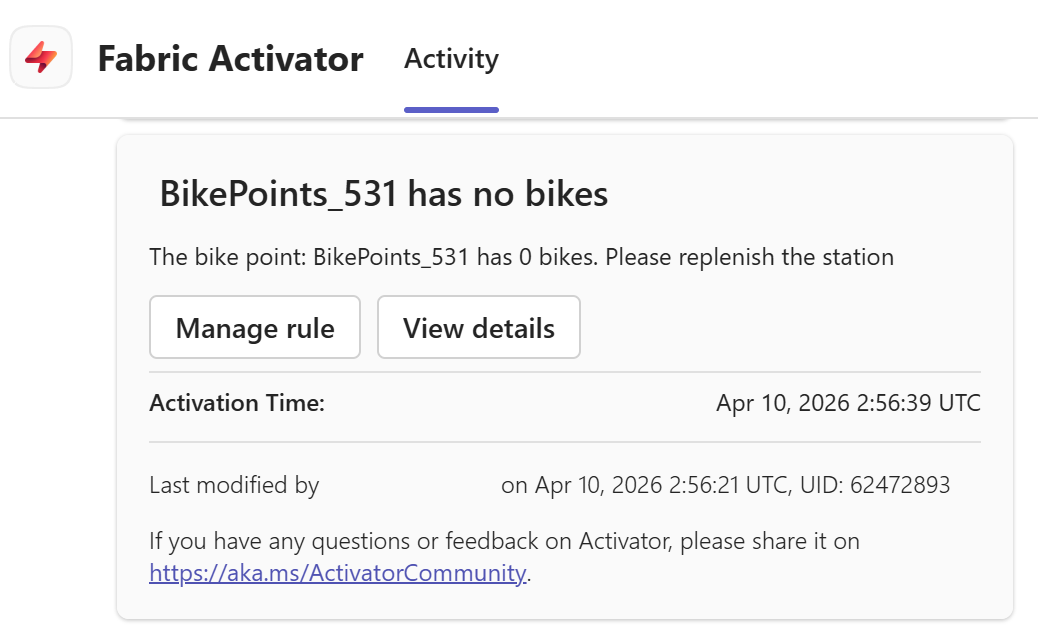
For Overskrift, indtast @ eller åbn tag-ikonet. Vælg BikepointID i listen, og skriv derefter 'har ingen cykler'. Den resulterende overskrift bør være @BikepointID ikke har cykler.
For Noter, indtast The bike point: @BikepointID has @No_Bikes bikes. Venligst genopfyld stationen.
For kontekst, vælg No_Bikes.
I afsnittet Gem placering følger du disse trin for at vælge, hvor alarmen skal gemmes:
For Workspace vælger du det workspace, hvor du har oprettet ressourcer til denne tutorial.
For Element skal du vælge Opret et nyt element.
For Nyt elementnavn skal du angive TutorialActivator.
Vælg Opret.
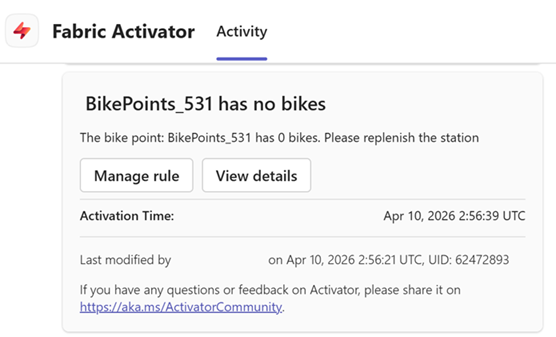
Alarmen er sat, og du modtager en notifikation i Teams , når betingelsen er opfyldt.
Åbn, vis og stop Aktivator-elementet
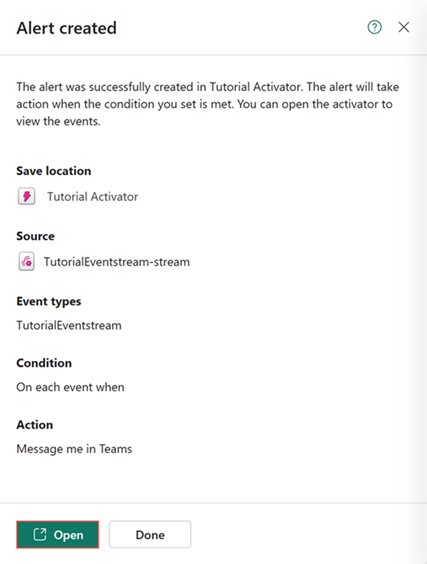
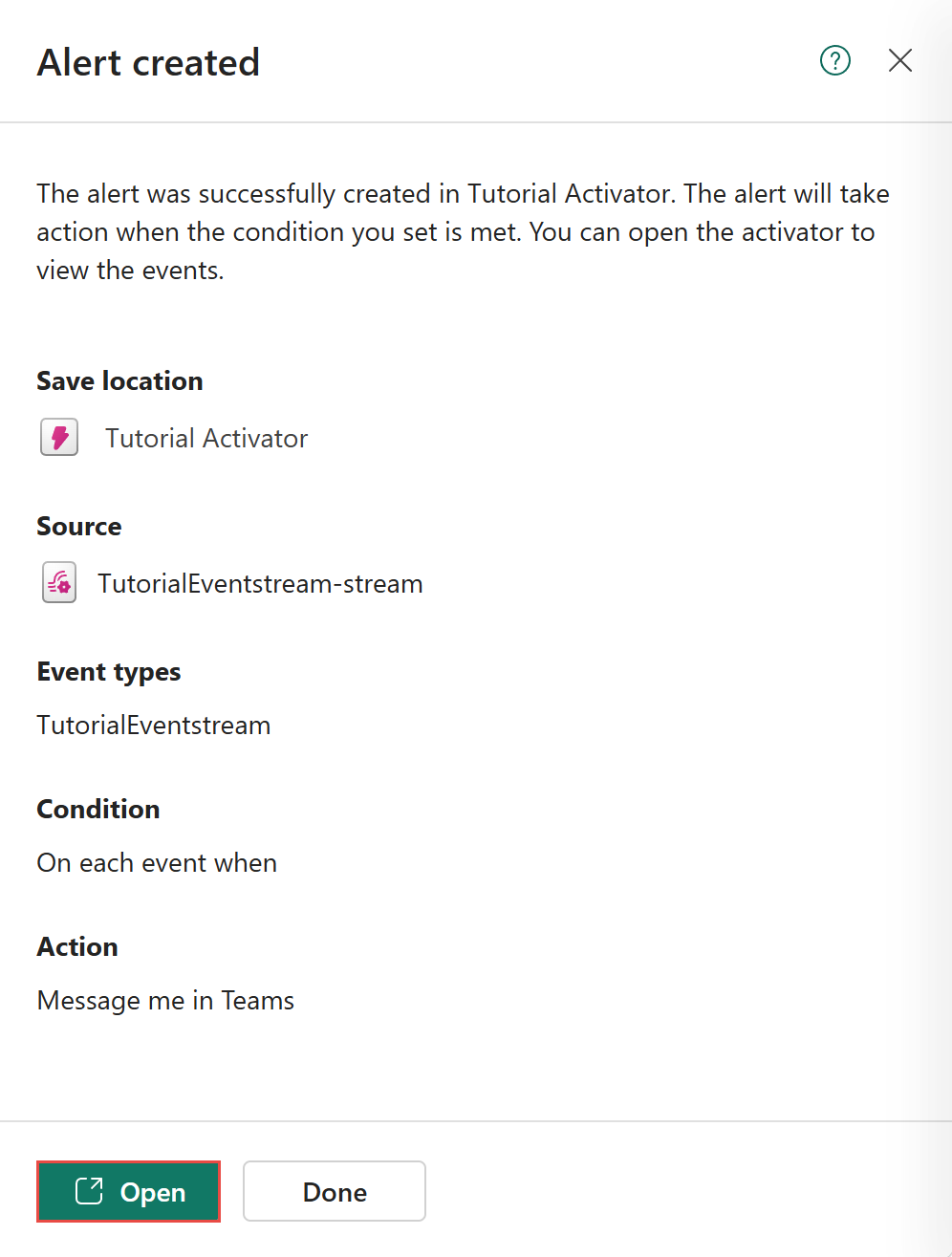
I panelet Advarsel oprettet vælger du Åben nederst i panelet. Activator-objektet, du lige har oprettet, åbner i en ny fane.
Hvis du lukkede panelet, kan du også komme til Aktivator-elementet fra venstre navigationsbjælke eller ved at gå til arbejdsområdet, hvor du gemte det, og vælge det fra listen over elementer.
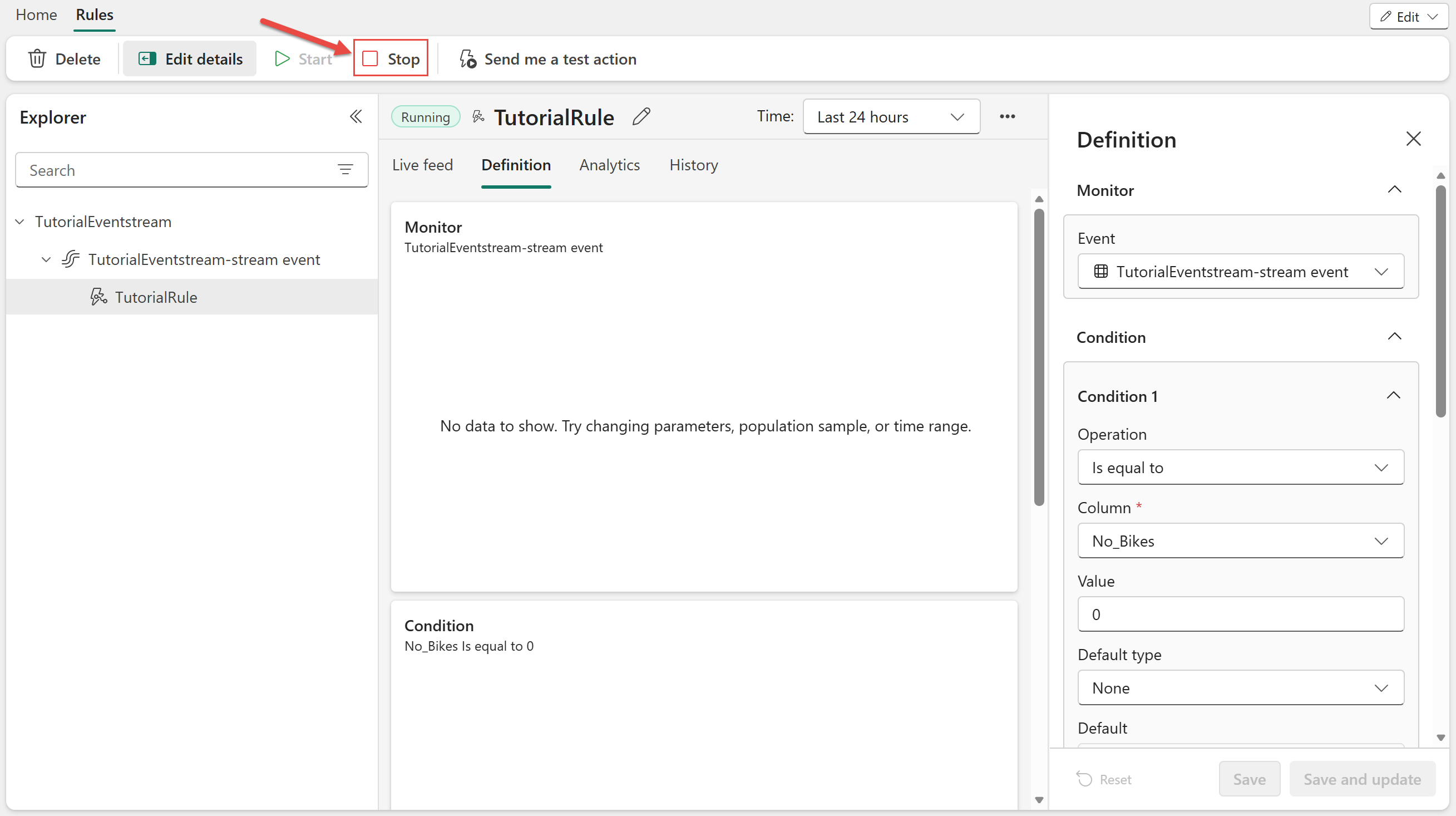
Efter du har modtaget nogle notifikationer i Teams, skal du vælge Stop i Aktivator-elementet for at stoppe advarslen.
Relateret indhold
Du kan finde flere oplysninger om opgaver, der udføres i dette selvstudium, under: