Bemærk
Adgang til denne side kræver godkendelse. Du kan prøve at logge på eller ændre mapper.
Adgang til denne side kræver godkendelse. Du kan prøve at ændre mapper.
Microsoft Fabric bruger Microsoft Entra ID Conditional Access som en del af sin identitetsbaserede, Zero Trust sikkerhedsmodel. Hver anmodning til Fabric autentificeres med Microsoft Entra ID, og betingede adgangspolitikker kan bestemme adgang baseret på signaler som brugeridentitet, enhedstilstand og placering. Almindelige politikker omfatter:
- Kræver multifaktorautentificering (MFA).
- Tillad kun Intune-registrerede enheder adgang til specifikke tjenester.
- Begræns brugerens placeringer og IP-områder.
Conditional Access er en af flere sikkerhedskontroller, der er tilgængelige for at beskytte adgangen til Fabric. Den supplerer netværksbaserede beskyttelser som private links og understøtter en lagdelt sikkerhedstilgang, der er i tråd med Zero Trust-principperne . For mere information om de fulde funktioner af betinget adgang, se Microsoft Entra Conditional Access-dokumentation.
Best practice for Fabric Conditional Access-politikker
For at sikre en glat og sikker oplevelse på tværs af Microsoft Fabric og dets tilsluttede tjenester, opsæt én fælles politik for betinget adgang. Denne tilgang hjælper:
- Reducer uventede logonprompts, der skyldes forskellige politikker for downstream-tjenester.
- Bevar en ensartet sikkerhedskonfiguration på tværs af alle værktøjer.
- Gør den overordnede brugeroplevelse bedre.
Inkluder følgende målrettede ressourcer i politikken:
- Power BI-tjeneste
- Azure Data Explorer
- Azure SQL Database
- Azure Storage
- Azure Cosmos DB
Hvis din politik er for restriktiv – for eksempel hvis den blokerer alle apps undtagen Power BI – kan nogle funktioner, såsom dataflows, måske ikke virke.
Note
- Hvis du allerede har en betinget adgangspolitik konfigureret til Power BI, skal du inkludere de ressourcer, der er nævnt her, i din eksisterende Power BI-politik. Ellers fungerer betinget adgang måske ikke som tiltænkt i Fabric.
- Fabric understøtter ikke kontinuerlig adgangsevaluering (CAE) sessionskontrol i betinget adgang.
Opsæt en betinget adgangspolitik for Fabric
De følgende trin viser, hvordan man kommer i gang med at konfigurere en Conditional Access-politik for Fabric, herunder hvordan man konfigurerer de anbefalede Target-ressourcetildelinger .
Log på Microsoft Entra-administrationscenter som mindst administrator af betinget adgang.
Gå til Entra>>.
Vælg Ny politik.
Indtast et navn til din police. Skab en meningsfuld standard for navnene på dine policer.
Konfigurer kontrollerne under Assignments og Access-sektionerne i politikken baseret på dit scenarie. For almindelige designmønstre for politik, se vejledningerne til betinget adgang.
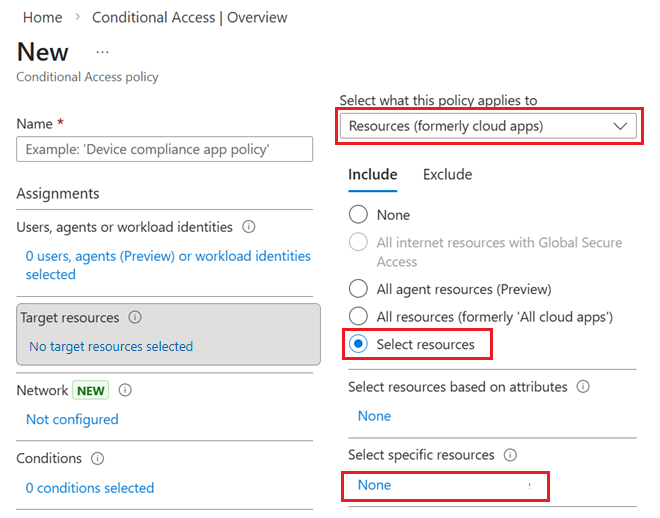
Under Målressourcer vælger du linket og konfigurerer følgende muligheder:
Under Vælg hvad denne politik gælder for, vælg Ressourcer (tidligere cloud-apps).
På fanen Inkluder vælger du Vælg ressourcer.
Vælg linket under Vælg specifikke ressourcer.
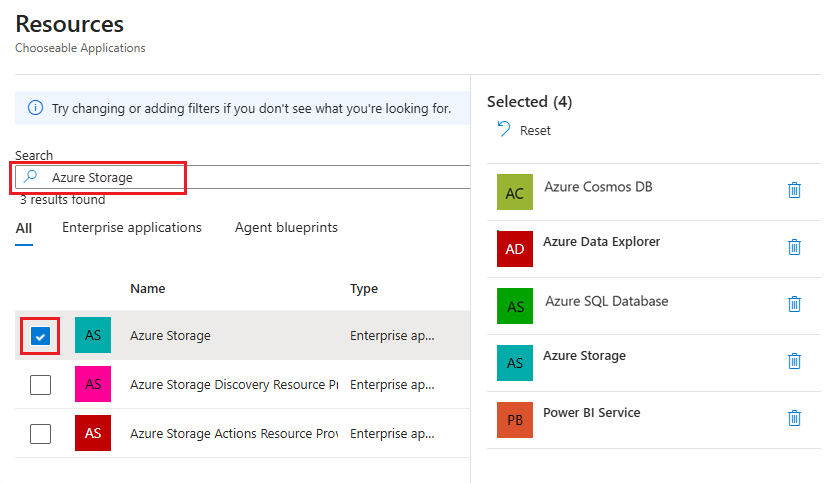
I sidepanelet Resources, der vises, find og vælg Power BI Service, Azure Data Explorer, Azure SQL Database, Azure Storage og Azure Cosmos DB. Når du har valgt alle fem elementer, lukker du sidepanelet ved at vælge Select.
Når alle tildelings- og adgangskontroller er konfigureret for politikken, vælg Opret eller Gem.
Relateret indhold
- Microsoft Entra Conditional Access-dokumentation - Lær mere om Conditional Access-funktioner, politikdesign og bedste praksis.
- Azure-sikkerhedsbaseline for Microsoft Fabric – Gennemgå anbefalinger fra Microsofts cloud-sikkerhedsbenchmarkstandarder.
- Beskyt indgående trafik til Microsoft Fabric – Forstå, hvordan betinget adgang fungerer sammen med private links for at kontrollere indgående adgang til Fabric.