Bemærk
Adgang til denne side kræver godkendelse. Du kan prøve at logge på eller ændre mapper.
Adgang til denne side kræver godkendelse. Du kan prøve at ændre mapper.
I denne artikel beskrives det, hvordan du uploader og administrerer en arbejdsbelastning til Microsoft Fabric. Arbejdsbelastninger forbedrer anvendeligheden af din tjeneste i et velkendt arbejdsområde, hvilket eliminerer behovet for at forlade Fabric-miljøet. Fabric-arbejdsbelastninger øger brugerengagementet og forbedrer dit programs registrering på Fabric-markedspladsen. Fabric-arbejdsområdet indeholder forskellige komponenter, der kaldes Fabric-elementer, som håndterer lagring, analyse og præsentation af dine data.
Forudsætninger
Hvis du vil udrulle en arbejdsbelastning, skal du have følgende forudsætninger:
- En Fabric-konto med administratortilladelser.
- Den NuGet-pakkearbejdsbelastningsløsning , du vil installere. Du kan få oplysninger om, hvordan du opretter en arbejdsbelastningsløsning, under Hurtig start: Kør et arbejdsbelastningseksempel.
Bemærk
Når DevGateway er forbundet til Fabric-backend, har udviklerarbejdsbelastningen forrang frem for den arbejdsbelastning, der aktiveres i lejeren. Hvis du forsøger at oprette et element i et arbejdsområde, der er registreret i DevGateway-konfigurationen, kalder Fabric-backend din lokale arbejdsbelastning i stedet for den aktiverede arbejdsbelastning.
Upload en arbejdsbelastning
Sådan uploader du en arbejdsbelastning til Microsoft Fabric:
Log på Fabric med en administratorkonto.
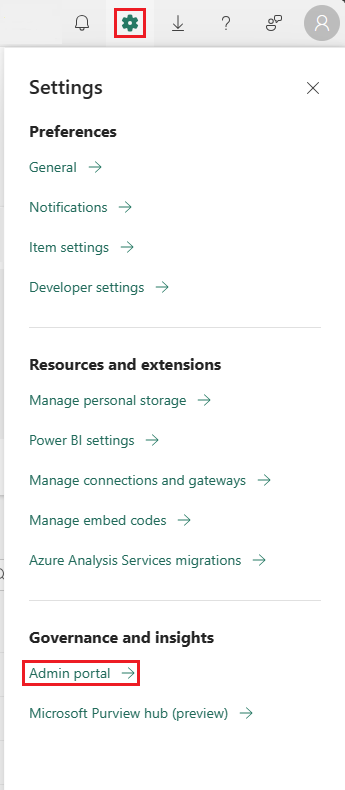
Gå til OneLake-kataloget>Styr>konfigurationer>arbejdsbelastninger.
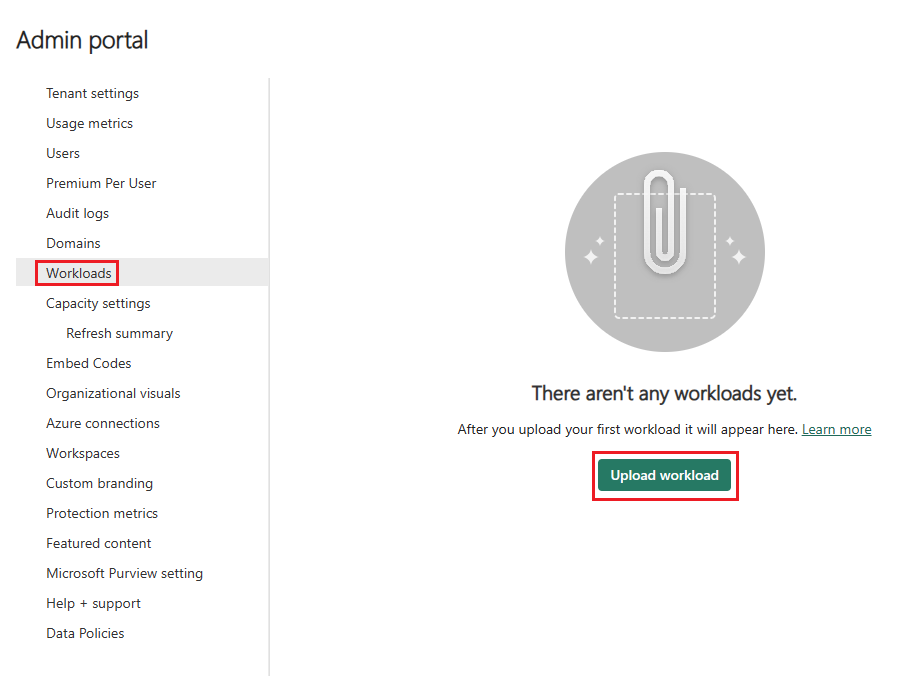
Vælg Upload arbejdsbyrde.
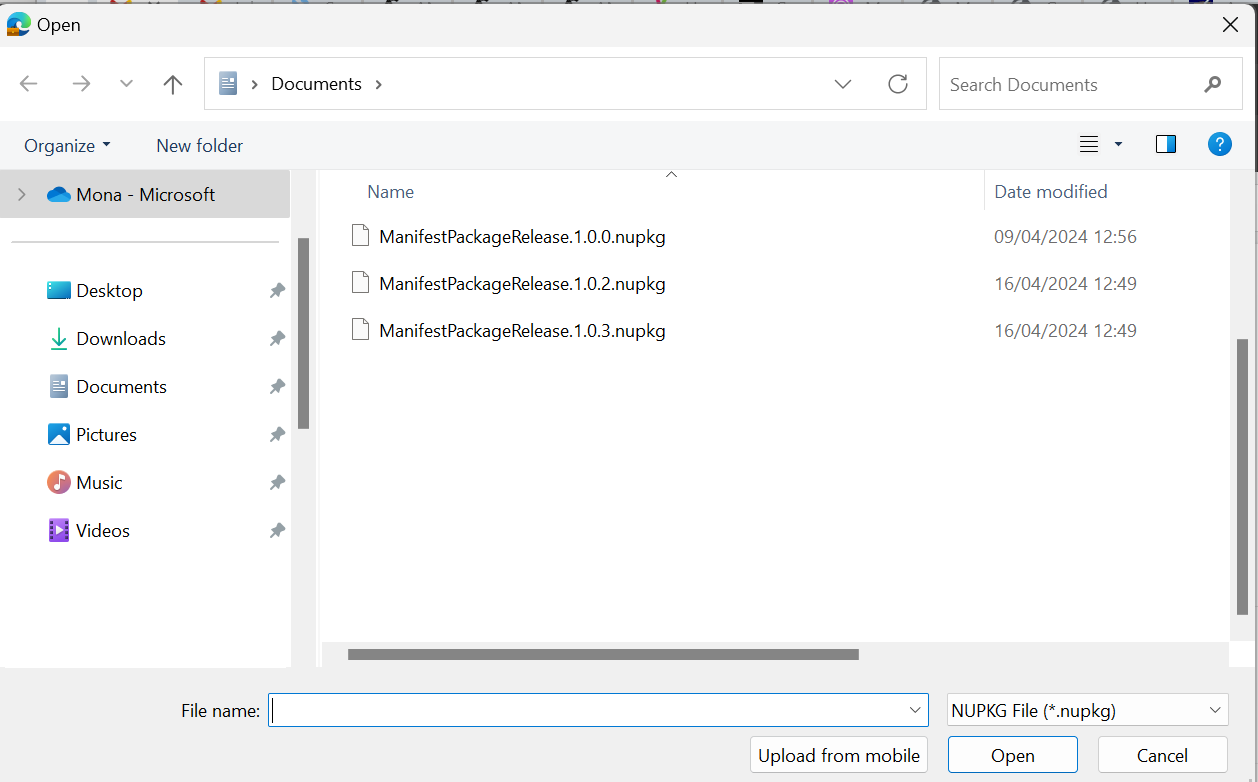
Gå til den NuGet-pakke, du vil overføre, og vælg Åbn.
Vælg arbejdsbelastningen.
Vælg den overførte version.
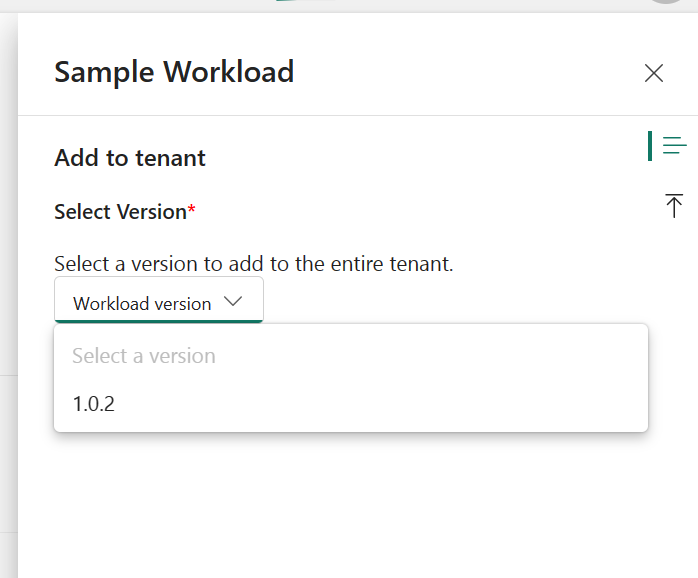
Vælg Tilføj.
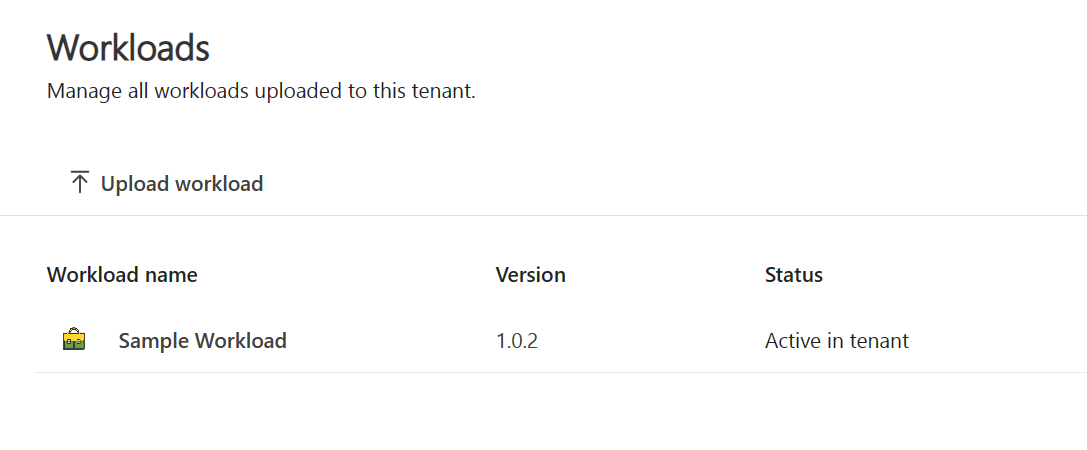
Versionsnummeret er nu angivet, og Status er aktiv i lejeren.
Administrer en arbejdsbelastning
Når en arbejdsbelastning er tilføjet, kan du opdatere, slette eller deaktivere arbejdsbelastningen.
Opdater en arbejdsbelastning
Sådan skifter du til en anden aktiv version af en arbejdsbelastning:
I OneLake-kataloget vælger du Govern>Configurations>Workloads, og vælg derefter en arbejdsbelastning til aktivering.
Vælg Rediger under fanen Tilføj.
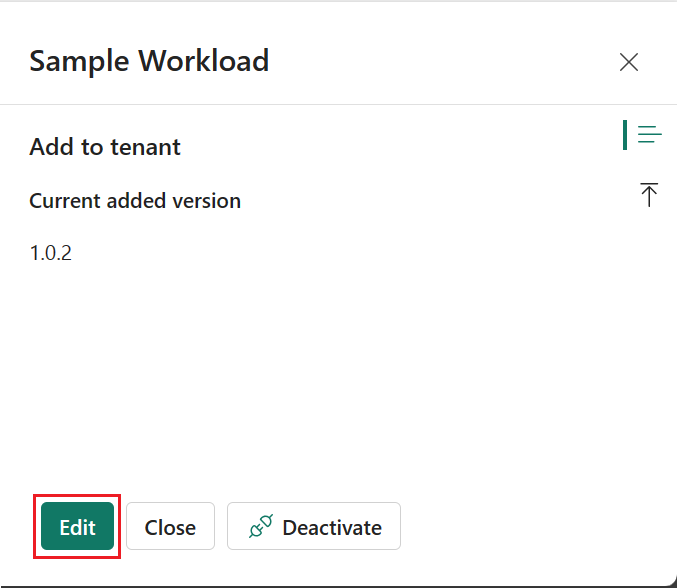
Vælg den version, du vil aktivere, og vælg Tilføj.
Vælg Tilføj igen for at bekræfte ændringen.
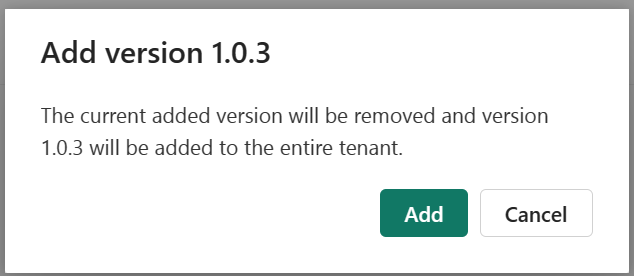
Det nye versionsnummer er nu angivet, og Status er aktiv i lejeren.
Slet en arbejdsbelastning
Sådan sletter du en arbejdsbelastning:
I OneLake-kataloget vælger du Govern>Configurations>Workloads, og vælg derefter den arbejdsbyrde, der skal slettes.
Vælg ikonet Slet ud for den version, du vil slette, under fanen Uploads.
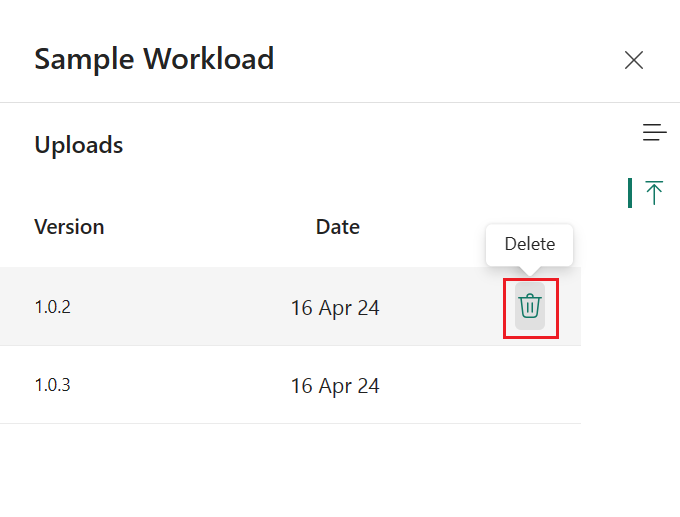
Du kan ikke slette den aktive version af en arbejdsbelastning. Hvis du vil slette en aktiv version af en arbejdsbelastning, skal du først deaktivere arbejdsbelastningen.
Deaktiver en arbejdsbelastning
Sådan deaktiverer du en arbejdsbelastning:
I OneLake-kataloget vælger du Govern>Configurations>Workloads, og vælg derefter den arbejdsbyrde, der skal deaktiveres.
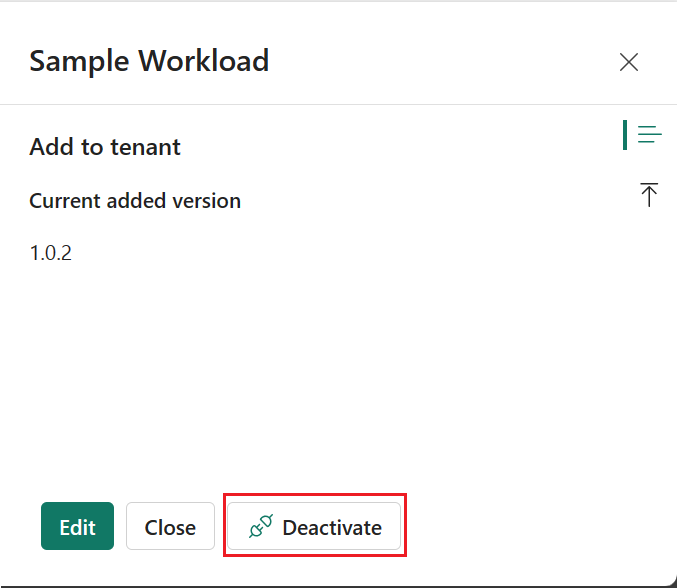
På fanen Tilføj skal du vælge Deaktiver.