Bemærk
Adgang til denne side kræver godkendelse. Du kan prøve at logge på eller ændre mapper.
Adgang til denne side kræver godkendelse. Du kan prøve at ændre mapper.
Vigtigt!
Denne funktion er tilgængelig i Microsoft 365 Administration baseret på et licenseret abonnement. Hvis du vil have vist dine licenserede abonnementer i Microsoft 365 Administration, skal du vælgeFaktureringslicensabonnementer>>. Du kan få mere at vide under Licensering til agentadministration.
Agentoversigt i Microsoft 365 Administration giver it- og AI-administratorer en visuel måde at forstå og administrere de agenter, der kører i deres lejer. I stedet for kun at være afhængig af listebaserede visninger grupperer Agentkort agenter efter den platform, de blev oprettet på, hvilket gør det nemmere at fortolke store agentejendomme og hurtigt få øje på adoptionsmønstre.
Brug Agentoversigt til at udforske din organisations agentlandskab, filtrere til bestemte undersæt (f.eks. ejerløse agenter) og analysere individuelle agenter for at gennemgå vigtige detaljer som ejerskab, konfiguration og aktivitet. Du kan også se, hvordan agenter relaterer til hinanden, hvilket hjælper dig med at forstå afhængigheder og interaktioner, efterhånden som din agents fodaftryk vokser.
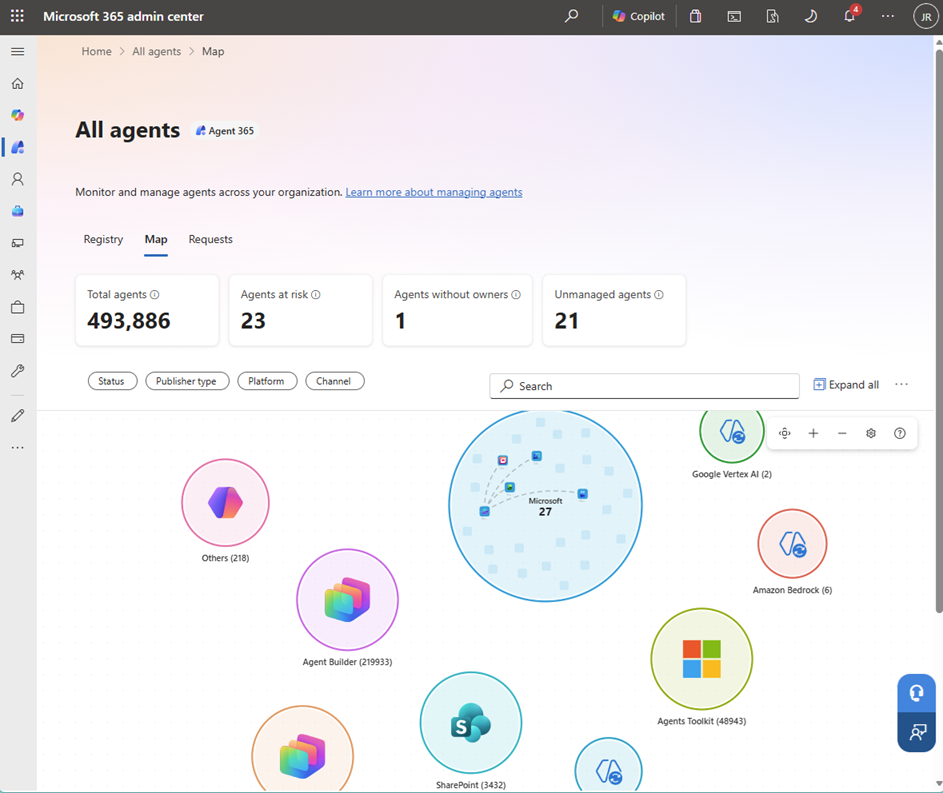
Du kan bruge Agentoversigt til at adressere det, der kræver din opmærksomhed, i stedet for oplysninger om agentlager. Brug Agentoversigt til at udføre følgende handlinger:
Få hurtigt øje på mønstre ved at identificere klynger af agenter på tværs af din lejer.
Indsæt indbyggede filtre for at fokusere på de agenter, der betyder noget lige nu. Filtrer efter Status, Udgivertype, Platform, Kanal, Datakilde eller Brug.
Bemærk!
Brug understøttes via Agent365-observerbarhedsdata for lejere med under 4.000 agenter.
Spor nøglesignaler hurtigt med metrikker på højt niveau og indikatorer på agentniveau.
Gå på detaljeniveau i en agent for at gennemgå vigtige detaljer som f.eks. udgiver, type, platform, version og forbindelse.
Kortet supplerer registreringsdatabasen ved at tilbyde en mere visuel og skalerbar løsning til miljøer med et stort antal agenter.
Se Agent Map
Brug følgende trin for at få vist Agentkort:
- Log på Microsoft 365 Administration.
- I venstre navigationsrude skal du vælgeTilknytning af agenter>Alle agenter>.
Når du vælger fanen Kort , indlæser kortet agenter fra din lejer og viser dem som ikoner grupperet efter platform og andre målepunkter.
Agenttilknytning er tilgængelig for alle Microsoft Copilot-administratorer med en E7-licens (Agent 365). Hvis du vil have adgang til Agentkortet, skal din rolle være enten global administrator eller administrator med kunstig intelligens. Du kan få flere oplysninger om agentadministrationsroller i Roller og tilladelser til agentadministration.
Tilknytningsklynger af agent
Som standard knytter Agent klynger agenter efter platformen eller den builder, som gruppen af agenter blev oprettet af. Hver klynge vises som sin egen gruppe på kortet, så du hurtigt kan se, hvordan agenter er fordelt på tværs af dit miljø.
| Klynge | Hvilke agenter vises her |
|---|---|
| Microsoft Copilot Agent Builder | Agenter, der er udviklet ved hjælp af værktøjet Microsoft Copilot Agent Builder |
| Copilot Studio | Agenter, der er udviklet ved hjælp af Microsoft Copilot Studio |
| Arv efter Copilot Studio | Agenter, der er udviklet ved hjælp af en tidligere version af Copilot Studio |
| Microsoft 365 Agents Toolkit | Agenter, der er udviklet ved hjælp af Microsoft 365 Agents Toolkit (tidligere Teams Toolkit) |
| SharePoint | Agenter, der er udviklet ved hjælp af SharePoint |
| Azure AI Foundry | Agenter, der er udviklet ved hjælp af Azure AI Foundry |
| Amazon Bedrock | Agenter, der er udviklet med Amazon Bedrock |
| Google Toppunkt AI | Agenter, der er udviklet med Google Vertex AI |
| Microsoft | Førstepartsagenter, der er udviklet og vedligeholdt af Microsoft |
| Eksterne partnere | Tredjepartsagenter fra eksterne udgivere, der ikke er knyttet til en kendt generator |
| Andet | Agenter, der ikke svarer til en kendt platform eller udgiver |
Oversigt over Agentkort
Agentoversigten indeholder oversigtsoplysninger om de agenter, din organisation har til rådighed. Disse oversigtsoplysninger leveres som kort og kan vælges for at give en gensidig eksklusiv oversigt. Filtervalgene i rullemenuen under kortene kan dog kombineres uafhængigt af hinanden. I følgende tabel beskrives hvert kort:
| Oplysninger om agent for alle lejere | Beskrivelse |
|---|---|
| Agenter i alt | Antallet af agenter, der er tilgængelige i din organisations lejer, og som kan aktiveres, bruges eller deles. |
| Agenter i fare | Antallet af agenter med mindst én høj sikkerhedsrisiko, der er registreret via dine sikkerhedsplatforme. |
| Agenter uden ejere | Antallet af agenter, der ikke længere har ejere i organisationen. |
| Ikke-administrerede agenter | Antallet af agenter, der er oprettet eller administreret uden for Agent 365, uden dens risikobeskyttelse og observerbarhed. |
Filtrering og søgning i agentkort
Du kan hurtigt finde bestemte agenter efter navn ved hjælp af søgefeltet øverst i Agentkort. Du kan også tilpasse det, du kigger på, med filtre , der omformer kortet omkring det vigtige.
Følgende tabel indeholder filteroplysninger:
| Gruppen Filter | Filtre | Beskrivelse |
|---|---|---|
| Status |
|
Indsnævrer visningen efter, hvor bredt en agent i øjeblikket er tilgængelig i din lejer. Denne visning kan vise en begrænset udrulning af en fuldt blokeret eller utilgængelig visning. |
| Udgivertype |
|
Giver dig mulighed for at opdele kortet efter, hvem der har udgivet eller distribueret agenten, så du kan adskille førsteparts-, tredjeparts- og internt producerede agenter (herunder agenter, der er delt med opretteren). |
| Platform |
|
Grupperer agenter efter den platform, de blev bygget på for at hjælpe dig med at forstå build herkomst, værktøjstendenser og styringsdækning på tværs af din ejendom. |
| Kanal |
|
Filtrerer agenter efter, hvor brugerne støder på dem, så du kan undersøge eksponering og ibrugtagning af værtsprodukt. |
| Anvendelse |
Aktive brugere: Top 100 efter brugere, Inaktive Samlet antal sessioner: Top 100 efter sessioner, ingen sessioner Undtagelsesrate: Har undtagelser (>0 %), ingen undtagelser Assisterede timer: Har assisterede timer, ingen assisterede timer Sikkerhedsadvarsler |
Fremhæver agenter ud fra de seneste brugs- og pålidelighedssignaler, så du kan prioritere agenter med stor effekt, finde ubrugte og spotte agenter, der muligvis kræver opmærksomhed. |
Bemærk!
Af hensyn til ydeevnen er filtrene for brug/observation i øjeblikket kun tilgængelige for lejere med færre end 4.000 brugere. Brugen er baseret på agenter, der rapporterer aktivitet via Agent 365.
Eksportagenter
Du kan eksportere den komplette liste over agenter, der vises i Agentkort, til en Excel-fil. Vælg Eksportér for at downloade oplysninger om agent til rapportering, overvågning eller overholdelse af angivne standarder.
Funktioner i Agent Map
Agentkortet indeholder kontrolelementer, der kan hjælpe dig med at navigere på kortet.
- Zoom ind/ud: Juster kortvisningen for nærmere eftersyn eller bredere visualisering.
- Tastaturgenveje: Indeholder en tast til tastaturgenveje. Du kan markere denne indstilling for at få vist navigation, zoom, markering og generelle tastaturgenveje.
- Indstillinger: Indeholder en skyder til at styre det maksimale antal agenter pr. platform i agentkortet.
Oversigt over enkeltagent (prøveversion)
Single Agent Map (prøveversion) giver administratorer en forbundet visning af en agent, de brugere, der interagerer med den, og de værktøjer, den aktiverer. Oplevelsen bruger Agent 365-observerbarhedsdata til at hjælpe dig med at undersøge brugen, identificere undtagelser og forstå aktivitetsflowet.
Single Agent Map er i øjeblikket tilgængelig som prøveversion og kan ændres uden varsel.
Det kan du gøre
- Forstå, hvordan en bestemt agent bruges på tværs af organisationen.
- Identificer brugerne med den højeste interaktionsmængde.
- Se, hvilke værktøjer agenten ringer mest til.
- Registrer undtagelsesmønstre og problemer med pålidelighed.
- Gennemse aktivitet i løbet af de seneste 7 dage eller seneste 30 dage (standard).
Hvilke data der vises på kortet
Kortet genereres fra telemetri for SDK-integrerede agenter og indeholder aggregeret aktivitet på tværs af sessioner og interaktioner. Forbindelseslinjer er vægtet for at vise interaktionsvolumen, så tykkere linjer indikerer mere aktivitet.
Hvis et værktøj har en undtagelsesrate >på 1 % i den valgte tidsperiode, fremhæves linjen til det pågældende værktøj.
Oversigt over enkelt agent viser de 50 bedste brugere og de 50 vigtigste værktøjer for en valgt agent.
Du kan vælge noder for at undersøge detaljerne:
- Agentnode: Gennemse agentoplysninger og oversigtsaktivitet.
- Brugernode: Åbn brugeroplysninger, der er i overensstemmelse med den eksisterende brugeroplevelse i Administration.
- Værktøjsnode: Gennemse værktøjskald, antal undtagelser og seneste aktivitet.
Hvis du vil se den fulde liste over brugere for en agent, skal du åbne fanen Aktivitet i sideruden for helpdesk-medarbejder.
Bemærk!
Hver rapporteret interaktion med et værktøj eller en server tælles som ét værktøjskald. Antallet kan være højere, når der forekommer flere interaktioner under en enkelt udførelsesløkke, f.eks. initialiseringskald mellem en agent og en server.
Bemærk!
Hvis Skjul bruger-, gruppe- og webstedsnavne i alle rapporter er aktiveret i organisationen, skjules brugernavne i Tilknytning af enkelt agent. Hvis du vil vise brugernavne igen, skal du gå til Rapporter for organisationsindstillinger> og fjerne markeringen af denne indstilling.
Sådan åbner du Single Agent Map
- Log på Microsoft 365 Administration.
- I venstre navigationsrude skal du vælgeTilknytning af agenter>Alle agenter>.
- Vælg en agent, der har observerbarhedsdata.
- I agentvisningen skal du gennemgå oversigtsmålepunkter som brugere, sessioner og undtagelser.
- Vælg Alle forbindelser for at åbne Oversigt over en enkelt agent.
Understøttede agenttyper
- Enhver agent, der sender observerbarhedsdata til Agent 365. Du kan få flere oplysninger om understøttelse af observerbarhed i Agent 365 under Microsoft Agent 365-oversigten.
- Dette omfatter førsteparts Microsoft-agenter og -agenter, der er bygget med Microsoft Copilot Studio.
Begrænsninger (prøveversion)
- Funktionen er i forhåndsvisning og kan blive ændret.
- Indsigter afhænger af tilgængeligheden af observerbarhedsdata.
- Videnssignaler er ikke medtaget endnu.
Hvornår skal du bruge Single Agent Map?
Brug Single Agent Map, når du har brug for at undersøge en agents implementering, forstå brugerinteraktionsmønstre, diagnosticere værktøjsundtagelser eller følge interaktionsflow mellem en agent, brugere og værktøjer.
Oplysninger om agent
Når du vælger et ikon for en bestemt agent, kan du se flere detaljer om agenten, herunder:
- Detaljer:
- Beskrivelse
- Publisher
- Agenttype
- Platform
- Senest opdateret
- Version
- Brugere
- Data og værktøjer
- Sikkerhed
- Aktivitet
Du kan få flere oplysninger om agentoplysninger under Forstå oplysninger om agent i Microsoft 365 Administration.
Agentens handlinger
Fra Agentkort kan du udføre administrative handlinger direkte på agenter uden at forlade kortvisningen. Når du vælger en agent, åbnes detaljeruden med tilgængelige handlinger baseret på agentens aktuelle tilstand.
Tilgængelige handlinger er baseret på agentens tilstand. Handlinger kan omfatte følgende:
- Tildel ny ejer – Tildel en ejer til en agent, der i øjeblikket ikke har nogen aktiv ejer. Du kan kun tildele ejerskab til brugere med en Copilot-licens.
- Bloker – Blokerer agenten fra medlemmer af organisationen. De kan ikke installere eller bruge agenten. Desuden fjernes agenten fra alle medlemmer af din organisation, der allerede har installeret den.
- Fjern blokering – Gendan adgangen til en tidligere blokeret agent.
- Installér – Installerer og installerer agenten til de valgte brugere.
- Fastgør til brugere – Agenten fastgøres i brugergrænsefladen (baseret på kanal), hvor agenten blev installeret, så agenten nemmere kan findes. Baseret på de brugere eller grupper, hvor agenten blev installeret, kan du angive, hvem der vil have agenten fastgjort.
Disse handlinger afspejles i både Agenttilknytning og fanen Registreringsdatabase. Du kan finde en komplet liste over tilgængelige administratorhandlinger under Handlinger for styring og livscyklus for agenter, der er tilgængelige i Microsoft 365 Administration.