Bemærk
Adgang til denne side kræver godkendelse. Du kan prøve at logge på eller ændre mapper.
Adgang til denne side kræver godkendelse. Du kan prøve at ændre mapper.
Agent Store er den centrale hub i Microsoft Copilot, hvor du nemt kan finde og installere agenter. Ved at samle agenter fra Microsoft, pålidelige partnere og din egen organisation forbinder Agent Store dit team med et organiseret økosystem af agenter.
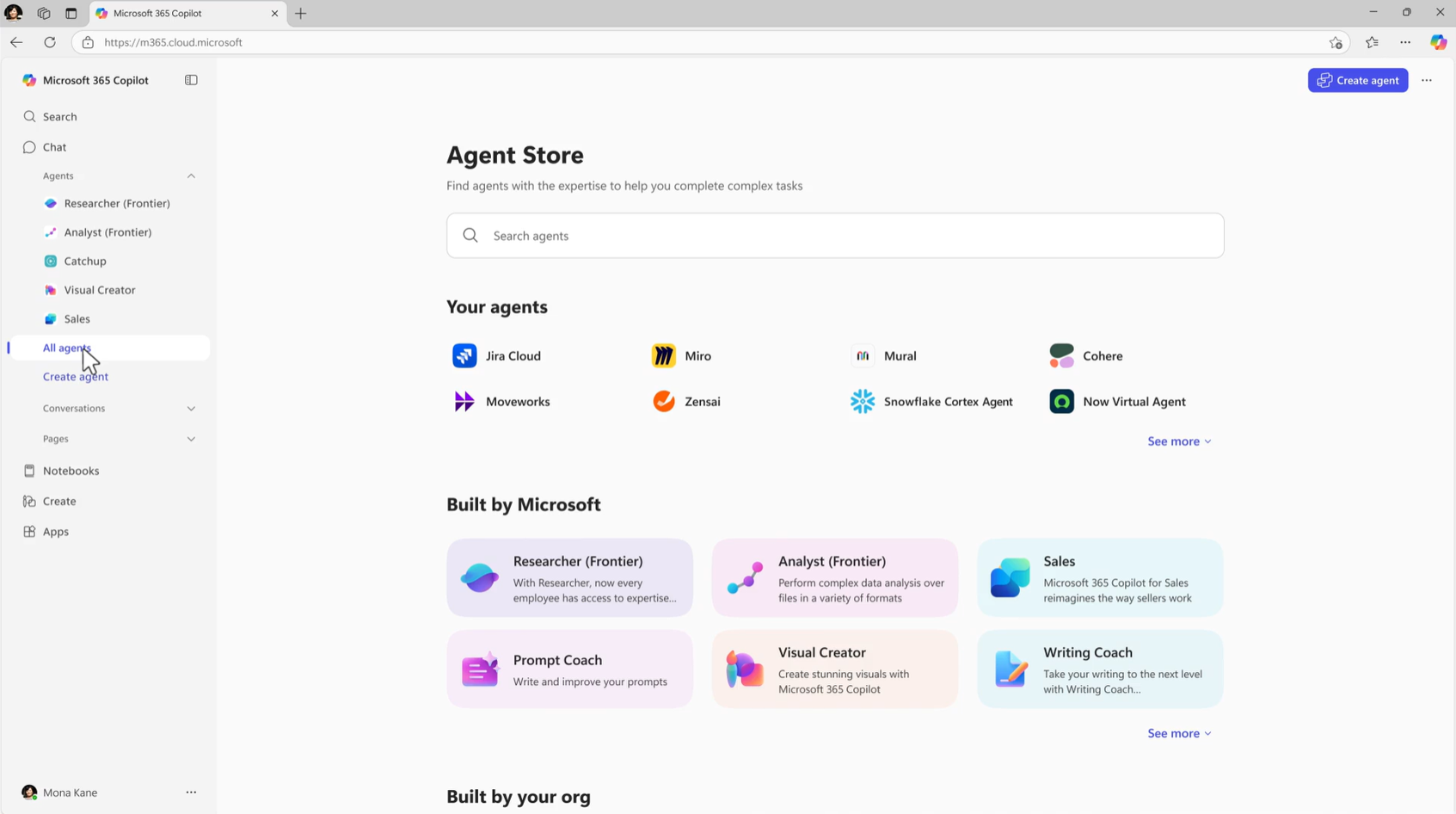
Der er fire måder at inkludere agenter i dit Agent Store-miljø:
- Udrul færdigudviklede agenter til Agent Store
- Opret agenter med Copilot Studio, publicer til Agent Store
- Hent agenter fra eksterne platforme til Agent Store
- Integrer agent med Agent 365 SDK
Forudsætninger
Før du begynder, skal du kontrollere, at du har følgende:
- En Microsoft Copilot-licens, der er tildelt til din organisation
- Adgang til Microsoft 365 Administration med tilladelserne Global Administration eller Teams Administration
- Adgang til Copilot Studio (hvis du planlægger at oprette og publicere agenter til Agent Store ved hjælp af Copilot Studio)
- Et Azure-abonnement og udvikleradgang (hvis du planlægger at udgive agenter, der er bygget af din organisation, til Agent Store)
Oversigt
Følgende tabel opsummerer de tre almindelige agentudrulningsmetoder.
| Fremgangsmåde | Use case | Udført af |
|---|---|---|
| Udrul færdigudviklede agenter | Installér agenter fra Microsoft og partnere, der er tillid til. | Administration |
| Opret og publicer med Copilot Studio | Opret brugerdefinerede agenter ved hjælp af et værktøj til redigering af naturligt sprog. | Skaber/Administration |
| Hent agenter fra eksterne platforme | Forbind agenter, der er bygget på eksterne platforme eller brugerdefineret kode. | Udvikler/Administration |
| Integrer agent med Agent 365 SDK | Integrer din agent med Agent 365 SDK. | Udvikler/Administration |
Bemærk!
Agenter, der er udviklet ved hjælp af Agent Store.
Udrul færdigudviklede agenter
Færdige agenter er tilgængelige fra Microsoft og pålidelige partnere. Brug denne metode til at gennemse og aktivere agenter i Microsoft 365 Administration, der allerede er bygget og bekræftet. Der kræves intet udviklingsarbejde.
Trin 1: Gennemse agentkataloget (Administration)
- Gå til Microsoft 365 Administration.
- Vælg Agenter>Alle agenter for at åbne agentkataloget.
- Gennemse de tilgængelige agenter fra Microsoft, bekræftede tredjepartsudbydere og din organisation.
Trin 2: Gennemse agentoplysninger og konfigurer adgang (Administration)
- Vælg en agent i agenttabellen for at åbne ruden med oplysninger.
- Gennemse agentens oplysninger baseret på tilgængelighed og funktionalitet:
- Vælg Oversigt for at få vist detaljer, f.eks. udgiver, kanal og senest opdateret.
- Vælg Brugere for at tildele og installere til brugere eller for at tillade brugere at installere.
- Vælg Data & værktøjer for at få vist funktioner, viden og handlinger.
- Vælg Sikkerhed & overholdelse for at få vist agentrisici og beskyttelse.
- Vælg Certificering for at få vist de certificerings- eller udgiverattesteringsoplysninger, der er tilgængelige for agenten.
- Vælg Aktivitet , når du tidligere har udrullet agenten og vil bekræfte brugsdataene.
Trin 3: Konfigurer agenttildeling og tilgængelighed (Administration)
- Når du har valgt en agent, skal du vælge Brugere>,der er installeret til. Vælg, hvem agenten er tildelt til, ved at vælge Kun mig, Hele organisationen eller Bestemte brugere/grupper.
- Hvis du vil begrænse adgangen til en agent, skal du vælge Bloker eller Fjern fra siden med agentoplysninger.
Trin 4: Gør agenten tilgængelig i Agent Store (Administration)
- Når du har gjort en agent tilgængelig fra Microsoft 365 Administration, bliver den tilgængelig i Agent Store i Microsoft Copilot.
- Brugere kan finde og installere agenten fra Agent Store, som er tilgængelig på tværs af Microsoft 365-apps, herunder Teams, Outlook, Word, Excel og PowerPoint.
Opret og publicer Copilot Studio-agenter, der er udviklet af din organisation
Brug denne metode til at oprette en brugerdefineret agent ved hjælp af Copilot Studio, den oprindelige platform til udvikling af agenter til Microsoft Copilot. Udviklere i din organisation opbygger og sender agenter til gennemgang i Microsoft 365 Administration. Administratorer gennemser og godkender disse agenter i Microsoft 365 Administration, før de bliver tilgængelige for brugere i Microsoft Copilot.
Bemærk!
Ud over at bygge agenter med Microsoft Azure AI Foundry, brugerdefineret kode eller tredjepartsplatforme med kunstig intelligens kan agenter også bygges og deles ved hjælp af Agent Builder i Microsoft Copilot.
Trin 1: Byg agenten i Copilot Studio (Maker)
- I Copilot Studio skal du vælge Agenter i menuen til venstre. Vælg Opret tom agent i Copilot Studio, og følg instruktionerne for at definere din agent ved hjælp af instruktioner i naturligt sprog, artikler og handlinger.
- Tilføj og konfigurer instruktioner, viden, søgning, værktøjer, artikler og eventuelle nødvendige integrationer.
- Test agenten i det indbyggede testpanel før udgivelse. Publicering gør agenten tilgængelig for Administration i Microsoft 365 Administration.
Trin 2: Send agenten til administratorgodkendelse (Maker)
- I Copilot Studio skal du vælge fanen Kanaler for din agent.
- Vælg Microsoft Copilot og Microsoft Teams som publiceringskanal. Den relaterede rude viser kanalspecifikke indstillinger.
- Bekræft, at Gør agent tilgængelig i Microsoft Copilot er valgt.
- Vælg Rediger detaljer for at konfigurere, hvordan din agent vises. Når du er færdig, skal du vælge Gem for at vende tilbage til de kanalspecifikke indstillinger.
- Vælg Gem for at sende agenten til administratorgennemgang. Når agenten er gennemgået og publiceret i Microsoft 365 Administration, kan du få vist din agent i Agent Store.
Bemærk!
Agenten er ikke synlig for brugere, før en Administration godkender anmodningen. Efter godkendelse vises agenten under Agenter>Alle agenter>, der erbygget af din organisation i Agent Store.
Trin 3: Gennemse og godkend agentanmodningen (Administration)
- I Microsoft 365 Administration skal du vælge Agenter>Alle agentanmodninger>.
- Vælg den afventende agent, der anmodes om, for at gennemgå agentoplysninger, herunder funktionaliteter, dataadgang og oplysninger om udvikleren.
- Vælg Publicer for at gøre agenten tilgængelig i Bygget af din organisationssamling i Agent Store eller Afvis for at afvise anmodningen.
Hvis anmodningen afvises, giver Copilot Studio udvikleren besked, så de kan foretage ændringer og indsende igen.
Hent agenter fra eksterne platforme
Brug denne metode til at hente agenter, der er bygget uden for Copilot Studio, ind i Microsoft Copilot og Agent Store, herunder dem på Microsoft Azure AI Foundry, brugerdefineret kode eller tredjepartsplatforme med kunstig intelligens.
Trin 1: Pak agenten ved hjælp af Microsoft 365 Agent Toolkit (Developer)
- Installér Microsoft 365 Agents Toolkit og Microsoft SDK til Microsoft 365-agenter.
- Opret og konfigurer en bottjenesteressource i Azure.
- Konfigurer agenthændelseslytterne til at håndtere Microsoft Copilot-interaktioner.
- Forbered agentmanifestpakken i henhold til kravene til værktøjssættet.
Tip
Du kan finde komplette konfigurationsinstruktioner under Før dine agenter ind i Microsoft Copilot.
Trin 2: Send den pakkede agent til organisationskataloget (udvikler)
- Når agenten er pakket ved hjælp af Microsoft 365-agentværktøjspakken, kan du sende den til din organisations agentkatalog direkte fra værktøjspakken.
- Kontrollér, at agenten vises som en afventende anmodning i Microsoft 365 Administration.
Trin 3: Gennemse og godkend agentanmodningen (Administration)
- I Microsoft 365 Administration skal du vælge Agenter>Alle agentanmodninger>.
- Vælg agenten med den ventende anmodning om at gennemse agentens oplysninger.
- Vælg Godkend for at publicere agenten til Agent Store eller Afvis for at afvise anmodningen.
Efter godkendelse er agenten tilgængelig for brugere i Agent Store i Microsoft Copilot.
Integrer din agent med Agent 365 SDK
For organisationer, der allerede har bygget agenter på andre SDK'er eller platforme, herunder Copilot Studio, Azure AI Foundry, OpenAI Agents SDK eller brugerdefineret kode, kan Microsoft Agent 365 SDK tilføje virksomhedsfunktioner uden en fuld genopbygning.
Agent 365 SDK udstyrer agenter med Entra-understøttet identitet, styret adgang til Microsoft 365-data via administrerede MCP-servere, fuld observerbarhed og muligheden for at modtage og besvare meddelelser på tværs af Teams, Outlook og Word, ligesom en menneskelig deltager. Agenter arbejder inden for et it-godkendt plansystem, hvilket betyder, at hver agentforekomst arver de politikker for overholdelse, styring og sikkerhed, der er defineret af organisationen.
Når det er fuldført, vises disse Agent 365-aktiverede agenter i samlingen "Agents for dit team" i Agent Store. Denne vej er ideel til organisationer, der ønsker at bringe agenter ind i Copilot og Agent Store, samtidig med at de sikrer, at de opfylder de samme virksomhedsstandarder som alle andre agenter i kataloget.