Bemærk
Adgang til denne side kræver godkendelse. Du kan prøve at logge på eller ændre mapper.
Adgang til denne side kræver godkendelse. Du kan prøve at ændre mapper.
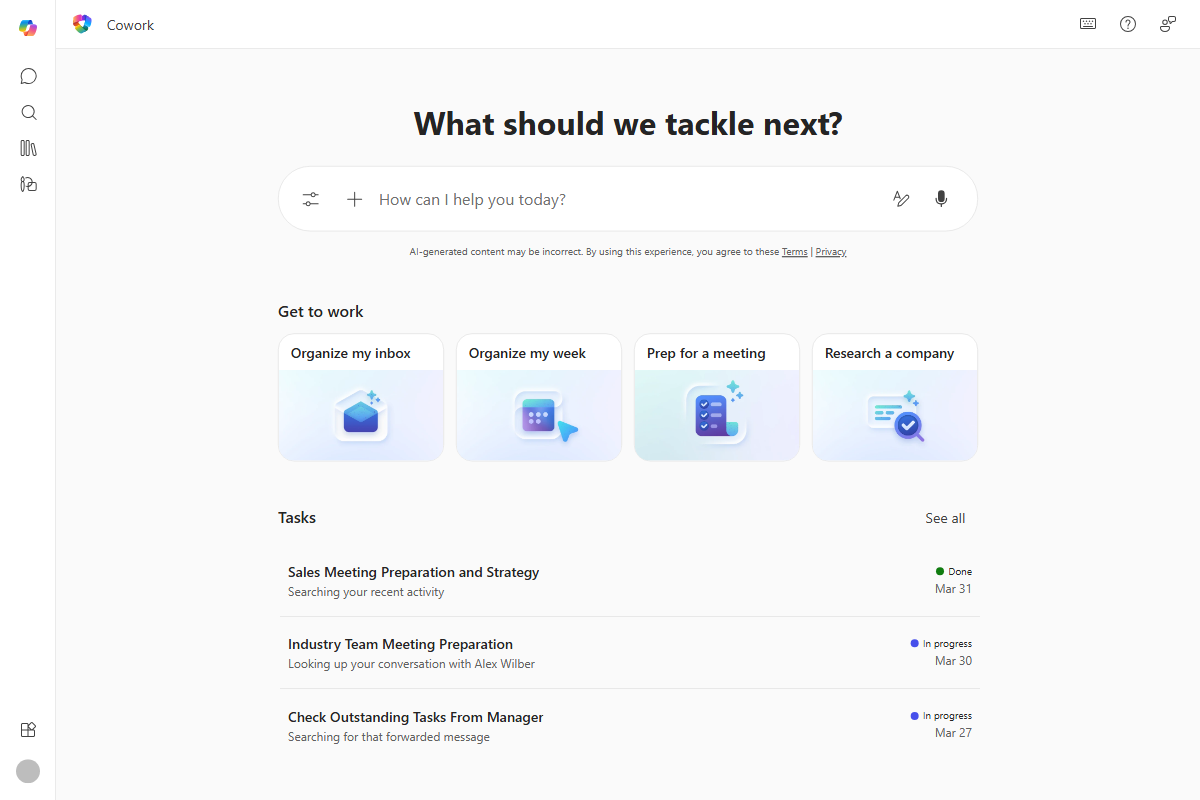
Microsoft Copilot Cowork kan udføre opgaver på dine vegne. Du beskriver, hvad du har brug for, og Cowork sender mails, planlægger møder, opretter dokumenter, slår op i Teams og administrerer din kalender. Du godkender hver handling, før den udføres.
Hvad er Cowork?
Cowork udfører opgaver på tværs af dit Microsoft 365-miljø. I stedet for at beskrive, hvad du kunne gøre, gør den arbejdet.
- Sender mails: Kladder, svar, videresendelser og sender meddelelser via Outlook.
- Planlægger møder: Opretter kalenderbegivenheder, tilføjer deltagere og hjælper dig med at organisere din dag.
- Opretter dokumenter: Opretter Word-dokumenter, Excel-regneark, PowerPoint-præsentationer og PDF-filer.
- Indlæg i Teams: Sender beskeder til kanaler og chats.
- Søger i din organisation: Finder de oplysninger, du skal bruge, på tværs af virksomhedens ressourcer.
- Administrerer filer: Gennemser og administrerer filer i OneDrive og SharePoint.
- Udfører dybdegående research: Udfører research på tværs af flere kilder og kompilerer omfattende analyser.
- Forbereder briefinger og oversigter: Forbereder daglige briefinger og mødeefterretningsresuméer.
- Kladder til kommunikation: Udkast til kommunikation med interessenter, f.eks. statusopdateringer og meddelelser.
- Planlægger prompter: Kører prompter efter en tidsplan, så tilbagevendende opgaver sker automatisk.
- Giver fakultetet og andet personale i uddannelsesbranchen mulighed for at udføre arbejde i flere trin på tværs af Microsoft 365: Forbereder kursusmaterialer, koordinerer forskning og bevillingsarbejde, forbereder materialer til afdelings- eller pensummøder og andre opgaver.
- Opret apps (Frontier): Brug appfærdigheden til at bygge lette, interaktive apps ud fra en beskrivelse. Der kræves ingen kodning. Du kan finjustere appen i chatten, åbne, publicere og dele den med dine interessenter.
Cowork viser hvert trin i sessionen, så du kan følge med, mens det fungerer.
Bemærk!
Cowork er tilgængelig for personlige konti og arbejds- eller skolekonti med lignende funktioner.
- Cowork til arbejds- eller skolekonti er generelt tilgængelig.
- Cowork til personlige konti er i forhåndsvisning. Få mere at vide i Kom i gang med Cowork.
Hvad kan Cowork gøre for dig?
De følgende afsnit beskriver, hvad du kan bede Cowork om at gøre.
Kommunikation
- Skriv kladde og send mails.
- Slå opdateringer op i Teams-kanaler, eller send direkte meddelelser i 1:1 eller gruppechats i Teams.
- Opret og send HTML-nyhedsbreve via mail.
- Administrer din indbakke ved at sortere mails i mapper, slette mails og svare indbygget.
- Forbered finpudset kommunikation med interessenter, f.eks. statusopdateringer, meddelelser og opfølgninger.
Dokumenter og filer
- Opret Word-dokumenter, Excel-regneark, PowerPoint-præsentationer og PDF-filer fra bunden.
- Rediger eksisterende Word-, Excel- og PowerPoint-filer i OneDrive og SharePoint, mens du bevarer den delte fil.
- Gennemse hele din arbejds-IQ for at finde det indhold, du har brug for.
- Oprette SharePoint- og OneDrive-mapper.
- Omorganiser dine eksisterende filer til nye eller eksisterende mapper.
Du kan få mere at vide under Rediger en eksisterende Office-fil.
Calendar og møder
- Planlæg møder ved hjælp af naturligt sprog, f.eks. "aftal en 30-minutters check-in med Alex i morgen kl. 14".
- Administrer din kalender – tilføj begivenheder, flyt rundt på ting, eller ryd op i konflikter ved at afvise møder. Cowork kan inkludere en meddelelse til arrangøren om årsagen til, at du afviser afvisningen.
- Få mødeintelligens og -indsigt, som kan hjælpe dig med at forberede dig til kommende sessioner.
- Start din dag med en daglig briefing, der fremhæver, hvad der sker.
Opslag og søgning
- Søg på tværs af organisationen for at finde dokumenter, meddelelser og oplysninger.
- Udfør dybdegående undersøgelser, der samler oplysninger fra flere kilder til omfattende rapporter.
- Gennemse dine SharePoint- og OneDrive-mapper, og vælg filer, du vil arbejde med.
Automatisering
- Kør prompter efter en tidsplan, så tilbagevendende opgaver sker automatisk.
- Konfigurer hændelsesstyrede opgaver, der kører, når der sker noget, f.eks. når du modtager en mail eller en Teams-meddelelse. Få mere at vide i Konfigurere hændelsesdrevne opgaver.
Færdigheder
Cowork bruger specialiserede færdigheder, mens det fungerer. Når Cowork indlæser en ny færdighed under din session, vises færdigheden i sidepanelet. Hver færdighed svarer til en bestemt type opgave.
Cowork har indbyggede færdigheder, herunder Word, Excel, PowerPoint, PDF, mail, planlægning, Calendar Management, møder, daglig briefing, Enterprise Search, kommunikation, dybere undersøgelse, adaptive kort og app (Frontier). Du kan også oprette dine egne brugerdefinerede færdigheder.
Få mere at vide om hver færdighed i Cowork-færdigheder.
Du kan udvide Cowork med brugerdefinerede færdigheder. Cowork opdager automatisk dine brugerdefinerede færdigheder i starten af hver session. Du kan oprette op til 50 brugerdefinerede færdigheder.
Efterhånden som Cowork indlæser færdigheder i løbet af en session, opdateres sidepanelet for at vise, hvilke færdigheder der er aktive.
Udvid med plugins
Cowork understøtter plug-ins fra Microsoft 365 App Store, der tilføjer nye færdigheder og forbindelser. Plugins kan give Cowork specialiseret ekspertise – f.eks. finansiel analyse eller juridisk forskning – eller forbinde den til eksterne datakilder og tjenester. Organisationens administrator kan også installere plug-ins for alle i organisationen.
Få mere at vide om browsing, installation og administration af plugins i Brug plugins med Cowork.
Byg apps med appfærdigheden (Frontier)
Beskriv den ønskede app eller visualisering, hvorefter Cowork aktiverer den indbyggede appfærdighed for at begynde at bygge den. Brug appfærdigheden til at:
- Lav hurtigt prototypeideer.
- Opret interaktive visuelle elementer ud fra komplekse data.
- Byg sikre produktivitetsværktøjer til dig selv eller dit team.
- Finindstil appfunktioner i Cowork.
- Del og udrul apps for at understøtte produktivitet og samarbejde.
- Brug virksomhedsdata fra dokumenter, regneark og andre kilder til at oprette sikre, funktionelle apps.
Vigtigt!
- Dette er en prøveversionsfunktion, der leveres i henhold til Microsoft-produktvilkår.
- Prøveversionsfunktioner kan have begrænset funktionalitet og kan muligvis ikke frigives til generel tilgængelighed. Disse funktioner er tilgængelige før en officiel udgivelse, så kunderne kan få tidlig adgang og give feedback.
- Du skal være en del af Frontier-forhåndsvisningsprogrammet for at få tidlig adgang. Frontier forbinder dig direkte med Microsofts nyeste innovationer med kunstig intelligens. Frontier-prøveversioner er underlagt de eksisterende vilkår for prøveversionen i dine kundeaftaler. Da disse funktioner stadig er under udvikling, kan deres tilgængelighed og egenskaber ændres med tiden.
Sådan arbejder du med Cowork
Sådan fungerer en typisk interaktion:
- Beskriv din opgave: Fortæl Cowork, hvad du har brug for. F.eks. "Send en mødeopsummering til mit team" eller "Opret et slidedæk, der opsummerer resultaterne for 3. kvartal". Du kan også vedhæfte filer ved at trække dem ind i chatten.
- Se Cowork arbejde: Cowork deler din anmodning op i trin og arbejder sig gennem dem én ad gangen. Du kan følge med, efterhånden som hvert trin vises i sessionen.
- Afbryd, styr eller sæt sessionen på pause: Du kan når som helst afbryde Cowork for at give det mere kontekst eller tydeliggøre din anmodning.
- Godkend handlinger, når du bliver spurgt: Før Cowork foretager en vigtig handling, f.eks. at sende en mail eller planlægge et møde, stopper det midlertidigt og beder om dit grønt lys. Du bestemmer, om du vil fortsætte.
- Gennemse resultaterne: Når Cowork er færdig, skal du gennemgå, hvad det har produceret. Download dokumenter, kontrollér sendte beskeder, eller bed Cowork om at foretage ændringer.
Bevar kontrollen
Du styrer, hvad Cowork gør i løbet af en session.
- Godkend handlinger: Cowork beder om din tilladelse, før der udføres følsomme handlinger, med en risikoniveauindikator for handlinger med mellem og høj risiko. Knapetiketten svarer til handlingen (f.eks. Send eller Send), og med en indstilling på rullelisten kan du springe fremtidige anmodninger om lignende handlinger over. Vælg Annuller for at stoppe en handling.
- Afbryd midlertidigt, fortsæt og annuller: Afbryd midlertidigt, fortsæt, når du er klar, eller annuller den aktuelle opgave.
- Giv feedback: Bedøm svar, skriv kommentarer til dokumenter, eller del generel feedback.
Få mere at vide om hver indstilling i Approve actions og Control the session.
Administrer dit arbejde
Cowork hjælper dig med at holde styr på tingene med indbygget projekt- og opgavestyring.
- Opgavevisninger: Få vist alle dine opgaver eller filtrerede visninger baseret på opgavestatus, eller brug fanen Automatiseringer til at administrere dine planlagte prompter.
Databeskyttelse og beskyttelse af personlige oplysninger
Cowork overholder de databeskyttelsespolitikker, der er beskrevet i følgende artikler:
- Data, beskyttelse af personlige oplysninger og sikkerhed i forbindelse med websøgning i Microsoft Copilot og Microsoft Copilot Chat
- Beskyttelse af personlige oplysninger, sikkerhed og overholdelse af standarder i Microsoft OneDrive
Kom i gang
Brug Cowork i din browser på copilot.cloud.microsoft, i Microsoft Copilot-skrivebordsappen til Windows og macOS og i Microsoft Copilot-mobilappen til iPhone og Android. Få mere at vide om telefonoplevelsen i Brug Cowork på mobilen.
Få mere at vide i Kom i gang med Cowork.