Bemærk
Adgang til denne side kræver godkendelse. Du kan prøve at logge på eller ændre mapper.
Adgang til denne side kræver godkendelse. Du kan prøve at ændre mapper.
Gælder for: ✓ Autofyld-kolonner | ✓ Dokumentoversættelse
Du kan nu få vist opdateringer i realtid for filer, der er behandlet for autofyldkolonner og dokumentoversættelse. Med denne funktion kan du:
- Se, hvornår en fil behandles.
- Kontrollér status for filen: Igangværende, Fuldført eller Mislykket.
- Forstå, hvad der virkede, hvad der ikke gjorde, og hvorfor.
Du kan få vist behandlingsstatus for en fil, der behandles, for en valgt fil eller for alle filer i et dokumentbibliotek.
Bemærk!
I forbindelse med autofyld er kolonnen Status som standard skjult i dokumentbiblioteksvisningen. Hvis du ikke kan se den, kan du få den vist ved at tilpasse biblioteksvisningen.
Forudsætninger
Sørg for, at tjenesten for autofyldkolonner eller dokumentoversættelsestjenesten er aktiveret i SharePoint-biblioteket.
Sørg for, at du har tilladelse til at få vist eller administrere biblioteket.
Overvåg status for en fil, der behandles
Når du sender en anmodning om autofyld eller oversættelse efter behov:
Der vises en meddelelseslinje øverst i biblioteket, der angiver, at handlingen er i gang.
Til autofyld:

Til oversættelse:

I højre side af meddelelseslinjen:
Til autofyld: Vælg Vis status for autofyld for at åbne aktivitetspanelet Autofyld .
Til oversættelse: Vælg Vis oversættelsesstatus for at åbne panelet Oversættelsesaktivitet .
Aktivitetspanelet viser den aktuelle handling, der behandles.
Meddelelseslinjen forsvinder, når anmodningen er fuldført eller mislykket.
Overvåg status for en hvilken som helst fil
Sådan får du vist behandlingsstatus for en eller flere filer:
Vælg filen eller filerne i et SharePoint-dokumentbibliotek.
Bemærk!
Hvis der ikke er valgt nogen filer eller mere end 30 filer, viser aktivitetspanelet status for hele biblioteket.
I menuen Flere indstillinger (...) enten ud for filnavnet eller på kommandolinjen:
Til autofyld: Vælg Autofyld-kolonner>Få vist seneste aktivitet.
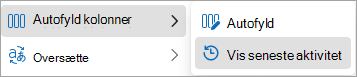
Til oversættelse: Vælg Oversæt>vis seneste aktivitet.

Afhængigt af den valgte tjeneste åbnes det tilsvarende aktivitetspanel .
Overvåg status for alle filer
Sådan får du vist behandlingsstatus for alle filer i biblioteket:
I et SharePoint-dokumentbibliotek på kommandolinjen:
Autofyld: Vælg Flere indstillinger (...) >Autofyld kolonner>Vis seneste aktivitet.
Til oversættelse: Vælg Oversæt>vis seneste aktivitet.
Afhængigt af den valgte tjeneste åbnes det tilsvarende aktivitetspanel .
Vis aktivitetspanelet
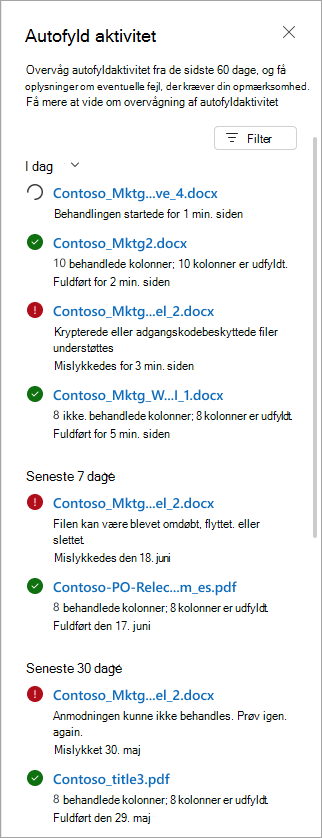
Aktivitetspanelet viser en liste over filbehandlingshændelser, herunder:
Filnavn
Oversigt over den handling, der blev udført, eller oplysninger om, hvorfor den mislykkedes
Behandlingsstatus: Igangværende, Fuldført eller Mislykket
Dato og klokkeslæt for hændelsen
Bemærk!
Hvis der ikke er valgt nogen filer eller mere end 30 filer, vises behandlingsstatussen for hele biblioteket i aktivitetsruden i stedet for for individuelle filer.
Indstillinger for filteraktivitet
Panelet viser som standard aktivitet for de sidste 60 dage.
Sådan filtrerer du efter dato: Filtrer>datointerval
Sådan får du kun vist mislykkede filer: Filtrer>status for mislykket
Statusdefinitioner
| Status | Beskrivelse |
|---|---|
| Igangværende | Tjenesten er begyndt at behandle filen. Der vises et tidsstempel. |
| Afsluttet | Tjenesten er blevet behandlet. Der angives en beskrivelse af de fuldførte handlinger. |
| Mislykkedes | Der opstod en fejl i tjenesten. Der er angivet en beskrivelse af årsagen til fejlen. |