Bemærk
Adgang til denne side kræver godkendelse. Du kan prøve at logge på eller ændre mapper.
Adgang til denne side kræver godkendelse. Du kan prøve at ændre mapper.
Bemærkning
Denne artikel beskriver funktioner, der anvendes i agenter eller agentstrømme, drevet af standardledningsnettet.
[Denne artikel er foreløbig dokumentation og kan ændres uden varsel.]
Brug REST API'er (inklusive OpenAI API) til at forbinde en agent, du opretter, med eksterne systemer og få adgang til tilgængelige data til brug i din agent. Forbind din agent til et REST API ved at give Copilot Studio tre ting:
- En OpenAPI specifikation, der definerer API'ens funktioner og tilgængelige handlinger
- Detaljer om den type godkendelse, der er nødvendig, og godkendelsesdetaljer for brugere, der skal oprette forbindelse til API'en for at få adgang til det eksterne system
- Beskrivelser, der hjælper sprogmodellen med at bestemme, hvornår API'en skal aktiveres for at udnytte dataene
Tilføj REST API'er til Copilot-agenter og brugerdefinerede agenter gennem Copilot Studio.
Vigtigt!
Denne artikel indeholder dokumentation til prøveversionen af Microsoft Copilot Studio. Der kan forekomme ændringer.
Prøveversionsfunktioner er ikke beregnet til produktionsbrug og kan have begrænset funktionalitet. Disse funktioner er tilgængelige før en officiel udgivelse, så du kan få tidlig adgang og give feedback.
Hvis du skal bygge en produktionsklar agent, kan du se Oversigt over Microsoft Copilot Studio.
Copilot agenter gør det muligt for en udvikler at kombinere flere datakilder, f.eks. connectors, API'er, prompter og videnkilder, til en enkelt agent. Brug denne agent til at udvide Microsoft-mærkede agentoplevelser som Microsoft Copilot.
Brugerdefinerede agenter er selvstændige agenter, der indeholder connectorer, API'er, prompter og videnkilder. Du kan bruge brugerdefinerede agenter direkte ved at integrere dem på websteder eller i andre kanaler.
Bemærkning
Du skal oprette REST API-værktøjer ud fra en OpenAPI v2-specifikation. Dette krav skyldes funktionsmåden for Power Platform i behandlingen af API-specifikationer. Hvis du indsender en v3-specifikation, oversætter oprettelsesprocessen automatisk den til en v2-specifikation.
Forudsætninger
- Legitimationsoplysninger på opretterniveau og en Copilot Studio licens.
- En kopi af OpenAPI-specifikationen for det REST API, du vil forbinde til
- Kendskab til den type autentificering, der er nødvendig for at forbinde til API'en, samt autentificeringsdetaljerne.
Tilføj et REST API-værktøj til din agent
Hvis du vil føje et REST API-værktøj til din agent, skal du udføre følgende trin:
- Tilføj et nyt agentværktøj og vælg REST API
- Giv API-specifikation, beskrivelse og løsning
- Giv autentificeringsoplysninger
- Vælg værktøjer fra API'en
- Gennemgå og udgiv
De følgende afsnit guider dig gennem processen, trin for trin.
Processen for at tilføje et REST API er den samme for både brugerdefinerede agenter og Microsoft Copilot-agenter.
Tilføj et nyt agentværktøj og vælg REST API
Gå til oversigtssiden for din agent.
I afsnittet Værktøjer skal du vælge Tilføj værktøj. Du kan også gå til fanen Funktioner og vælge Tilføj et værktøj.
Siden med Tilføj værktøj vises.
Vælg Nyt værktøj REST>API.
Giv API-specifikation, beskrivelse og løsning
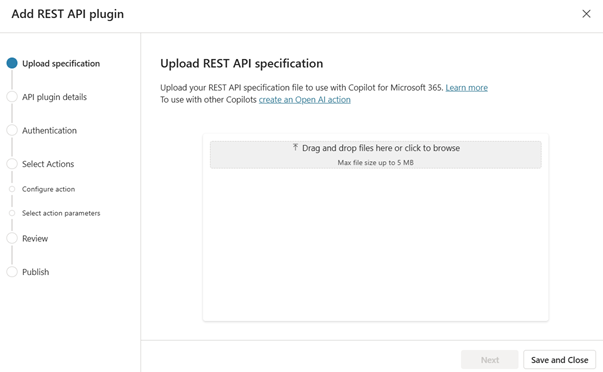
Upload en OpenAPI specifikationsfil for den REST API, du vil oprette forbindelse til. Du kan enten trække og slippe specifikationsfilen ind i Upload et REST API-skærmbillede eller gennemse dit system for at finde den fil, du vil bruge.
Bemærkning
Specifikationen OpenAPI skal være en JSON-fil i v2-format. Hvis du indsender en v3-specifikation, oversætter oprettelsesprocessen automatisk den til en v2-specifikation.
Når du har uploadet specifikationen, opdateres skærmen for at vise specifikationsfilnavnet og detaljerne.
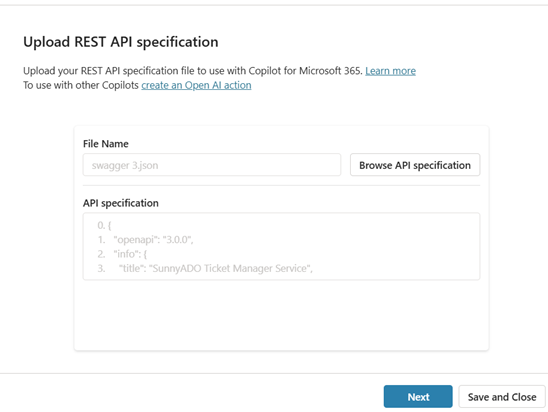
I følgende trin bruger proceduren et bestemt eksempel på SunnyADO, et ADO-billetstyringssystem. I eksemplet er hensigten at lade brugerne hente og opdatere deres billetter gennem agenten.
Kontrollér detaljerne, og vælg derefter Næste.
Du får vist en side med API-plugin-detaljer , hvor du kan give mere information om API'et.
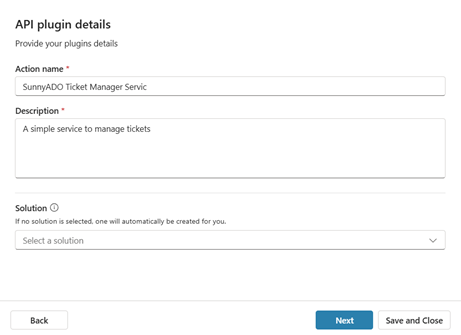
Beskrivelsesfeltet udfyldes indledningsvist på baggrund af beskrivelsen i den API-specifikation, du overførte. Angiv en detaljeret beskrivelse, da agentorkestrering bruger beskrivelsen til at bestemme, hvornår du skal bruge det pågældende værktøj. Angiv detaljer, herunder synonymer, for at hjælpe din agent med udvælgelsesprocessen.
For eksempel er den oprindelige beskrivelse: "En simpel service til at administrere billetter."
En bedre beskrivelse er: "Et system, der bruges til at hente, finde og vise eksisterende anmodninger fra SunnyADO." Det giver brugerne mulighed for at opdatere, ændre og administrere billetter for at give flere data for at forbedre posterne.
Indtast en forbedret beskrivelse under feltet Beskrivelse.
Under Løsninger indeholder en rulleliste alle løsninger, der er tilgængelige i det aktuelle miljø. Vælg den løsning, du vil bruge. Få mere at vide om løsninger i Løsningskoncepter.
Hvis du har en foretrukken løsning, eller hvis den valgte connector allerede findes i løsningen, vælges denne løsning automatisk.
Du kan enten vælge en løsning eller lade den være tom. Hvis du lader løsningen stå tom, opretter systemet en løsning til dig med handlingsnavnet og standardudgiveren. Når du gemmer din handling i en løsning, kan du let flytte den på tværs af miljøer.
Bemærkning
Hvis du ikke ser standardløsningen eller standardløsningen som en mulighed i dette tilfælde, så tilføj en specialløsning for nem administration. Få mere at vide i Standardløsning vs. brugerdefineret løsning.
Når der er valgt en løsning, skal du vælge Næste for at fortsætte.
Giv autentificeringsoplysninger
Siden Godkendelse vises. Vælg den godkendelsestype, der skal bruges til API'en.
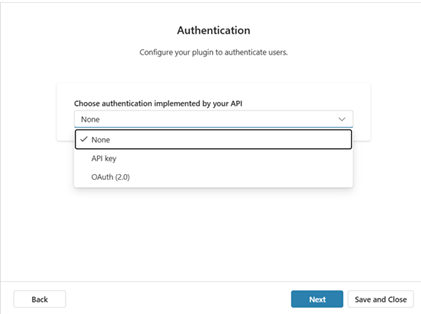
Vælg en godkendelsesmetode på listen. Der er tre indstillinger:
- Ingen: Ingen autentificering er nødvendig for at få adgang til API'et.
- API-nøgle: Vælg denne mulighed, hvis dit API kræver en API-nøgle til autentificering. Under runtime, når agenten ønsker at bruge API-værktøjet, beder agenten brugeren om at autentificere. Brugeren angiver en API-nøgle, og agenten forbinder til API'et ved hjælp af den nøgle.
- Auth 2.0: Vælg denne mulighed, hvis din MCP-server bruger OAuth 2.0 til autentificering. OAuth 2.0 lader individuelle brugere autentificere sig til API'et via en identitetsudbyder. Med denne godkendelsesmetode kan brugeren tildele tilladelser til dit program (agent) uden at dele sine legitimationsoplysninger med agenten.
Indtast de nødvendige felter for den valgte autentificeringsmetode. Felterne varierer, afhængigt af godkendelsesmetoden.
- Ingen: Ingen information tilgængelig.
-
API-nøgle:
- Parameteretiket: En tekstetiket til API-parameteren, som skal præsenteres for brugerne.
- Parameternavn: Det faktiske navn på den API-nøgleparameter, der skal bruges i enten headeren eller forespørgselsstrengen.
- Parameterplacering: Sådan sender du nøglen til API'en. Vælg enten Header eller Forespørgsel.
-
Godkendelse 2.0:
- Klient-id: Klient-id'et fra identitetsudbyderen, som udstedes til dig, når du registrerer din app. Klient-id'et giver identitetsudbyderen besked om, hvilken app der foretager anmodningen.
- Klienthemmelighed: Klienthemmeligheden, som identitetsudbyderen udsteder, når du registrerer din app. Din agent sender klienthemmeligheden sammen med klient-id'et for at bevise, at din agent er autoriseret til at anmode om adgangstokens til MCP-serveren.
- GODKENDELSEs-URL-adresse: Slutpunktet for identitetsudbyderen, hvor din agent omdirigerer brugeren til at logge på og tildele tilladelser til din agent (samtykkekort, der vises i agentchatten). Brugeren godkender her, og identitetsudbyderen svarer derefter tilbage til agenten på URL-adressen til tilbagekald med en godkendelseskode.
- Token URL: Det endpoint, hvor din agent udveksler autorisationskoden (eller refresh token) for en access token og refresh token. Adgangstokenet gør det muligt for din agent at bruge MCP-serveren på vegne af brugeren. Med opdateringstokens kan din agent få ny adgang og opdatere tokens fra opdateringsslutpunktet, når det forrige adgangstoken udløber.
- Opdater URL-adresse: Slutpunktet for at anmode om et nyt adgangstoken ved hjælp af et opdateringstoken (så brugeren ikke behøver at logge på igen, når tokenet udløber).
- Scope: (Valgfrit): De tilladelser, din app beder om, som en pladsadskilt liste.
-
Hvilket Microsoft 365 organisation tilgår slutpunkterne: Denne indstilling begrænser adgangen til kilden til enten opretterens organisation eller alle organisationer. Vælg enten:
- Kun min organisation
- Enhver Microsoft 365-organisation
- Hvilken app (klient) kan bruge endepunkterne: GUID, der definerer klientsystemet, der kan bruges til at tilgå disse data. Apps kan omfatte Microsoft 365, Power Automate og andre indstillinger.
Når du har fuldført alle felter, skal du vælge Næste.
Siden Vælg og konfigurer dit værktøj vises, hvor du kan vælge værktøjer, der skal aktiveres fra API'en.
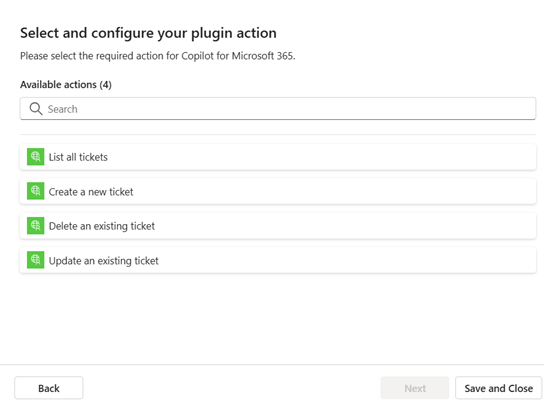
Vælg værktøjer fra API'en
Vælg de API-understøttede værktøjer fra REST API'en, som du vil tilføje til din agent. Generelt tilbyder et REST API en række værktøjer gennem de forskellige kombinationer af endpoint- og HTTP-metoder (get, put, post, delete osv.), som er defineret i API-specifikationen. I nogle tilfælde ønsker du måske ikke, at agentens brugere skal have mulighed for at udføre enhver handling, som API'en generelt tilbyder. For eksempel kan din API-specifikation indeholde muligheden for at opdatere og slette, men du vil kun have, at brugere af din agent kan oprette poster.
Vælg et værktøj på listen, der skal konfigureres.
Siden 'Konfigurer dit værktøj ' vises.
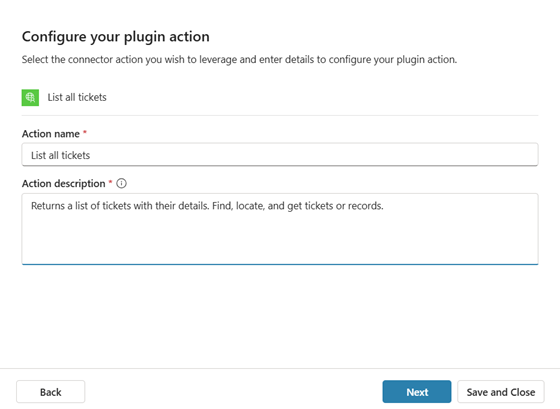
Konfigurer navn og beskrivelse for det valgte værktøj. På samme måde som med den overordnede API skal du angive et værktøjsnavn og en værktøjsbeskrivelse. Beskrivelserne udfyldes indledningsvist på forhånd fra beskrivelserne i API-specifikationen. Navnet behøver ikke at være entydigt, men det skal repræsentere selve værktøjet. Beskrivelsen, ligesom den overordnede API-beskrivelse, bør være specifik nok til at give sprogmodellen detaljer, så den bedre kan identificere, om din forespørgsel stemmer overens med dette specifikke værktøj.
Når felterne er udfyldt, skal du vælge Næste.
Siden Gennemgå værktøjets parametre vises.
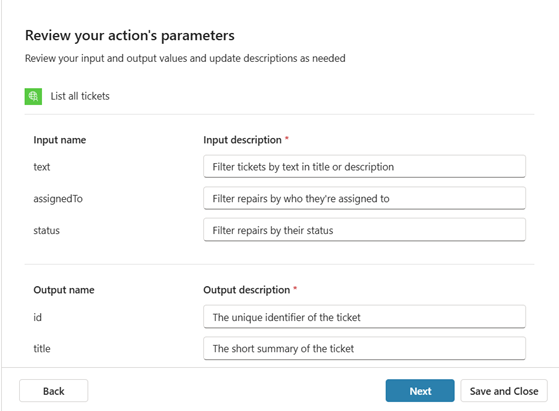
Denne side viser de værdier, der forventes for input, og de outputværdier, der returneres. Du kan ikke ændre disse værdier, men du kan opdatere beskrivelserne af input og output. Alt indhold på denne side hentes direkte fra den uploadede API-specifikation.
Hvis nødvendigt, opdater beskrivelserne. Beskrivelserne indeholder en definition af, hvad værdierne bruges til. Hvis nogen af beskrivelserne er tomme, skal du fuldføre dem, før du kan komme videre. Indsæt navnet, hvis du ikke har en bedre beskrivelse.
Når du har gennemført beskrivelserne, vælg Næste.
Det første værktøj er nu konfigureret og vises på listen over valgte værktøjer på siden Vælg og konfigurer plug-inværktøjet .
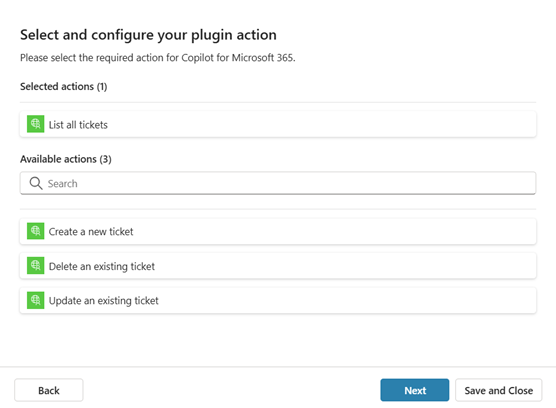
Tilføj eventuelle andre værktøjer fra API'en, som du vil inkludere på nuværende tidspunkt. Når du er færdig med at tilføje værktøjer, som din agent skal understøtte, skal du vælge Næste.
Siden Gennemgå dit værktøj vises. Siden indeholder oplysninger om det konfigurerede REST API-værktøj.
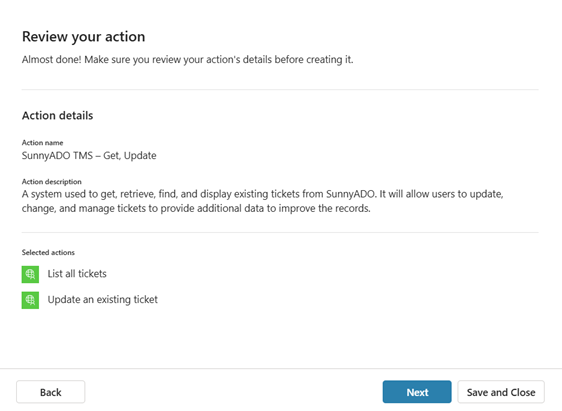
Gennemgå og udgiv
Hvis du har brug for at foretage opdateringer, skal du vælge Tilbage og foretage dine ændringer. Ellers skal du vælge Næste.
Der vises en skærm, der angiver, at værktøjet udgives, mens processen er i gang. Du underrettes, når publiceringen er fuldført.
Vælg Opret forbindelse for at fortsætte. Du vender tilbage til Tilføj værktøjsskærmen .
Vælg REST API i værktøjstypevælgeren. Du kan se de nyoprettede værktøjer fra dit API. Der burde være én post for hvert værktøj, du tilføjede fra API'en.
For hvert af de nyligt konfigurerede værktøjer fra API'en skal du oprette eller vælge en forbindelse til API'en og føje værktøjet til din agent:
- På skærmen Tilføj værktøj skal du vælge værktøjet.
- Under Forbindelse skal du vælge en eksisterende forbindelse eller vælge Opret ny forbindelse.
- Angiv de oplysninger, der kræves for forbindelsen, og vælg derefter Opret for at oprette forbindelse til værktøjet.
- Vælg Add og configure for at tilføje værktøjet til din agent.
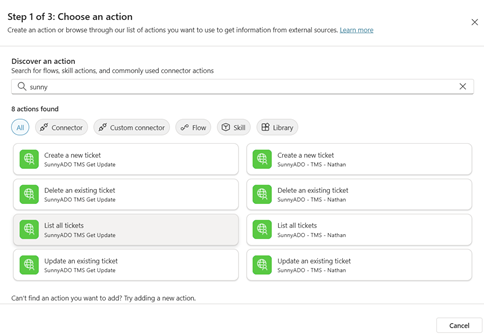
Værktøjerne fra REST API'en er nu tilgængelige til brug i din agent.
Tip
Du kan nemmere finde dit værktøj ved at bruge søgelinjen til at finde det.