Bemærk
Adgang til denne side kræver godkendelse. Du kan prøve at logge på eller ændre mapper.
Adgang til denne side kræver godkendelse. Du kan prøve at ændre mapper.
Bemærkning
Denne artikel beskriver funktioner, der anvendes i agenter eller agentstrømme, drevet af standardledningsnettet.
Følgende eksempler viser kodefortolkerens funktionalitet til håndtering af komplekse prompts.
I eksemplerne antages det, at du har startet en ny prompt og slået kodefortolker til i promptindstillinger.
Eksempelscenarie 1: Kodefortolker beder om at overvåge transaktioner
Købschef hos Contoso reviderer jævnligt købstransaktioner. De modtager en periodisk PDF-rapport, der identificerer leverandører med høj risiko, og følger en politik, der kræver indkøbsordrer for transaktioner på over $10.000. Indkøberen bruger PDF-filen til at overvåge transaktionerne i Excel. Indkøberen bruger prompter med kodefortolker til at automatisere denne overvågningsproces.
Rediger og test prompten om transaktioner
Når prompteditoren er åben, og kodefortolkeren er slået til, skal du følge disse trin for at oprette prompten:
Angiv følgende vejledning til prompten:
1. You are given:
-An Excel file <parameter A> with thousands of procurement transactions, including vendor name, invoice amount, PO number, and transaction date.
-A PDF file <parameter B> listing vendors flagged as "High Risk" in the latest compliance audit.

2. Your tasks:
-Process the Excel file to identify:
-Transactions over $10,000 with missing or blank PO numbers.
-Extract vendor names from the PDF file that are marked "High Risk".
-Cross-reference the vendor names in Excel with those from the PDF file.
-Flag transactions that meet either of the following criteria:
  -High-value transaction with missing PO
  -Vendor is classified as High Risk
-For each flagged transaction:
  -Highlight the row in red
  -Add a comment explaining the issue (for example, "High Risk Vendor" or "PO Missing")

3. Generate a summary report listing:
-Total flagged transactions
-Vendor names involved
-Reasons for flagging

4. Return:
-The updated Excel file with highlights and comments
-A summary audit report formatted as PDF
-A summary of updates made in text
I instruktionerne skal du erstatte
<parameter A>med en filinputparameter for den Excel fil, der indeholder indkøbstransaktioner. Hvis du vil foretage ændringen, skal du erstatte teksten med/og vælge Billede eller dokument i genvejsmenuen. Angiv et navn til denne parameter, f.eks. "indkøbstransaktioner", og upload et eksempel Excel fil med transaktioner i det forventede format.Sørg for at have transaktions-id, leverandørnavn, fakturabeløb, indkøbsordrenummer og transaktionsdato som kolonner i transaktionsfilen. Du kan bruge en anden prompt med kodefortolker slået til for at oprette denne Excel-eksempelfil efter behov.
Følg de samme trin for at erstatte teksten
<parameter B>i instruktionerne med et uploadet input-PDF-dokument til leverandørens risikorapport. Du kan have leverandørnavne som en liste i PDF-filen. Igen kan du bruge en anden prompt med kodefortolker slået til for at oprette PDF-eksempelfilen efter behov.Vælg Test.
Om nogle få sekunder kan du se oversigtsoutputtet i tekst som modelsvar.
Bemærkning
Du kan lade standardmodellen være GPT-4o eller vælge en hvilken som helst anden efter behov.
Under Modelsvar>Output, skal du vælge Dokument for modellens svarformat. Modelsvaret skal også vise den opdaterede Excel-fil med markerede transaktioner og oversigtsrapporten i PDF-format. Du kan downloade disse filer for at bekræfte resultaterne.
For at teste med forskellige inputfiler igen, upload nye prøvefiler i instruktionerne, og vælg Test uden at regenerere.
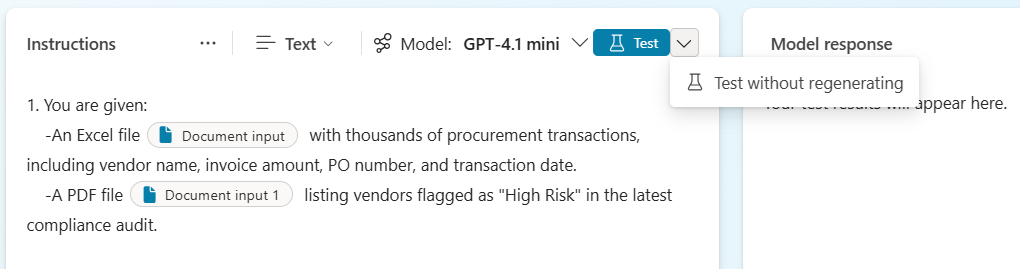
I dette eksempel illustreres styrken ved kodefortolker ved at aktivere prompts for at udføre komplekse scenarier ved hjælp af filer.
Eksempelscenarie 2: Prompt til kodefortolker om at oprette en visuel oversigt over Dataverse-tabeller
I dette eksempel kan du se, hvordan du opretter en prompt med kodefortolker slået til for at læse poster fra Dataverse-tabeller, analysere dataene og generere en visuel oversigt (diagram) og en tekstoversigt.
Rediger og test Dataverse-prompten
Når prompteditoren er åben, og kodefortolkeren er slået til, skal du følge disse trin for at oprette prompten:
Angiv følgende vejledning til prompten:
1. You are given:
- Ticket data that gives the created date/time, first response date/time, and the first response SLA date/time:

2. Your tasks:
- Create a histogram of the tickets by day of the week created and show the first response SLA status
- Create insights into trends in the data

3. Return:
- A graph. Make sure to return the graph as a base64 encoded image
- A summary of insights
Afbild prompten ved at linke til relevante Dataverse-tabeller (f.eks. billetter, personaleplaner).
Bruges
/til at åbne input- og vidensmenuen og vælge Dataverse under Viden.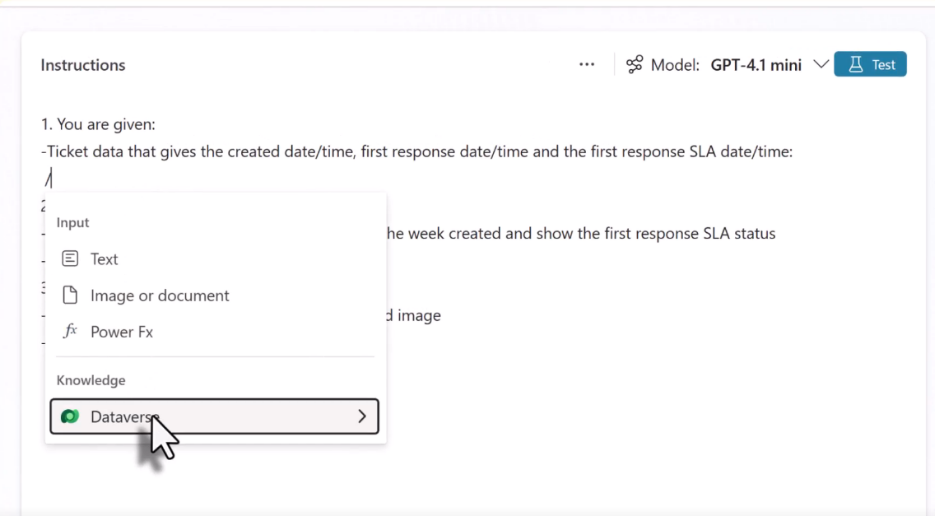
Vælg en tabel, og vælg de nødvendige felter (f.eks. billetstatus, tildelt agent, SLA-status) til prompten.
Vælg Tilføj for at føje felterne fra tabellen til prompten.
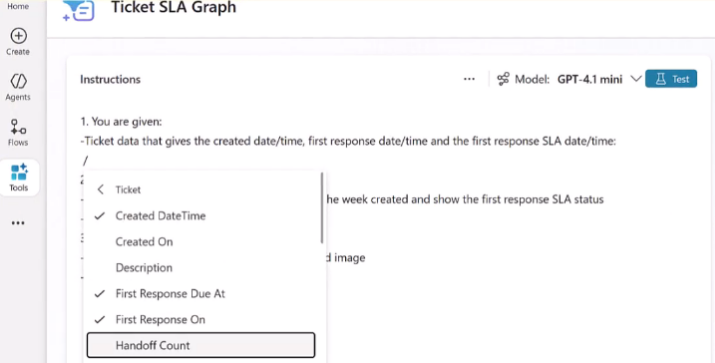
Vælg Filterattribut efter behov for at filtrere tabeldataene efter bestemte attributter og værdier.
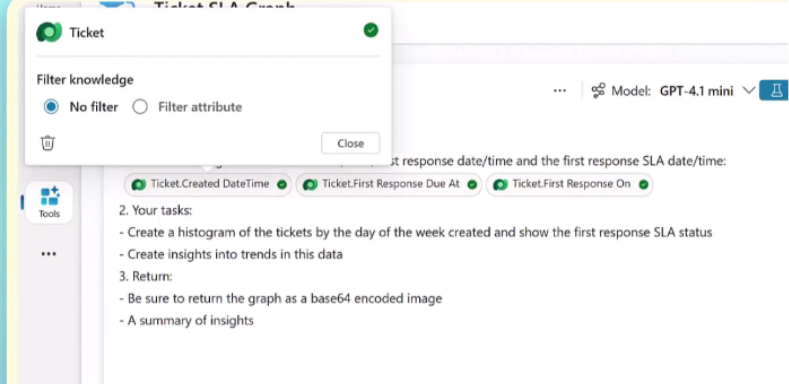
Vælg Test for at køre prompten.
Kontrollér, at prompten læser billetdata, anvender tildelingsregler og opdaterer poster i Dataverse som forventet.
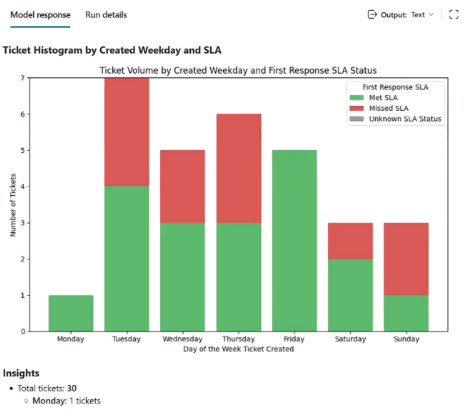
Gem prompten.
Integrer prompten i et agentflow i Copilot Studio
Derefter kan du oprette et agentflow for at ombryde prompten og forbinde den med Dataverse.
Gå tilbage til siden Funktioner for agenten, og vælg Tilføj et værktøj>Nyt værktøj Agentflow>.
Flowdesigneren til agenten vises med en indledende Når en agent kalder flowudløseren.
I designeren skal du vælge Indsæt>Kør en prompt for at tilføje en ny Kør en prompthandling .
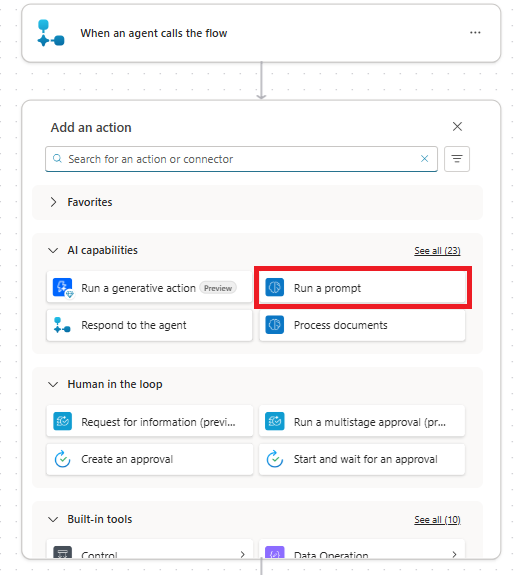
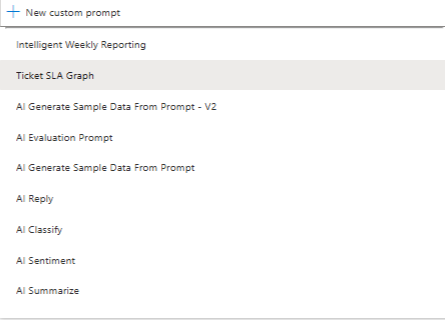
I noden Kør en prompt skal du vælge din kodefortolkerprompt.
I designeren skal du vælge Indsæt>Besvar agenten for at tilføje en ny Besvar agenthandling efter handlingen Kør en prompt .
Åbn derefter editoren Respond to the agent node for at vælge parametre, der skal sendes tilbage til agenten som output.
Brug Tilføj et output til at tilføje oversigtsteksten og grafbilleddataene fra prompten som output for flowet.
Navngiv et af outputtene
Summary, og brug indstillingen for dynamisk værdi til at vælge outputvariablenInsightsfra handlingen Kør en prompt .Navngiv det andet output
GraphBase64, og definer outputværdien ved hjælp af udtryksindstillingen. Vælg Base64-billedoutputtet fra handlingen Kør en prompt .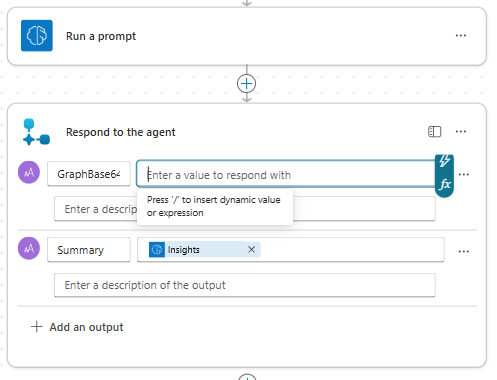
Vælg Gem kladde.
Under Detaljer under fanen Oversigt skal du give flowet et navn.
Publicer og brug agenten
Gem og udgiv agenten.
Agenten kan nu behandle Dataverse-poster og generere en oversigt og et diagram.
Gå til siden Agentværktøjer, og vælg det specifikke agentflow, der bruger prompten.
Under Fuldførelse skal du angive handlingen Efter kørsel til Send et adaptivt kort (angiv nedenfor).
Under Adaptivt kort for at vise med en Power Fx-formel, vælg Formel for at definere kortet med en formel.
Formeleditoren til adaptive kort vises.
Definer indholdet og kilden for det tilpassede kort ved hjælp af følgende formel:
{
  "$schema": "http://adaptivecards.io/schemas/adaptive-card.json",
  "type": "AdaptiveCard",
  "version": "1.0",
  "body": [
    {
      "type": "Image",
      "url": "data:image/png;base64," & Topic.Output.GraphBase64,
      "altText": "Ticket analysis generated graph"
    },
    {
      "type": "TextBlock",
      "text": Topic.Output.Summary,
      "wrap": true
    }
  ]
}
Her og
Topic.Output.GraphBase64er de outputvariabler,Topic.Output.Summaryder er defineret tidligere for agentflowet.Gem din agent, og test.
Publicer din agent, så andre brugere kan generere dynamisk indhold baseret på Dataverse-tabellerne.
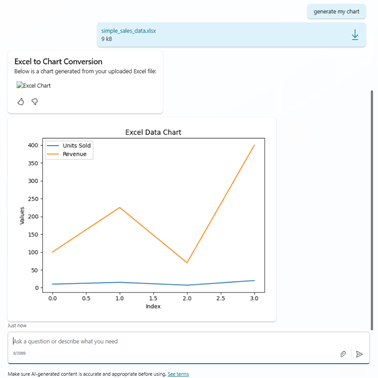
Eksempelscenarie 3: Prompt til kodefortolker om at oprette et diagram ud fra en Excel fil, der er leveret af brugeren
I dette eksempel kan du se, hvordan du opretter en prompt med kodefortolker slået til for at læse en uploadet Excel-fil, konvertere dataene til et diagrambillede og returnere billedet til brugeren. Prompten udløses fra et emne, når brugeren uploader en Excel-fil og beder om et diagram.
Opret og konfigurer prompten til oprettelse af diagrammet
Når prompteditoren er åben, og kodefortolker er aktiveret, skal du følge disse trin for at oprette en prompt:
Giv din prompt et sigende navn (f.eks . Image gen prompt), og angiv følgende instruktioner til prompten:
Read the attached Excel (.xlsx) and convert it into a chart named mychart.png.Bruges
/til at åbne input- og vidensmenuen og vælge Billede eller dokument under Input.Vælg en Excel-fil med eksempeldata, der skal uploades som dokumentinput til test.
Vælg Save.
Vælg Føj til agent for at tilføje prompten som et værktøj.
Opret et emne, der aktiverer diagramprompten
Gå til fanen Emner i Copilot Studio, og opret et nyt emne ved at vælge Tilføj et emne>fra bunden.
Under noten Udløser skal du angive Beskriv, hvad emnet gør for at "Når en fil uploades, og brugeren siger "generér mit diagram".
Vælg Tilføj node, og vælg derefter Administration af>variabelstyringslisteløkke>via en liste for at tilføje en løkkenode.
Vælg Gennemløb en liste for at åbne nodeeditoren. Under Elementer, der skal gås over, skal du vælge Vælg variabel>Systemaktivitet.Vedhæftede> filer.
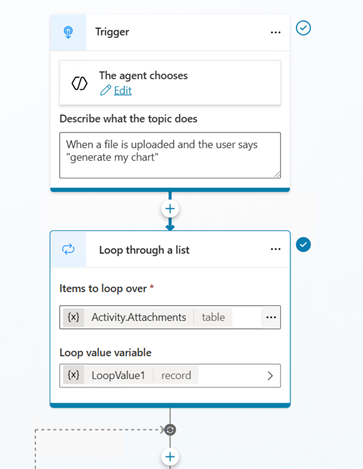
Vælg Tilføj node i løkken, og vælg derefter Tilføj et værktøj , og vælg den prompt, du oprettede tidligere, for at føje promptværktøjet til emnet.
Konfigurer input- og outputvariabler i overensstemmelse hermed. Angiv ved hjælp af en formel til inputtet
Topic.LoopValue1.Value, og vælg Indsæt. I forbindelse med outputtet skal du initialisere en variabel med navnetOutputfor at hente promptoutputtet.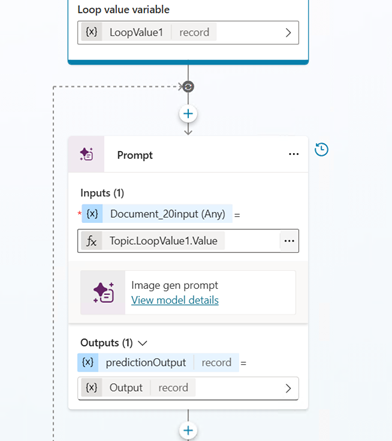
I løkken skal du vælge Tilføj node>Opret en meddelelse for at tilføje en meddelelsesnode. Meddelelsesnoden bruges til at videresende promptoutputtet til brugeren. I dette eksempel initialiserer prompten variablen
Outputmed svaret. Teksten gemmes iOutput.text.I tekstdelen af meddelelsen skal du vælge Indsæt variabel og vælge
Output.text.Vælg Tilføj>billede for at føje et billede til meddelelsen.
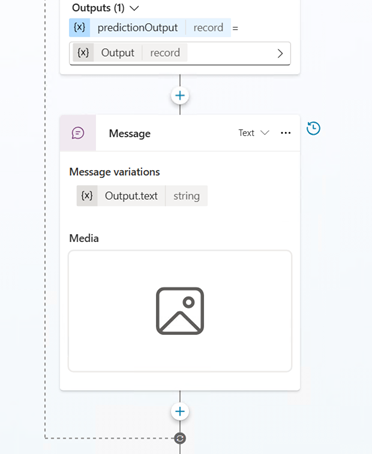
Derefter skal du formatere for at få vist billedet korrekt. Vælg Medie, og vælg Vælgvariabelformel> under URL-adresse til billede, og angiv følgende formel:
"data:" & Topic.Output.artifacts.mychart.mimeType & ";base64," & Topic.Output.artifacts.mychart.base64ContentBemærkning
Dette format er påkrævet, for at chatten kan gengive billedet korrekt. I dette eksempel repræsenterer vi det navn,
mychartvi har valgt til filoutputtet i prompten, ogOutputer variabelnavnet. Detaljerne kan ændres i andre eksempler, afhængigt af hvordan promptoutputtet og emnevariablerne navngives.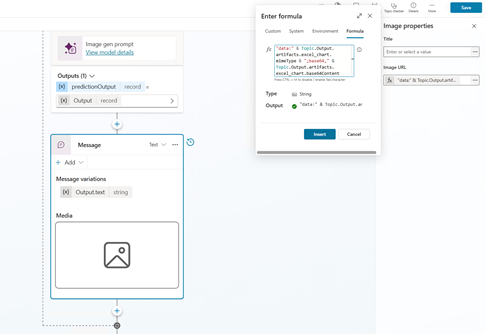
Vælg Gem for at gemme dit emne.
Vælg Test. Du bør se et billede, der vises, når prompten udløses.
Flere eksempler på prompter, der bruger kodefortolker
Følgende tabel indeholder flere eksempler på prompts, der kan bruges med kodefortolker slået til. Disse eksempler viser, hvordan du beder kodefortolker om at udføre komplekse opgaver.
| spørg | Forventet resultat |
|---|---|
| Opret en PDF-fil for at hente ordreoplysninger | Generér en formular til ordrehentning i PDF-format |
| Opret en kopi af PDF-filen <parameter A> | Opret en kopi af det angivne PDF-filinput. |
| Opret en Excel fil med et syntetisk datasæt med salgstransaktioner | Opret en Excel fil med eksempelsalgstransaktionen. Du kan forbedre ydeevnen ved at angive flere instruktioner i prompten for at få genereret mere avancerede syntetiske data. I det næste eksempel vises en mere kompleks prompt. |
| Opret en Excel-fil med et realistisk syntetisk datasæt, der simulerer ugentlige salgstransaktioner på tværs af fire områder ("Nord", "Syd", "Øst", "Vest") for et helt kalenderår. Hver post skal indeholde følgende: - Dato for transaktion (ugentlig) - Område - Sælgernavn (mindst tre entydige navne pr. område) - Produktkategori (f.eks. "Elektronik", "Møbler", "Apparater", "Tøj") - Produktnavn (realistiske navne baseret på kategori) - Solgte enheder - Enhedspris (varierer efter kategori) - Samlet salgsbeløb (beregnet) - Mål opfyldt (ja/nej baseret på en regional grænse) - Kvartal - Kanal (online, detailhandel, distributør) - Kundesegment (f.eks. "Virksomhed", "SMB", "Forbruger") Indsæt nogle tilfældige variationer og sæsonbestemthed: - Øg salget for "Elektronik" i 4. kvartal - Reducer salg i "Nord" i løbet af jan-feb (simuler vinterreduktion) - Højere tøjsalg i 2. kvartal (forår) Det endelige datasæt skal være mindst 2.000 rækker. Tilføj let tilfældighed for realisme. |
Denne prompt genererer en Excel fil med mere detaljerede syntetiske data end før. Denne prompt illustrerer kodefortolkerens effektivitet, og hvordan vi skal give klare og detaljerede instruktioner i prompten. |
| Opret oversigtsarket automatisk – ved hjælp af <parameter A> Generer: - Månedlige akkumuleringer - Områder, der præsterer mest - Betinget formatering af lavt rangerede sælgere |
Udfør analyse af en Excel fil ved at overføre filen som input til denne prompt. Denne prompt opretter oversigten i Excel, men kan også gemmes i en PDF-fil ved at spørge i overensstemmelse hermed. |
| Fremhæv cellerne med grøn, hvis salget er > 1000, ellers med rød | Bed kodefortolkeren om at udføre Excel formatering baseret på betingelser og formler. Formateringen udtrykkes i prompten som illustreret. Du kan anvende den samme idé på andre use cases i Excel formatering/typografihåndtering. |