Bemærk
Adgang til denne side kræver godkendelse. Du kan prøve at logge på eller ændre mapper.
Adgang til denne side kræver godkendelse. Du kan prøve at ændre mapper.
Samtaleanalyse gør det muligt for udviklere at analysere samtaletransskriptionerne af deres brugerdefinerede Copilot Studio-agenter ved hjælp af brugerdefinerede prompts. Funktionen indeholder to indbyggede prompts: synspunktsanalyse og analyse af personlige data. Du kan oprette, bruge, gemme og genbruge brugerdefinerede prompts. Brug af brugerdefinerede prompts til at analysere samtalerne kan give indsigt, som traditionelle analyser ikke tilbyder.
Overview
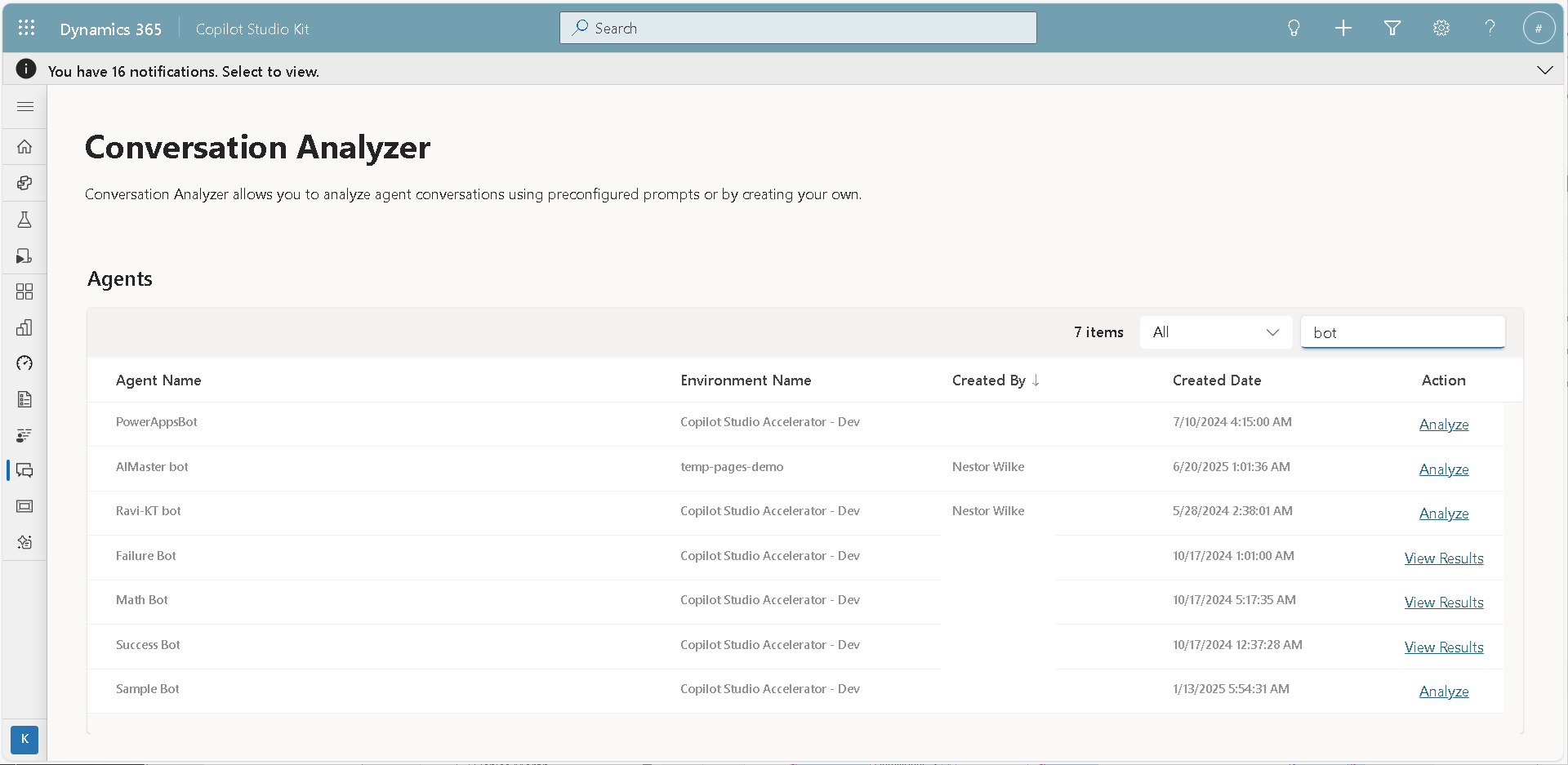
Gå til Samtaleanalyse for at få vist en liste over agenter. Agent Inventory viser agentdata.
Kolonnen Action på agentlisten viser enten:
- Vis resultater angiver, at de seneste transskriptioner for agenten allerede er analyseret og klar til gennemsyn.
- Analysér angiver, at der ikke er udført nogen analyse. Vælg de seneste transskriptioner for at starte en analyse.
Opret en ny analyse
Denne funktion gør det muligt for udviklere at anvende brugerdefinerede prompts til at analysere samtaler.
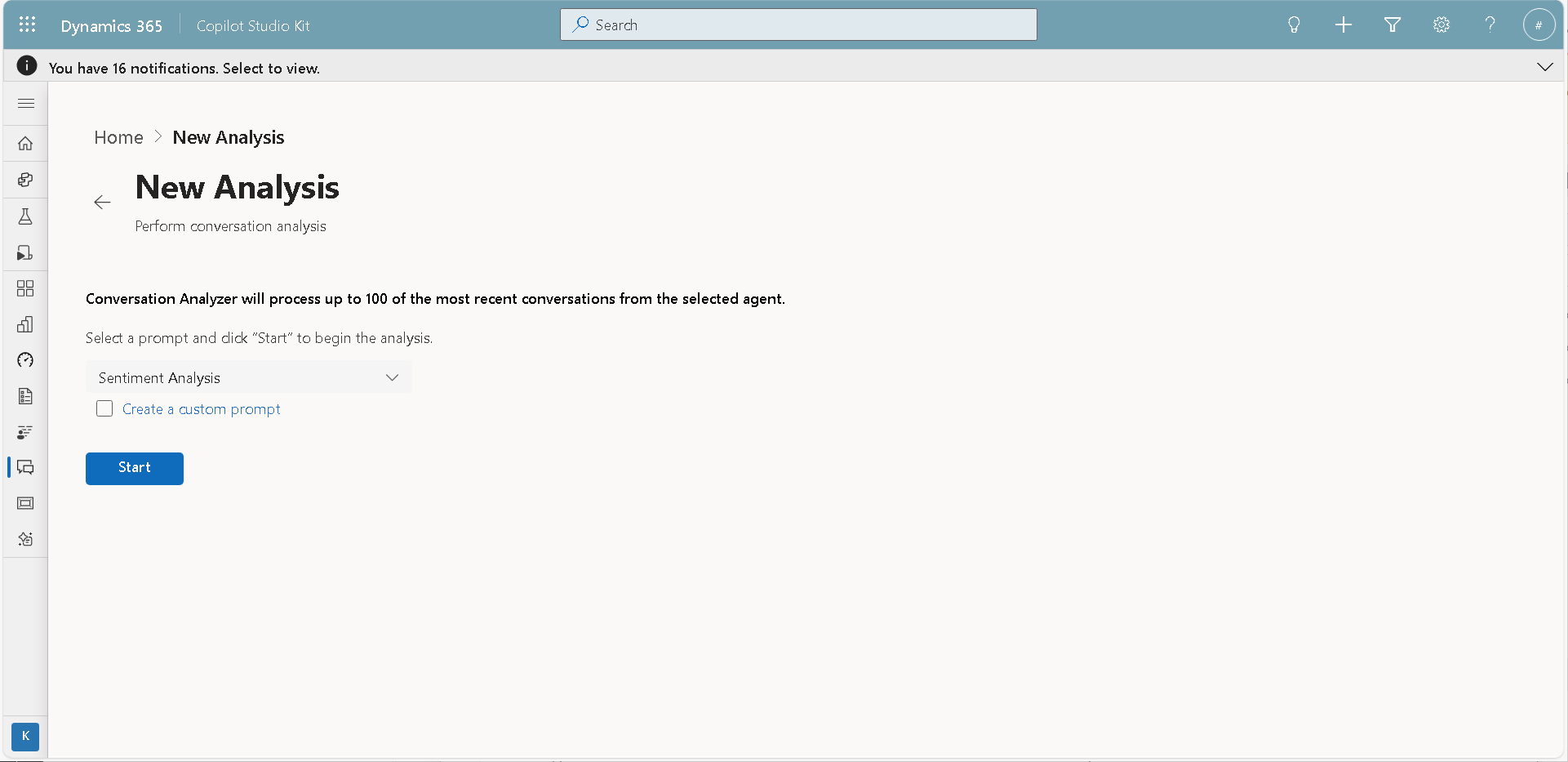
Vælg en agent, og vælg derefter Analysér i kolonnen Handlinger. Prompt-valgsskærmen åbnes.
Vælg en af de indbyggede prompter:
- Synspunktsanalyse
- Analyse af personlige data
Opret en brugerdefineret prompt:
- Vælg Opret en brugerdefineret prompt.
- Angiv et beskrivende navn.
- Skriv din prompt i tekstfeltet Prompt .
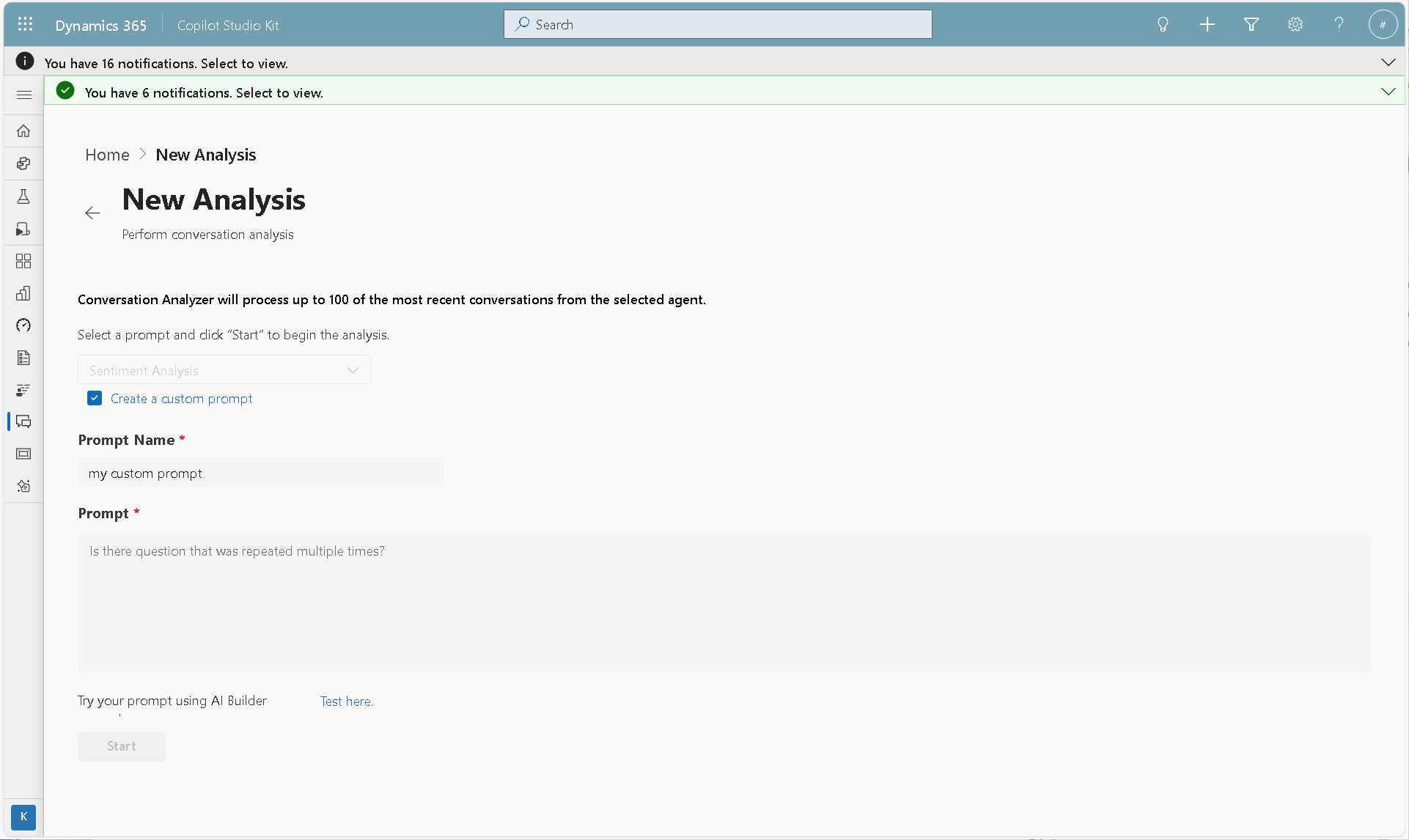
Vælg Start.
Det kan tage et øjeblik, før analyseresultaterne vises. Den brugerdefinerede prompt gemmes automatisk, når du starter en ny analyse og vises på rullelisten til valg af prompt til fremtidig brug.
Vis eksisterende analyser
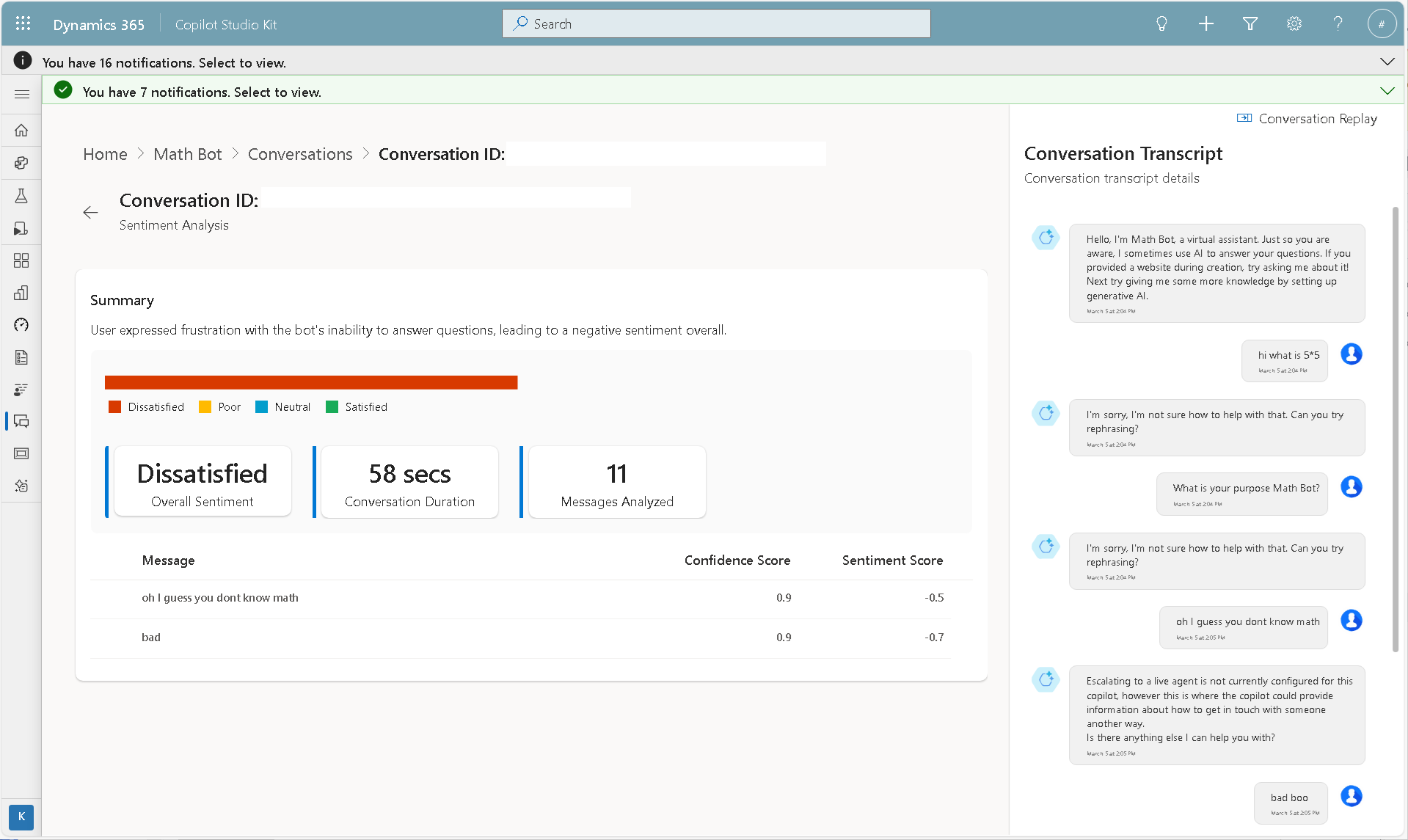
Vælg Vis resultater for at få vist analyseresultater. Denne visning vises også, når en ny analyse er afsluttet.
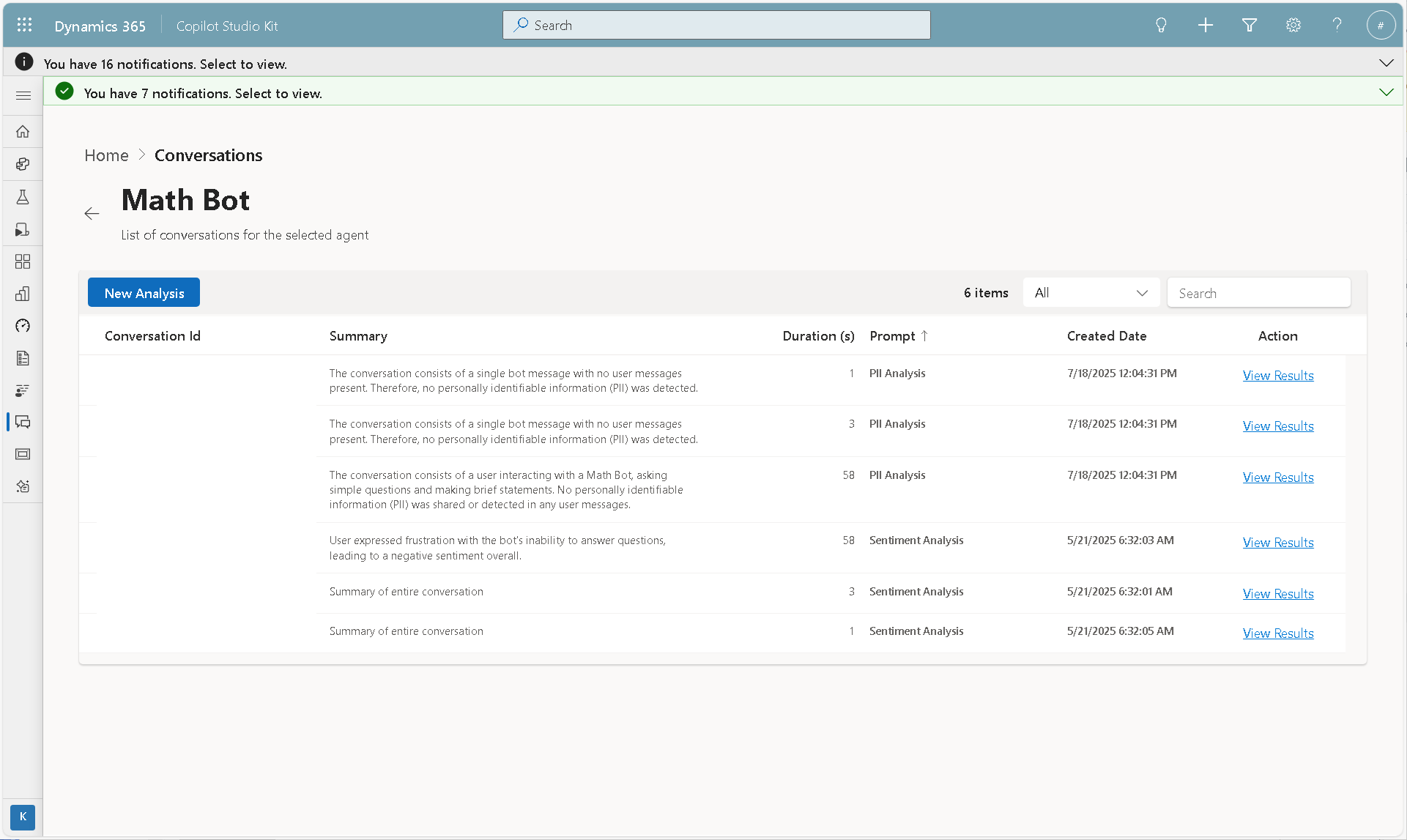
Hver samtaleanalyse viser følgende oplysninger:
- Samtale-id
- Resumé
- Duration
- Den brugte prompt
- Dato for oprettelse af analyse
Afhængigt af den prompt, du vælger, giver oversigten værdifuld indsigt. Hvis du vil have vist alle oplysninger om samtale og analyse, skal du vælge Vis resultater i kolonnen Handling.
Få vist oplysninger om samtaleanalyse
Layoutet af samtaleanalysen kan variere en smule afhængigt af den valgte prompt. Hele samtalen vises i højre side af skærmen, som den opstod, mens hovedvisningen viser de tilsvarende analysedetaljer.