Bemærk
Adgang til denne side kræver godkendelse. Du kan prøve at logge på eller ændre mapper.
Adgang til denne side kræver godkendelse. Du kan prøve at ændre mapper.
[Denne artikel er dokumentation til en foreløbig version og er med forbehold for ændringer.]
Modelvurdering i Copilot Agent Kit hjælper dig med at sammenligne, hvordan en agent præsterer før og efter en modelændring. Kør de samme tests på begge modelversioner, gennemgå forbedringer og regressioner, og brug resultaterne til at afgøre, hvilken model der skal beholdes.
Modelevaluering understøtter to testmotorer:
| Testmotor | Tests, der kører |
|---|---|
| Copilot Studio-evalueringer | Aktive evalueringstestsæt med MODELCHECK i navnet |
| Copilot Agent Kit-test | Et Kit-testsæt kørt gennem en pipeline-aktiveret agentkonfiguration på den publicerede agent |
Du kan ikke sammenligne resultater fra forskellige testmotorer, fordi motorerne scorer forskellige ting.
Forudsætninger
Før du bruger modelvurderingsfunktionen i Copilot Agent Kit, skal du sikre dig, at du:
- Installeret Copilot Agent Kit og delt det med makers.
- Tildelte CSK - Maker eller CSK - Administrator sikkerhedsrollen til hver bruger, der udfører vurderinger.
- Tilslut Copilot Studio Kit - Dataverse-forbindelsesreferencen.
- Tilføjet en Microsoft Copilot Studio-forbindelse til forbindelsesreferencen til Copilot Agent Kit - Automated Tests. Forbindelsens bruger skal have adgang til de agenter, du ønsker at vurdere.
- Har aktiveret følgende modelvurderingscloud-flows:
- Modelvurdering | Kør Copilot Studio evalueringer
- Modelvurdering | Kør Copilot Agent Kit tests
- Tilføj mindst ét understøttet testsæt til hver agent. Læs mere under Gør en agent berettiget.
Vurderingskørsler bruger kapacitet til agentsvar og AI-oversigter. Få mere at vide i Licenserings- og Copilot-kreditter.
Note
Copilot Agent Kit-tests kører mod den offentliggjorte agent. Copilot Studio-evalueringer kræver ikke, at agenten er publiceret.
Opsætning af modelvurdering
De følgende afsnit forklarer, hvordan man slår cloud flows til, konfigurerer forbindelsesreferencer og gør en agent klar til evaluering.
Tænd cloud-flowene
Sådan slår du cloudflows til:
- Vælg Power Apps, og vælg det miljø, hvor du har installeret Copilot Agent Kit.
- Vælg Løsninger i sidebjælken, og vælg derefter Copilot Agent Kit fra listen over løsninger. Detaljesiden åbnes.
- I slutningen af listen over nylige genstande skal du vælge Se alle for at se alle objekter.
- I objektpanelet vælger du Cloud flows.
- Søg efter følgende cloud-flows:
- Modelvurdering | Kør Copilot Agent Kit tests
- Modelvurdering | Kør Copilot Studio-evalueringer
- Vælg de tre prikker (⋮) ved siden af hver skystrøm og vælg Tænd for dem.
Konfigurer forbindelsesreferencer
For at opsætte forbindelsesreferencerne:
- Vælg Power Apps, og vælg det miljø, hvor du har installeret Copilot Agent Kit.
- Vælg Løsninger i sidebjælken, og vælg derefter Copilot Agent Kit fra listen over løsninger. Siden Detaljer åbnes.
- Nederst på listen Seneste elementer skal du vælge Se alle for at få vist alle objekter.
- I ruden Objekter vælger du Forbindelsesreferencer.
- Søg efter Copilot Studio Kit - Dataverse og sørg for, at den har en Dataverse-forbindelse.
- Søg efter Copilot Agent Kit - Automated Tests og sørg for, at den har en forbindelse til Microsoft Copilot Studio. Forbindelsens bruger skal have adgang til de agenter, du ønsker at vurdere.
Gør en agent berettiget
En agent vises i modelbedømmelse, når den har mindst én af følgende testkonfigurationer.
Mulighed A: Copilot Studio-evalueringer
- I Copilot Studio åbner du agenten og vælger Evaluer.
- Opret et evalueringstestsæt med
MODELCHECKi navnet, såsomMODELCHECK - HR policies. - Tilføj testcases og bedømmere, og hold testsættet aktivt. Kun aktive
MODELCHECKtestsæt kører.
Lær mere i Opret et testsæt til en agent.
Mulighed B: Copilot Agent Kit tests
- I Copilot Agent Kit opret en ny Agent Configuration Record for agenten og vælg Konfigurationstype(r) som Test Automation.
- Vælg konfigurationspostens fane Generel og slå Pipeline Enabled til i afsnittet Planlagt testning .
- Opret et testsæt med tests for agenten.
Note
Kit-testautomatisering understøtter agenter drevet af standardharnesset. Du kan vurdere agenter drevet af Microsoft Copilot-harnesset med evalueringer i Copilot Studio.
Vurder en agent
De følgende afsnit forklarer, hvordan man åbner Model Assessment, kører en baseline-vurdering og sammenligner resultater efter ændring af agentens model.
Vælg en agent til modelvurdering
For at vælge en agent til modelvurdering:
- Åbn Copilot Agent Kit-appen.
- Vælg Avanceret testning i afsnittet Produktivitet i sidebjælken. Siden Avanceret testning åbnes.
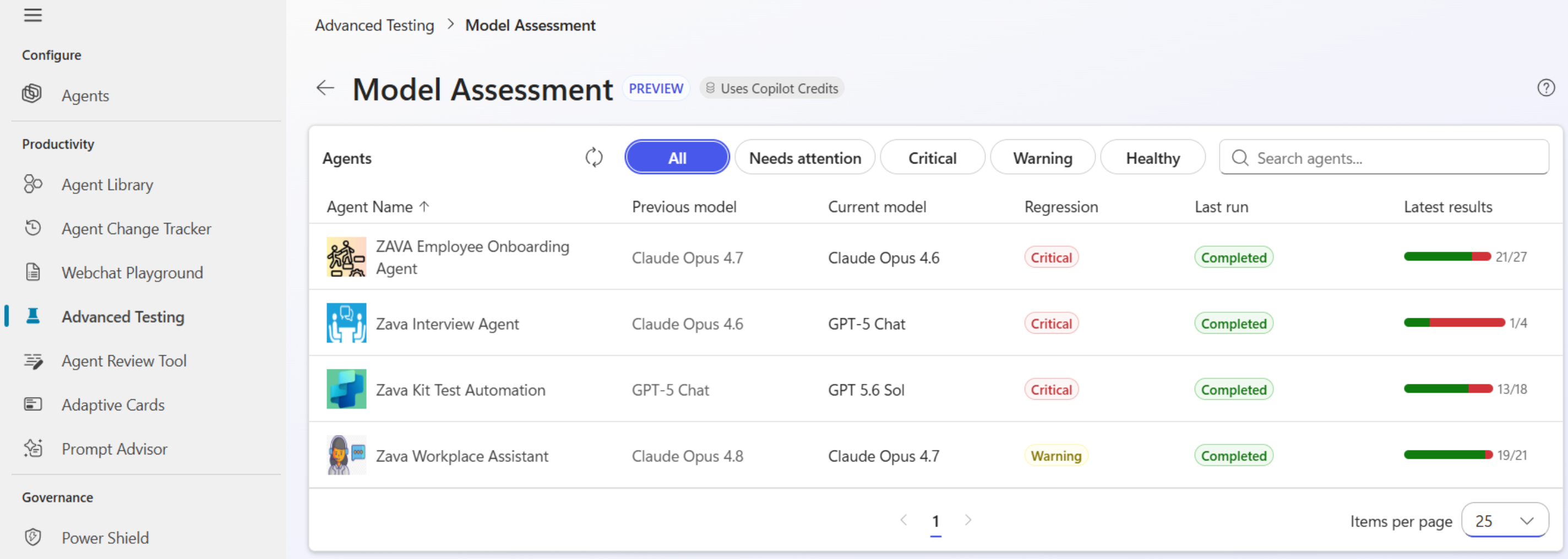
- Vælg Modelvurdering. En liste over agenter åbnes.
- Vælg en kvalificeret agent fra listen.
Listen viser hver agents tidligere og nuværende model, regressionsstatus, sidste gennemgang samt seneste antal bestået, ikke bestået og fejl. Brug filtrene til at finde agenter, der kræver opmærksomhed, eller søg efter agentnavn. Vælg Opdater agenter for at genindlæse listen.
Kør en baseline-vurdering
Den første kørsel registrerer en baseline for agentens nuværende model. For at udføre en baseline-vurdering:
- Vælg en agent fra listen over Model Assessment-agenter for at åbne dens detaljerpanel.
- Hvis der ikke findes nogen baseline, vælg Kør.
- Vent på, at vurderingen er færdig. Du kan lukke detaljeruden, mens kørslen fortsætter i baggrunden.
Kun én vurdering kan køres for en agent ad gangen. Vælg Annuller vurdering for at stoppe en kørsel; en annulleret kørsel bliver ikke vurderet.
Skift modellen og kør vurderingen igen
Efter du har registreret en baseline, skal du ændre agentens model og udføre en ny vurdering.
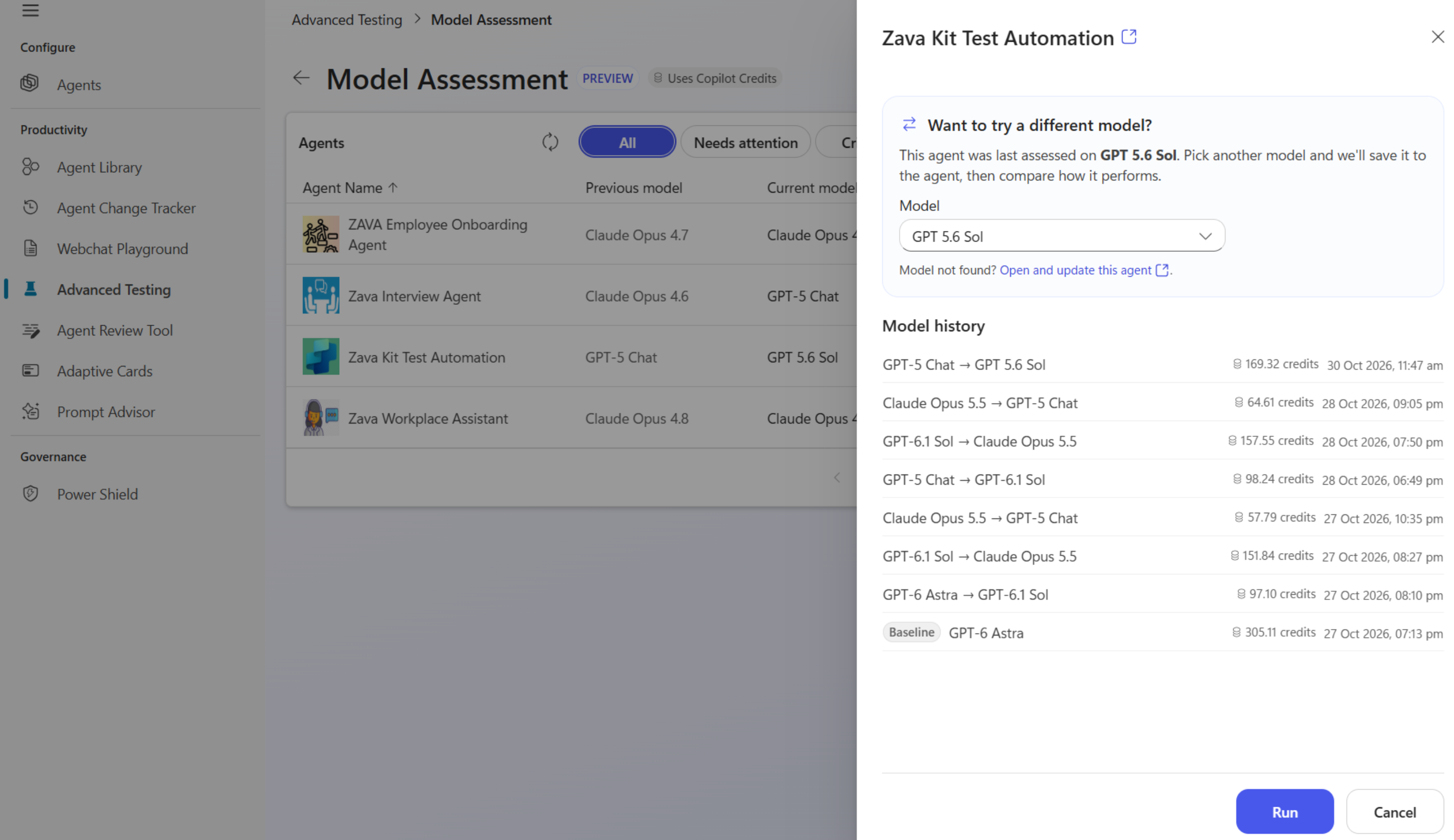
- I panelet agentdetaljer skal du vælge en model fra modelvælgeren, eller ændre modellen i Copilot Studio.
- Hvis du har ændret modellen i Copilot Studio, skal du vende tilbage til Model Assessment i Copilot Agent Kit og bekræfte, at appen har opdaget ændringen.
- Vælg Kør.
Når du vælger en model i Model Assessment, gemmer appen den til agenten. For Kit-tests publicerer appen også agenten, fordi testene kører mod den publicerede version. Hvis modellen ikke har ændret sig siden sidste run, så skift modellen, før du vælger Run igen.
Modelhistorikken viser basislinjen og senere modelændringer. Appen registrerer først en modelændring, efter at en vurdering er gennemført uden fejl. Hvis et gennemløb indeholder fejl, så adresser dem og kør vurderingen igen.
Vælg testmotoren
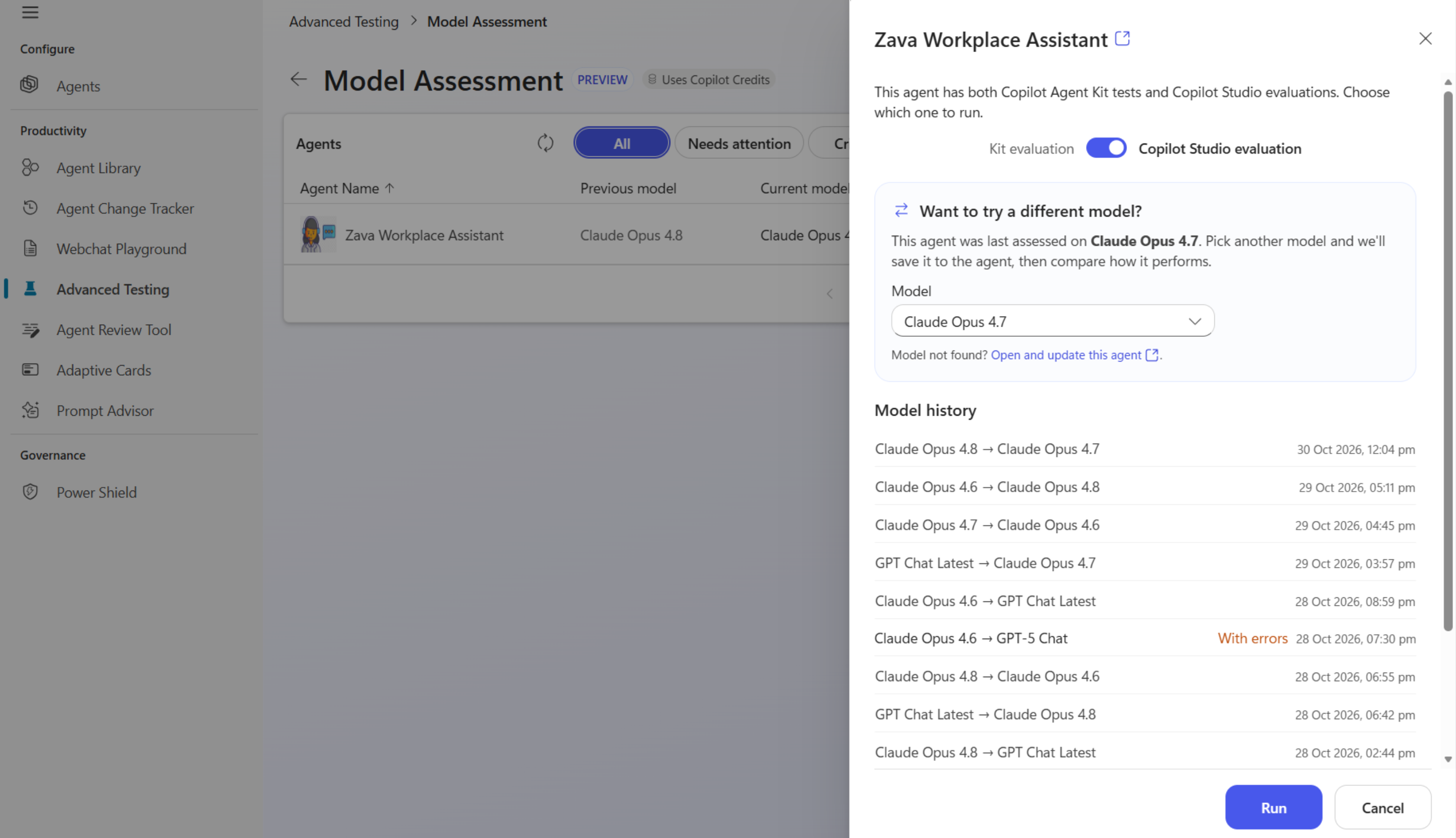
Hvis en agent har både Copilot Studio-evalueringer og Copilot Agent Kit-tests, vælg hvilken testmotor der skal køres. For Kit-tests skal du vælge en agentkonfiguration og et testsæt. Hvis der kun er én konfiguration, vælger appen den for dig.
Sammenlign runs og gennemgå resultater
Sådan sammenligner du kørsler og gennemgår resultater:
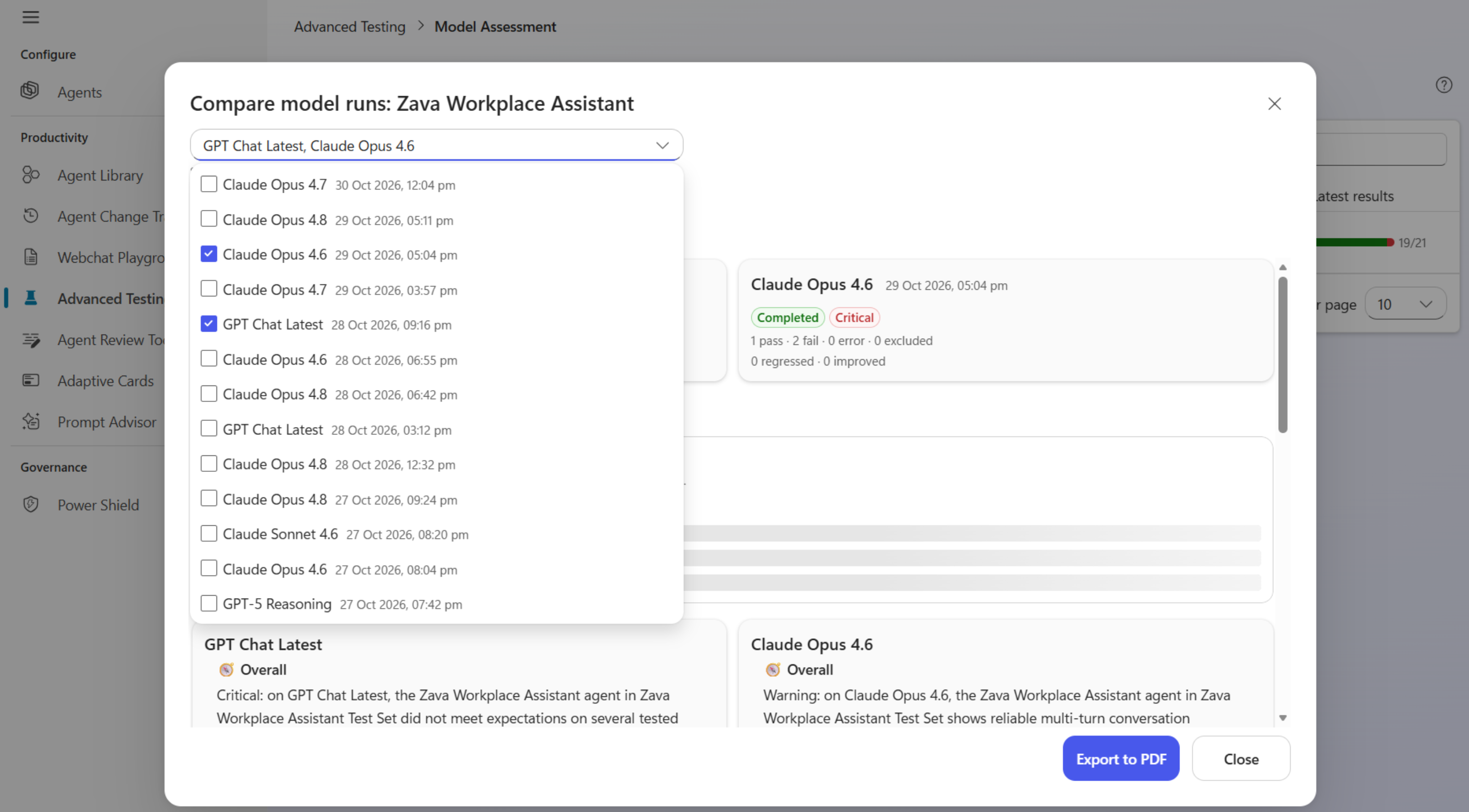
I agentens modelhistorik skal du vælge et fuldført kørsel for at åbne panelet Sammenlign modelkørsler .
Vælg op til tre gennemførte gennemløb. Appen viser dem fra ældste til nyeste.
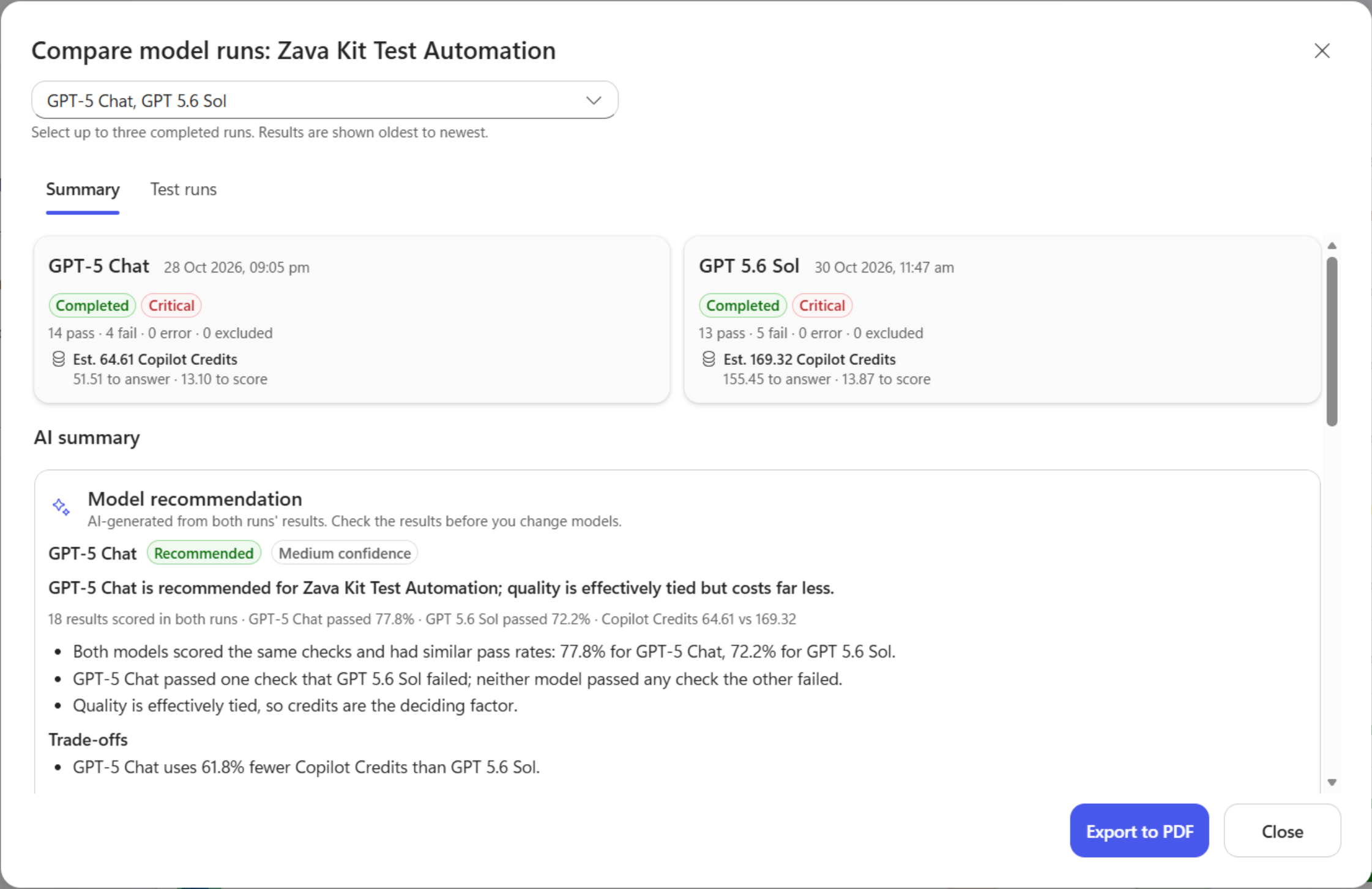
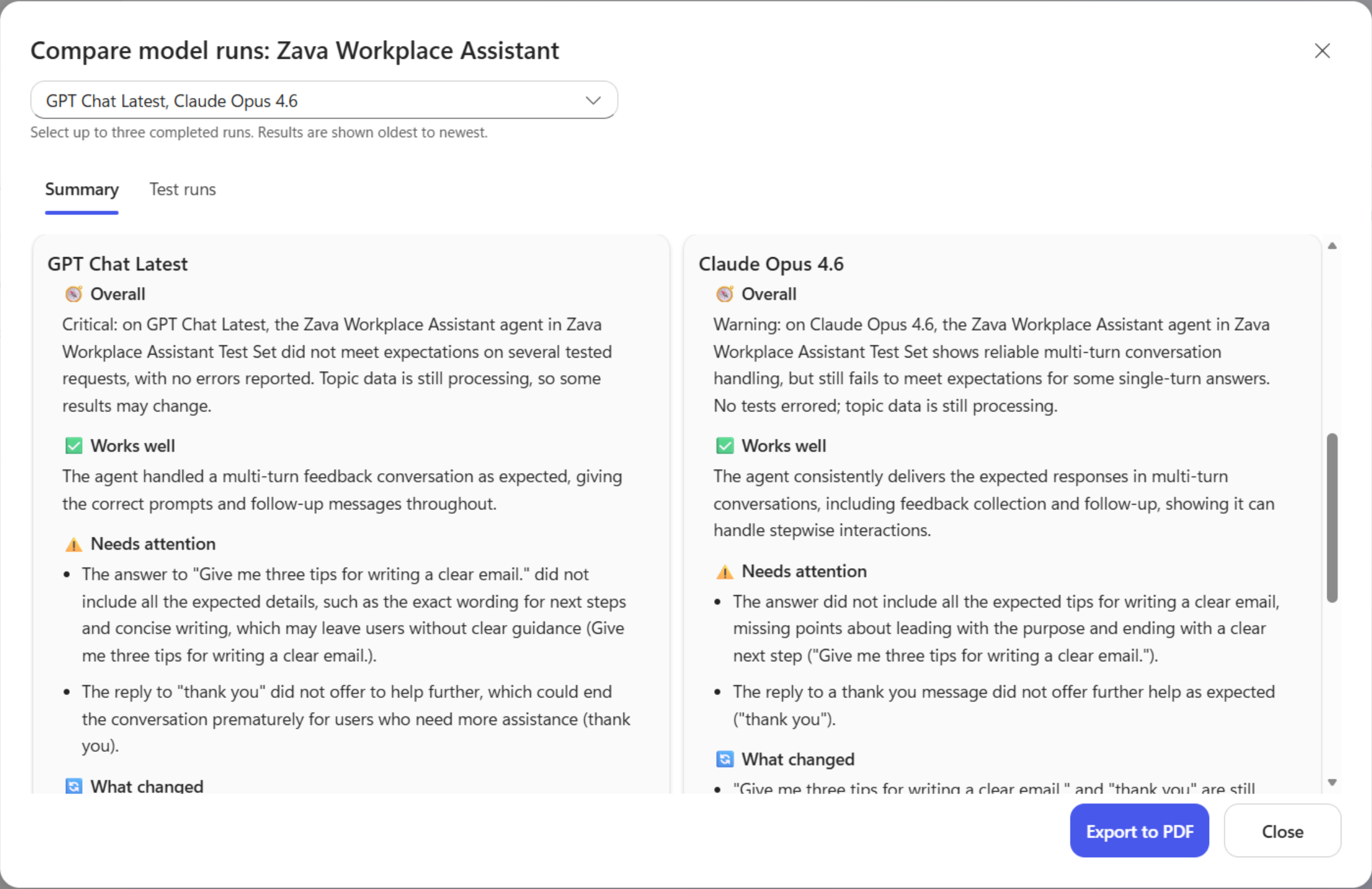
Gennemgå fanen Oversigt for hver model, kørselsstatus, regressionsstatus, testresultater, Copilot Credits hvor det er tilgængeligt, samt AI-analyse.
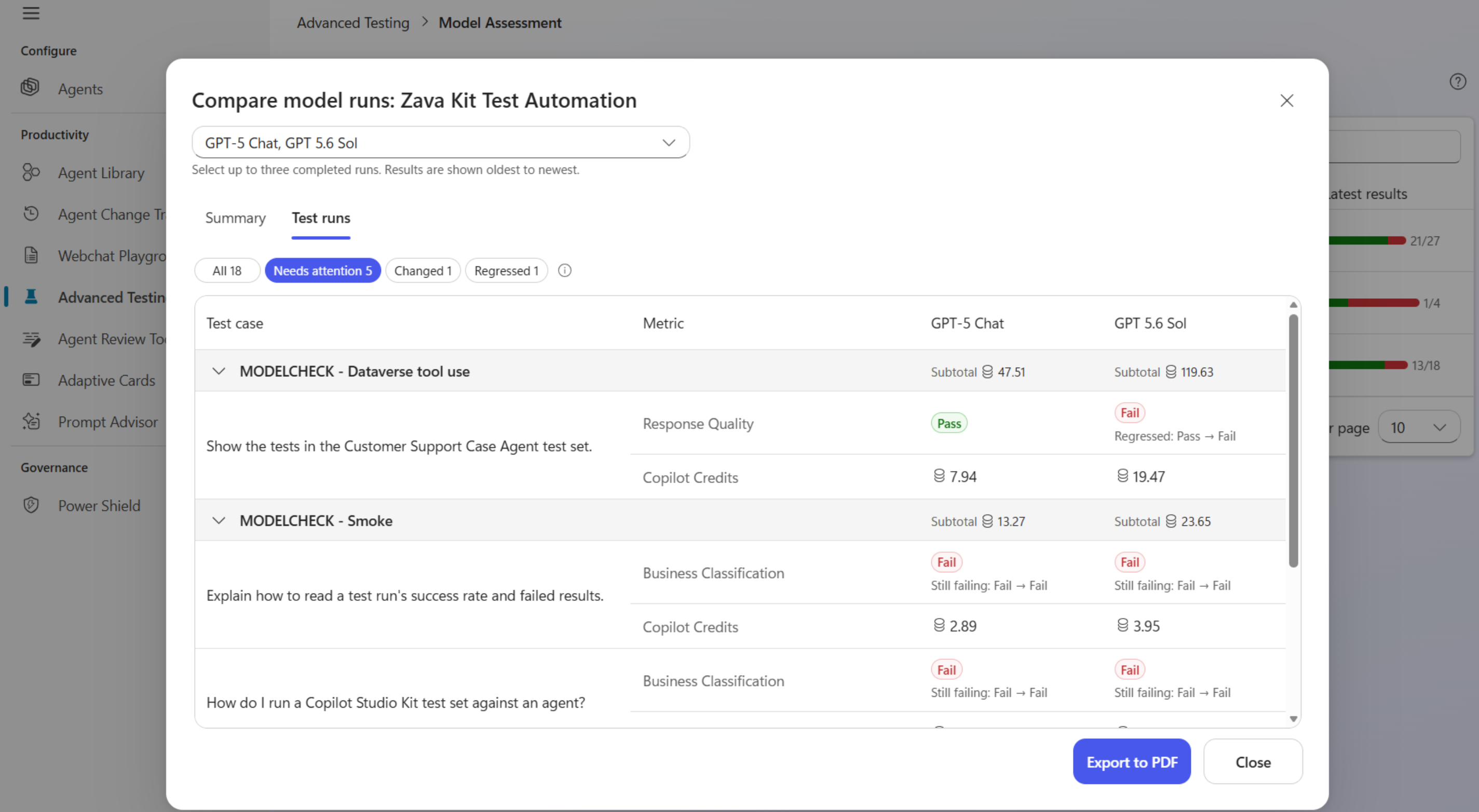
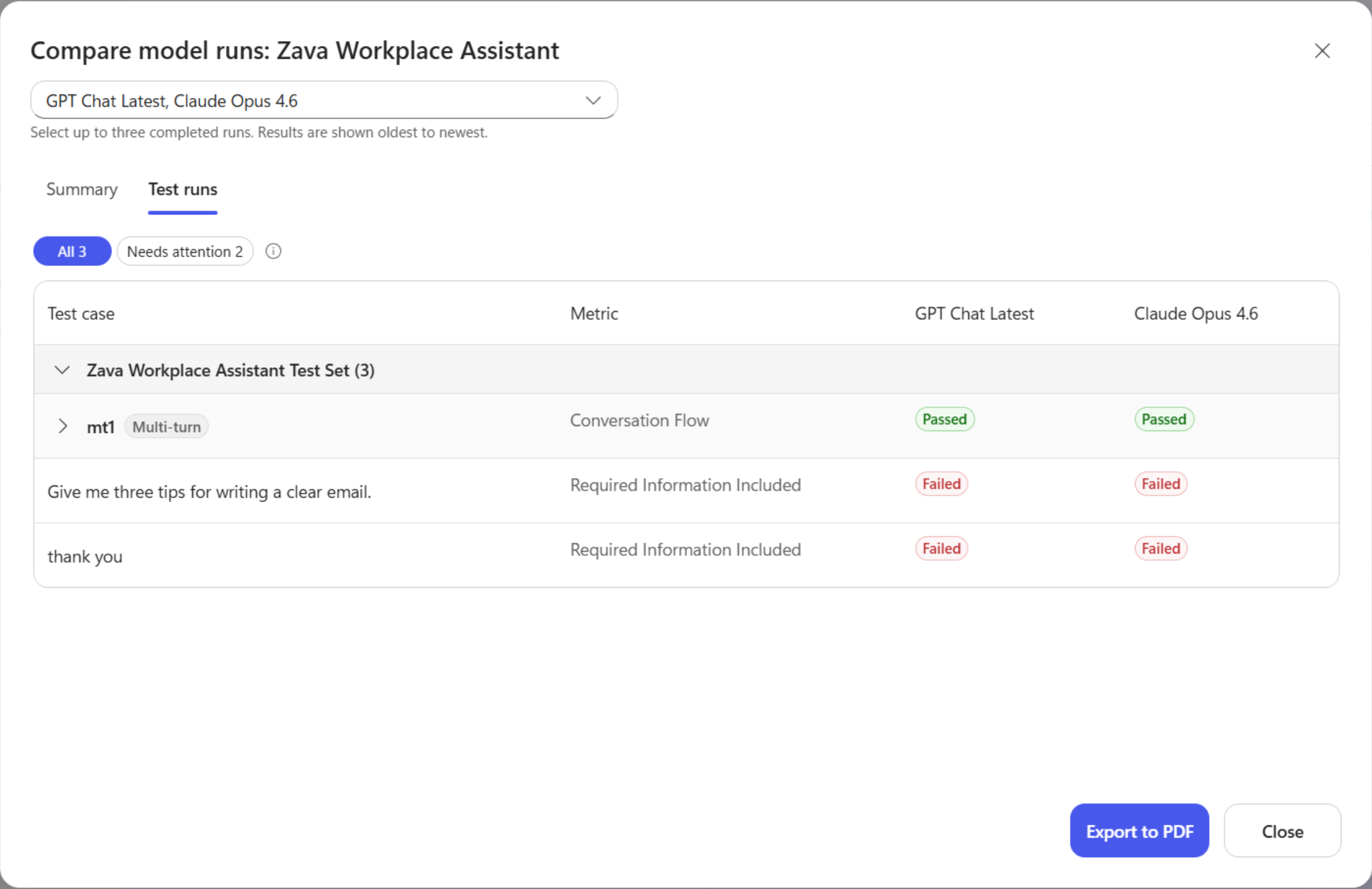
Gennemgå fanen Testkørsler for hver testcase og dens resultat i hver kørsel. Vælg Kræver opmærksomhed for at filtrere listen til mislykkede resultater eller fejlresultater.
Vælg Eksportér til PDF for at downloade sammenligningen.
Brug modelkørselspickeren til at ændre, hvilke færdige kørsler der vises i sammenligningen:
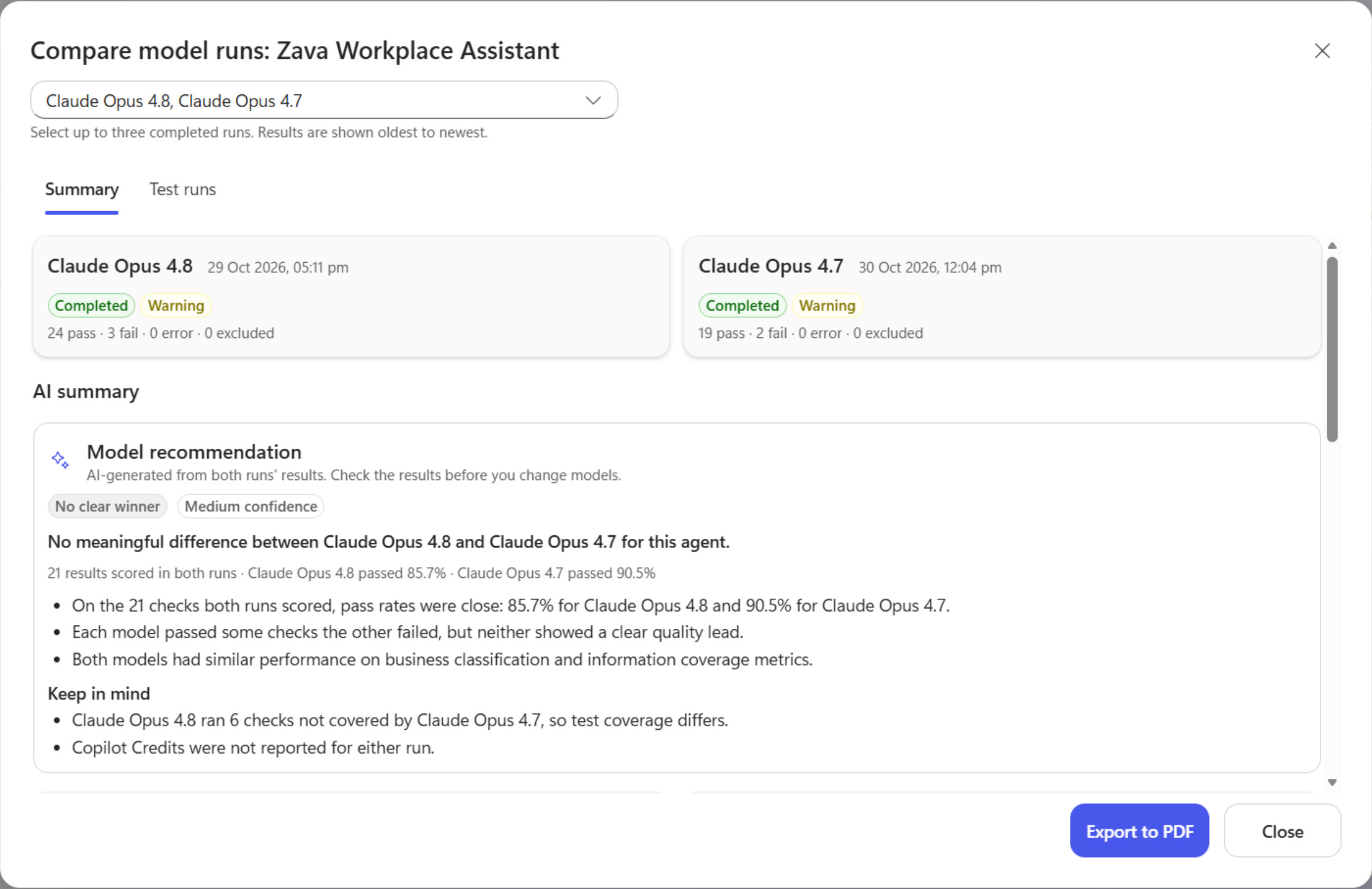
Resuméet indeholder en kortvisning for hver kørsel, efterfulgt af AI-resuméer og modelanbefalingen:
Appen sammenligner kun kørsler, når de bruger den samme testmotor. Hvis en tidligere kørsel brugte en anden engine, vælg derefter en kørsel af samme type til sammenligning.
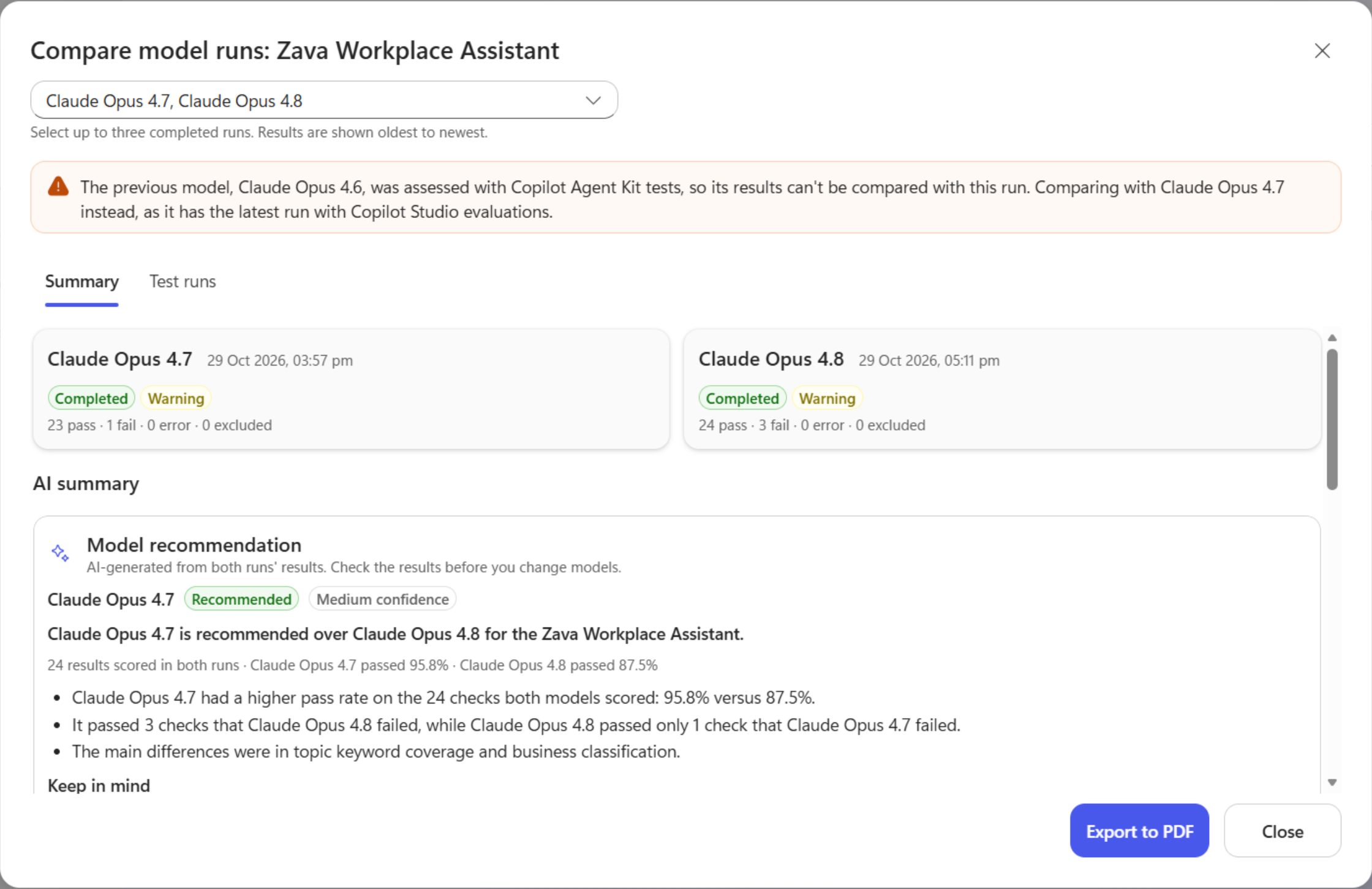
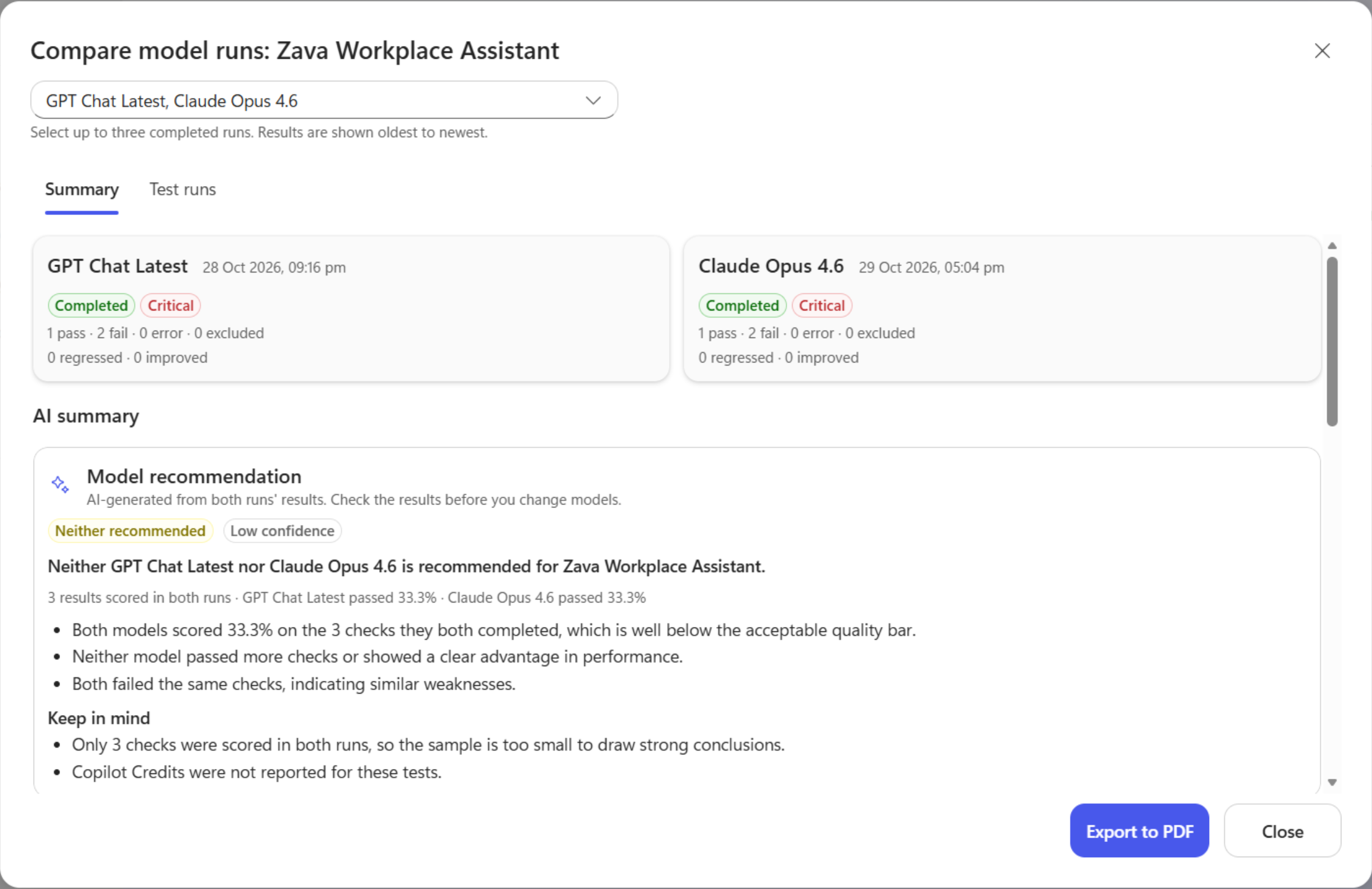
Modelanbefalingskortet vises, når du vælger præcis to kørsler, der bruger den samme testmotor. Den indeholder en dom, tillidsniveau, begrundelser, kompromiser og forbehold. Brug anbefalingen som vejledning, ikke som en garanti. Gennemgå de individuelle testresultater, før du beslutter, hvilken model du vil beholde.
I det følgende screenshot indikerer anbefalingen, at ingen af modellerne anbefales:
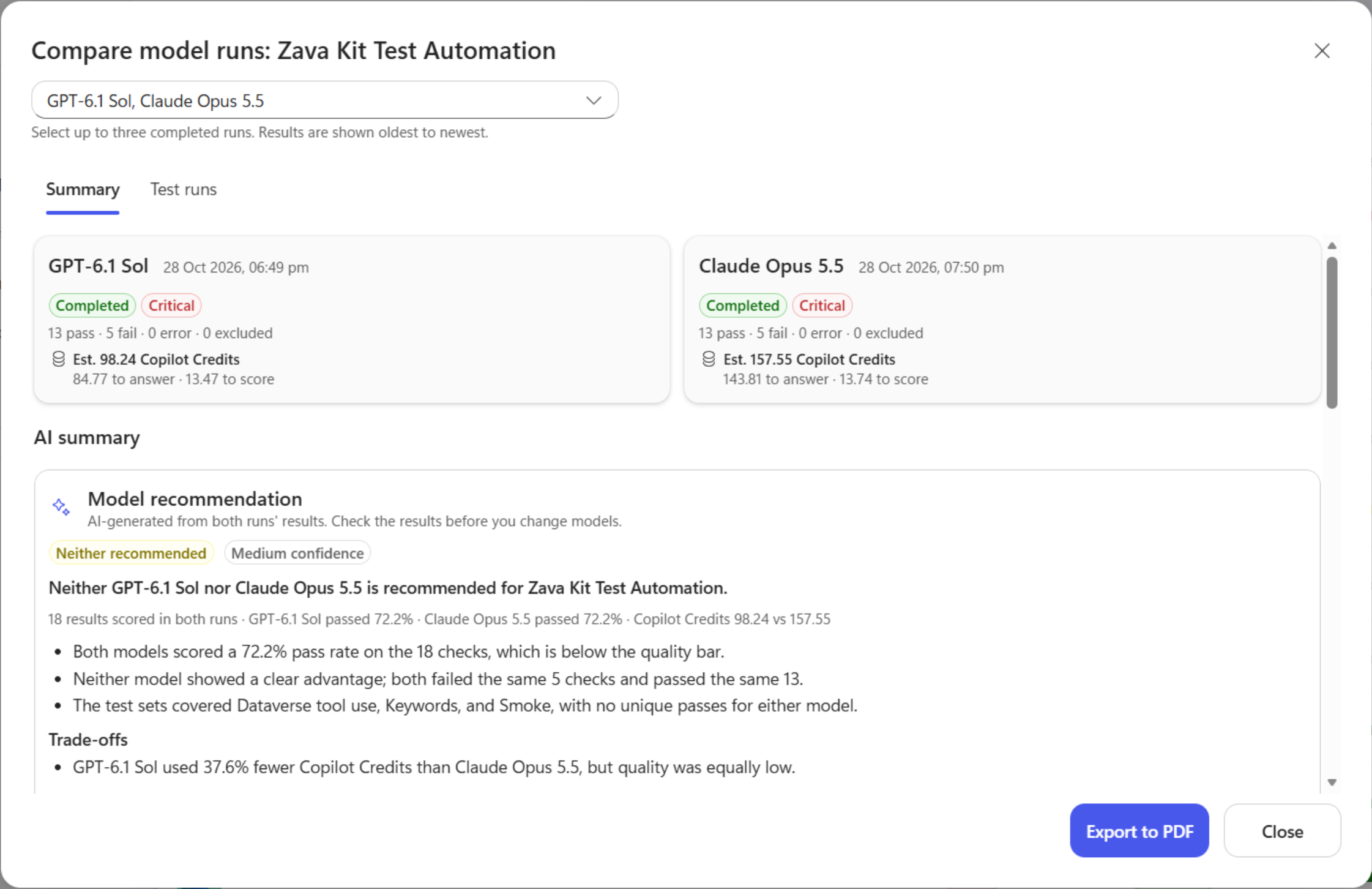
I det følgende skærmbillede indikerer anbefalingen, at der ikke er en klar vinder:
For Kit-tests viser anbefalingen lav konfidens, når sammenligningen har få fælles kontroller:
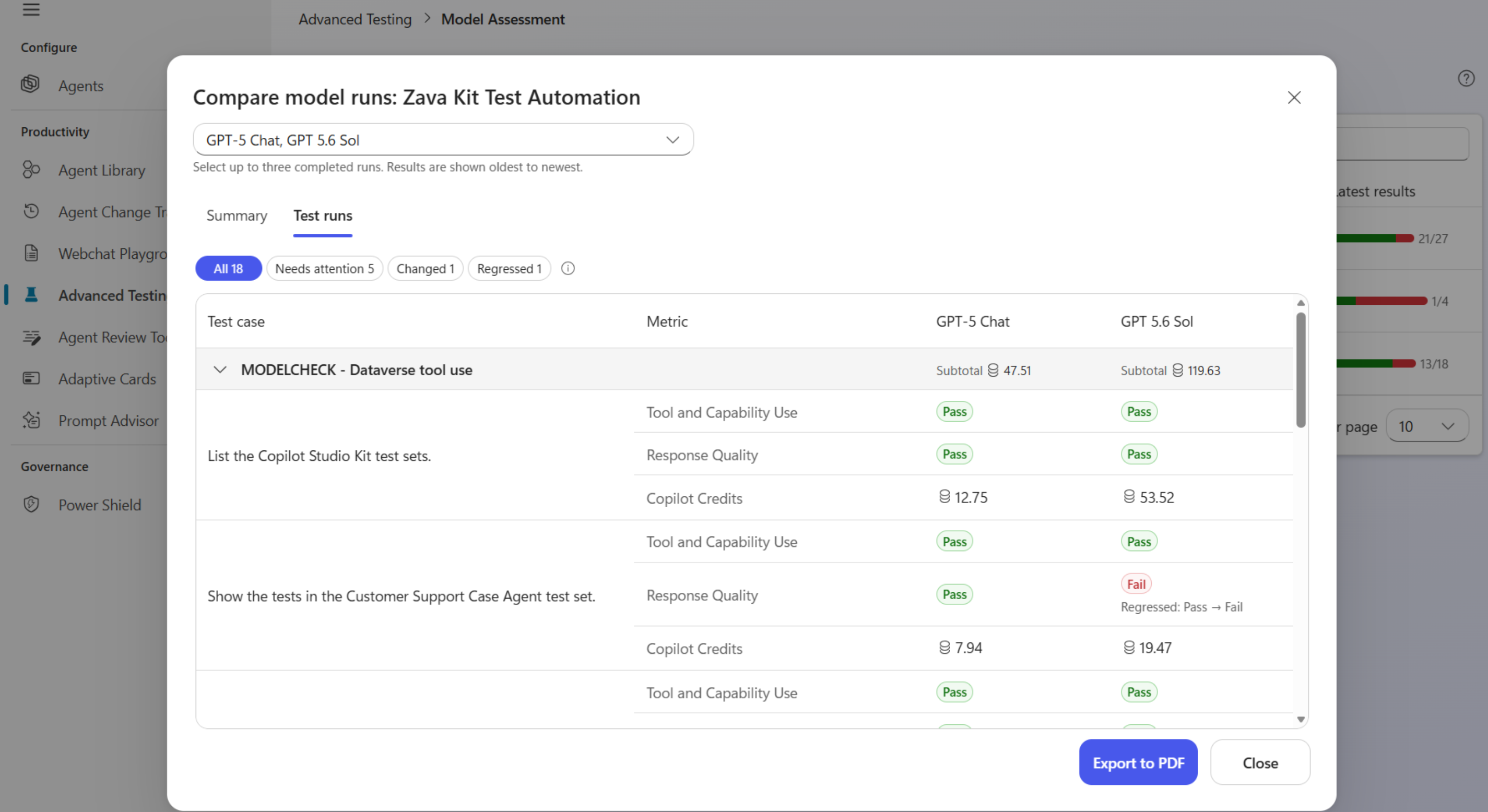
Testkørsler-fanen viser hvert evalueringstesttilfælde og dets resultat i de udvalgte kørsler:
Vælg Kræver opmærksomhed for at filtrere listen til mislykkede resultater eller fejlresultater:
For Kit-testkørsler viser fanen hver Kit-test og dens resultat i hver valgt kørsel:
Forstå regressionsstatus
Regressionsstatus opsummerer de scorede resultater for det aktuelle løb.
| Regressionsstatus | Betydning |
|---|---|
| Sundt | Ingen scorede tjek mislykkedes |
| Advarsel! | Op til 20 procent af kontrollerne med en score har fejlet efter nedrunding |
| Alvorlig | Mere end 20 procent af de scorede checks fejlede efter afrundning nedad |
| Ikke vurderet | Der blev ikke scoret nogen checks |
En check er ét resultat. I Copilot Studio-evalueringer er hver måleparameter for et testtilfælde en kontrol. I Kit-tests er hver test en check. Kun kontroller med et Bestået eller Ikke bestået resultat bedømmes; fejl, udelukkede tjek og ventende tjek er ikke medtaget i procenterne. Procenter rundes ned til hele tal, før statusen tildeles.
En regression er en kontrol, der blev bestået i baseline og fejler i den aktuelle kørsel. En kontrol, der fejlede i begge kørsler, er en vedvarende fejl, ikke en regression. Statussen tager både fejl-check-raten i den aktuelle kørsel og regressionsraten sammenlignet med baseline i betragtning. Da regressioner er en undergruppe af fejl, kan regressionsraten ikke overstige fejl-check-raten. Gennemgå regressionsantallet for at se, hvad der ændrede sig fra udgangspunktet.
Forstå Copilot kreditrapportering
Note
Hver Model Assessment-kørsel koster cirka 150 Copilot Credits.
- For Copilot Studio-evalueringer registrerer Model Assessment Copilot Credits, når Copilot Studio rapporterer dem for en agent på Microsoft Copilot-selen. Brugen kan omfatte credits for agenternes svar og evaluering.
- Copilot Agent Kit-tests rapporterer ikke Copilot Credits i Model Assessment.
- AI-resuméer og anbefalinger kan bruge kapacitet, selv når en kørsel ikke rapporterer kreditsummer.
Brug ikke kredittotaler til at sammenligne kørsler fra forskellige testmotorer.
Fejlfinding
| Emne | Hvad skal kontrolleres? |
|---|---|
| En agent er ikke opført | Bekræft, at agenten har en aktiv MODELCHECK evaluering eller en pipeline-aktiveret agentkonfiguration med et testsæt. Vælg derefter Opdater agenter. |
| En vurdering kan ikke starte, fordi et flow er slået fra | Tænd for den tilsvarende Model Assessment cloud-flow i Copilot Agent Kit-løsningen. |
| En kørsel rapporterer en forbindelsesfejl | Tjek, at begge forbindelsesreferencer er forbundet, og at brugeren af Copilot Studio-forbindelsen kan få adgang til agenten. |
| Ingen evalueringstestsæt kører | Bekræft, at testsættets navn indeholder MODELCHECK det, og at testsættet er aktivt. |
| Kit-tests fejler eller får timeout | Bekræft, at agentkonfigurationen har Pipeline aktiveret slået til, at det valgte testsæt har tests, og at agenten er udgivet. |
| Modelændringen er ikke registreret | Løs fejl i kørslen, og kør vurderingen igen. Modelhistorikken opdateres kun, efter at en kørsel er afsluttet uden fejl. |
| appen rapporterer, at modellen ikke har ændret sig | Ændr modellen i Model Assessment eller Copilot Studio, og kør derefter evalueringen. |