Bemærk
Adgang til denne side kræver godkendelse. Du kan prøve at logge på eller ændre mapper.
Adgang til denne side kræver godkendelse. Du kan prøve at ændre mapper.
Power Shield hjælper organisationer med at administrere connectoradgang til Power Platform gennem en struktureret, godkendelsesbaseret arbejdsproces for datapolitikker. Udviklere anmoder om connectoradgang via en selvbetjeningsguide. Administratorer gennemgår, godkender og håndterer disse anmodninger. Hver ændring i datapolitik kan spores til en Power Shield-anmodning for at understøtte styring af overholdelse af angivne standarder og revisionsmuligheder.
Arkitektur
Power Shield leveres som en indlejret funktion i to dedikerede kodeapps og er også tilgængelig fra den modeldrevne app:
- Copilot Agent Kit (modeldrevet app): Starter Power Shield og fører til den rette kodeapp baseret på brugerens sikkerhedsrolle.
- Copilot Agent Kit for udviklere (kodeapp): Indsend og administrer anmodninger om connectoradgang.
- Copilot Agent Kit til administratorer (kode-app): Gennemgå, godkend og konfigurér Power Shield.
Nøglekoncepter
Følgende tabel beskriver terminologien, der bruges af Power Shield:
| Begreb | Beskrivelse |
|---|---|
| Politikanmodning | En producents formelle anmodning om adgang til specifikke connectorer i et eller flere miljøer. Hver anmodning følger en livscyklus fra udkast til implementeret (eller afvist/trukket tilbage). |
| Servicetræ | En organisatorisk gruppe (afdeling, team eller projekt), der afgrænser politikanmodninger. Kun medlemmer kan indsende anmodninger under et servicetræ. |
| Miljøobjektbeholder | En navngiven gruppe af Power Platform-miljøer inden for et servicetræ, der definerer datapolitikkens omfang. |
| Datapolitik | En datapolitik i Power Platform Administration. Power Shield vedligeholder én datapolitik pr. servicetræ + miljøobjektbeholderpar, opdateret ved hver godkendelse. Få mere at vide i Hvad godkendelse gør ved dine datapolitikker. |
| Connectorhandlinger | Individuelle handlinger inden for en connector (for eksempel Send mail). Udviklere kan tillade eller blokere specifikke handlinger pr. connector. |
| Brugerdefinerede connectormønstre | URL-adressemønstre for brugerdefinerede connectorer klassificeret i datagrupper til forebyggelse af tab (DLP) (Forretning, Ikke-forretningsmæssig, Blokeret). |
| Spørgeskema om overholdelse af angivne standarder | Et valgfrit, administrativt konfigurerbart sæt spørgsmål, som udviklere besvarer, når de indsender en anmodning. Svar fungerer som beslutningspunkter under godkendelsen. |
| Connectorstyring (standard-blokeret model) | Alle ikke-Microsoft-udgivne connectorer blokeres efter den indledende synkronisering. Kun Microsoft-udgivne connectorer er tilgængelige som standard. Administratorer ophæver selektivt blokeringen af connectorer gennem Connectorkonfigurationer. |
Forudsætninger
Før du bruger Power Shield:
- Installer og konfigurer alle forudsætninger for Copilot Agent Kit for begge kodeapps.
- Tildel brugere en af følgende Dataverse-sikkerhedsroller:
- CSK - Udvikler eller Systemadministrator til udvikleroplevelsen i Copilot Agent Kit til udviklere.
- CSK - Administrator eller Systemadministrator for administratoroplevelsen i Copilot Agent Kit til administratorer.
- Tildel administratorer, der godkender anmodninger og opretter datapolitikker, rollen Power Platform-administrator i Microsoft 365 Administration. Denne Microsoft Entra ID-rolle giver tilladelse til at oprette, opdatere og slette datapolitikker ved brug af Power Platform for Admins-connectoren. Uden den mislykkes oprettelse af datapolitik efter godkendelse.
Advarsel
Power Shield virker ikke, før cloudflowet PowerShield | Synkroniser connectorer kører mindst én gang. Dette flow udfylder connectorkataloget, der bruges i connectorvalgstrinnet i anmodningsguiden. For opsætningstrin, se Connector og connectorhandlinger synkroniseret, eller brug Forbindelsestilstand i administratorappen til at konfigurere alt ét sted.
Bemærk!
Power Shield udelukker automatisk udviklermiljøer. Kun miljøerne Produktion, Sandkasse, Prøve, Standard og Teams er tilgængelige.
Forbindelsesreferencer
Power Shield bruger fire forbindelsesreferencer. To kræver HTTP med Microsoft Entra ID (forhåndsgodkendt)-forbindelser, som du skal oprette manuelt. De to andre (Dataverse og Power Apps for Makers) bruger standardconnectorer, der kortlægges under opsætningen.
Bemærk!
Slutpunktsværdierne i dette afsnit er som standard til den kommercielle cloud. Hvis dit miljø er i den amerikanske regerings cloud, skal du bruge rækken for din cloud i hver forbindelsestabel, og udskifte den tilsvarende udviklerportal med hvert https://make.powerapps.com link i denne artikel:
| Sky | Maker Portal |
|---|---|
| Kommercielt | https://make.powerapps.com |
| GCC | https://make.gov.powerapps.us |
| GCC High | https://make.high.powerapps.us |
| DoD | https://make.apps.appsplatform.us |
For den fulde liste over cloud-specifikke service-URL-adresser, se Power Apps US Government service-URL-adresser.
Vigtigt!
Cloudflows, der er inkluderet i løsningen, forbliver i en slukket tilstand, indtil du har gennemført forbindelsesreferencekonfigurationen og manuelt tænder dem.
Opret forbindelser
Opret to HTTP with Microsoft Entra ID (preauthorized)-forbindelser i dit miljø. Hver forbindelse kræver en specifik basisressource-URL-adresse og Microsoft Entra ID-ressource-URI.
Log på Power Apps, og vælg dit miljø.
Vælg Forbindelser i venstre navigationsrude.
Vælg + Ny forbindelse.
Søg efter HTTP med Microsoft Entra ID, og vælg den (forhåndsgodkendte) variant.
Indtast værdierne for den første forbindelse (brugt af PowerShield APIFlow-forbindelsesreferencen) ved at bruge rækken for din cloud:
Sky Basis ressource-URL-adresse Microsoft Entra ID-ressource URI Kommercielt https://api.flow.microsoft.comhttps://service.powerapps.com/GCC https://gov.api.flow.microsoft.ushttps://gov.service.powerapps.us/GCC High https://high.api.flow.microsoft.ushttps://high.service.powerapps.us/DoD https://api.flow.appsplatform.ushttps://service.apps.appsplatform.us/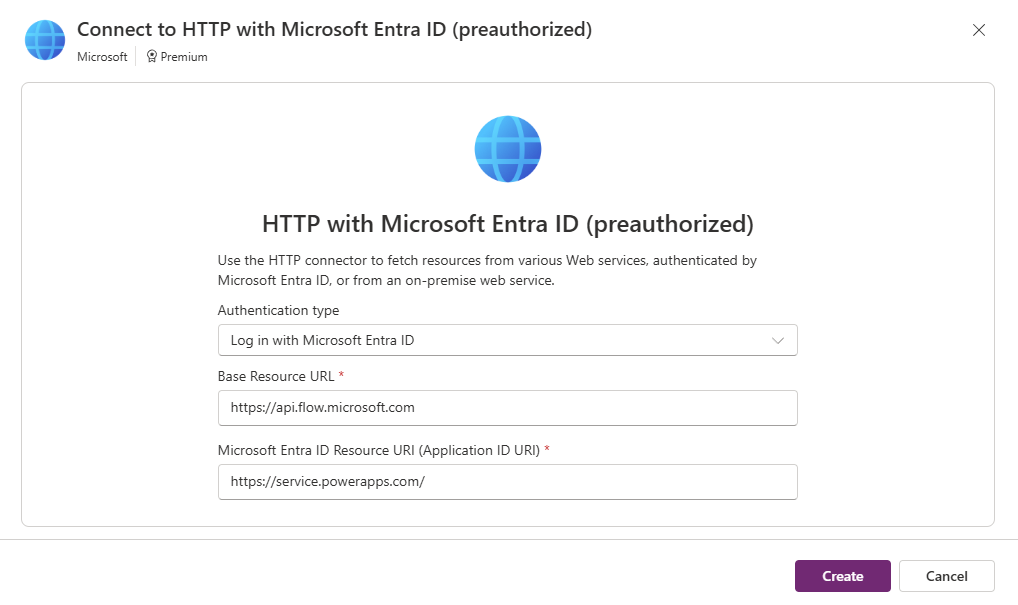
Vælg Opret og fuldfør logon-prompten.
Gentag de foregående trin for at oprette den anden forbindelse (brugt af PowerShield BAPAPI-forbindelsesreferencen), ved at bruge rækken for din cloud:
Sky Basis ressource-URL-adresse Microsoft Entra ID-ressource URI Kommercielt https://api.bap.microsoft.comhttps://api.bap.microsoft.comGCC https://gov.api.bap.microsoft.ushttps://gov.api.bap.microsoft.usGCC High https://high.api.bap.microsoft.ushttps://high.api.bap.microsoft.usDoD https://api.bap.appsplatform.ushttps://api.bap.appsplatform.us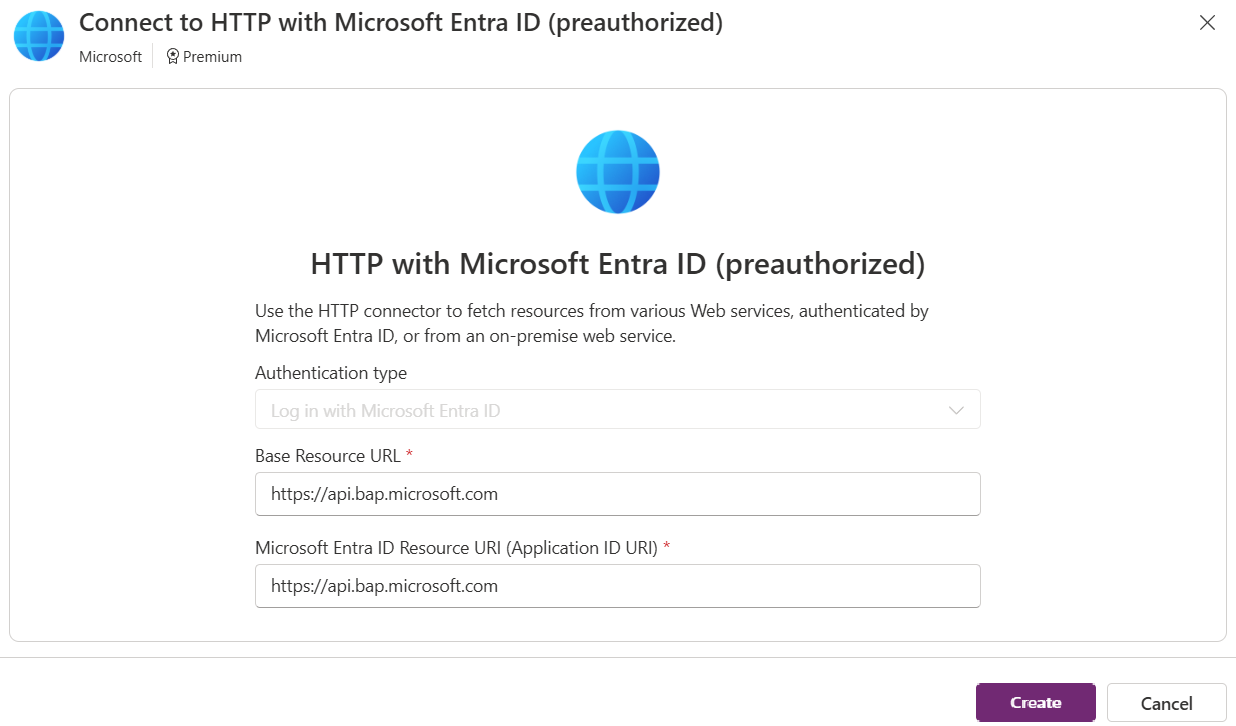
Kortlæg forbindelser og aktivér flows
Når du har oprettet forbindelserne, skal du fuldføre opsætningen fra Forbindelsestilstand i administratorappen. Den kortlægger alle fire forbindelsesreferencer, aktiverer cloudflows og verificerer datasynkronisering fra en enkelt side. Log ind som bruger med Power Platform Administrator-rollen, så BAPAPI-forbindelsen kan administrere datapolitikker.
Bemærk!
Aktivering af et flow udløser ikke en øjeblikkelig kørsel. Flowet Synkroniser connectorer kører efter en daglig tidsplan. For at udfylde connectorkataloget med det samme, åbn flowet i Power Automate, og vælg Kør, vend derefter tilbage til Forbindelsestilstand, og vælg Opdater.
Synkronisering af connector og connectorhandlinger
Power Shield er afhængig af to Dataverse-tabeller, Connectorer (cat_connector) og Connectorhandlinger (cat_connectoraction), som du skal udfylde, før du kan bruge funktionen. Et enkelt planlagt cloudflow holder disse tabeller opdaterede.
| Cloudflow | Formål | Destinationstabeller |
|---|---|---|
| PowerShield | Synkroniser connectorer | Finder alle lejerconnectorer og henter tilgængelige handlinger per connector. Anvender standardblokeret model: nye ikke-Microsoft-connectorer blokeres som standard. Administrator-overstyringer bevares. |
cat_connector, cat_connectoraction |
Efter at du har aktiveret cloudflows:
- Gå til Løsninger>Copilot Studio Accelerator>Cloudflows.
- Åbn flowet PowerShield | Synkroniser connectorer og vælg Kør fra kommandolinjen. Vent på færdiggørelse.
- Åbn tabellen Connectorer (
cat_connector) for at kontrollere, at den indeholder poster. - Åbn tabellen Connectorhandlinger (
cat_connectoraction) for at verificere, at den indeholder handlingsposter.
Flowet kører derefter efter en daglig tidsplan. Connectorsynkroniseringen bevarer admininistratoroverstyringer (blokér eller ophæv blokering) og bruger cat_UpsertConnectorActions til effektivt at oprette, opdatere og deaktivere handlingsposter.
Roller og ansvarsområder
Dette afsnit beskriver funktionerne og adgangsniveauer for forskellige brugere, der interagerer med Power Shield. Den skitserer, hvad Udviklere og Administratorer kan gøre inden for systemet.
Udvikler
Kræver sikkerhedsrollen CSK - Udvikler eller Systemadministrator. Udviklere får adgang til Power Shield via Copilot Agent Kit til udviklere-appen, hvor et [Udvikler]-mærke vises i headeren.
Udviklere kan:
- Oprette og indsende anmodninger om connectoradgang ved hjælp af femtrinsguiden.
- Oprette og administrere servicetræer og miljøobjektbeholdere.
- Se deres egne ønsker og anmodninger, hvor de er medejer.
- Gemme udkast og genoptage senere.
- Trække anmodninger tilbage, klone dem eller revidere og indsende dem igen.
- Skriv kommentarer med vedhæftede filer på indsendte anmodninger.
Administration
Kræver sikkerhedsrollen CSK - Administrator eller Systemadministrator. Administratorer får adgang til Power Shield via Copilot Agent Kit til administratorer-appen, hvor et [Administrator]-mærke vises i headeren. Godkendelse af anmodninger kræver også rollen Power Platform Administrator. Få mere at vide i Forudsætninger. Dataverse-sikkerhedsrollen styrer appadgangen. Power Platform Administrator-rollen styrer datapolitikhandlingerne.
Administratorer kan:
- Se alle anmodninger på tværs af lejeren.
- Tildel anmodninger til sig selv (Tildel til mig).
- Godkende eller afvise anmodninger. Afvisning kræver en kommentar.
- Se opfyldelseslogfiler og meddelelseshistorik.
- Administrer konnektorkonfiguration, spørgsmålskonfiguration og meddelelsesindstillinger.
- Skriv kommentarer med vedhæftede filer på enhver anmodning.
Brugere med rollen Systemadministrator har adgang til begge apps.
Start Power Shield
Du kan få adgang til Power Shield fra tre apps i Copilot Agent Kit-løsningen. Vælg den startmulighed, der matcher din rolle og arbejdsproces.
| App | Skriv | Publikum | Internt navn |
|---|---|---|---|
| Copilot Agent Kit | Modelbaseret app | Alle brugere (automatisk routing efter rolle) | cat_CopilotStudioAccelerator |
| Copilot Agent Kit til administratorer | Kodeapp | Administratorer | cat_copilotstudiokitforadmins |
| Copilot Agent Kit til udviklere | Kodeapp | Udviklere | cat_copilotstudiokitformakers |
Sådan starter du fra Copilot Agent Kit modeldrevne app:
- Åbn Copilot Agent Kit modeldrevne app.
- I venstre navigationspanel udvid Governance-området.
- Vælg Power Shield. Den samlede starter registrerer din sikkerhedsrolle og sender dig videre til den relevante kodeapp. Administratorappen har forrang, hvis du har begge roller.
Sådan starter du fra en kode-app:
- Åbn Copilot Agent Kit til administratorer- eller Copilot Agent Kit til udviklere-kodeappen.
- I venstre navigationsrude skal du gå til Styring>Power Shield.
Udviklerarbejdsproces
Følgende afsnit beskriver brugernes oplevelse med CSK - udvikler-rollen.
Startskærm (udviklervisning)
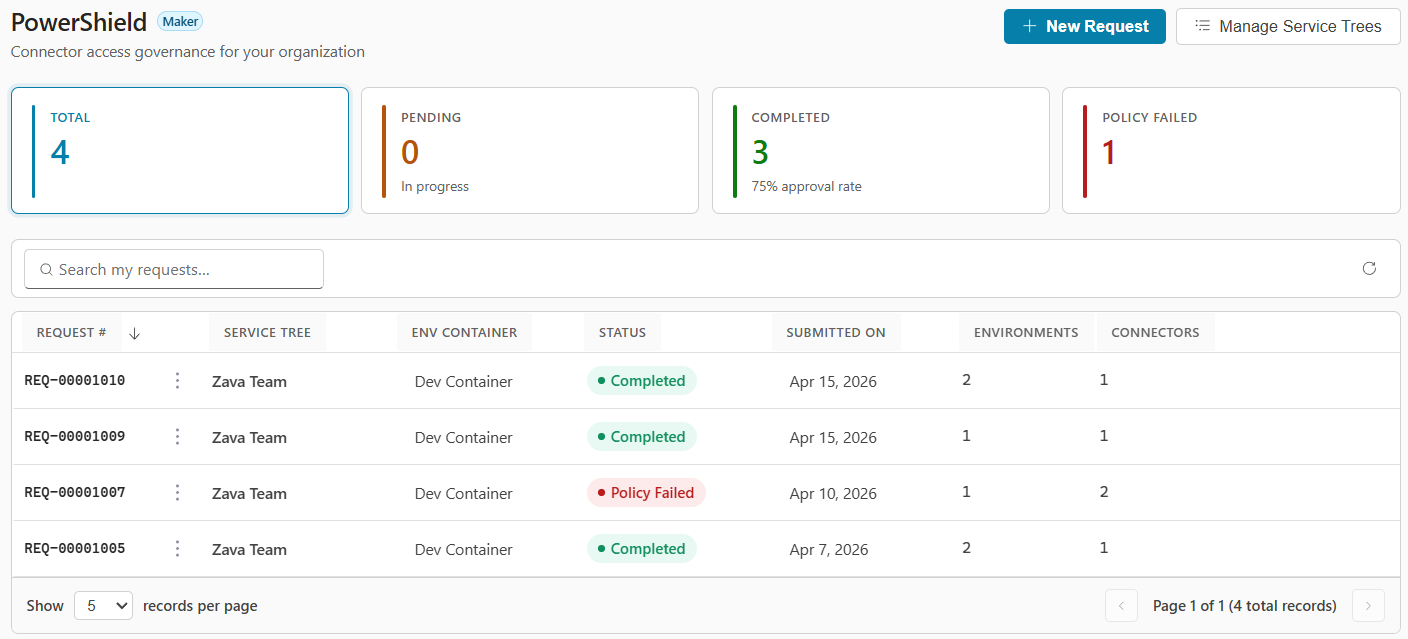
Startskærmen giver et overblik over dine anmodninger om connectoradgang:
- Header-handlinger: + Ny anmodning (start guiden) og Administrer servicetræer.
- Statistikkort: Fire kort opsummerer din anmodningsportefølje: Total, Afventende, Fuldført (med godkendelsesrate) og Politik mislykket. Vælg et kort for at filtrere gitteret.
- Anmodningsgitter: Viser dine anmodninger med status, servicetræ, miljøobjektbeholder, connectorantal og indsendelsesdato. Vælg en række for detaljer. Brug rækkehandlingsmenuen til hurtige Klonings- og Tilbagetrækningshandlinger.
Administrer servicetræer
Hver anmodning skal være knyttet til et servicetræ.
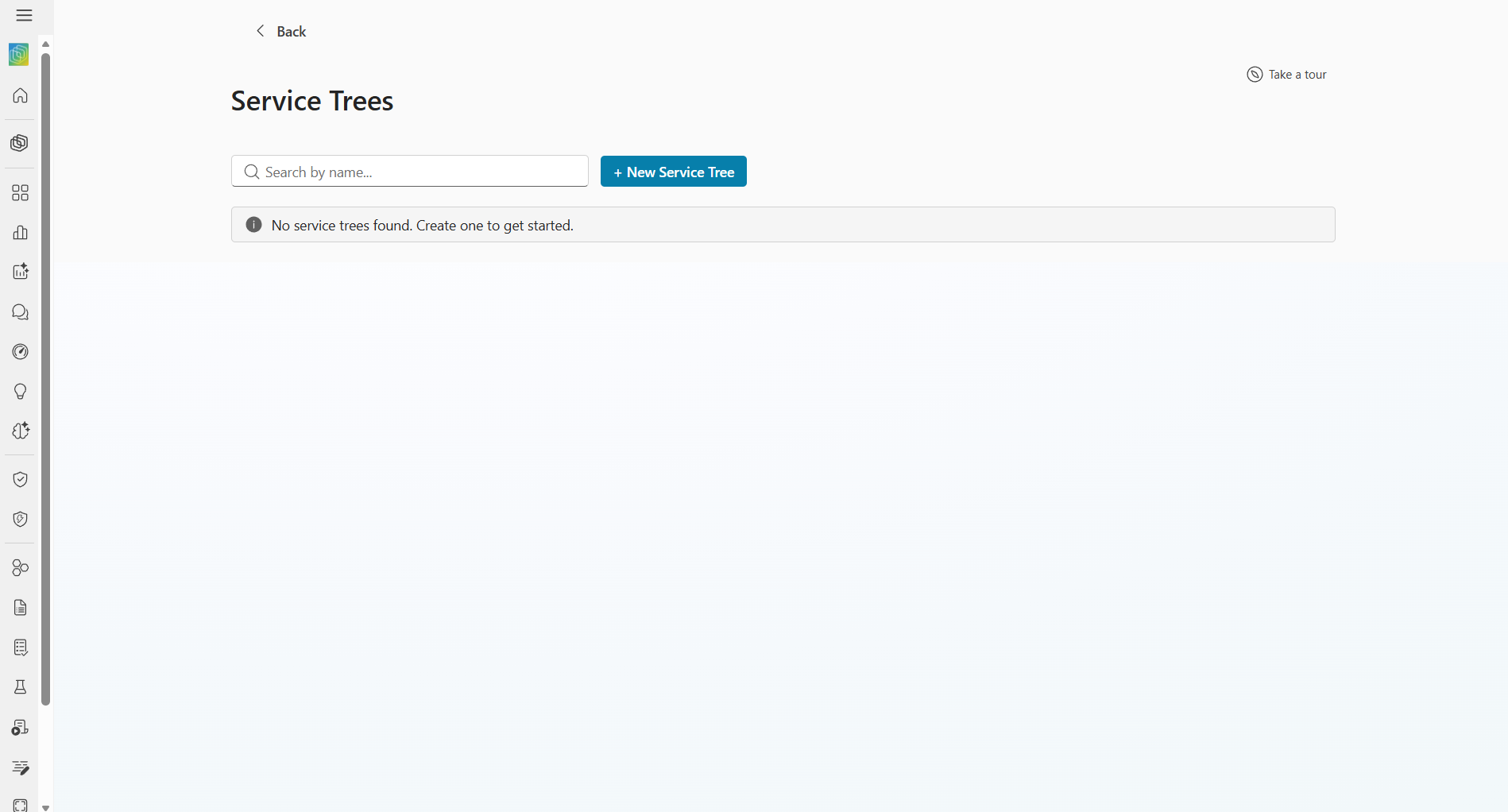
Gå til Administrer servicetræer fra startskærmens header. Vælg Få en præsentation for en guidet rundvisning.
Siden bruger en to-niveaus detailudledning:
- Liste over servicetræer: Se alle træer, hvor du er medlem. Søg efter navn. Vælg et træ at bore i.
- Servicetrædetaljer: Se og rediger detaljer på tværs af fanerne Detaljer og Miljøobjektbeholdere.
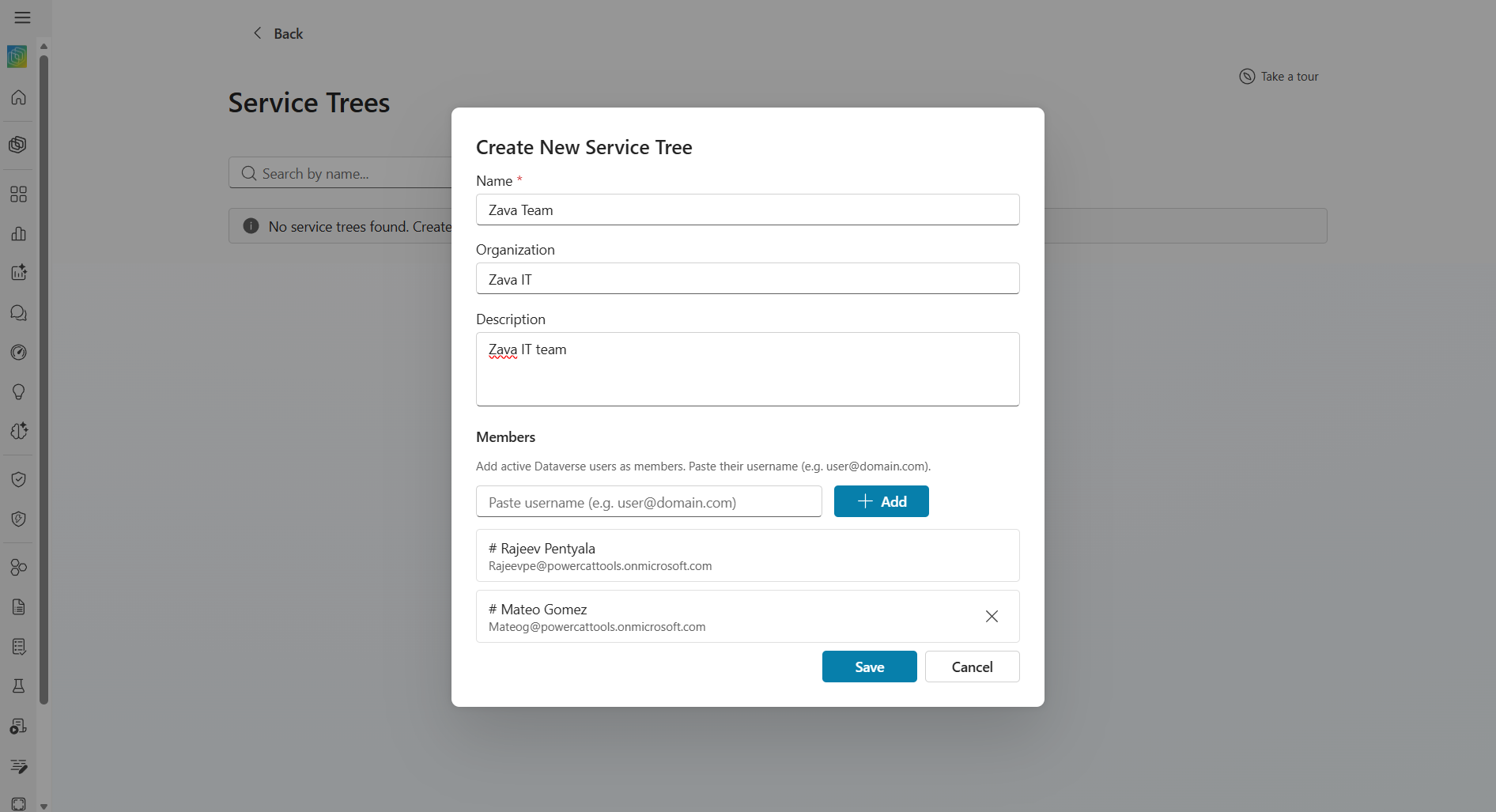
Opret et servicetræ
Sådan oprettes et nyt servicetræ:
Vælg + Nyt servicetræ på listesiden eller under guiden (Trin 1).
Angiv følgende oplysninger:
- Navn: Et navn til servicetræet.
- Organisation: Den organisation, der er tilknyttet servicetræet (valgfrit).
- Beskrivelse: En beskrivelse til servicetræet (valgfrit).
-
Medlemmer: Indsæt et brugernavn (for eksempel,
user@domain.com) og vælg + Tilføj. Du er automatisk det første medlem.
Kun medlemmer af et servicetræ kan se det og indsende anmodninger under det.
Administrer miljøobjektbeholdere
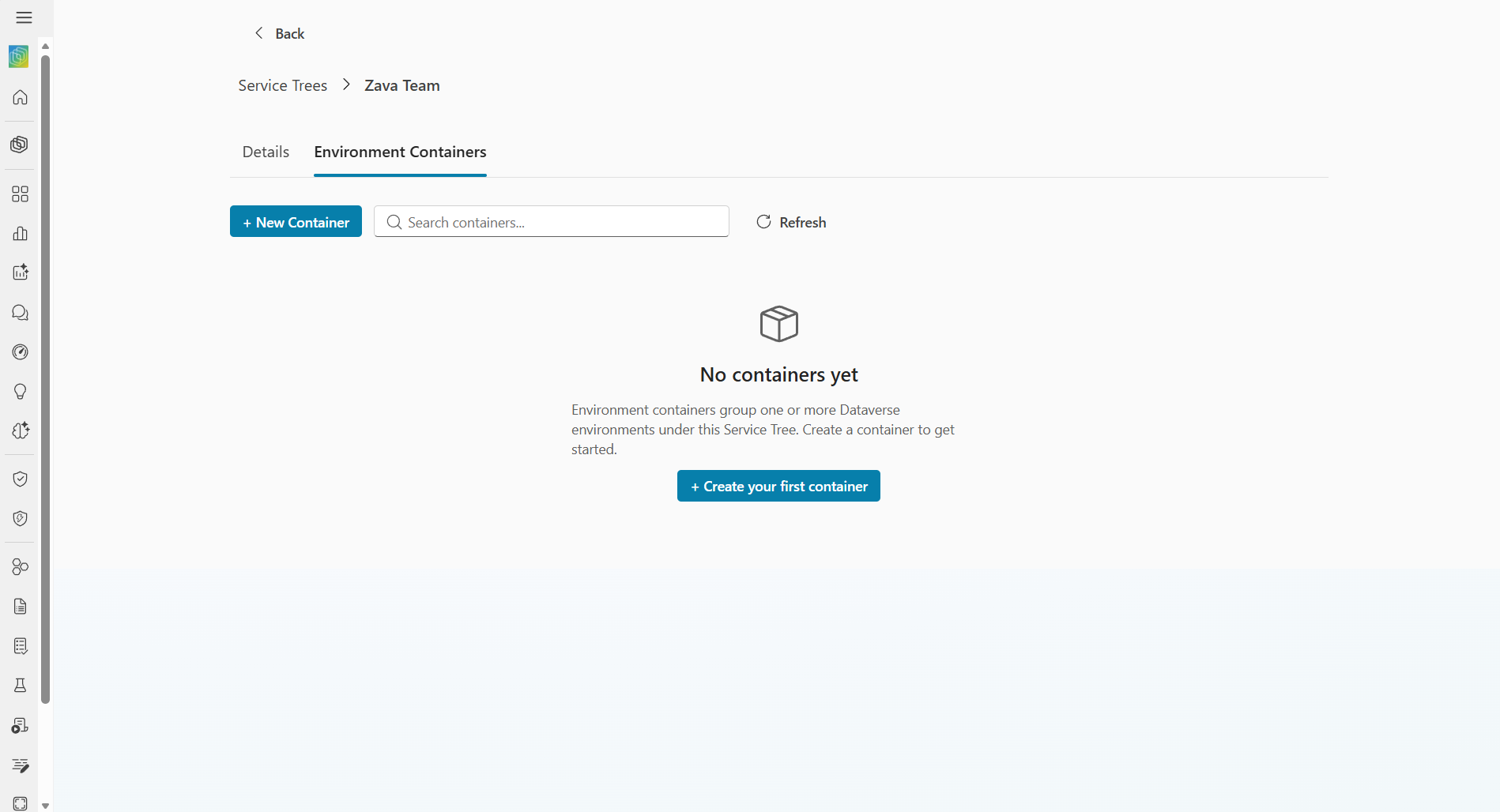
Miljøobjektbeholdere grupperer Power Platform-miljøer inden for et servicetræ. Gå til et servicetræs fane Miljøobjektbeholdere.
Opret en miljøobjektbeholder
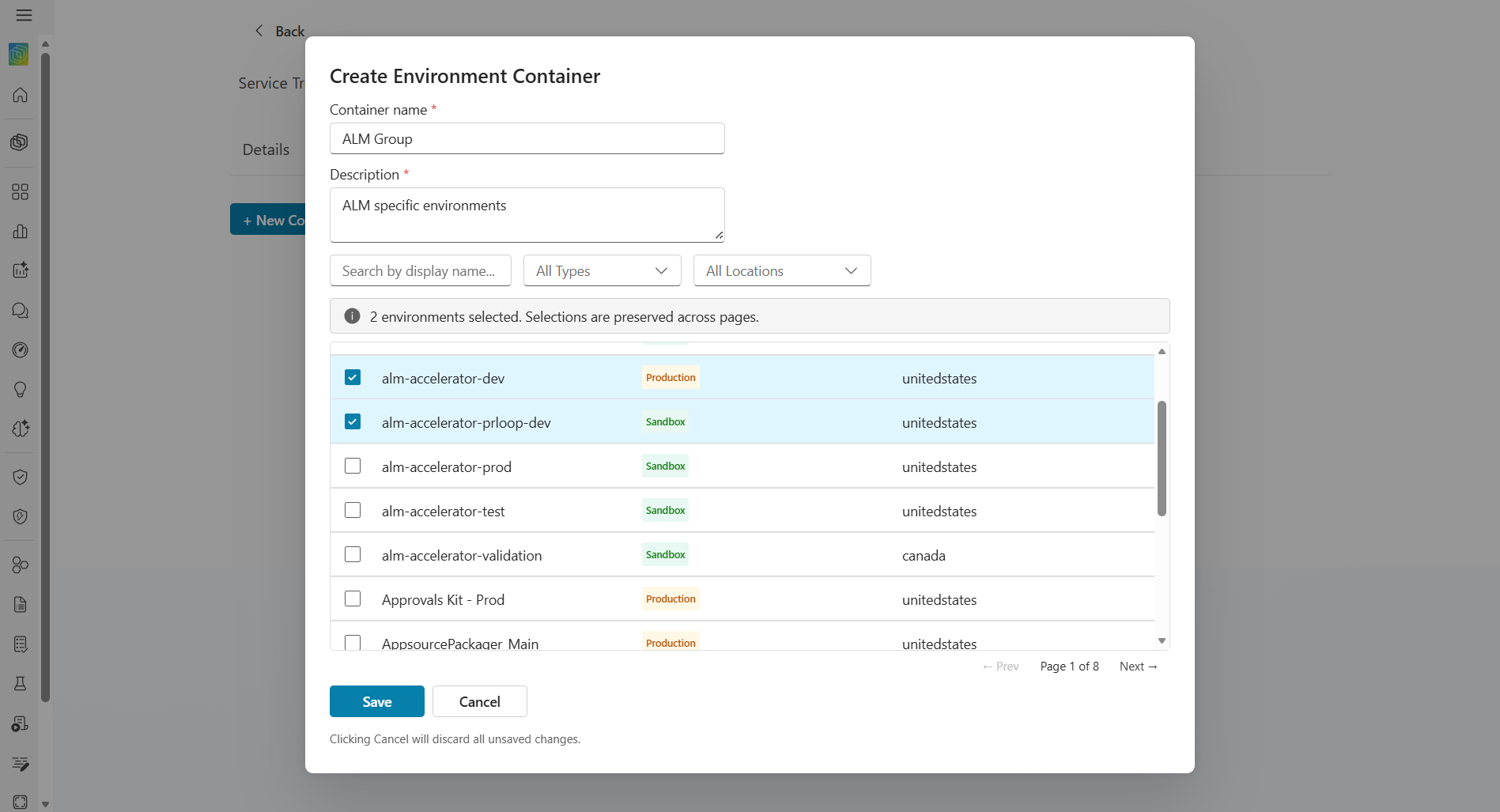
Sådan opretter du en miljøobjektbeholder:
- Vælg + Ny objektbeholder
- Angiv et Objektbeholdernavn og en Beskrivelse.
- Filtrer miljøer efter vist navn, Type (Produktion, Sandkasse osv.) og Placering.
- Vælg et eller flere miljøer ved at bruge afkrydsningsfelterne.
- Vælg Gem.
Oprette en ny anmodning
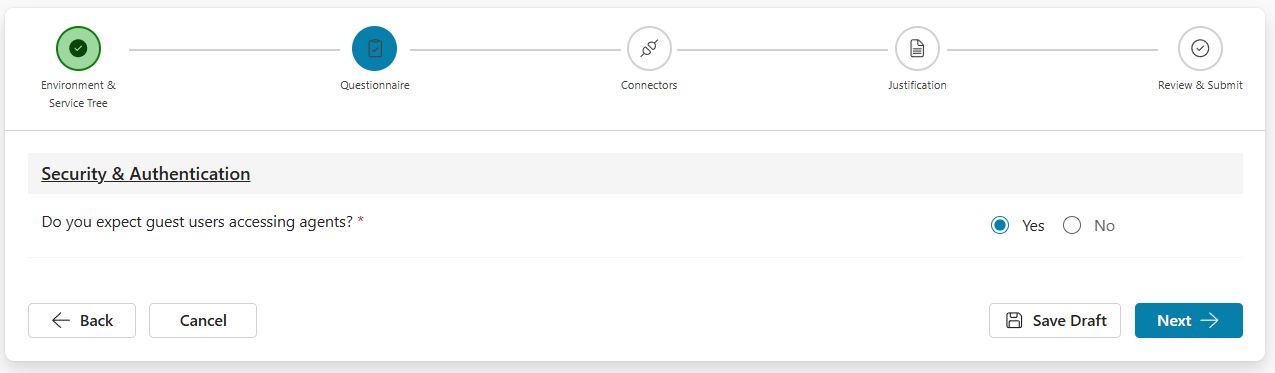
Vælg + Ny anmodning på skærmen Start. Troldmanden guider dig gennem fem trin. Hvis der ikke er konfigureret et spørgeskema om overholdelse af angivne standarder, springes trin 2 automatisk over.
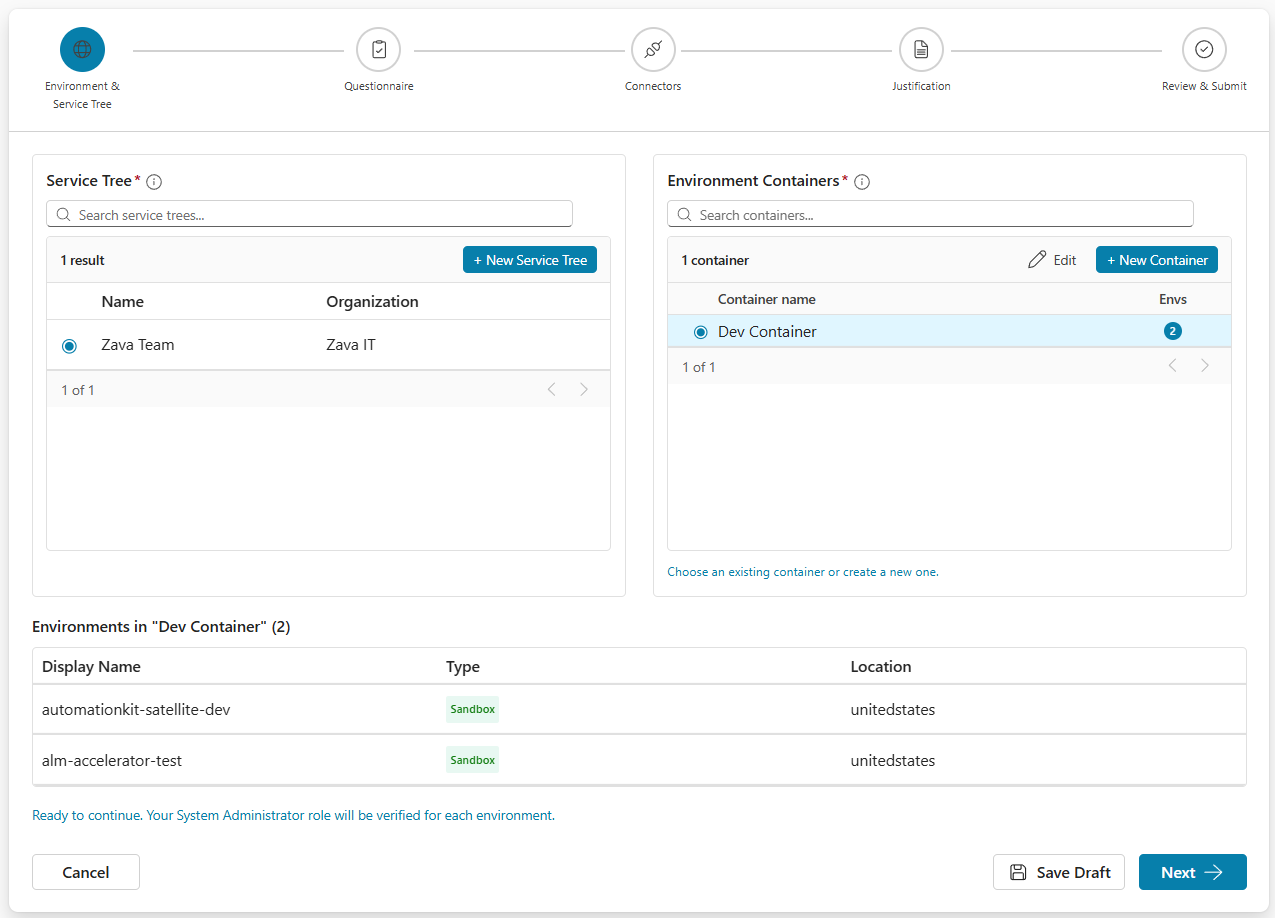
Trin 1: Miljø- og servicetræ
Vælg servicetræet og miljøobjektbeholderen til din anmodning.
- Venstre panel: Vælg et servicetræ. Kun træer, hvor du er medlem, er opført. Opret nye indbyggede med + Nyt servicetræ.
- Højre panel: Vælg en miljøobjektbeholder. Rediger eksisterende objektbeholdere eller opret nye indbyggede. Miljøerne i den valgte objektbeholder vises i en skrivebeskyttet tabel.
Valideringskrav:
- Et servicetræ og en miljøobjektcontainer skal vælges.
- Ingen igangværende konflikt. Kun én aktiv anmodning pr. servicetræ ad gangen.
- Du skal have sikkerhedsrollen Systemadministrator i hvert miljø. Når du vælger Næste bekræftes dette. Uautoriserede miljøer markeres i en dialog.
Trin 2: Spørgeskema om overholdelse af angivne standarder
Besvar spørgsmålene om overholdelse af angivne standarder grupperet efter kategori. Dette trin springes automatisk over, hvis der ikke er oprettet et spørgeskema. Understøttede typer er Ja/Nej, Tekst, Enkeltvalg, Flere valgmuligheder og Dato. Nogle spørgsmål kan være betingede. Påkrævede spørgsmål er markeret med en stjerne (*).
Trin 3: Connectorvalg
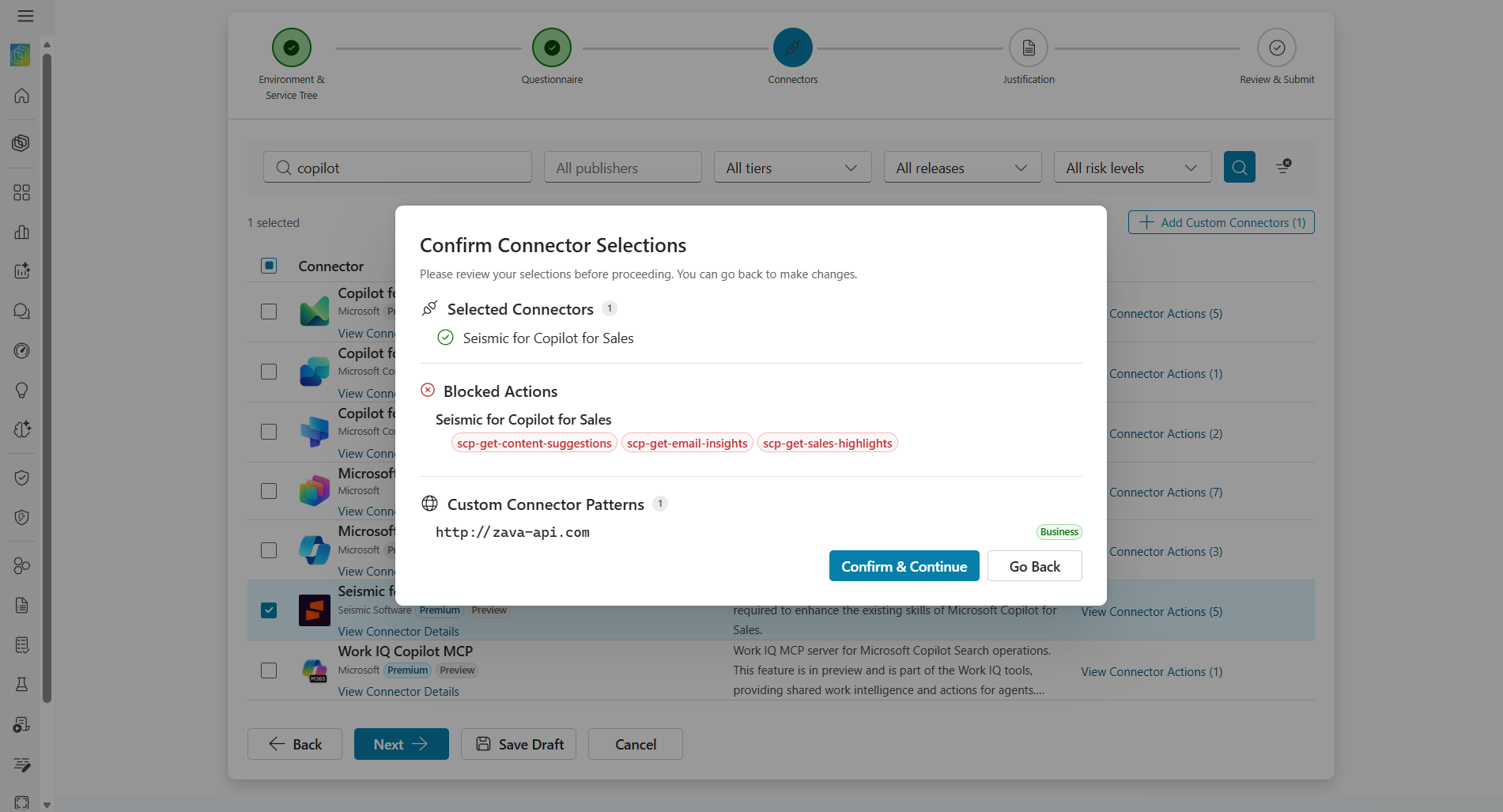
Vælg connectorerne til din datapolitik. Filtrer efter udgiver, niveau, udgivelse og risikoniveau.
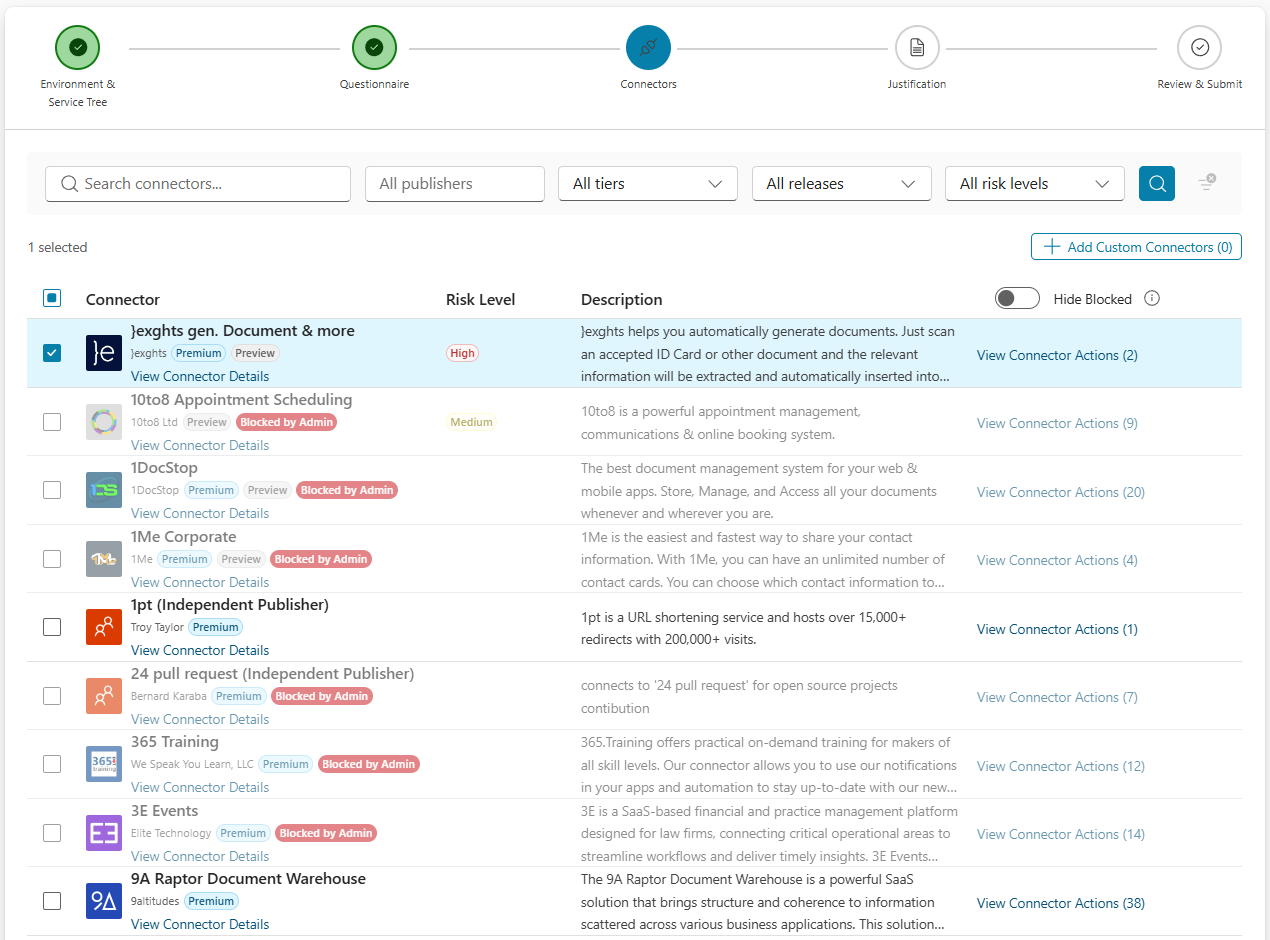
Brug omskifteren Skjul blokeret for at vise eller skjule connectorer blokeret af en administrator. Blokerede connectorer viser mærket Blokeret af administrator og kan ikke slettes. Få mere at vide i Nøglebegreber.
Andre muligheder på dette trin:
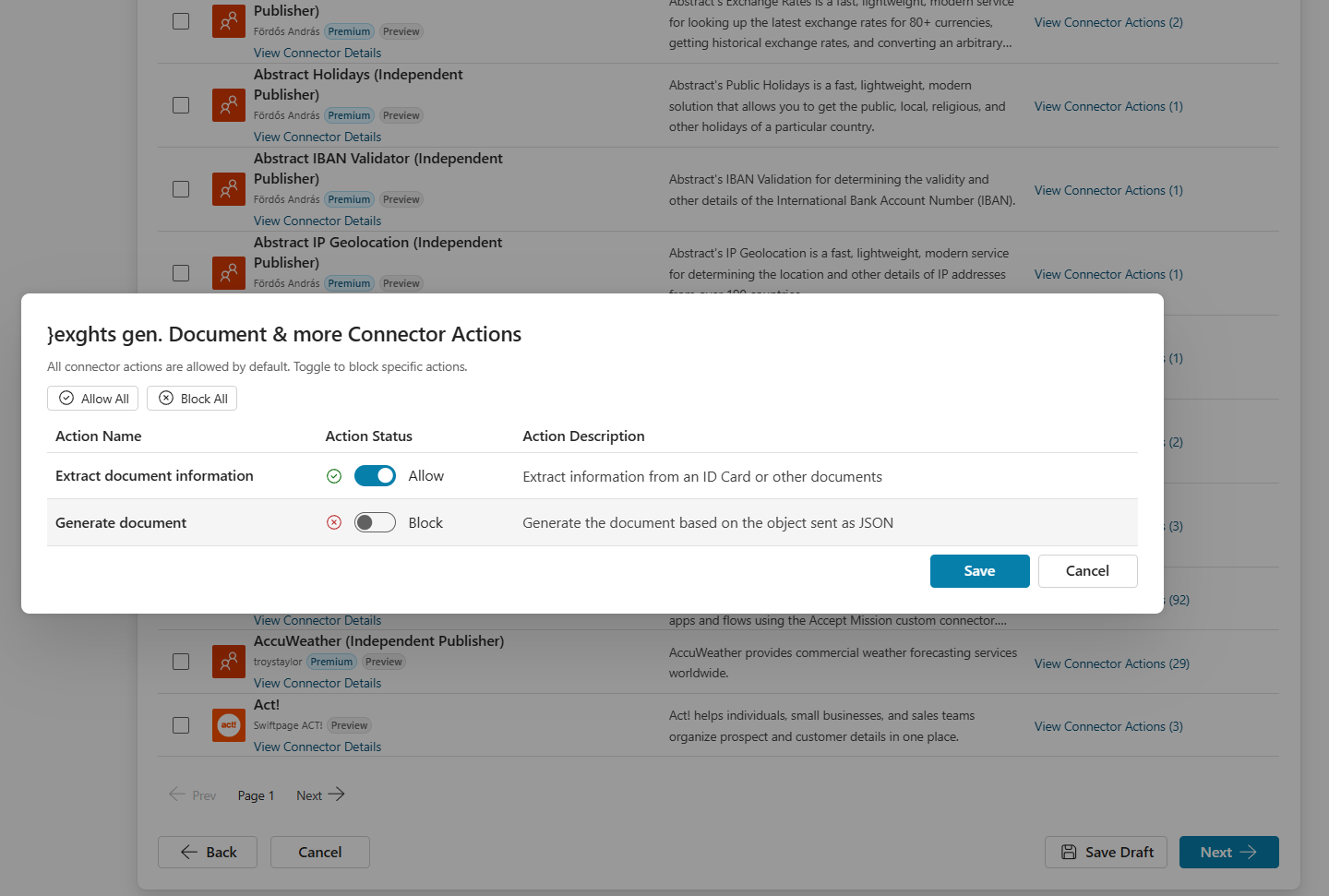
Connectorhandlinger: Vælg Vis connectorhandlinger på enhver connector for at konfigurere Tillad/Bloker-regler pr. handling. Brug Tillad Alle eller Bloker Alle til masseændringer.
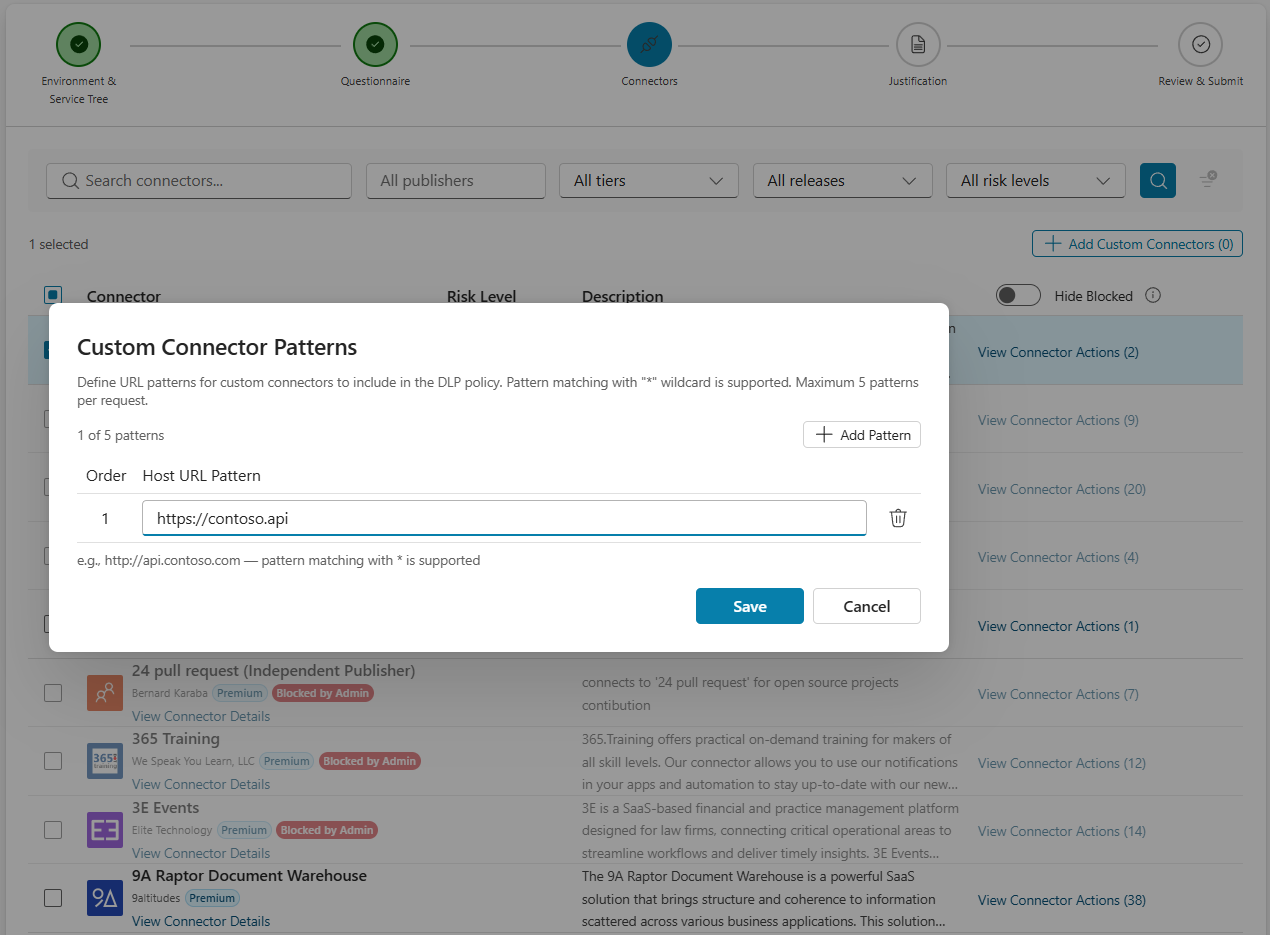
Brugerdefinerede connectormønstre: Vælg + Tilføj brugerdefinerede connectorer for at definere URL-adresse-mønstre (maksimalt fem pr. anmodning).
Bekræft valg: Når du vælger Næste åbnes en bekræftelsesdialog, der opsummerer udvalgte connectorer, blokerede handlinger og brugerdefinerede mønstre.
Trin 4: Forretningsmæssig begrundelse
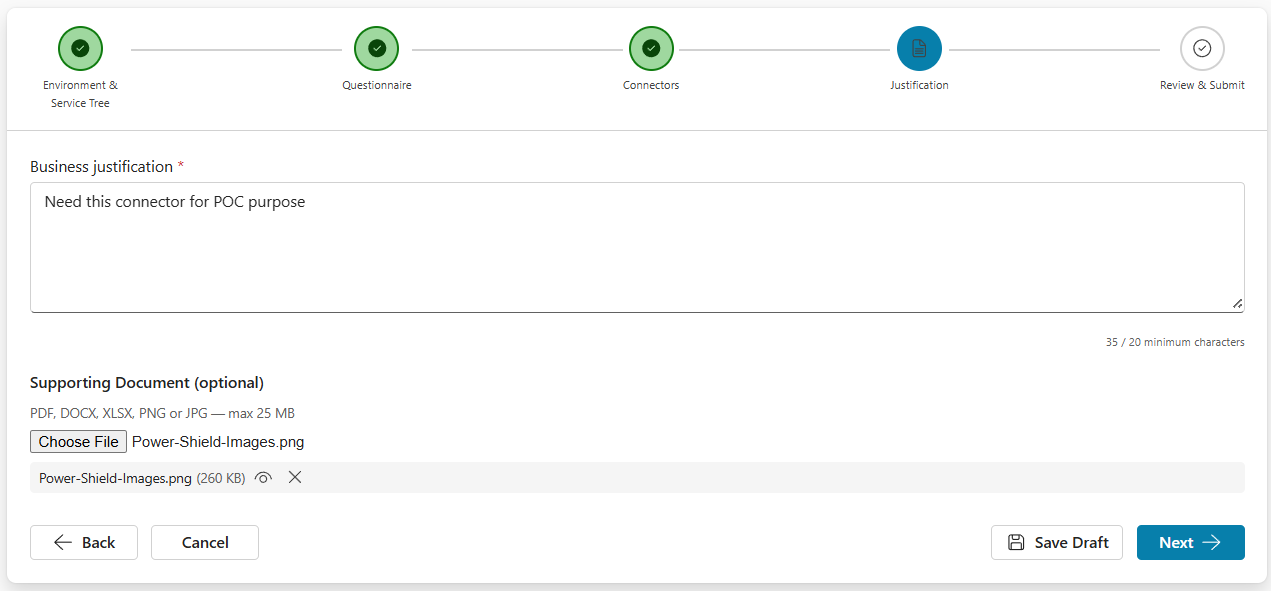
Angiv følgende oplysninger:
- Forretningsmæssig begrundelse (påkrævet): minimum 20 tegn
- Understøttende dokument (valgfrit): Enkelt fil (PDF, DOCX, XLSX, PNG eller JPG, maksimalt 25 MB)
Trin 5: Gennemse og indsend
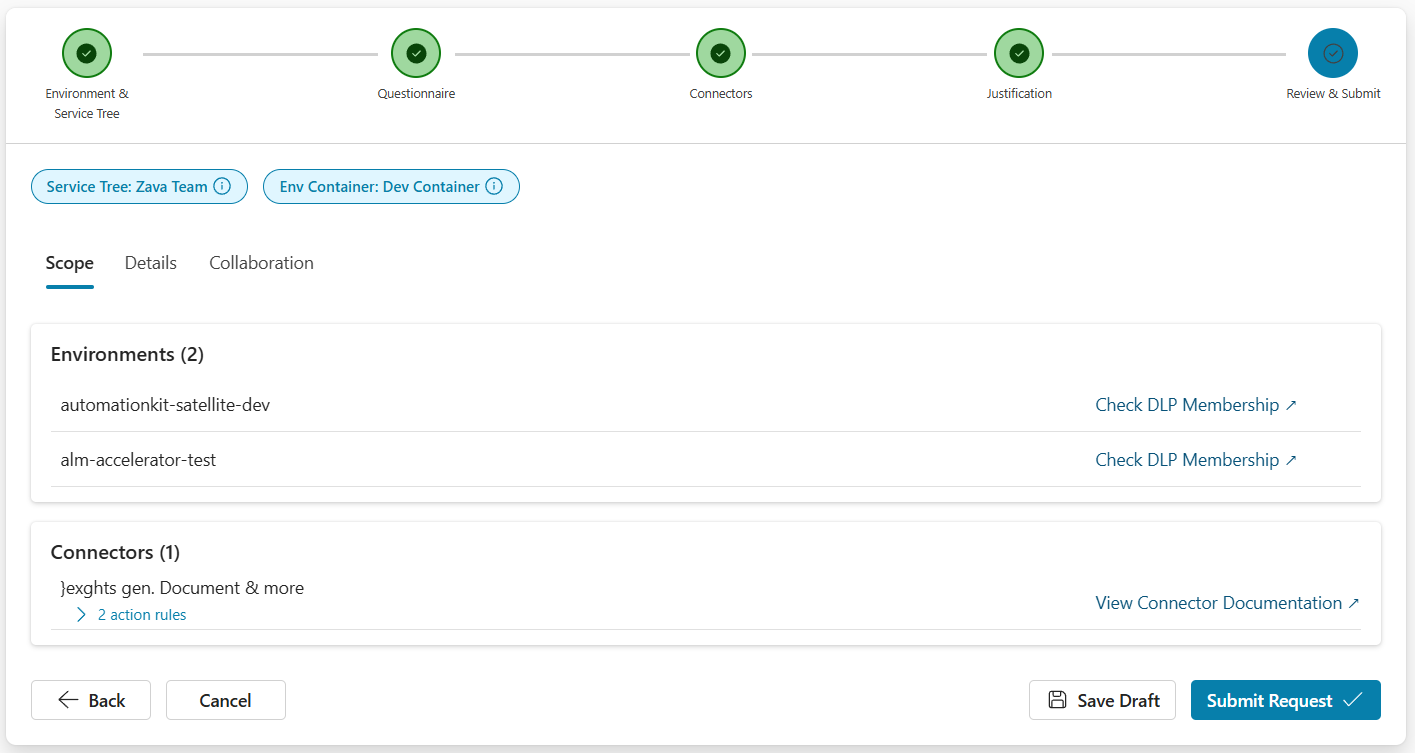
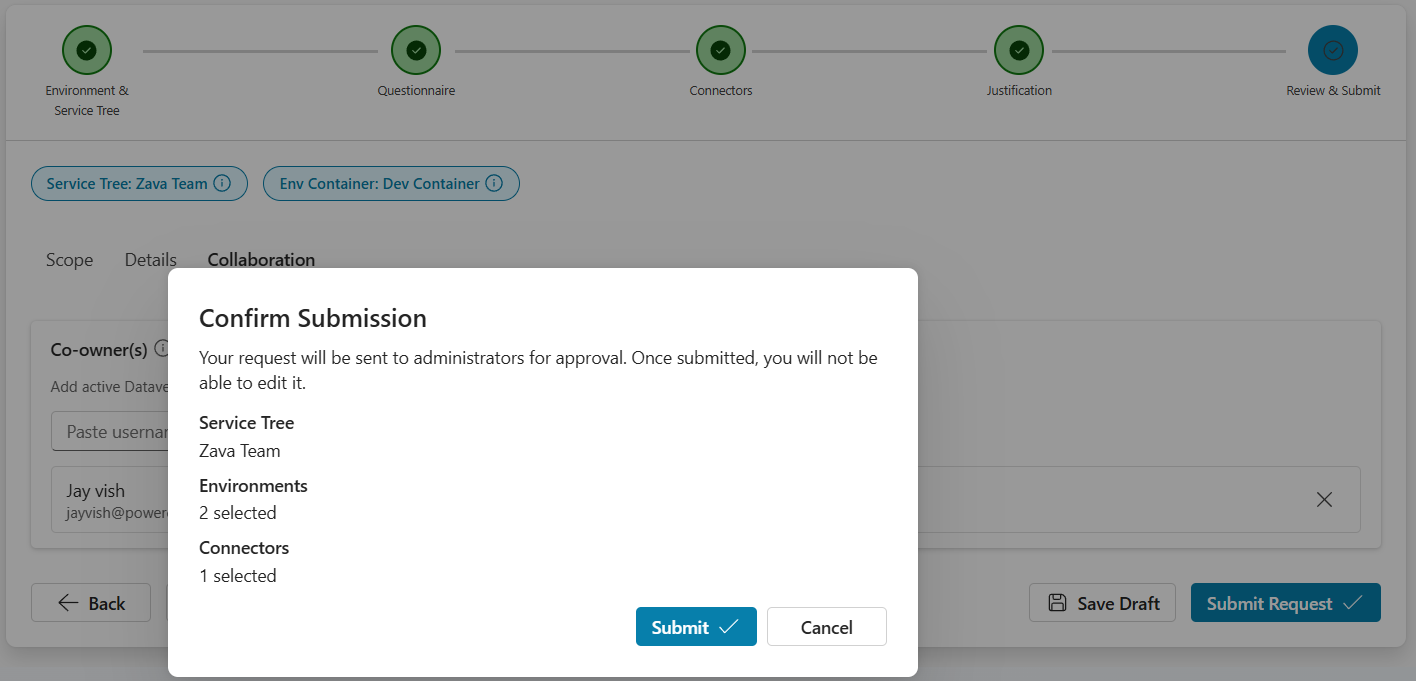
Gennemgå din anmodning på tværs af tre faner, før du indsender:
Omfang: Miljøer (med Tjek DLP-medlemskab-links ), connectorer (med handlingsregler, der kan udvides) og brugerdefinerede mønstre.
Detaljer: Svar på spørgeskemaet, begrundelse og støttende dokument.
Samarbejde: Tilføj medejere (maksimalt 20), som modtager læse-/skriveadgang, til anmodningen.
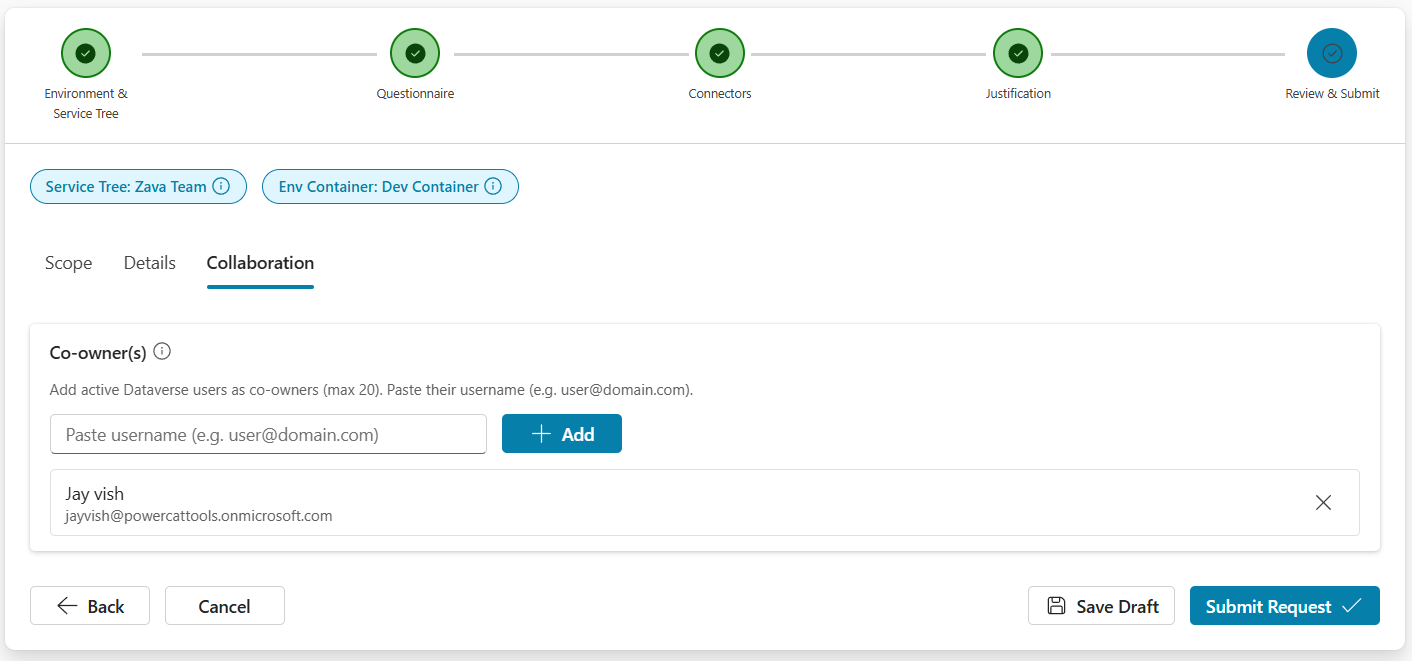
Vælg Indsend Anmodning for at åbne bekræftelsesdialogen, og vælg derefter Indsend for at færdiggøre. Du kan ikke redigere indsendte anmodninger.
Bemærk!
Administratorkommentaren (formel beslutningspost på fanen Oversigt) er adskilt fra tråden Kommentarer (løbende diskussion på fanen Kommentarer).
Gem et udkast og oversigt
Du kan gemme din anmodning som et udkast ved ethvert guidetrin og returnere senere.
- Vælg Gem kladde. Muligheden er tilgængelig, når Trin 1-kravene er opfyldt.
- For at genoptage, åbn kladden, og vælg Genoptag kladde, eller vælg kladderækken på startskærmen. Guiden åbnes igen på det trin, hvor du slap, med alle data gendannet.
Kladder gennemtvinger ikke fuld validering. Du kan gemme uden at udfylde de nødvendige felter.
Træk en anmodning tilbage
Du kan trække en anmodning tilbage i status Kladde eller Indsendt.
- Åbn anmodningsdetaljevisningen eller vælg de tre prikker (⋮) i den anmodning, du vil trække tilbage.
- Vælg Tilbagetrækning, og bekræft. Anmodningen flytter til status Trukket tilbage (kun læsebeskyttet).
Revider og indsend en anmodning igen
For at revidere en tilbagetrukket anmodning:
- Åbn den tilbagetrukne anmodning, og vælg Revider og Indsend igen.
- Bekræft, at der oprettes en ny anmodning med de tidligere data.
- Guiden åbner ved trin 1 med forududfyldte data. Vedhæft det støttende dokument igen.
- Lav ændringer og indsend.
Den oprindelige anmodning, der er trukket tilbage, forbliver uændret til revisionsformål.
Klon en anmodning
Du kan klone enhver anmodning for at oprette en ny kladde med samme konfiguration.
- Vælg de tre prikker (⋮) for den anmodning, du vil klone.
- Vælg Klon, og bekræft. Der oprettes en ny kladde.
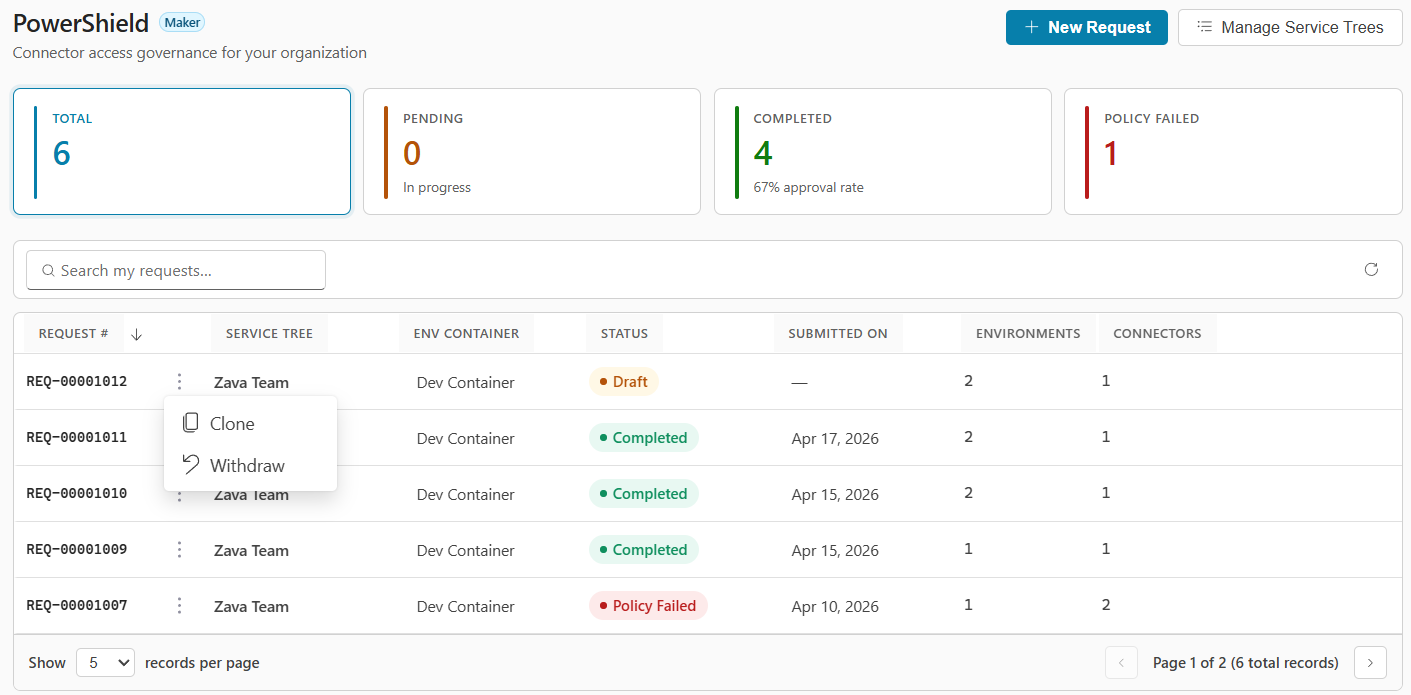
Følgende data kopieres: Servicetræ, miljøobjektbeholder, miljøer, connectorer (med handlingstilsidesættelser), brugerdefinerede mønstre, spørgeskemasvar og begrundelse. Processen kopierer ikke medejere eller støttedokumenter.
Visning af anmodningsdetalje (udvikler)
Vælg en hvilken som helst anmodningsrække for at se dens detaljer på tværs af to faner:
- Oversigt: Fulde anmodningsdetaljer, medejere og administratorkommentar.
- Kommentarer: Diskussionstråd med administratorer. Tilgængelig efter indsendelse.
De handlinger, der er tilgængelige i detaljevisningen, afhænger af anmodningens status:
| Status | Tilgængelige handlinger |
|---|---|
| Kladde | Oversigtskladde, tilbagetrækning |
| Indsendt | Træk tilbage |
| Trukket tilbage | Gennemgå og Indsend igen |
| Alle andre statusser | Skrivebeskyttet |
Kommentarer og diskussion
Efter indsendelse kan du bruge fanen Kommentarer til at udveksle meddelelser med administratorer.
- Kommentarer vises i en vertikal tidslinje (ældste først). Administratorkommentarer har en blå fremhævningsfarve.
- Vedhæft filer (PDF, DOCX, XLSX, PNG eller JPG, maksimalt 25 MB hver) og forhåndsvis dem i appen.
- Kommentarer er uforanderlige. Du kan ikke redigere eller slette dem, hvilket sikrer et pålideligt revisionsspor.
Administratorarbejdsproces
Følgende afsnit beskriver brugernes oplevelse med CSK - administrator-rollen.
Hjemmeskærm (administratorvisning)
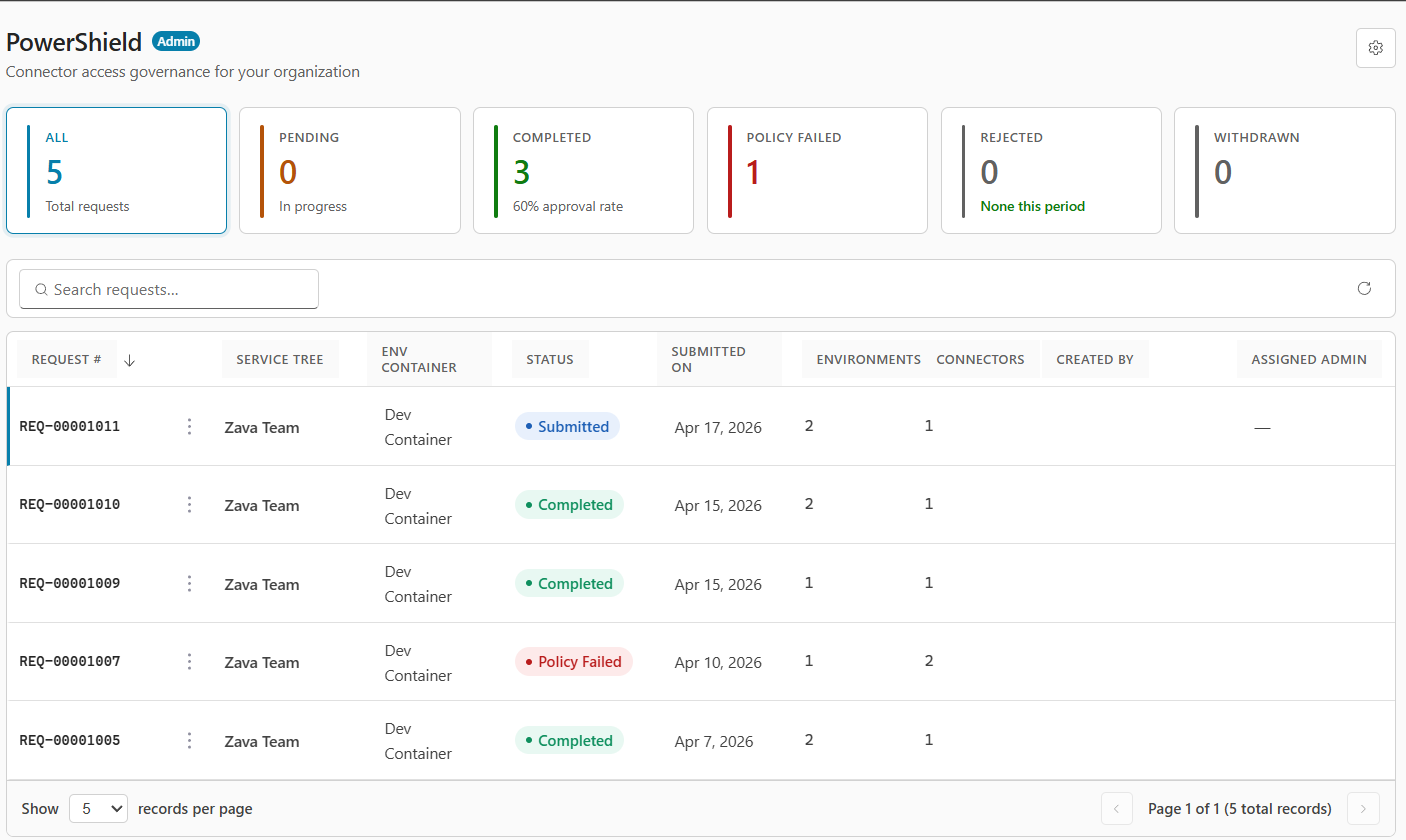
Administrator-startskærmen giver et lejerens overblik over alle politikanmodninger:
- Statistikkort: Seks kort: Alle, Afventende, Fuldført (med godkendelsesrate), Politik mislykket, Afvist og Trukket tilbage. Vælg et kort for at filtrere gitteret.
- Indstillinger: Vælg tandhjulsikonet for at få adgang til Indstillinger-hubben.
- Administratorgitter: Viser alle lejeranmodninger med de samme kolonner som udviklergitteret, plus Oprettet af og Tildelt administrator.
Indstillingshub
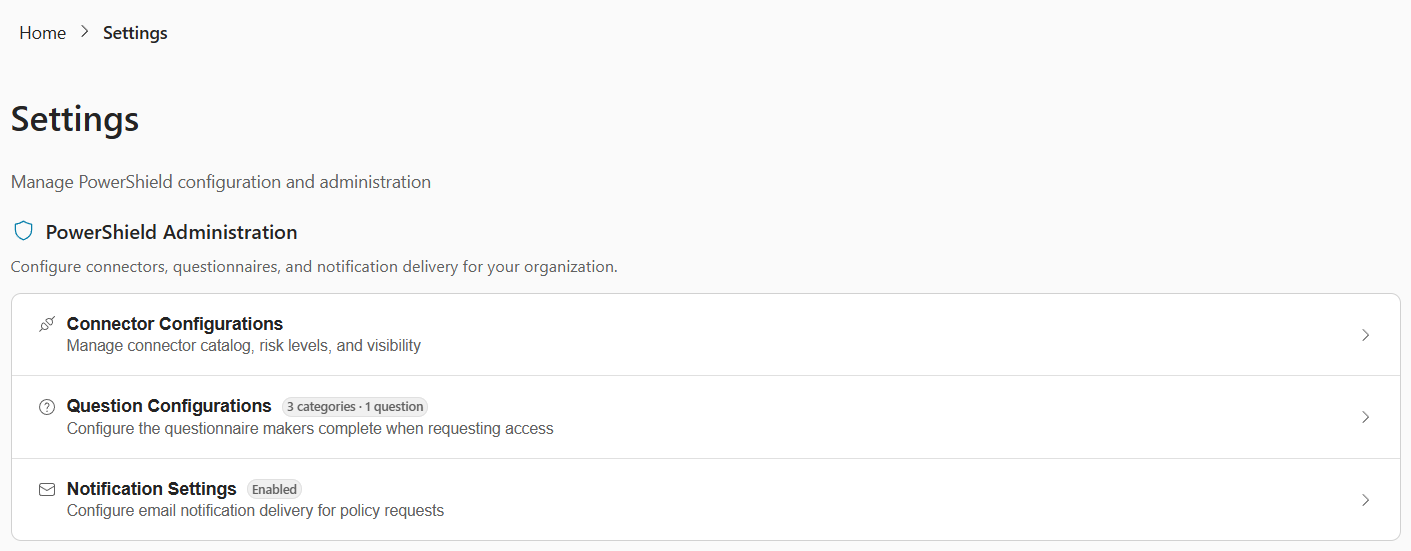
Vælg ikonet Indstillinger på administratorstartskærmen for at konfigurere Power Shield, før behandling af anmodninger. Hubben tilbyder fire konfigurationsområder:
| Kort | Beskrivelse |
|---|---|
| Forbindelsestilstand | Administrer forbindelsesreferencer og cloudflows for datasynkronisering. |
| Connectorkonfigurationer | Styr connectorkataloget, risikoniveauer og blokeret status. |
| Spørgsmålskonfigurationer | Konfigurér spørgeskemaet om overholdelse af angivne standarder. |
| Meddelelsesindstillinger | Konfigurer levering af mailmeddelelser. |
Forbindelsestilstand
Forbindelsestilstand er det eneste sted at administrere Power Shield-forbindelsesreferencer og cloudflow-aktivering. Brug den til den indledende opsætning og løbende overvågning. Forbindelser kan brydes, og flows kan deaktiveres når som helst. Kun brugere med sikkerhedsrollerne CSK - Administrator eller Systemadministrator kan få adgang til Forbindelsestilstand.
Åbn siden Forbindelsestilstand fra enten:
- Indstillinger-hub>Forbindelsestilstand (første kort).
- Administrator-startskærmen >Tjek tilstand på banneret for forudsætninger for synkroniseringsflowet (vist, når konfigurationen er ufuldstændig).
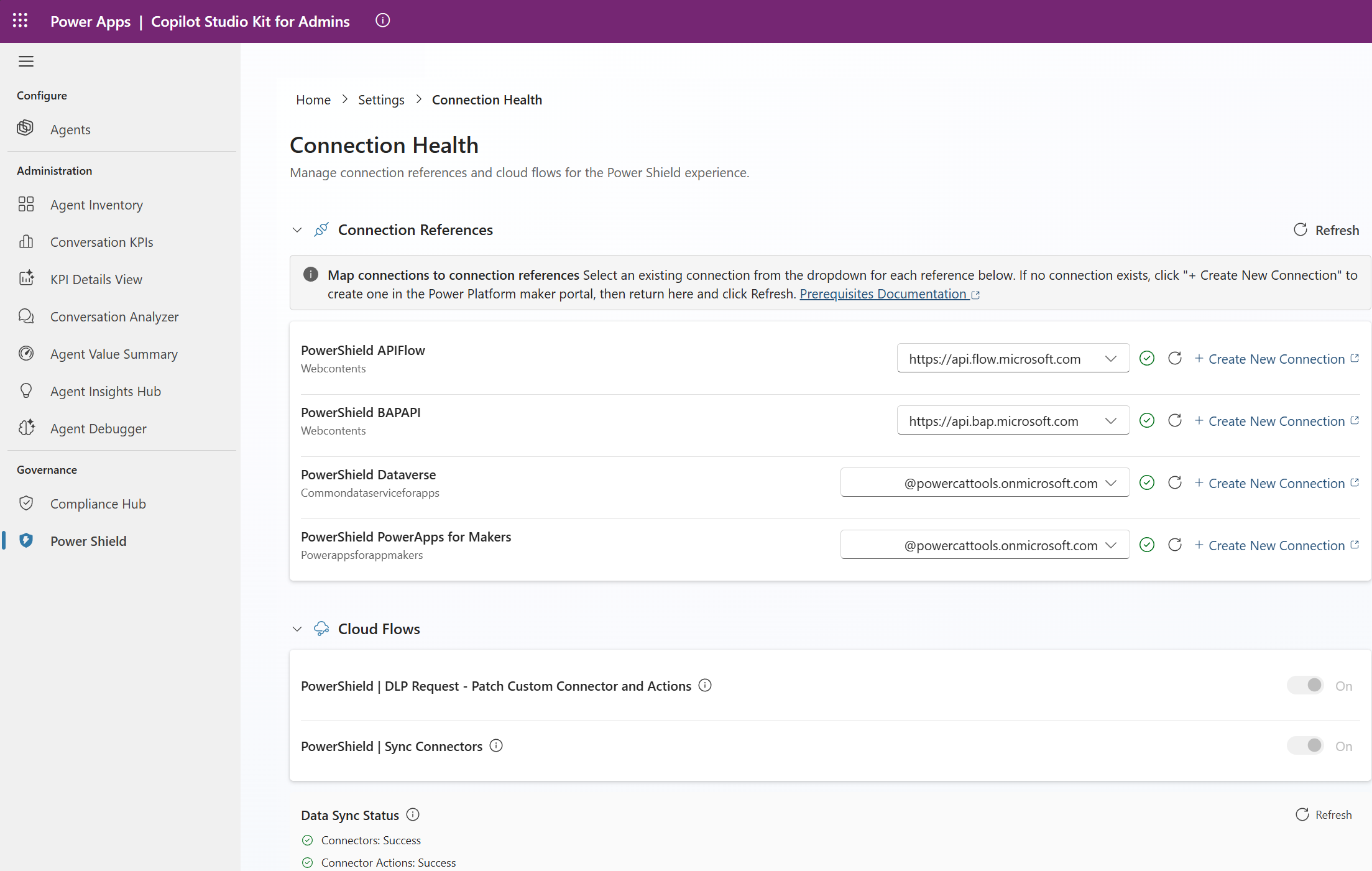
Siden Forbindelsestilstand har to sammenklappelige afsnit og en statusindikator.
Tilknyt forbindelsesreferencer
Tilknyt eksisterende forbindelser til de fire Power Shield-forbindelsesreferencer. Vælg en forbindelse fra rullelisten for hver reference. Hvis der ikke findes nogen forbindelse, vælg + Opret ny forbindelse for at åbne Power Platform-udviklerportalen, opret forbindelsen, og vend derefter tilbage og vælg Opdater.
| Forbindelsesreference | Connector-type |
|---|---|
| PowerShield APIFlow | Webindhold |
| PowerShield BAPAPI | Webindhold |
| PowerShield Dataverse | Common Data Service |
| PowerShield PowerApps til udviklere | Power Apps for udviklere |
Et grønt flueben vises ved siden af hver reference, efter at en forbindelse er blevet korrekt tilknyttet.
Cloudflows
Når du har tilknyttet alle forbindelsesreferencer, aktiver Power Shield-cloudflows ved at slå hver flow til:
| Flow | Formål |
|---|---|
| PowerShield | Synkroniser connectorer | Udfylder connector- og connector-handlingskataloget. |
| PowerShield | DLP-anmodning - Patch kundeconnector og handlinger | Anvender URL-adresse-mønstre og handling overstyrer DLP-godkendelse. |
Du kan kun aktivere cloud flows, efter du har tilknyttet alle forbindelsesreferencer. Hvis forbindelser mangler, vises en advarsel i dette afsnit.
Status for datasynkronisering
Efter at slowet Synkroniser connectorer kører, bekræfter datasynkroniseringsstatussektionen, om connector-kataloget er fyldt ud:
-
Connectorer: Fuldført - Tabellen
cat_connectorindeholder data. -
Connectorhandlinger: Fuldført - Tabellen
cat_connectoractionindeholder data. - Afventer - Data er endnu ikke synkroniseret. Vent på, at flowet er færdigt, eller kør det manuelt fra Power Automate.
Vælg Opdater for at tjekke datasynkroniseringsstatus igen når som helst.
Connectorkonfigurationer
Gennemse og administrer alle connectorer, der er synkroniseret fra dit Power Platform-miljø. Som standard er ikke-Microsoft-connectorer blokeret (få mere at vide i Nøglekoncepter). Brug siden Connectorkonfigurationer til selektivt at fjerne blokeringen af dem. Blokering og ophævelse af blokeringer gælder straks. Der kræves ingen synkronisering.
Værktøjslinjen giver muligheder for at se detaljer og handlinger, blokere, ophæve blokering, angive risikoniveau, vise blokerede elementer og søge.
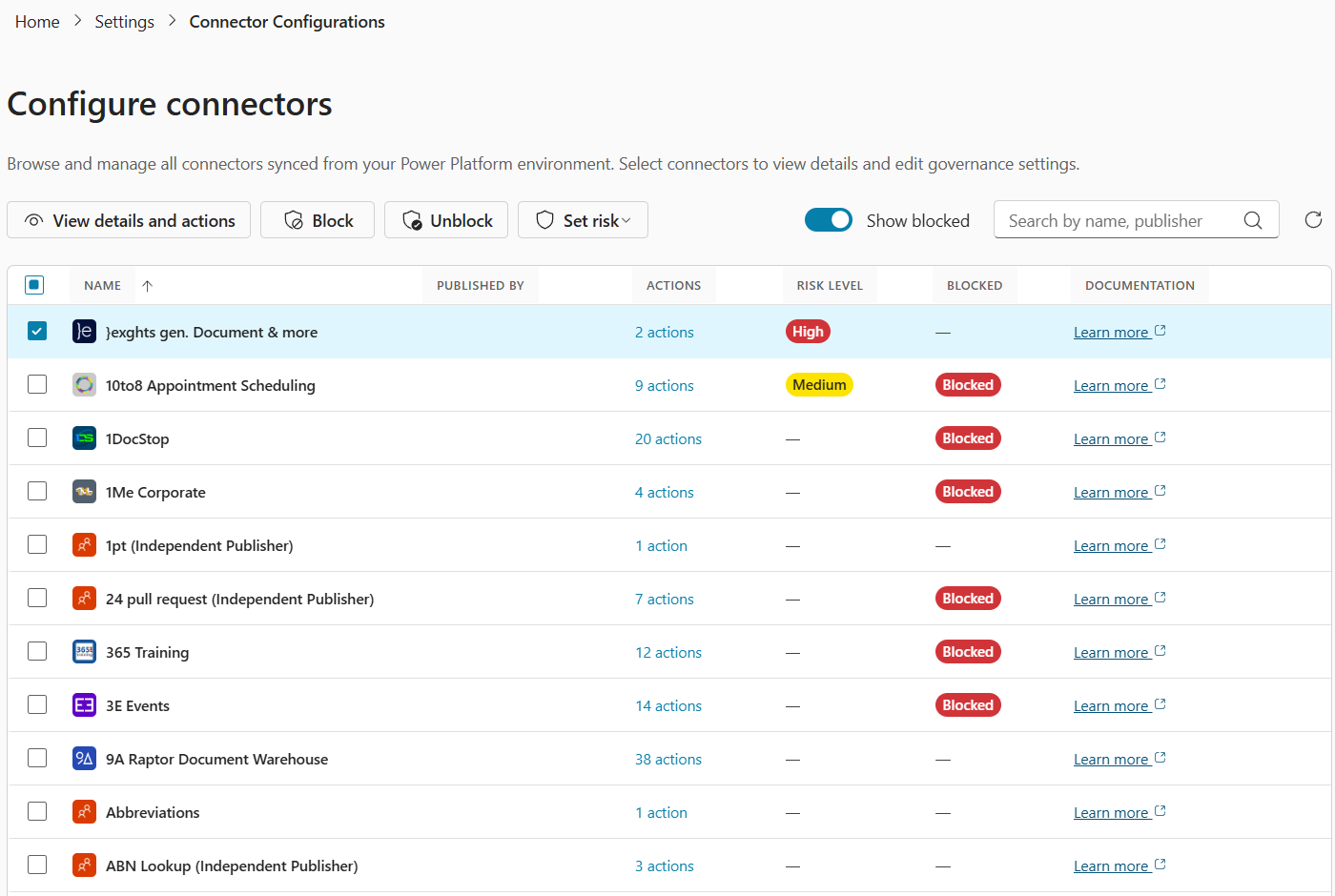
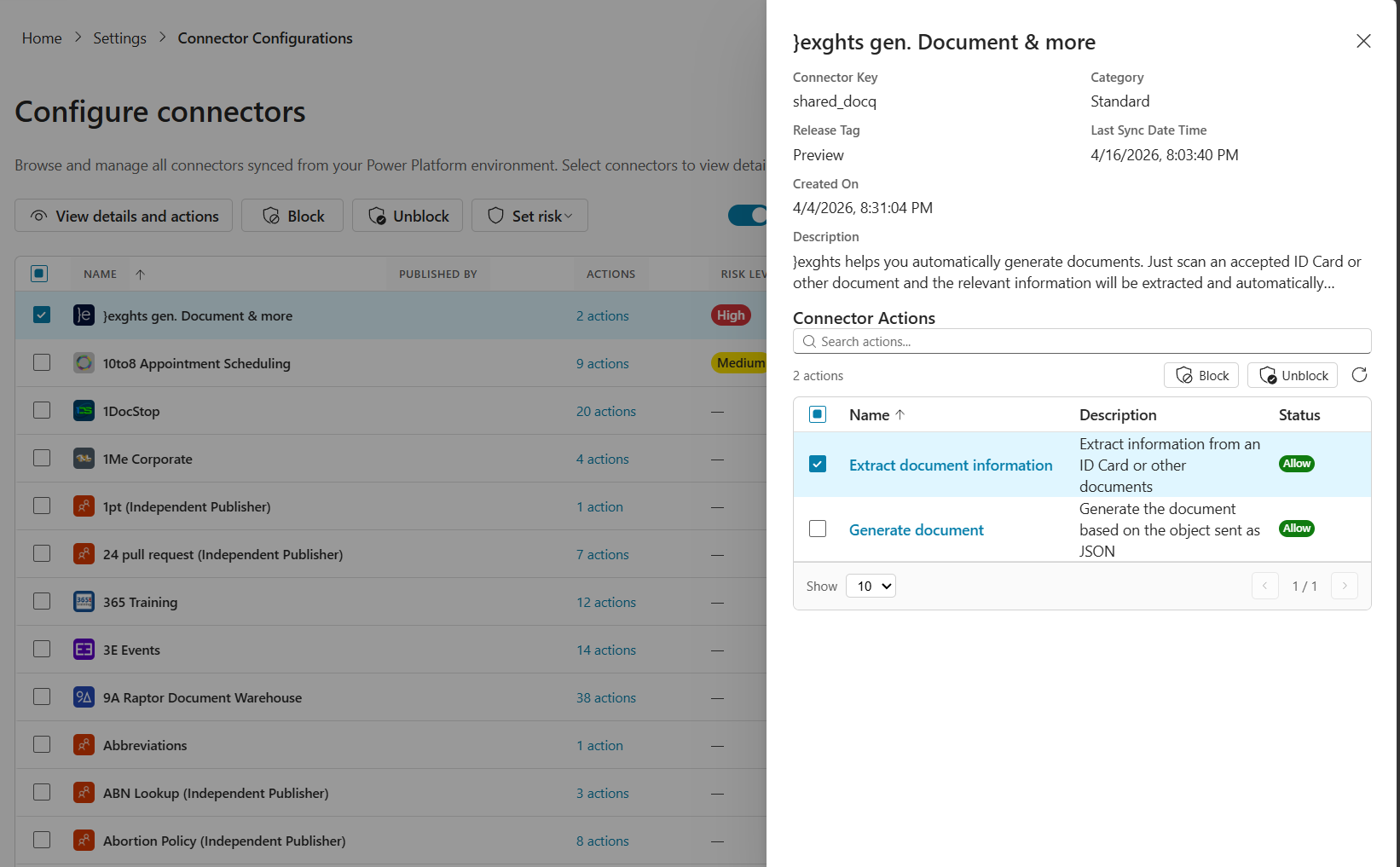
Vælg en connector for at se metadata (nøgle, kategori, udgivelsestag, synkroniseringsdato, beskrivelse) og administrer individuelle Connectorhandlinger med pr- handling-kontroller af Bloker og Ophæv blokering .
Spørgsmålskonfigurationer
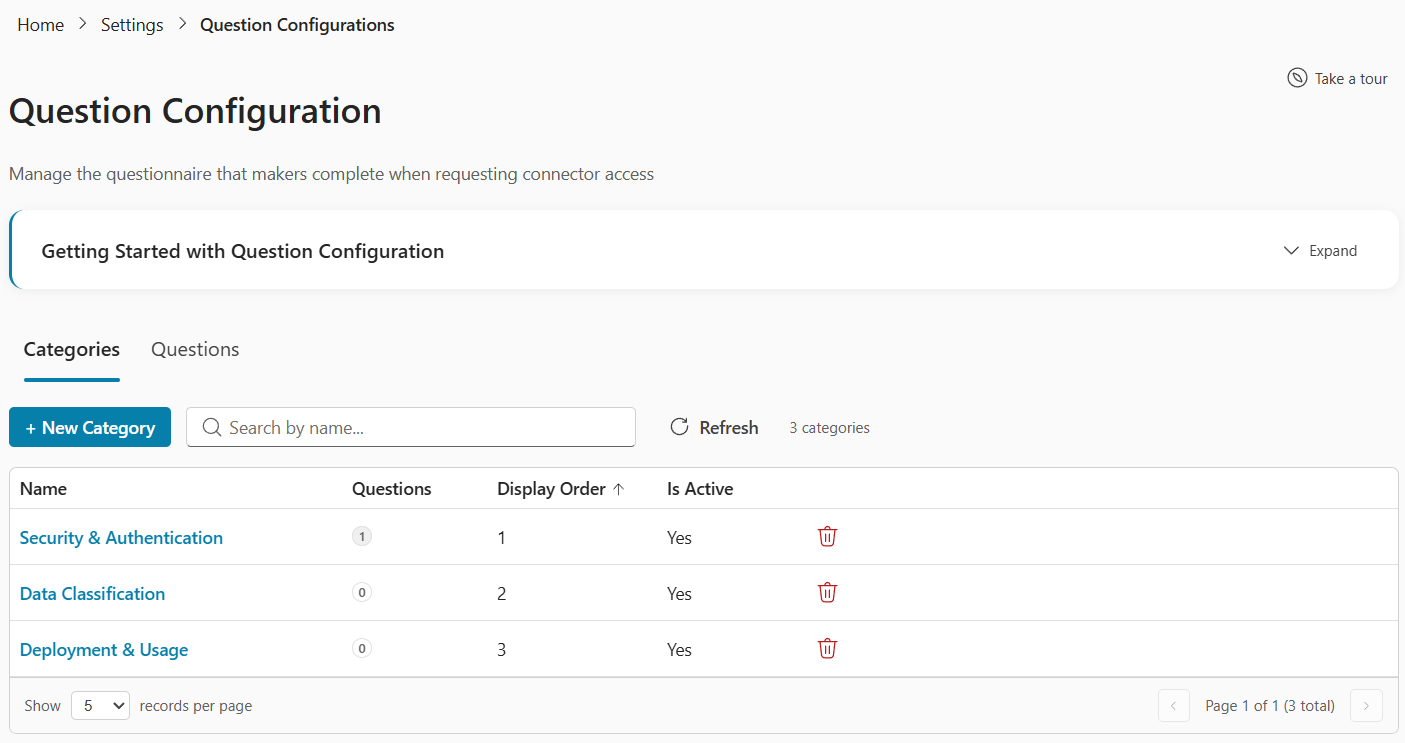
Administrer spørgeskemaet om overholdelse af angivne standarder, der vises i udviklerens guide (Trin 2). Sættet leveres uden spørgsmålsdata. Vælg Få en præsentation for en guidet rundvisning.
Grænsefladen har to faner:
- Kategorier: Sektionsoverskrifter, der grupperer spørgsmål. Opret dem med + Ny kategori (navn, visningsrækkefølge, aktiv status).
- Spørgsmål: Individuelle prompts. Konfigurer svartype (Boolean, Tekst, Valg, Markér flere valg, Dato), visningsrækkefølge, påkrævet flag, værktøjstip og betinget logik (overordnede spørgsmål og udløserværdi).
For Valg- og Markér flere valg-spørgsmål, definer svarmuligheder med + Ny mulighed.
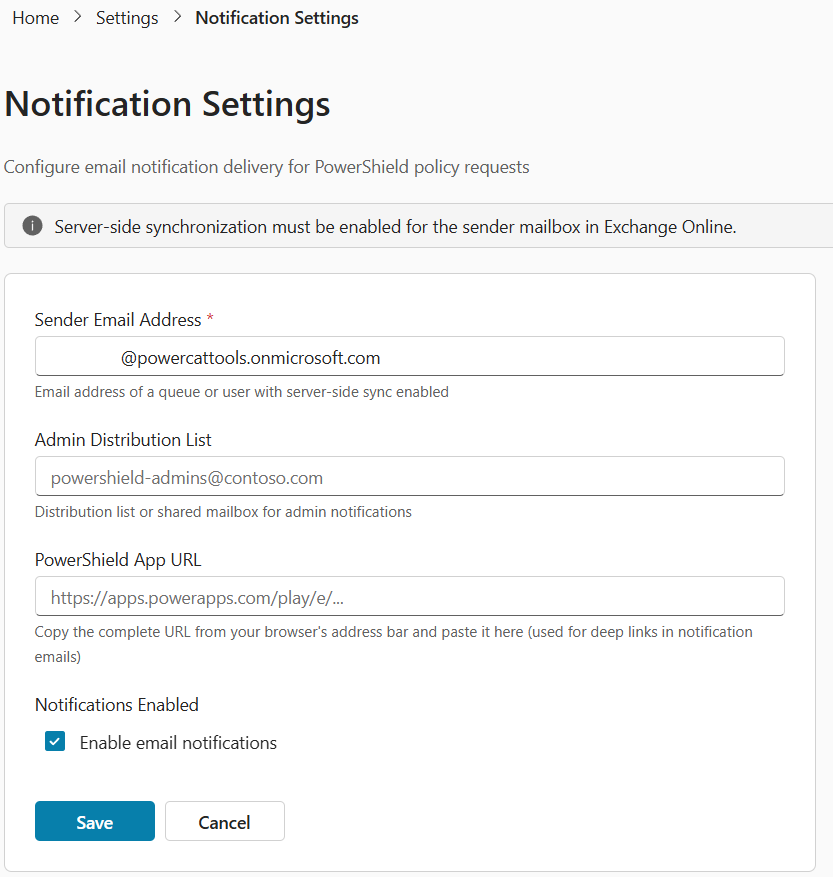
Meddelelsesindstillinger
Konfigurer levering af mailmeddelelser.
| Indstilling | Beskrivelse | Obligatorisk |
|---|---|---|
| Afsenders mailadresse | Kø eller brugerpostkasse med synkronisering på serversiden aktiveret. | Ja |
| Administratordistributionsliste | Distributionsliste eller delt postkasse til administratormeddelelser. | Nej |
| PowerShield-app URL-adresse | Fuld app-URL-adresse til dybe links i mails. | Nej |
| Meddelelser aktiveret | Tænd eller deaktiver alle mailmeddelelser. | Nej |
Vigtigt!
Hvis du ikke konfigurerer afsenderens mailadresse, fejler alle mailmeddelelser uden overvågning. Sørg for, at synkronisering på serversiden er aktiveret for afsenderpostkassen i Exchange Online.
Gennemgå en anmodning
Admininistratordetaljevisningen har følgende faner:
- Oversigt: Fuldstændige anmodningsdetaljer (samme som udviklervisning).
- Opfyldelse: Datapolitikdetaljer og opfyldelsesstatus pr. miljø.
- Kommentarer: Diskussionstråd med udvikleren.
- Aktivitet: Gennemførelsesovervågningslog.
- Meddelelser: Historik for mailmeddelelser
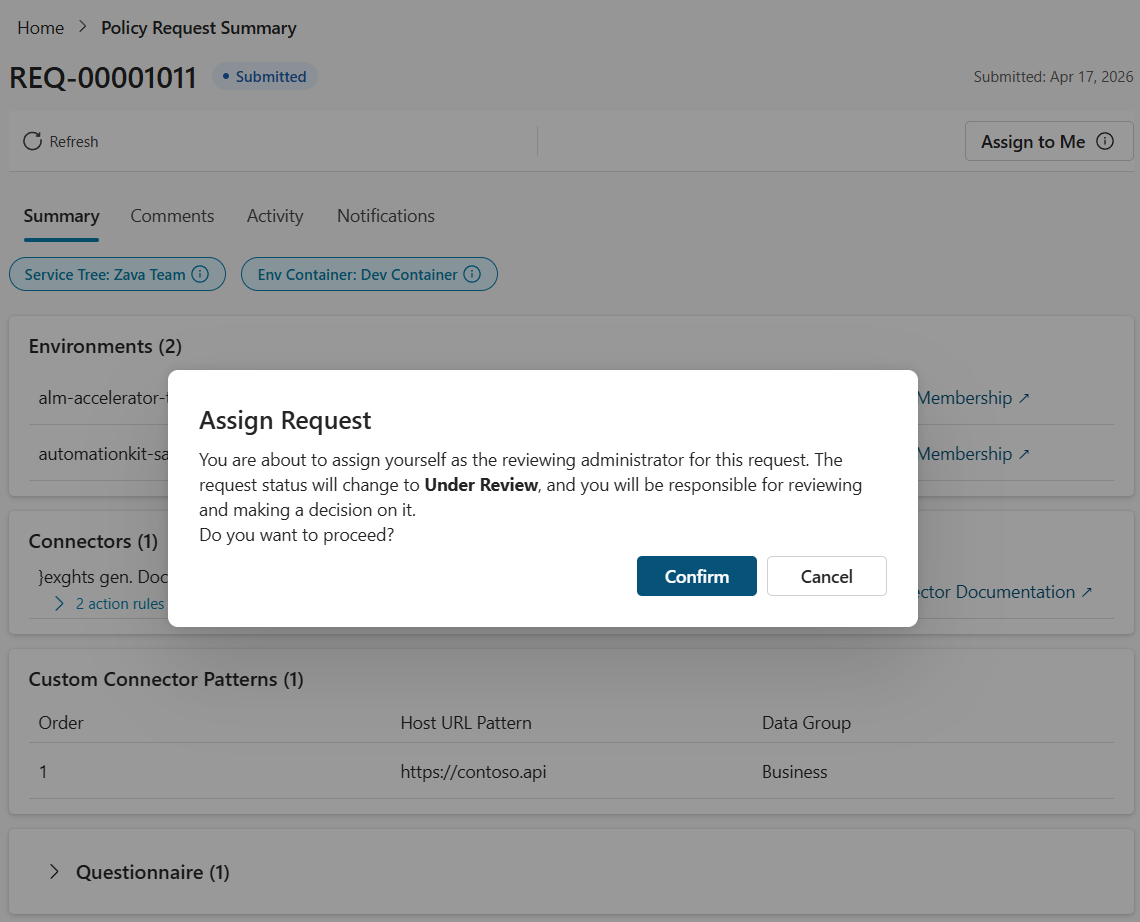
Tildel til mig
Vælg Tildel til mig på en indsendt anmodning for at flytte den til Under gennemsyn. Denne handling signalerer til andre administratorer, at du gennemgår den.
Godkende en anmodning
Godkendelse bruger en totrins guide til anmodninger i status Indsendt eller Under Gennemgang.
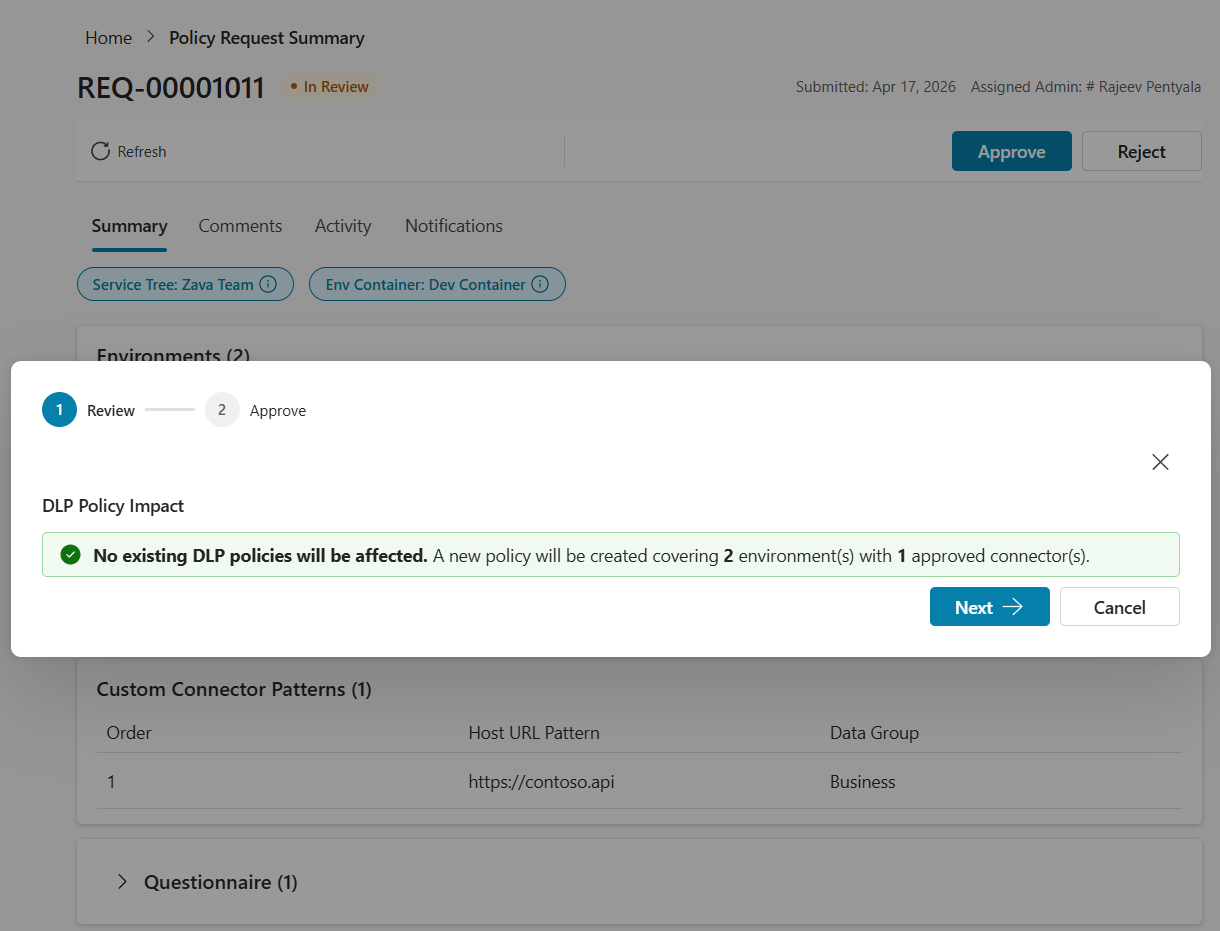
Trin 1 gennemgår datapolitikkens indvirkning:
Vælg Godkend.
Dialogen viser et pre-flight-tjek:
- Ingen konflikter: Grønt succesbudskab med miljø og antal connectorer.
- Eksisterende politikker berørt: Advarsel med påvirkede politikker og miljøer.
- Nul-miljøkonflikt: Godkendelse blokeres, indtil administratoren løser konflikten i Power Platform Administration.
- Blokerede connectorer efter indsendelse: Advarsel om, at disse connectorer er udelukket.
Vælg Næste for at fortsætte.
Trin 2 bekræfter godkendelsen:
- Gennemse advarslen. Godkendelse skaber en umiddelbar, irreversibel datapolitik. Den er kun reversibel gennem Power Platform Administration.
- Indtast en obligatorisk administratorkommentar.
- Vælg Bekræft Godkend.
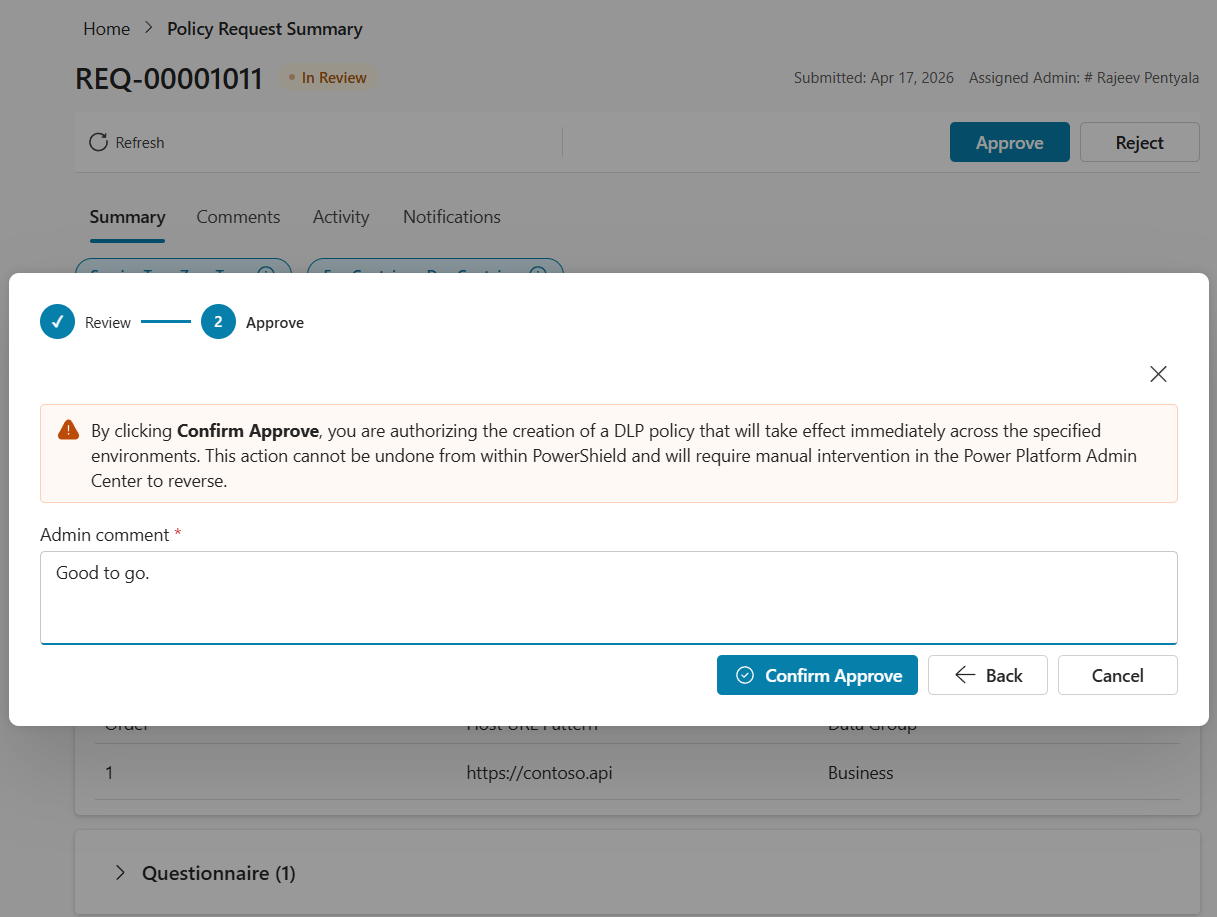
Efter godkendelse sætter Power Shield automatisk status til Implementerer, løser DLP-konflikter, opretter den gældende politik og opdaterer til Implementeret (eller Politik mislykkedes ved fejl). Godkendelse kræver rollen Power Platform Administrator. Hvis godkendelsen fejler med en tilladelsesfejl, se Fejlfinding.
Hvad godkendelse gør ved dine datapolitikker
Power Shield vedligeholder én datapolitik for hvert par af Servicetræ + Miljøobjektbeholder: én politik for dit teams miljøer. Når du godkender en anmodning, opdaterer Power Shield denne ene politik, så den matcher de senest godkendte connectorer og handlinger.
For eksempel, overvej et marketingteam-servicetræ med en objektbeholder til Marketing produktionsmiljø. Når den første anmodning (REQ-00001) godkendes med SharePoint og Outlook som tilladte connectorer, opretter Power Shield politikken med begge. Senere, hvis en anden anmodning (REQ-00002) godkendes for samme servicetræ og miljøobjektbeholder med SharePoint og Teams som tilladte connectorer, opdaterer Power Shield den samme politik: SharePoint bliver, Teams tilføjes, og Outlook fjernes, fordi REQ-00002 ikke inkluderede det.
Hvis en anden datapolitik i din lejer (administreret af Power Shield eller oprettet et andet sted) allerede inkluderer et af miljøerne i den nye anmodning, fjerner Power Shield disse miljøer fra den anden politik som en del af godkendelsen, så dækningen af et miljø ikke overlapper mellem to politikker. Preflight-tjekket i dialogen Godkendelse (trin 1) viser dig denne påvirkning, før du bekræfter.
Afvise en anmodning
- Vælg Afvis på en anmodning med indsendt eller under gennemgang.
- Indtast en obligatorisk kommentar, der forklarer afslaget.
- Vælg Bekræft Afvis. Udvikleren bliver underrettet.
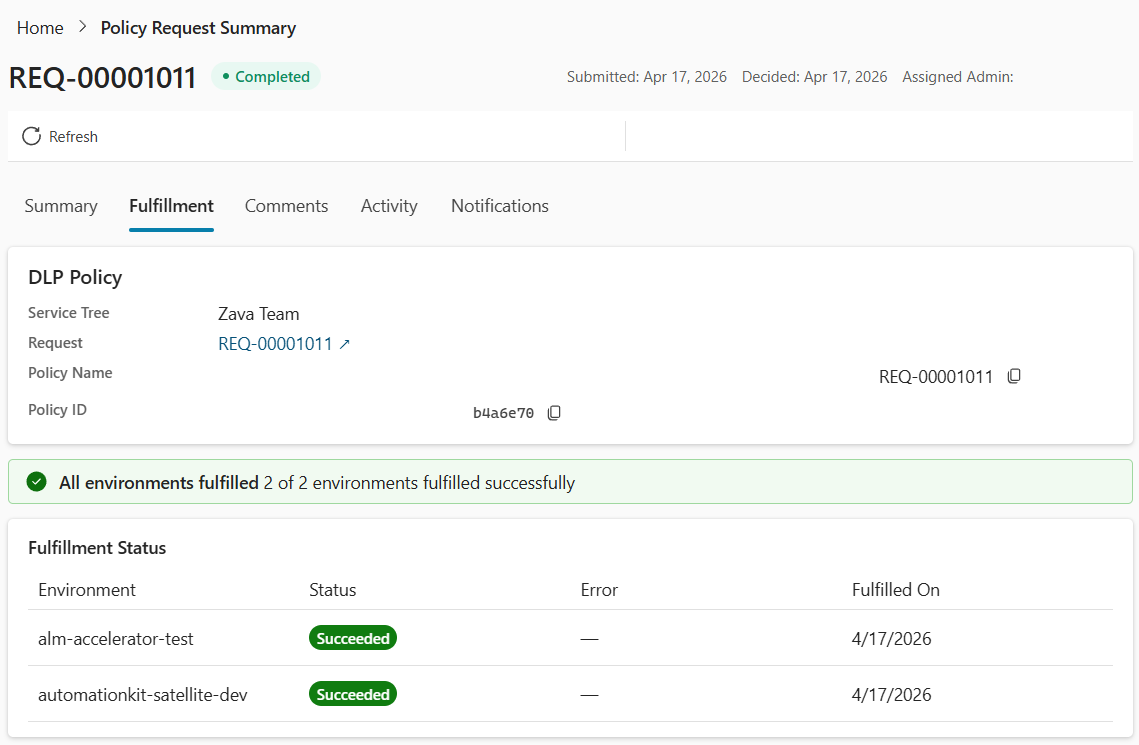
Fanen Opfyldelse
Efter godkendelse viser denne fane datapolitikens navn, politik-id (med kopieringsknapper) og status for opfyldelse pr. miljø.
Anmodningsstatuslivscyklus
En anmodning gennemgår følgende statusser:
| Status | Vis mærkat | Beskrivelse | Angivet af |
|---|---|---|---|
| Kladde | Kladde | Gemt, men ikke indsendt. | Udvikler |
| Indsendt | Indsendt | Afventer administrativ gennemgang. | Udvikler |
| Under gennemgang | Til gennemsyn | Administrator overtager ansvaret. | Administration |
| Godkendt | Godkendt | Oprettelse af datapolitik igangsat. | Administration |
| Gennemførelse | I gang | Datapolitik bliver oprettet. | System |
| Implementeret | Fuldførte | Datapolitik blev oprettet. | System |
| Implementeret med fejl | Politikken mislykkedes | Oprettelse af datapolitik stødte på fejl. Se detaljer under fanen Aktivitet . | System |
| Afvist | Afvist | Administrator afviste med en kommentar. | Administration |
| Afvist automatisk | Afvist automatisk | Afvist af et eksternt flow. | System |
| Trukket tilbage | Trukket tilbage | Udvikleren trak anmodningen tilbage. | Udvikler |
Begrænsning under igangværende
Kun én aktiv anmodning pr. servicetræ er tilladt ad gangen. En ny anmodning blokeres, hvis en eksisterende anmodning har status Kladde, Indsendt, Under gennemgang, Godkendt, Implementering eller Afvist automatisk. Terminalstatusser (Trukket tilbage, Afvist, Implementeret, Implementeret med fejl) blokerer ikke nye forespørgsler.
Reference: Dataverse-nøgletabeller
Alle tabeller bruger cat_-udgiverpræfikset.
Mastertabeller
| Tabel | Formål |
|---|---|
cat_servicetree |
Organisatoriske grupperinger til afgrænsning af anmodninger. |
cat_connector |
Connectorkatalog (synkroniseringsflow vedligeholdes). |
cat_connectoraction |
Individuelle handlinger pr. connector (synkroniseringsflow opretholdt). |
cat_questioncategory |
Spørgeskemaets afsnitsoverskrifter. |
cat_question |
Spørgsmål om overholdelse af angivne standarder. |
cat_questionoption |
Svarmuligheder for spørgsmål med valg eller flere valg. |
Transaktionstabeller
| Tabel | Formål |
|---|---|
cat_policyrequest |
Anmodningsheader med status, begrundelse og administratorkommentar. |
cat_policyrequestenvironment |
Miljøer pr. anmodning med opfyldelsessporing. |
cat_policyrequestconnector |
Connectorer pr. anmodning med handlingstilsidesættelser. |
cat_policyrequestanswer |
Svar på spørgeskemaet (snapshot af tekst til uforanderligt spørgsmål). |
cat_policyrequestparticipant |
Medejere tilknyttet en anmodning. |
cat_powershieldcustomconnectorpattern |
Brugerdefinerede connector-URL-adressemønstre pr. anmodning. |
cat_powershieldpolicyrequestcomment |
Diskussionstrådskommentarer. |
cat_powershieldpolicyrequestlog |
Revisionslog for tilføj kun-opfyldelser. |
Understøttende tabeller
| Tabel | Formål |
|---|---|
cat_powershieldenvironmentgroups |
Miljøobjektbeholdere begrænset til et servicetræ. |
cat_powershieldenvironmentgroupmembers |
Miljøer inden for en objektbeholder. |
cat_powershieldservicetreemembers |
Servicetræmedlemskab. |
cat_powershieldsettings |
Konfiguration af nøgleværdimeddelelse. |
Fejlfinding
Følgende afsnit beskriver almindelige problemer, og hvordan du løser dem.
"Ingen miljøer tilgængelige" i guiden
- Sørg for, at du har adgang til mindst ét ikke-udvikler Power Platform-miljø.
- Tjek at Power Shield APIFlow-forbindelsen er aktiv. Tjek Indstillinger>Forbindelsestilstand.
- Sørg for, at forbindelsesbrugeren har de nødvendige tilladelser.
"Igangværende konflikt"-fejl ved oprettelse af en anmodning
- En anden aktiv anmodning (Kladde, Indsendt, Under Gennemgang, Godkendt eller Implementering) findes for det samme servicetræ.
- Vent på, at anmodningen når en terminalstatus (Implementeret, Afvist, Trukket tilbage), eller træk den først tilbage.
Anmodning sidder fast i status "Implementering"
- Tjek fanen Aktivitet (kun administrator) for fejloplysninger.
- Tjek, at Power Shield BAPAPI-forbindelsen er aktiv. Tjek Indstillinger>Forbindelsestilstand.
- Sørg for, at den godkendende administrator har rollen Power Platform Administrator tildelt i Microsoft 365 Administration. Skrivehandlinger for datapolitik (opret, opdater, slet) kræver denne Microsoft Entra ID-rolle.
- Hvis opfyldelsen fejlede, overføres status muligvis til Politik mislykkedes. Gennemgå fejloplysninger, og prøv igen.
Oprettelse af datapolitik mislykkedes: tilladelsesfejl
- Den godkendende administrator har ikke rollen Power Platform Administrator.
- Denne Microsoft Entra ID-rolle kræves til skrivehandlinger for datapolitik (opret, opdater, slet). Læseoperationer (visning af eksisterende politikker under forhåndskontrollen af godkendelse) lykkes uden det.
- Bed din IT-administrator om at tildele Power Platform Administrator-rollen i Microsoft 365 Administration.
- Når rollen er tildelt, åbn den mislykkede anmodning, og vælg Prøv DLP-oprettelse igen for at køre opfyldelsen igen.
Kan ikke se hubben Indstillinger eller administratorkonfigurationssiderne
- Kræver sikkerhedsrollen CSK - Administrator. Kontakt din Dataverse-administrator.
Connectorikoner indlæses ikke
- Ikoner indlæses fra eksterne URL-adresser. Power Apps-indholdssikkerhedspolitikken kan blokere nogle kilder. Et reserve-ikon vises. Funktionaliteten er upåvirket.
Ingen connectorer tilgængelige i guiden Trin 3
- Ikke-Microsoft-connectorer er som standard blokeret. Bed din administrator om at fjerne blokeringen af connectorer ved hjælp af Indstillingshub>Connectorkonfigurationer.
- Sørg for, at flowet PowerShield | Synkroniser connectorer har kørt mindst én gang. Tjek Indstillinger>Forbindelsestilstand for datasynkroniseringsstatus.