Bemærk
Adgang til denne side kræver godkendelse. Du kan prøve at logge på eller ændre mapper.
Adgang til denne side kræver godkendelse. Du kan prøve at ændre mapper.
På agentsiden i Copilot Studio kan udviklere i et enkelt agentniveau afgøre, om publicerede agenter overholder sikkerheds- og styringsstandarder og verificere, at en agents trusselsregistrering er aktiv. For yderligere information, se Nøglekoncepter – Copilot Studio sikkerhed og styring.
Sikkerhedsstatussen for udgivne agenter vises i kolonnen Beskyttelsesstatus på siden Agenter. Ved at vise beskyttelsesstatus for hver agent som enten Beskyttet, Kræver gennemgang eller Ukendt, kan udviklere hurtigt afgøre, hvornår trusselsregistrering er aktiv, og deres agenter er beskyttet.
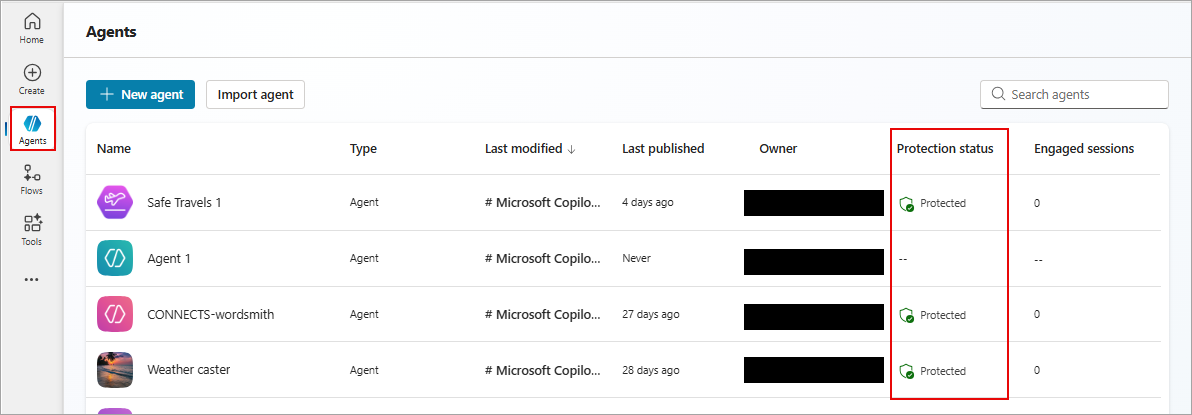
De mulige værdier, en offentliggjort agent kan have under Beskyttelsesstatus, er Beskyttet, Skal gennemses og Ukendt.
Når agentniveau-status for en agent er Beskyttet, kræves der ingen øjeblikkelig handling (baseret på registrerede signaler). Når status er Beskyttet, vises et grønt skjold for visuelt at understrege, at denne agent er beskyttet ( ).
).
Når agentens status er Skal gennemses, er enten agentens politikker overtrådt, eller også er godkendelseen utilstrækkelig. Uanset status kan producenter dykke ned for at se en opsummeringsdialog på agentniveau med mere information om deres agents sikkerhed opdelt i kategorier.
Vælg status for din agent i kolonnen Beskyttelsesstatus for at se en dialogboks med en oversigt over din agents beskyttelsesstatus på agentniveau.
Oversigt over beskyttelsesstatus
I dialogboksen Oversigt over beskyttelsesstatus er din agents beskyttelsesprofil opdelt i tre kategorier: Godkendelse, Politikker og Indholdsmoderation. Hver af disse kategorier kan have en status som Beskyttet, Skal gennemses eller Ukendt, ligesom på Agenter-sidens opsummeringsstatus.
Derudover viser denne dialog antallet af blokerede beskeder som følge af potentielle trusler, overtrædelser af politikker og overtrædelser af indstillinger for indholdsmoderation. Potentielle trusler er enten direkte eller indirekte. For eksempel kan en potentiel trussel være i form af, at en bruger tilsidesætter sikkerhedsindstillinger med administratoradgang. Alternativt kan en potentiel trussel være en videnskilde, der refereres til. Alle publicerede agenter har automatisk registrering af trusler aktiveret og viser etiketten Aktiv.
Som med beskyttelsesstatus på agent-niveau, hvis enten Godkendelse eller Politikker overtræder de accepterede sikkerhedsstandarder, som defineret af din agents sikkerhedsopsætning, vises en Skal gennemses-etiket ud for kategorien i oversigtsdialogen. Hvis en af disse kategorier har en Skal gennemses-etiket, ruller denne etiket op til enkeltagent-niveau-beskyttelsesstatus på Agenter-siden.
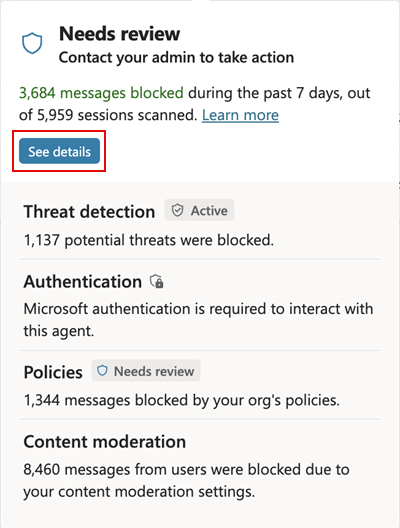
Hvis du vil se flere detaljer i dialogboksen Opsummering af beskyttelse på agentniveau, skal du vælge Se detaljer for at åbne dialogboksen Sikkerhedsanalyser.
Sikkerhedsanalyse
Dialogboksen Sikkerhedsanalyse viser statistik og tendenser om blokerede beskeder og agentens status inden for kategorierne godkendelse, politikker og indholdsmoderation.
Vælg det datointerval for sikkerhedsanalysedata, du vil se. Hvis du ikke har data, der falder inden for et eller flere af følgende intervaller, vises disse intervaller ikke som valgbare muligheder i datointervallevælgeren. Vælg mellem følgende områdeindstillinger:
- Sidste 7 dage
- Sidste 14 dage
- Sidste 30 dage
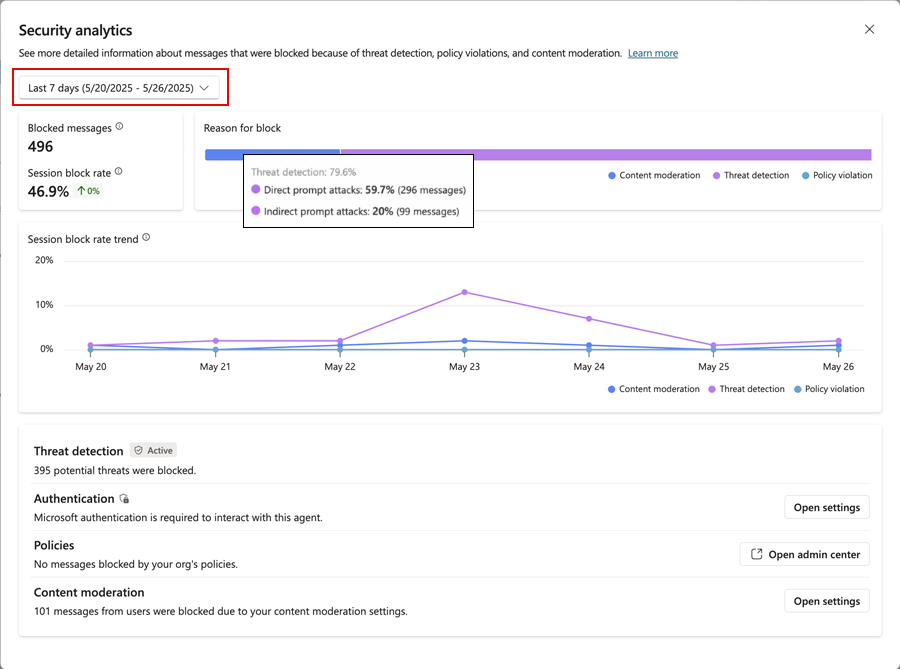
Det stablede søjlediagram Årsag til blokering opdeler summen af alle blokerede meddelelser i den konfigurerede tidsramme i farvekodede søjlesegmenter, hvis individuelle længder angiver den procentuelle andel for hver blokeringsårsag. For eksempel fremgår det af diagrammet, at der er 496 blokerede beskeder i de sidste syv dage. Af disse blokerede beskeder skyldes 79,6 % potentielle trusler (pink søjlesegment), og omkring 60 % af det samlede antal blokerede beskeder er direkte promptangreb. Et hurtigt blik på Tendens for blokering af session-grafen viser, at blokeringen på grund af registrering af potentielle trusler topper den 23. maj.
I grafen over Tendens for blokering af session vises andelen af det samlede antal sessioner, hvor en prompt blev blokeret som en tendenslinje over tid. Hver af de tre beskyttelseskategorier er individuelt repræsenteret som separate, farvekodede trendlinjer, der bruger samme farvekodning som Blokeringsårsag-søjlediagrammet. Du kan finde flere oplysninger om samtalesessioner under Samtalesessioner.
| Trusselsregistrering eller beskyttelseskategori | Beskrivelse | Handling |
|---|---|---|
| Trusselsregistrering | Denne komponent viser statistikker over blokerede prompt-angreb, der som standard aktivt blokeres. Det giver udviklere indsigt i antallet af angreb og tendenser og hjælper dem med at forstå sikkerhedslandskabet for deres agenter. | |
| Godkendelse | Denne komponent angiver, om agenten kræver slutbrugergodkendelse eller er offentlig. Hvis en autonom agent er offentlig, kan den udsætte følsomme data for potentielle angribere eller uautoriserede personer. I sådanne tilfælde afspejler status en mulig trusselsvektor, der kan kræve agentudviklerens opmærksomhed. | Vælg Åbn indstillinger for at gå til din agents Indstillinger>Sikkerhed>Godkendelse-side, hvor du kan vælge en godkendelsesmetode. |
| Politikker | Denne komponent afspejler overtrædelser af politikker fastsat af administratorer i Power Platform Administration. Agenter kan overtræde disse politikker, og udviklere skal være opmærksomme på disse overtrædelser og foretage de nødvendige justeringer. En organisationsdatapolitik kan f.eks. blokere en connector, som en agent forsøger at bruge. | Foretag de nødvendige ændringer i din agent, så den overholder din organisations politikker. For at gennemgå fejl forårsaget af politikker, vælg linket Gennemgå fejl under Politikker. Hvis det i stedet er nødvendigt at ændre din organisations politikker, og du har adgang, skal du vælge Åbn Administration for at gå Power Platform Administration, hvor du kan se eller redigere organisationens politikker. |
| Indholdsmoderation | Denne komponent påvirker ikke beskyttelsesstatus direkte, men er en del af de statistikker og tendenser, udvikleren har adgang til. Det er med til at sikre, at det indhold, der genereres af agenten, overholder de ønskede følsomhedsniveauer. | Vælg Åbn indstillinger for at gå til din agents Indstillinger>Generativ AI-side, og under Moderation>Niveau for indholdsmoderation, juster skyderen til det ønskede niveau for indholdsmoderation. |