Bemærk
Adgang til denne side kræver godkendelse. Du kan prøve at logge på eller ændre mapper.
Adgang til denne side kræver godkendelse. Du kan prøve at ændre mapper.
Bemærkning
Funktionerne i denne artikel bruges af agenter eller arbejdsgange drevet af GitHub Copilot-harnesset.
Brugsbaseret fakturering gælder for brug, opbygning, test og evaluering af agenter. Disse handlinger kan forbruge Copilot-kreditter. Lær mere i Administrer omkostninger for agenter drevet af GitHub Copilot-harnesset.
Opret og rediger arbejdsgange i den redesignede visuelle designer i Copilot Studio. Designeren leverer et lærred, hvor du kan bygge eller redigere en automatisering, tilføje og fjerne handlinger, tjekke for fejl og offentliggøre din arbejdsgang uden at forlade designeren.
Vis en arbejdsgang i designeren
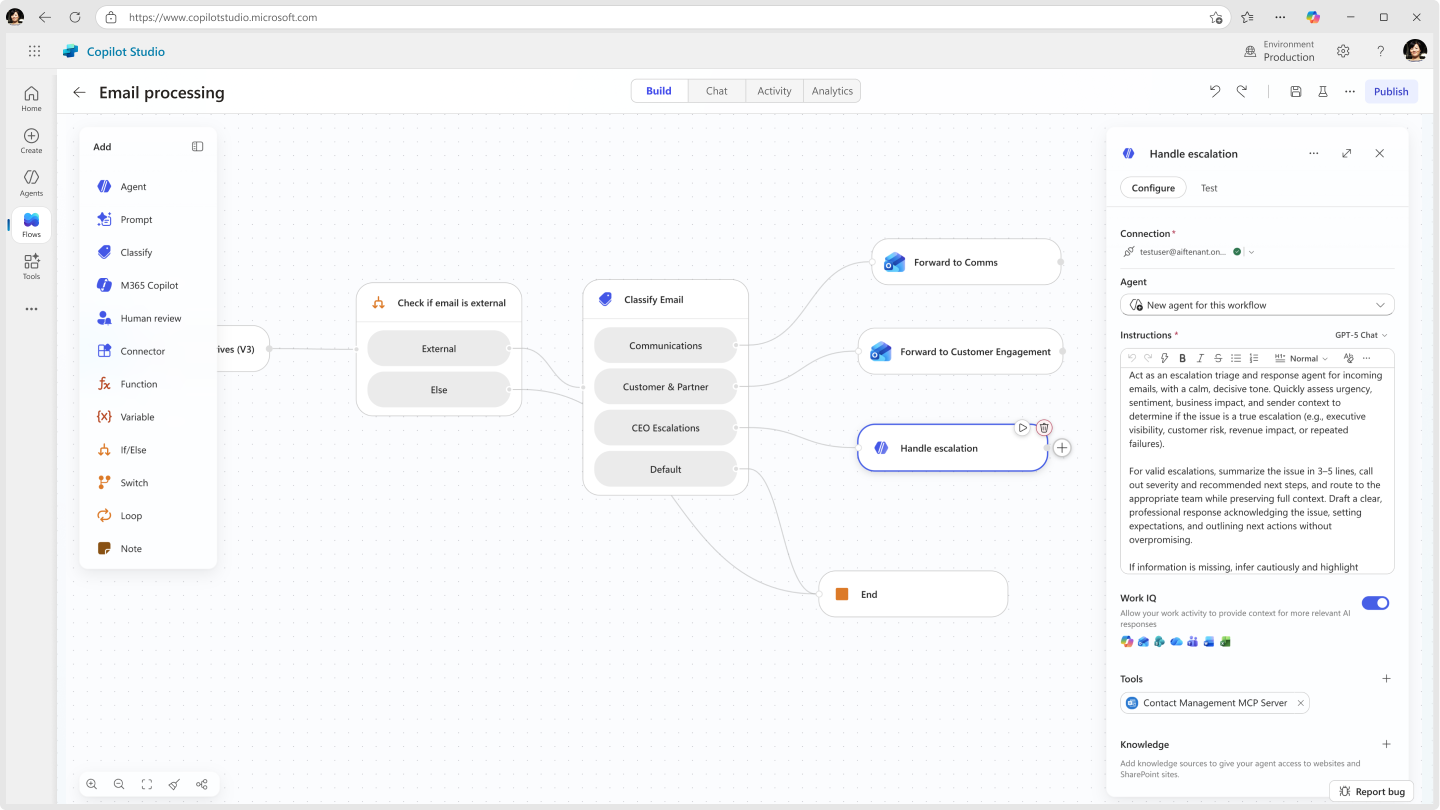
For at vise en arbejdsgang i designeren, åbn Copilot Studio, vælg Workflows, vælg workflowet, og vælg derefter fanen Byg.
Ændr, hvordan din arbejdsgang vises
Afhængigt af størrelsen og kompleksiteten af din arbejdsgang, kan du overveje at justere, hvordan det vises, for at gøre det lettere at arbejde med. Brug værktøjslinjen i nederste venstre hjørne af lærredet til at styre visningen.
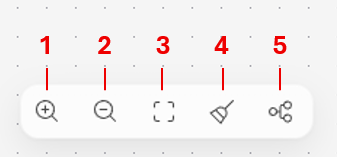
Forklaring:
- Zoom ind: Forøg arbejdsprocessens størrelse på lærredet.
- Zoom ud: Formindsk størrelsen af arbejdsprocessen på lærredet.
- Tilpas visning: Tilpas visningens størrelse, så den passer til hele arbejdsprocessen på lærredet.
- Ryd op: Omorganiser arbejdsforløbet og forgreningerne for at få et renere komplet overblik.
- Lodret layout: Skift til en lodret layoutvisning af arbejdsprocessen.
Tilføje og fjerne handlinger
Vælg Tilføj et trin på kortet, hvorefter du vil tilføje handlingen. Ruden Tilføj åbnes.
Under Tilføj skal du begynde at skrive den handling, du vil have din arbejdsgang til at udføre, eller den connector, du vil tilføje, og vælg den derefter fra listen. Afhængigt af dit valg kan det være nødvendigt at give flere oplysninger for at gennemføre handlingen.
Hvis du vurderer, at du ikke behøver en handling, vælg Slet-ikonet i øverste højre hjørne af handlingen.
Tjek workflowparametre
Hvis du vil have vist parametrene for en udløser eller handling i din arbejdsproces, skal du vælge dens kort. Konfigurationspanelet åbnes i højre side. Hvis du vil angive en værdi for en parameter, skal du vælge en indstilling på rullelisten eller angive et udtryk for at angive værdien dynamisk.
Kontrollér, om der er fejl
Fejl i arbejdsproceshandlinger er angivet med rødt. Hvis du vil have vist detaljer om en fejl i én handling, skal du vælge fejlen. For at liste alle fejl i hele arbejdsgangen, åbn sundhedscenter-banneret . Vælg fejlen for at se detaljer om individuelle fejl.
Vigtigt
Du kan ikke offentliggøre en arbejdsgang, hvis den indeholder fejl. Du skal rette alle fejlene, før du kan udgive den.
Publicer din arbejdsproces
Hvis der ikke er nogen fejl i arbejdsprocessen, kan du publicere den. På menuen øverst på lærredet skal du vælge Publicér.
Test din arbejdsproces
Testkørsler lader dig verificere et trin eller en hel arbejdsgang uden at forlade designeren. Brug enten rigtige upstreamdata, værdier du selv mocker, eller resultater fra en tidligere kørsel.
Der er to måder at køre en test på:
| Det, du vil bekræfte | Sådan tester du | Her finder du det |
|---|---|---|
| En enkelt handling eller et AI-trin isoleret | Test denne node | Testfanen inde i nodens sidepanel |
| Hele arbejdsgangen, fra ende til anden | Kør flowtest | Play-knappen (Test) i øverste kommandolinje |
Begge overflader deler den samme ide: Angiv input (ægte eller mock), kør, og undersøg derefter outputtet.
Test en enkelt node i en arbejdsproces
Åbn en hvilken som helst handling eller node i din arbejdsgang og vælg play-knappen (Test). Der er tre afsnit:
Test af kørsel/nulstilling: Kører trinnet efter behov eller rydder de aktuelle input og output.
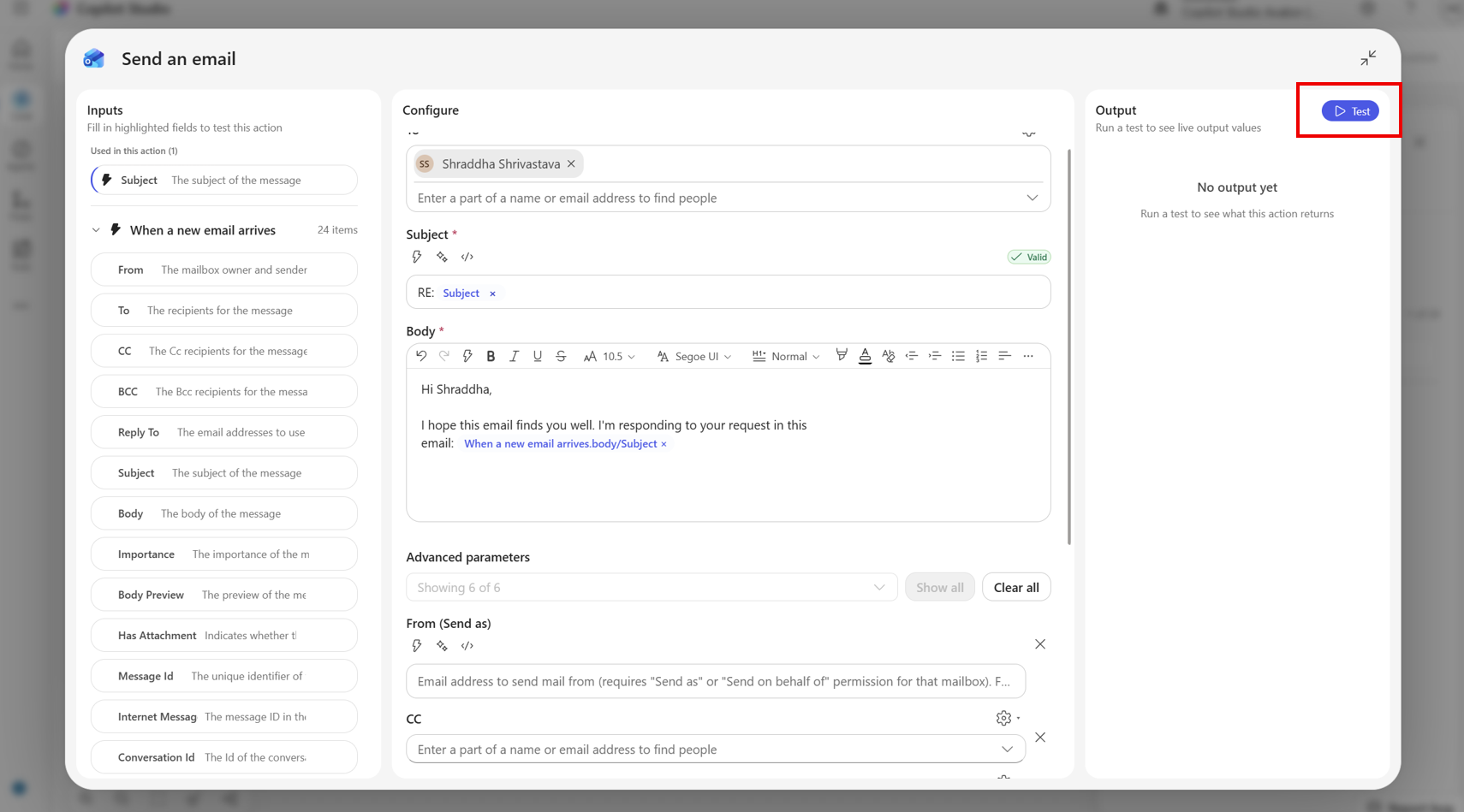
Indlæsningsværdier fra tidligere kørsel: En dropdown over de seneste kørsler af denne arbejdsgang. Hvis du vælger en, hentes output fra upstream-trin fra det, der løber ind i inputfelterne nedenfor.
Input: Et redigerbart felt pr. output fra et upstream-trin, som noden refererer til. Mærket til højre for hver række viser feltets forventede type (streng, e-mail, dato, nummer osv.).
Output: Live-resultatet af den seneste test, formateret til nodetypen.
Model-inputs
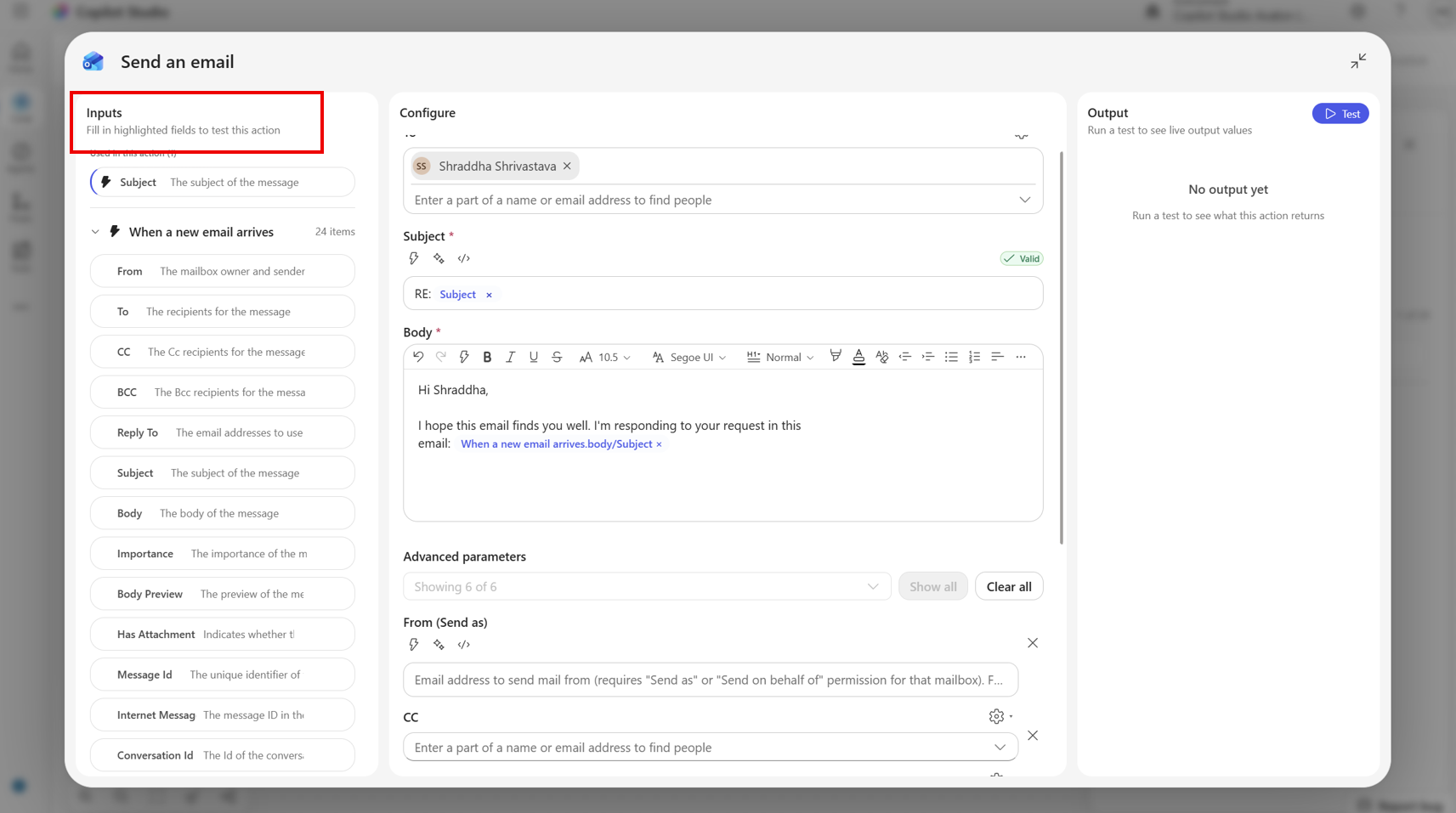
Inputfelterne er som standard tomme. Du kan:
- Skriv en vilkårlig værdi direkte i et felt. Feltet accepterer den type, der vises på badget til højre.
- Lad et felt være tomt, hvis trinnet ikke afhænger af det.
Tip
Testfanen viser automatisk de opstrøms trinoutput, som denne nodes udtryk refererer til. Hvis du tilføjer et nyt token til noden, vises det tilsvarende felt næste gang, du åbner Test.
Indlæs værdier fra en tidligere kørsel
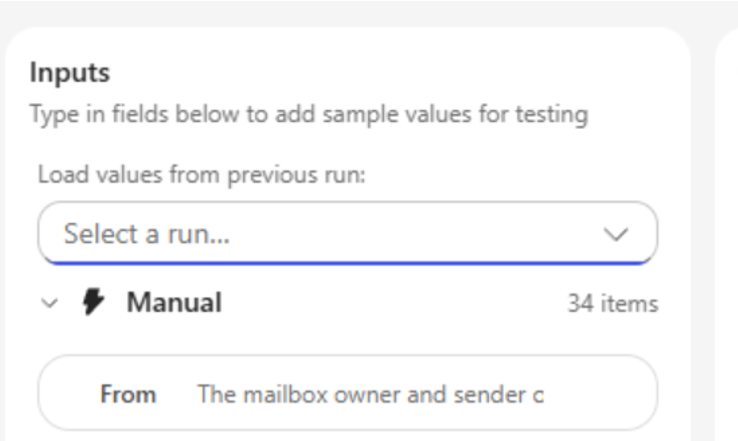
Hvis din arbejdsgang kørte før, kan du afspille rigtige data i stedet for at indtaste dem:
Vælg en kørsel på rullelisten Indlæs værdier fra tidligere kørsel .
Designeren henter trinoutputs fra denne kørsel og projekterer dem gennem din nodes inputskema. Matchende værdier skrives i inputfelterne.
Rediger et hvilket som helst felt bagefter, hvis du vil ændre scenariet.
På rullelisten vises de 10 seneste kørsler uanset status. Hvis et run ikke inkluderer output for et af dine upstream-trin, fordi det trin blev sprunget over, eller stien ikke blev taget, er det kun de tilgængelige felter, der bliver fyldt ud. Resten bliver, som de var.
Hvis workflowet ikke kørte før, vises der ingen tidligere tilgængelige runs , og dropdown-menuen er skjult.
Kør testen
Vælg Kør test. Knappen viser en optaget tilstand, mens opkaldet er i luften; Output-sektionen viser en spinner, derefter resultatet eller en fejl.
- Nulstil test rydder både input og det sidste output.
- Testen kører noden isoleret i forhold til connectorens API. Testen udløser ikke resten af arbejdsprocessen.
Test hele arbejdsgangen
Vælg afspilningsknappen (Test) på den øverste kommandolinje. Test din arbejdsgang fra ende til ende mod live runtime.
Før kørslen starter, har designeren:
- Gemmer og offentliggør arbejdsgangen, hvis du har ikke-gemte ændringer, eller hvis det er første gang.
- Installerer alle nye forbindelser, første gang de køres.
- Udløser kørslen. Stien afhænger af udløsertypen.
| Udløsertype | Hvad sker der, når du vælger Test |
|---|---|
| Manuel/HTTP-anmodning | En dialog åbner, hvor du indtaster trigger-input, og så kører workflowet straks. |
| Gentagelses-/glidende vindue/polling | Enten starter tidsplanen, og den første kørsel starter automatisk, eller hvis det allerede er installeret, kører arbejdsgangen én gang. |
| Forbindelseshændelse (f.eks. når der modtages en mail) | Arbejdsgangen bliver offentliggjort og venter. Du kan se Venter på udløser.... Udfør handlingen i kildesystemet for at starte kørslen. |
| HTTP-webhook | Arbejdsgangen offentliggøres; Udløs det fra det eksterne system, som du normalt ville. |
Model-input (manuel udløser)
For manuelle triggere viser dialogen Enter manuelle trigger-input ét felt for hvert input, du har defineret på triggeren:
- Tekst/nummer/mail/dato: Passende inputkontrolelement.
- Boolesk: Til/fra-knap.
- Enkeltvalg (enum): Rulleliste.
- Flere valg: Rulleliste med flere valg.
- Fil: Filplukker. Indholdet uploades som en del af gennemløbet.
- Objekt/matrix: Tekstområde med flere linjer, hvor du kan indsætte JSON.
Vælg Kør for at starte arbejdsgangen med de input, eller Annuller for at afvise uden at køre. Obligatoriske felter er markeret med en stjerne. Hvis værdier mangler eller er ugyldige, vises indbyggede valideringsmeddelelser, og kørslen blokeres, indtil de er rettet.
Dialogen dukker op hver gang du vælger Test. Værdier gemmes ikke mellem kørsler, så du kan hurtigt prøve forskellige scenarier.
Se kørslen
Når en kørsel er i gang:
- Kommandolinjen viser knappen Annuller , mens kørslen er aktiv.
- Aktivitetspanelet til højre viser det aktuelle gennemløb øverst med et statusmærke: Kører, Venter, Lykkedes, Mislykkedes eller Annulleret. Vælg en kørsel for at åbne den på lærredet, og undersøg input og output for hvert trin.
Vælg tidligere kørsler
Aktivitetspanelet fungerer også som din arbejdsgangs kørselshistorik:
- Filtrer efter Alle/Succesfulde/Fejlede/Kørende ved hjælp af dropdown-menuen øverst.
- Vælg Opdater for at genindlæse listen.
- Vælg Indlæs flere nederst på siden længere tilbage.
- Når du vælger en kørsel, indlæses den på lærredet, hvor hver node viser de input, den har modtaget, og de output, den har produceret for den pågældende kørsel. Dataene er de samme som det, som fanen Test på nodeniveau bruger, når du vælger en kørsel på rullelisten.
Hvornår skal du bruge hver type test?
- Itererer på et enkelt AI-trin eller en connector-handling? Brug Test denne node. Det er hurtigere, publicerer ikke, og lader dig mocke kun de upstream-værdier, der betyder noget.
- Validering af end-to-end adfærd eller trigger-logik? Brug Kør flow-test. Den tester hele grafen i forhold til det faktiske runtime-miljø.
- Genskaber du et produktionsproblem? Åbn den fejlslagne kørsel fra Aktivitetspanelet, åbn derefter den fejlende node og brug Load-værdier fra forrige kørsel i dens Test-fane til at genafspille de præcise upstream-data i handlingen.
Prøveværdier i token-pickeren
Når du skriver et udtryk, der refererer til outputtet fra et upstream-trin, viser token-pickeren en prøveværdi ved siden af hvert token, så du kan se, hvordan de rigtige data fra det trin ser ud. Prøveværdier hentes automatisk fra den senest gennemførte testkørsel af din arbejdsgang, så du behøver ikke vælge et gennemløb eller tilføje tokens manuelt.
Adfærden er som følger:
- Prøveværdier vises inline på rækken for hvert upstream-trins output.
- Kun succesfulde resultater fra den seneste gennemførte serie vises. Trin, der blev sprunget over, ikke blev nået eller fejlede, har ikke en stikprøveværdi.
- Hvis workflowet endnu ikke er kørt, eller det seneste run ikke inkluderer det refererede trin, vises der ingen sample-værdi ved siden af tokenet.
Prøveværdier er skrivebeskyttet forhåndsvisningsdata. At redigere et udtryk ændrer ikke det underliggende run, og at lukke pickeren kasserer ikke noget.