Bemærk
Adgang til denne side kræver godkendelse. Du kan prøve at logge på eller ændre mapper.
Adgang til denne side kræver godkendelse. Du kan prøve at ændre mapper.
Design af effektive og brugervenlige Power Apps er afgørende for at skabe virkningsfulde forretningsløsninger. Denne vejledning indeholder de bedste fremgangsmåder og anbefalinger til design af Power Apps med fokus på moderne kontrolelementer, formulardesign, objektbeholderanvendelse, gallerioptimering og oprettelse af komponenter, der kan genbruges.
Moderne kontrolelementer
Moderne kontrolelementer i lærredsapps repræsenterer en betydelig forbedring i udviklingen og designet af brugergrænseflader inden for Microsoft-økosystemet. Baseret på Microsofts Fluent Design System er disse kontrolelementer designet til at levere en hurtig, ydeevneorienteret og tilgængelig brugeroplevelse, samtidig med at de sikrer problemfri integration med temaer. Introduktionen af disse kontrolelementer, herunder fanelister, fremskridtslinjer, oplysningsknapper, drejeknapper og meget mere, understreger et strategiske skift til at skabe mere intuitive, responsive og visuelt tiltalende programmer. Ved hjælp af disse moderne kontrolelementer kan udviklere nemt implementere avancerede brugergrænsefladeelementer, der både er æstetisk behagelige og funktionelt rige, hvilket forbedrer det overordnede brugerengagement og tilfredshed.
Det indbyggede design af disse kontrolelementer, med temaer i tankerne, giver mulighed for et ensartet udseende på tværs af programmer og reducerer betydeligt den indsats, der kræves i forbindelse med tilpasning og branding af apps. Muligheden for automatisk at opdatere stilarter for alle kontrolelementer baseret på det indstillede tema forenkler designprocessen og sikrer, at programmer forbliver visuelt kohærente hele vejen igennem. Denne tilgang er i overensstemmelse med behovene hos moderne virksomheder, der søger at opretholde brandkonsistens, samtidig med at den tilbyder digitale oplevelser af høj kvalitet. De moderne kontrolelementer fremhæver også tilgængelighed og ydeevne og sikrer, at programmer kan bruges af en lang række målgrupper, herunder personer med handicap, i overensstemmelse med principper for inkluderende design. De moderne kontrolelementer i lærred apps er som sådan ikke kun et sæt brugergrænsefladekomponenter, men et transformativt værktøjssæt, der giver udviklere mulighed for at udvikle mere effektive, vedligeholdelige, tilgængelige og sammenhængende programmer, der opfylder behovene i både virksomheder og brugere, under udvikling.
Vigtig
Selvom et undersæt af de moderne kontrolelementer i lærredsapps er offentligt tilgængeligt, forbliver det bredere funktionssæt som prøveversion. Udforsk og giv feedback om disse kontrolelementer til prøveversion. Vær dog opmærksom på, at funktioner og funktioner kan ændre sig baseret på feedback og test, før de bliver offentligt tilgængelige.
Formulardesign og -retningslinjer
Dette afsnit indeholder de bedste fremgangsmåder til design af formularer i Power Apps, herunder organisering af formularen, genbrug af formularer, formulartilstande og placering af kontrolelementer.
Organiser din formular
- Opdel formularen i logiske sektioner, og grupper relaterede felter sammen.
- Sigter mod at holde formularen på en enkelt skærm. Hvis den er lang, kan du overveje at opdele den i flere skærmbilleder, trin eller faner.
- Brug klart og enkelt sprog til feltmærkater, og undgå ukendte ord eller jargon.
- Implementer valideringsregler for at sikre, at dataene er nøjagtige. I forbindelse med obligatoriske felter skal du tydeligt angive, at de er obligatoriske. Valider e-mail-adresser, telefonnumre og andre formater efter behov.
Genbrugsformularer
- Brug en enkelt formular til at oprette nye poster, redigere eksisterende poster og få vist poster kun i visningstilstand.
- Genbrug den samme formular for at reducere udviklings- og vedligeholdelsestiden, samtidig med at der sikres ensartethed.
Formularmåder
Angiv formulartilstanden dynamisk på baggrund af brugerhandlinger. F.eks.:
- Når du opretter en ny post, skal du sætte formularen til "Ny" tilstand.
- Når du redigerer en eksisterende post, skal du sæt formularen i "Rediger" tilstand.
- Når du viser en post, skal du sæt formularen i "Vis" tilstand.
Placering af kontrol
- Placer forskellige kontrolelementer (f.eks. galleri, visningsformular og redigeringsformular) på separate skærmbilleder, så de kan skelnes.
- Kombiner disse kontrolelementer med formler for at oprette den sammenhængende brugeroplevelse.
Containere
I takt med at lærredsappen vokser for at håndtere flere virksomhedsscenarier, øges antallet af kontrolelementer, og du skal organisere kontrolelementerne baseret på deres funktion. En måde at gøre dette på er ved at gruppere kontrolelementerne. Det anbefales dog ikke altid at gruppere kontrolelementer. Kontrolelementet til lærredsappen Container indeholder et sæt kontrolelementer og har sine egne egenskaber.
Objektbeholdere fungerer som tomme mellemrum, hvor du kan indsætte og organisere kontrolelementer i forhold til beholderens øverste venstre hjørne. Du kan indlejre objektbeholdere, så du kan oprette mere komplekse layout og administrere relaterede kontrolelementer sammen.
Objektbeholdere er faktiske kontrolelementer med deres egne egenskaber som Width og BorderColor. Objektbeholdere påvirker applayout og hjælper brugere af skærmlæsere med at forstår strukturen i appen.
Du kan tilføje kontrolelementer i en gruppe, men du må kun tilføje logisk relaterede kontrolelementer i en objektbeholder.
Hvis du organiserer elementer i Power Apps ved hjælp af grupper, kan brugerne anvende delte egenskaber på flere elementer. Det kan dog kræve manuelle justeringer at foretage individuelle egenskabsændringer i en gruppe. Grupper er ikke en del af den logiske struktur i en app af hensyn til tilgængeligheden, fordi skærmlæsere ikke kan genkende dem. Manglende evne til at indlejre grupper gør det også udfordrende at oprette komplicerede layout.
Design og retningslinjer for galleri
Kontrolelementet Gallery i Power Apps giver dig mulighed for at få vist og interagere med data. Vær opmærksom på følgende bedste praksis, når du designer gallerier for at sikre optimal ydeevne og brugeroplevelse.
Undgå at ændre gallerielementer inde fra: Rediger ikke
Itemsegenskaben for et galleri i underordnede kontrolelementers hændelser somOnChangeellerOnSelect. Denne handling kan forårsage uventet funktionsmåde, især når der arbejdes med kontrolelementer, der udløser hændelser, når deres værdier ændres.Vær forsigtig med OnChange-udløste kontrolelementer: Vær forsigtig, når du bruger kontrolelementer som Kombinationsfelt, Datovælger, Skyder eller Slå til/fra i gallerier. Disse kontrolelementer kan udløse hændelsen
OnChangeuventet, hvilket kan føre til potentielle problemer som uendelige løkker.Vurder ydeevnen for programrettelser: Overvej virkningen af ydeevnen, når du reparerer eller opdaterer elementer i et galleri, især når du arbejder med mange elementer. Programrettelsen kan være langsom, og galleriet kan genindlæse alle elementer, hvilket påvirker ydeevnen.
Handle uendelige løkker med omhu: Hvis ændring af galleridata udløser hændelser, der fører til uendelige løkker, skal du bruge moderne kontrolelementer eller kontrolelementer, der ikke udløser
OnChange, når deres data ændres for at bryde loop.Undgå indlejrede gallerier: Indlejrede gallerier kan medføre problemer med ydeevnen og kompleks databinding. Når det er muligt, skal du undgå at indlejre gallerier. Du kan i stedet prøve at designe datastrukturen og bruge funktioner på en optimeret måde.
Brug gallerier med fleksibel højde: Gallerier med fast højde kan begrænse indholdssynlighed, især når der arbejdes med dynamiske data. Brug fleksible højdegallerier ved at angive
Heightegenskaben tilParent.Heighteller en dynamisk værdi på baggrund af dataene. Denne indstilling sikrer, at galleriet justerer højden, så det passer til forskellige datamængder.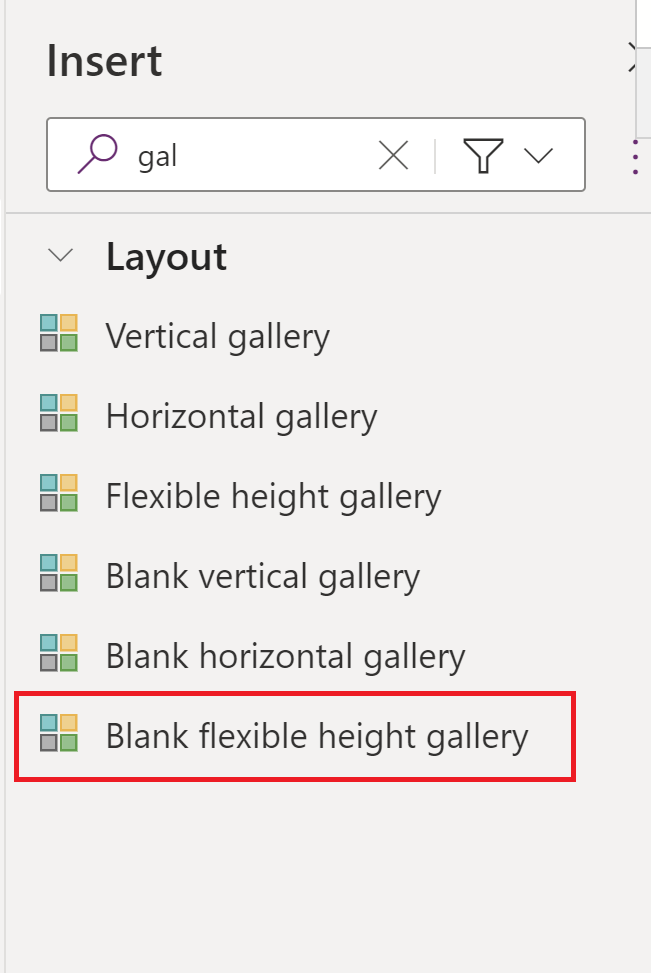
Optimer dataindlæsning: Når du optimerer dataindlæsning i Power Apps, skal du kun hente og få vist de nødvendige kolonner i et galleri i stedet for at hente hele datasættet.
Her er et eksempel på, hvordan du kan opnå denne optimering. Forestil dig, at du har en samling med flere
ProductSaleskolonner, men du kun vil have vist kolonnerne "ProductName" og "QuantitySold" i et galleri.// Collection named ProductSales with sample sales data ClearCollect(ProductSales, Table( { ProductName: "Phone", UnitPrice: 499.99, QuantitySold: 100 }, { ProductName: "Laptop", UnitPrice: 999.99, QuantitySold: 50 }, { ProductName: "Tablet", UnitPrice: 299.99, QuantitySold: 75 } ) ) // Bind the gallery to display only the "ProductName" and "QuantitySold" columns Gallery1.Items = ShowColumns(ProductSales, ProductName, QuantitySold)
Få mere at vide om de bedste fremgangsmåder for gallerier.
Byg komponenter, der kan genbruges, med Power Apps Component Framework (PCF)
Med Power Platform kan du oprette komponenter, der kan genbruges, via PCF (Power Apps Component Framework). Få mere at vide i oversigt over Power Apps Component Framework.
Overvej at oprette PCF-komponenter i Power Apps til følgende scenarier:
Komplekse elementer i brugergrænsefladen: Du skal oprette komplekse elementer eller kontrolelementer i brugergrænsefladen, der ikke er let tilgængelige i standardkontrolelementerne i Power Apps.
Brugerdefinerede kontrolelementer til specifikke krav: Din app har specifikke krav, der ikke opfyldes af de kontrolelementer, der er i brug, og du skal oprette brugerdefinerede kontrolelementer, der er skræddersyet til dine behov.
Konsistent brugeroplevelse på tværs af apps: Du vil bevare en ensartet brugeroplevelse på tværs af flere Power Apps eller miljøer ved at indkapsle bestemte funktioner i en PCF-komponent.
Genbrug på tværs af apps: Du forventer behovet for at genbruge en bestemt funktion eller et element i brugergrænsefladen i flere apps. Når du opretter en PCF-komponent, kan du bygge én gang og genbruge den.
Implementering af avanceret logik: Du skal implementere avanceret forretningslogik eller beregninger, der ligger ud over funktionerne i standardformler eller -funktioner i Power Apps.
Forbedret brugeroplevelse: Du sigter mod at forbedre den overordnede brugeroplevelse ved at oprette visuelt tiltalende og interaktive komponenter, der ikke kan opnås med standardkontrolelementerne.