Bemærk
Adgang til denne side kræver godkendelse. Du kan prøve at logge på eller ændre mapper.
Adgang til denne side kræver godkendelse. Du kan prøve at ændre mapper.
Brug kodevisningsfunktionen til at få vist på den underliggende kode for hvert kontrolelement på appens skærme. Koden bruger et forbedret format, der er en delmængde af YAML.
Med denne visning kan du:
- Få vist koden for hvert kontrolelement på skærmen.
- Kopiér koden for et kontrolelement, og del det uden for Power Apps Studio.
- Indsæt koden for et kontrolelement, og opret et nyt kontrolelement baseret på den.
Vis, kopiér og indsæt koden
Kodevisning viser koden for det valgte kontrolelement og alle dens underliggende kontrolelementer.
Med Kodevisning kan du kopiere og indsætte kode på et hvilket som helst skærmbillede i appen eller uden for Power Apps for at duplikere kontrolelementet. Denne funktion er nyttig, når kontrolelementer er meget tilpasset, og du vil dele eller duplikere dem.
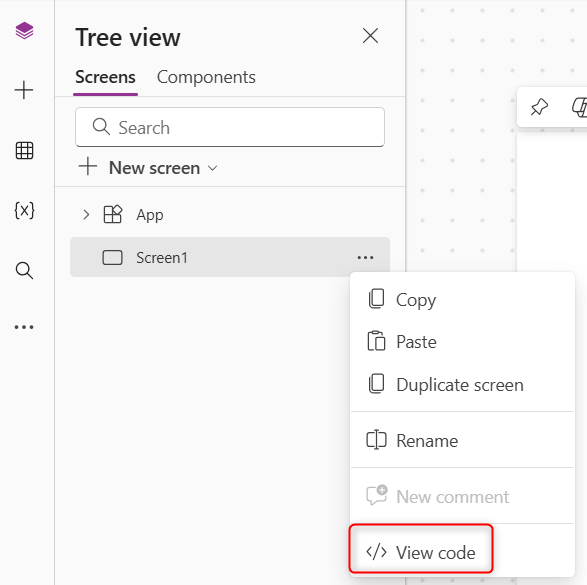
Vis kode
Åbn din app til redigering i Power Apps Studio.
Højreklik på kontrolelementet i trævisningen eller på skærmen, og vælg Vis kode.
Tip
Brug tastaturgenvejen Ctrl+F til at søge efter en bestemt streng i koden.
Kopiér og indsæt kode
Sådan kopierer du koden for et markeret kontrolelement:
- Brug menuen til at kopiere.
- Brug genvejen Ctrl+C.
- Når du får vist din kode i pop op-vinduet til kodevisning, skal du vælge Kopiér kode.
Tilføj et nyt kontrolelement fra koden:
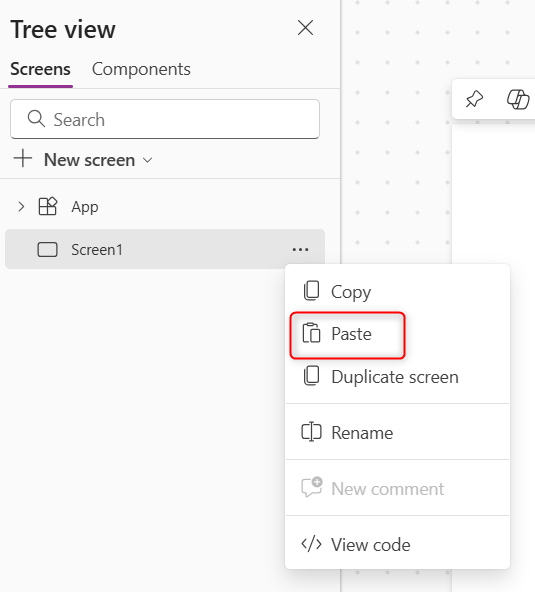
Brug menuen til at indsætte.
Brug genvejen Ctrl+V.
Vigtige oplysninger
Brug det YAML-format, som Power Apps Studio genererer. Koden valideres, før det nye kontrolelement oprettes.
Adgang til browserens udklipsholder er påkrævet
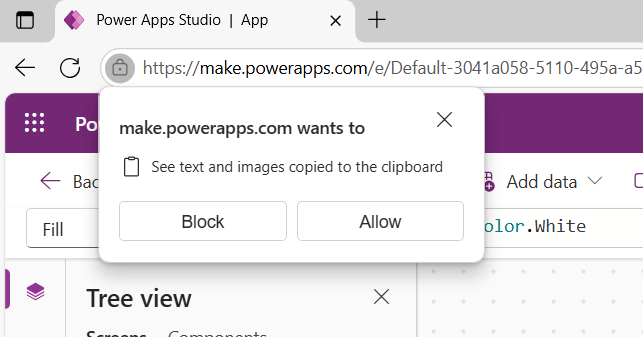
Hvis du vil indsætte kode i Power Apps Studio ved hjælp af kodevisning, skal din browser have adgang til udklipsholderen. Hvis du støder på problemer med at indsætte kode, skal du kontrollere dine browserindstillinger og sikre, at udklipsholdertilladelser er aktiveret for webstedet.
Første gang du indsætter kode, vil din browser bede dig om at give adgang til udklipsholderen. Godkend denne anmodning for at aktivere indsættelsesfunktionaliteten i Power Apps Studio.
Tip
Hvis indsættelse ikke virker, skal du kontrollere, om adgangen til Power Apps udklipsholderen er blokeret i din browser. I Microsoft Edge kan du manuelt tilføje https://make.powerapps.com til de tilladte websteder for adgang til udklipsholder i dine browserindstillinger.
Kendte begrænsninger
- Du kan ikke kopiere og indsætte eller få vist koden til Appobjekt.
- Du kan ikke redigere koden i kodevisningen.