Bemærk
Adgang til denne side kræver godkendelse. Du kan prøve at logge på eller ændre mapper.
Adgang til denne side kræver godkendelse. Du kan prøve at ændre mapper.
Denne artikel indeholder detaljerede instruktioner om, hvordan du aktiverer, administrerer, konfigurerer og deaktiverer MCP-serveren (Dataverse Model Context Protocol) for miljøer i Power Platform Administration. Den er beregnet til Power Platform-administratorer, der håndterer administrerede miljøer, og dækker også forudsætninger for at aktivere serveren.
Forudsætninger
- Power Platform-administratorrolle for at få adgang til Dataverse MCP-servermiljøindstillinger, aktivere tilladte MCP-klienter, oprette eller redigere en miljøgruppe og ændre connectorpolitikker.
- Miljøet skal være et administreret miljø, hvis du vil administrere Dataverse MCP-serveren via avancerede connectorpolitikker.
- Microsoft Copilot Studio-klienten til Dataverse MCP er som standard aktiveret for alle miljøer. Du skal aktivere de ekstra klienter i Power Platform Administration, før du kan oprette forbindelse til klienten.
Konfigurer og administrer Dataverse MCP-serveren
Dataverse MCP-serveren er som standard aktiveret for Copilot Studio. Hvis du vil aktivere ikke-Microsoft MCP-klienter, f.eks. Visual Studio GitHub Copilot og Claude, skal du følge disse trin:
Bemærk
MCP-tilladelseslisten gælder kun for /api/mcp agentens indgangspunkt. MCP-navngivne brugerdefinerede API'er er almindelige Dataverse-API'er og er ikke begrænset af denne indstilling.
Gå til Power Platform Administration. Vælg Administrer>miljøer.
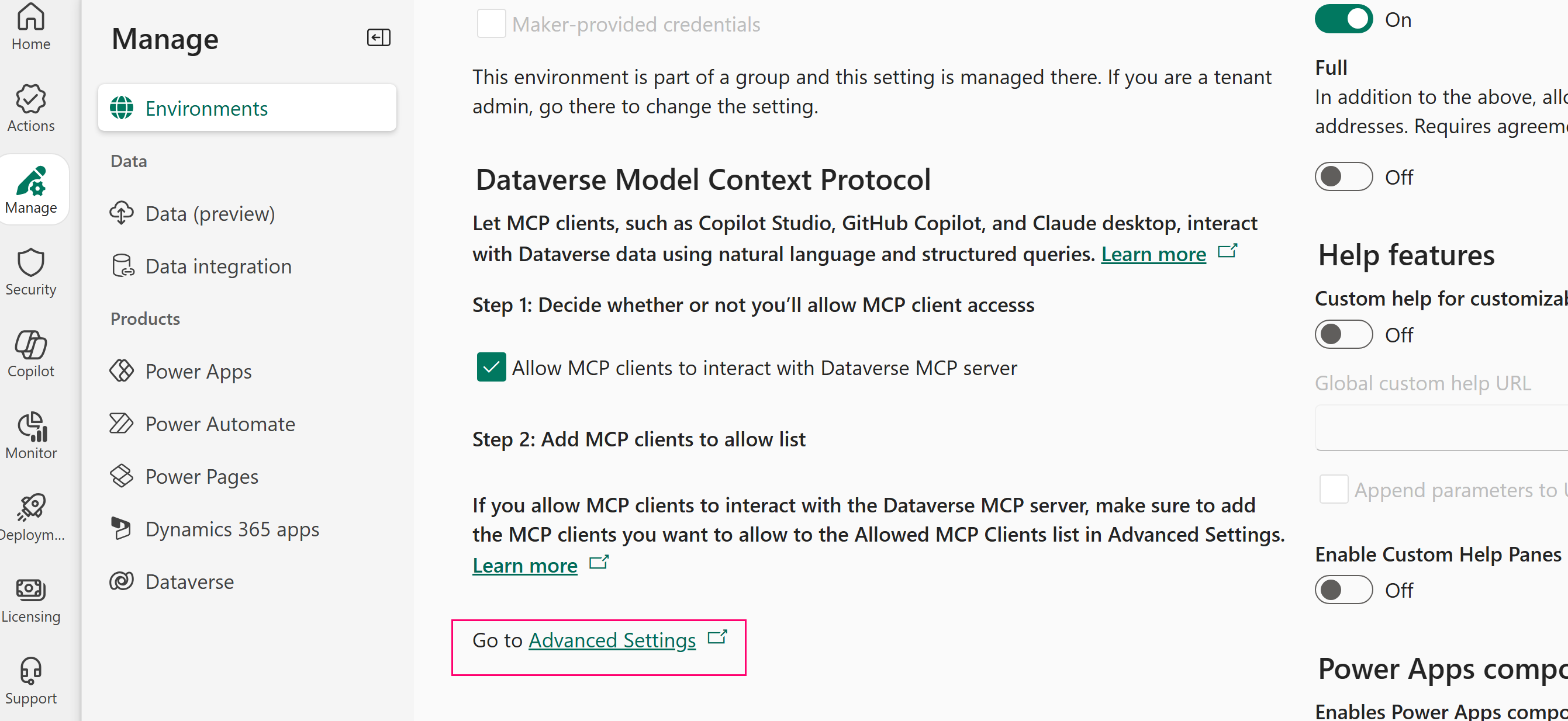
Vælg det miljønavn , hvor du vil slå Dataverse MCP-serveren til, og vælg derefter Indstillinger. Under Indstillinger skal du vælge Produktfunktioner>. Rul ned for at finde Dataverse Model Context Protocol , og sørg for, at Tillad MCP-klienter at interagere med Dataverse MCP-serveren er slået til.
Vælg Avancerede indstillinger.
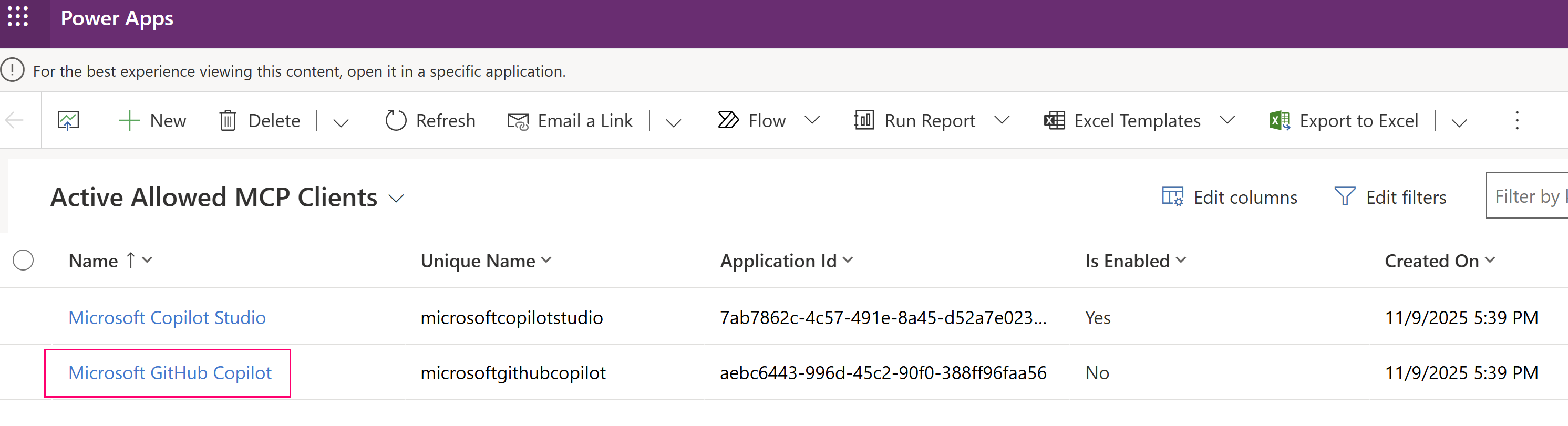
Listen over tilgængelige klienter vises. Åbn den ønskede klientpost. I dette eksempel er klienten Microsoft GitHub Copilot aktiveret.
På MCP-klientposten skal du angive Er aktiveret til Ja.
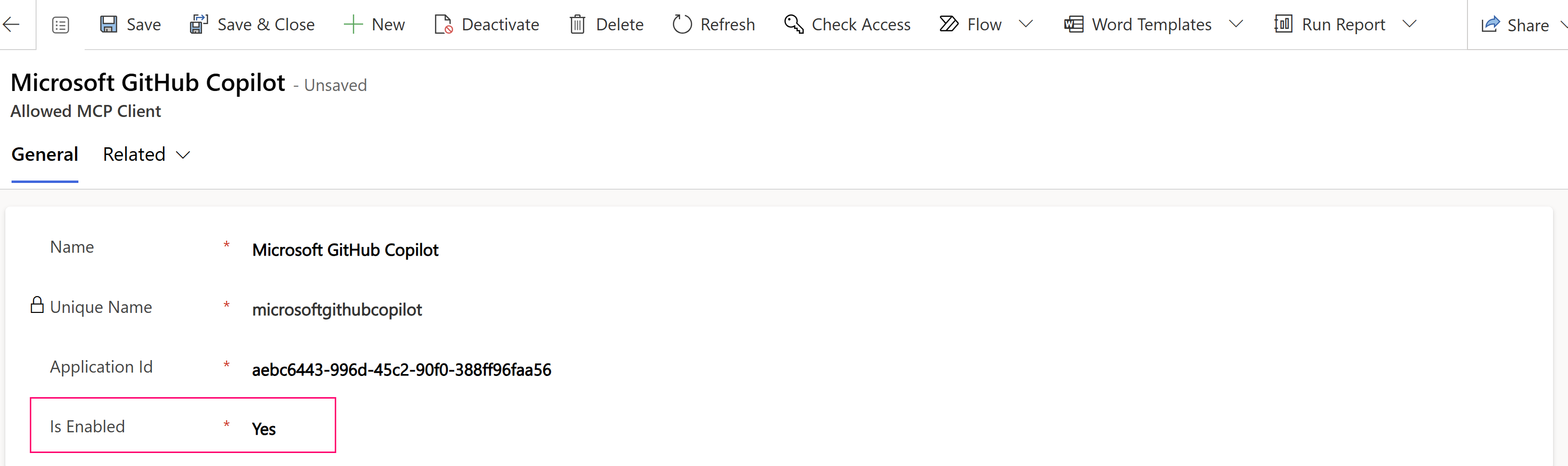
Vælg Gem og luk.
Gentag trin 4-7 for at aktivere andre klienter efter behov.
Deaktiver Dataverse MCP-serveren for et miljø
Tillad MCP-klienter at interagere med Dataverse MCP-serveren er som standard slået til for Copilot Studio. Administratorer kan deaktivere MCP for Dataverse ved at rydde indstillingen.
Alarm
Deaktivering af Dataverse MCP-serveren stopper alle værktøjer og agenter, der er afhængige af den. Alle igangværende udviklings- eller AI-integrationstest ved hjælp af MCP afbrydes også.
Skriv effektive instruktioner til en Dataverse MCP-serveragent
Når du konfigurerer din agent i Copilot Studio eller Visual Studio Code til at bruge en Dataverse MCP-server, er klare og velstrukturerede instruktioner vigtige for at styre, hvordan agenten fungerer. Disse instruktioner hjælper agenten med at forstå sin rolle, hvilke funktioner den har via MCP-serverværktøjerne, og hvordan arbejdsprocesser udføres pålideligt og konsekvent.
Agentinstruktioner er direktiver på naturligt sprog, der fortæller din agent, hvad den skal gøre, hvordan den skal fungere, og hvordan du bruger de MCP-værktøjer, der er tilgængelige for den. De giver vigtig kontekst, så agenten kan:
- Vælg og kald de rigtige MCP-værktøjer.
- Udfyld værktøjsinput korrekt.
- Beslut, hvornår du vil bruge værktøjer i forhold til at generere svar direkte.
- Følg den ønskede tone eller den ønskede funktionsmåde under samtaler.
Principper for effektiv vejledning
Når du skriver instruktioner til en Dataverse MCP-serveragent, skal du overveje følgende retningslinjer:
Definer agentens formål tydeligt.
Angiv agentens rolle i enkle vendinger. For eksempel: "Hjælp med kundedataforespørgsler, opdateringer og postadministration ved hjælp af Dataverse MCP-værktøjer."
Medtag tone eller begrænsninger, hvis det er relevant, f.eks. "svar altid i en professionel tone" eller "Vis ikke følsomme felter i svar".
Skitsér færdigheder og værktøjshandlinger.
Fortæl agenten, hvilke opgaver på højt niveau den kan udføre med MCP-værktøjerne. F.eks.:
- Hent eller filtrer poster ved hjælp af værktøjet read_query.
- Opret eller opdater poster med
create_recordogupdate_record. - Udforsk tabelskema med
describe.
Udtryk disse som handlingsvenlige instruktioner, f.eks. "Brug værktøjet read_query til at hente poster, når brugeren beder om datahentning.".
Tilføj arbejdsprocesvejledning.
I forbindelse med almindelige processer (f.eks. opslag i en post eller opdatering af et felt) skal du tilføje en trinvis vejledning. For eksempel: "Når du opdaterer en post, skal du først identificere den ved hjælp af et read_query kald og derefter bruge update_record med de relevante feltværdier."
Hvis du angiver denne kontekst, hjælper agenten med at orkestrere den rigtige sekvens af MCP-værktøjskald.
Tilføj instruktioner i Visual Studio Code eller Copilot Studio
Du kan bruge en markdown-struktureret vejledningsblok som udgangspunkt for din egen agents instruktioner.
Tilføj instruktioner i Visual Studio Code
- Åbn Visual Studio Code.
- Åbn ruden Chat .
- Vælg Indstillinger>Chatinstruktioner.
- Vælg Ny instruktionsfil.
- Kopiér og indsæt instruktionsindholdet i den nye fil, f.eks . eksempelvejledningen.
Tilføj instruktioner i Copilot Studio
- Åbn Copilot Studio.
- Vælg din Helpdesk-medarbejder.
- Gå til Systeminstruktioner , og indsæt dine agentinstruktioner, f.eks . eksempelvejledningen.
Vejledning til eksempelagent
## Role
Act as an autonomous agent responsible for interacting with the Microsoft Dataverse app.

## Objective
Your objective is to respond to tasks provided by the user. First execute each step of the provided task workflow using your MCP tools. Check if you have achieved your objective after each tool call. If you have not achieved your objective then continue to execute the next step in the task workflow. Do not ask for user intervention,if you have to run an operation externally in case dataverse doesnt support that operation. you are allowed to run it without user confirmation. Also do not ask confirmation for delete table or delete record operation, you can delete.

## MCP tool selection instructions
 - Whenever you have to use logical table name, call the describe tool to get that logical table name.
 - Whenever you have to use column/attribute name, call the describe tool to get the column/attribute name.

## MCP tool usage instructions

- Before executing an MCP tool, always review the tool description and restrictions.
- Always strictly follow the description of each MCP tool and perform actions without any deviation from the tool description.
- Provide higher precedence to tool description over general knowledge.
- Always review the tool documentation and restrictions before running any query or operation. Strictly validate each planned action against the tool’s rules and supported features before execution.
- For read_query tool, there are restrictions on SQL conditions. Always refer to the tool description for supported and unsupported sql keywords before generating the sql query and ensure only supported conditions/keywords are used.

## Reasoning instructions

- Think out loud and reason step by step.
- Before each tool call, plan and verify the action conforms to the tool description.
- After each tool call, reflect on the result and determine the next step.
- If an exception, error, or warning is observed, communicate it clearly to the user and retry based on the error message.
- When answering questions about data, DO NOT rely on general knowledge - always use tools to retrieve accurate, current data.
- DO NOT stop reasoning until all tasks are complete or an unrecoverable error occurs.
- Only ask clarifying questions if the task requirements are ambiguous.
Relaterede artikler
Avancerede connectorpolitikker – Power Platform
Opret forbindelse til Dataverse med modelkontekstprotokol
Ofte stillede spørgsmål om oprettelse af forbindelse til Dataverse med modelkontekstprotokol