Bemærk
Adgang til denne side kræver godkendelse. Du kan prøve at logge på eller ændre mapper.
Adgang til denne side kræver godkendelse. Du kan prøve at ændre mapper.
[Dette emne er til dokumentationen til den foreløbige udgivelse. Der kan forekomme ændringer.]
Appassistenten gør en modeldrevet app mere intelligent og relevant for din organisation ved at tilføje yderligere emner, videnkilder og meget mere. Komponenterne Copilot Chat, API'er til agenter og agentsvar får adgang til emnerne i denne agent.
Vigtigt!
- Dette er en prøveversionsfunktion.
- Prøveversionsfunktioner er ikke beregnet til produktionsbrug og kan have begrænset funktionalitet. Disse funktioner er underlagt supplerende vilkår for anvendelse og er tilgængelige før en officiel udgivelse, så kunderne kan få tidlig adgang og give feedback.
Notat
Appassistenten er en omdøbning af interaktiv agent, som er den forbedrede oplevelse for ... > Konfigurer i Copilot Studio. De agenter, der er oprettet med de tidligere oplevelser, vises nu som appassistent.
Opret en app-assistent
Når der oprettes en appassistent, navngives den som Copilot i Power Apps – <appnavn>. Den oprettede agent er knyttet til appen, når appen gemmes og publiceres.
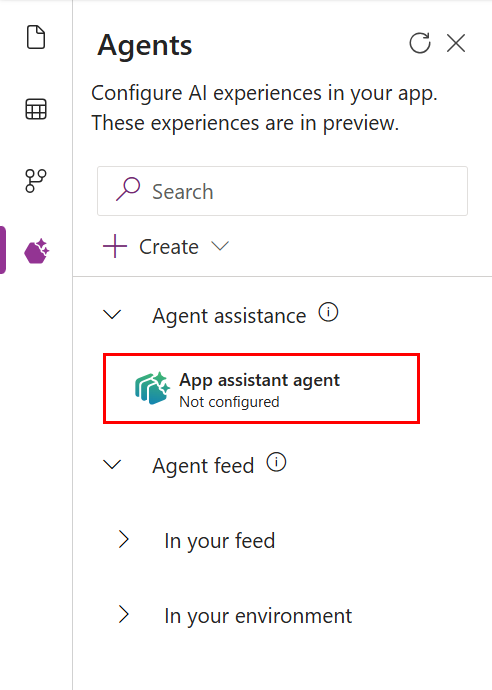
Vælg ruden Agenter i appdesigneren.
Udvid Agent-hjælp.
På App assistant agent skal du vælge ...>Konfigurer.
Der åbnes en ny browserfane til Copilot Studio med den nye agent.
Notat
Pop op-vindue skal aktiveres i webbrowseren for at tillade redigering af den oprettede agent.
Når konfigurationen er fuldført, udvides ruden til højre med status for Ikke publiceret og agentnavnet.
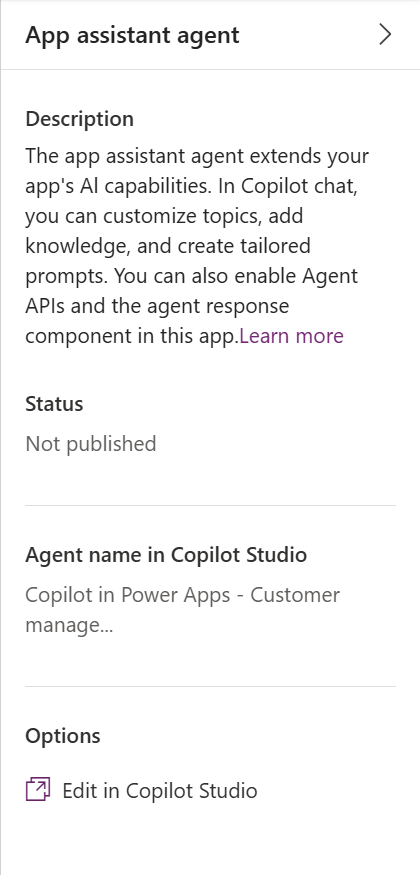
Skift til browserfanen Copilot Studio , eller vælg Rediger i Copilot Studio for at føje emner, viden osv. til agenten.
Gem og publicer agenten.
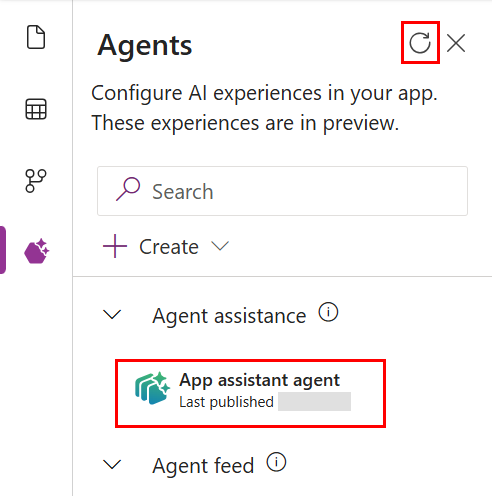
Skift til browserfanen for appdesigneren, og vælg Opdater i overskriften i ruden Agenter for at få vist agentens publicerede status.
Gem og publicer appen i appdesigneren.
Rediger en app med agentassistance
Når appassistenten er konfigureret til at starte med, kan den redigeres enten fra ruden Agenter eller egenskabsruden appassistent .
Agentpanel:
- Vælg ruden Agenter i appdesigneren.
- Udvid Agent-hjælp.
- På App assistant agent skal du vælge ...>Rediger i Copilot Studio.
Egenskabsrude for appassistent-agent
- Vælg ruden Agenter i appdesigneren.
- Udvid Agentassistance , og vælg App assistant agent.
- I egenskabsruden for App Assistant Agent skal du vælge Rediger i Copilot Studio.
Begrænsninger
Appassistenten kan ikke defineres eller refereres til i appdesigneren for disse Microsoft-modeldrevne apps:
- Connected Field Service
- Customer Insights
- Kundeservicehub
- Customer Service Workspace
- Dynamics 365 App for Outlook
- Field Service
- Field Service Mobile
- Lagersynlighed
- Omnichannel-engagementshub
- Projektets drift
- Salgshub
- Sustainability
Notat
Når en modeldrevet app indeholder både tabellerne Kundeemne og Salgsmulighed, bruger den implicit Copilot i Dynamics 365 Sales Agent. Appdesigneren viser ikke appassistenten, men Copilot i Dynamics 365 Sales Agent kan tilpasses fra Copilot Studio.