Bemærk
Adgang til denne side kræver godkendelse. Du kan prøve at logge på eller ændre mapper.
Adgang til denne side kræver godkendelse. Du kan prøve at ændre mapper.
Brug planer til at oprette brugerroller, datatabeller og apps, der opfylder dine forretningsbehov.
I denne artikel bruges et eksempelscenarie til at vise, hvordan planer fungerer, ved at oprette en løsning til administration af PTO-anmodninger (paid time off) for medarbejdere og ledere.
Log på Power Apps.
På startskærmen skal du vælge Start med en plan
Vælg Opret en plan
Skriv din prompt i tekstfeltet, som eksemplet. Tilføj kontekst, f.eks. procesdiagrammer, datamodeller eller skærmbilleder af ældre apps. Når du er færdig, skal du vælge Generér.
Employees need to log vacation days, and managers need to approve them.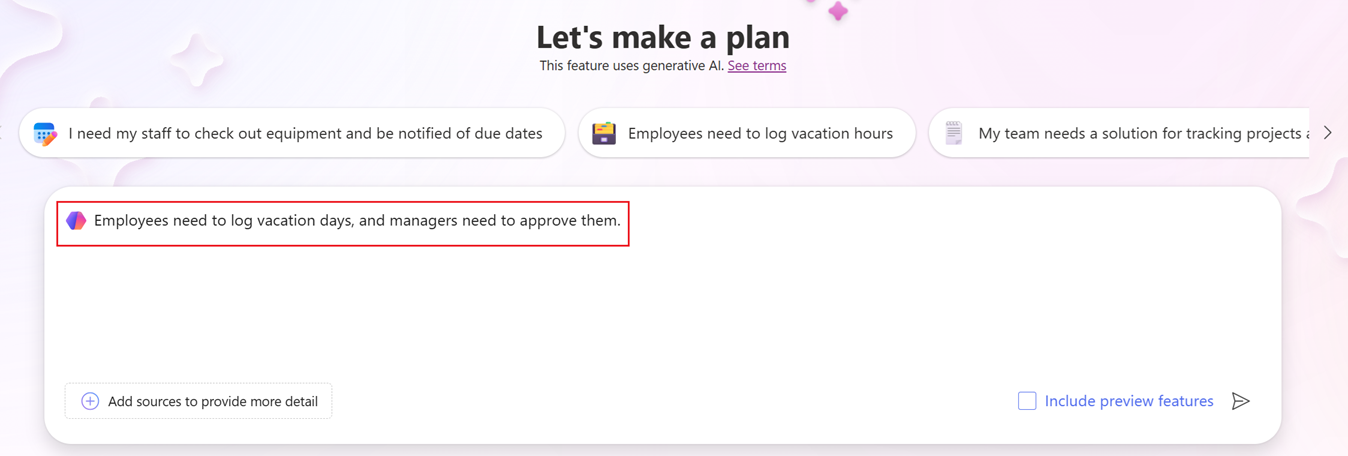
Copilot åbner planen og analyserer dit forretningsscenarie baseret på beskrivelsen.
Plan agenter og samtidig tilstedeværelse af agenter
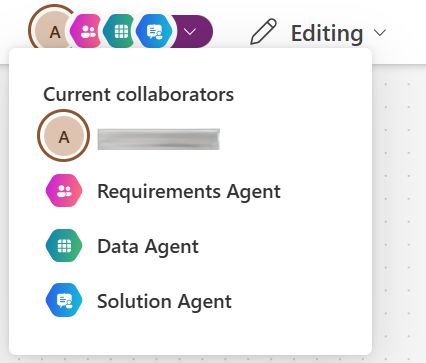
Når du arbejder i en plan, kan du få vist tilstedeværelsesstatus for alle samarbejdspartnere, herunder planagenter. Plan agents er AI-assistenter, der gennemser dit forretningsproblem og hjælper med at generere en skræddersyet plan til at imødekomme dine behov.
- Kravagenten undersøger forretningsproblemet og bruger AI til at generere brugerkrav. Dette trin er første trin i planen.
- Dataagenten foreslår et sæt tabeller til lagring af virksomhedsoplysninger, komplet med anbefalede kolonner, datatyper og relationer.
- Løsningsagenten evaluerer behov, processer og data for at oprette en løsning, der omfatter teknologier som apps, flows og AI-agenter til at løse dit forretningsproblem.
Efterhånden som planen opbygges, skal du gennemse og redigere de output, der genereres af agenterne.
Samtidig tilstedeværelse
Planer gør det muligt for flere forfattere at bruge den samme plan på samme tid. Den første forfatter, der deltager i planen, får redigeringsrettigheder, og alle forfattere, der tilmelder sig senere, kan kun se planen i skrivebeskyttet tilstand. Du kan se andre forfattere på kommandolinjen sammen med agenterne i planen. Hvis du har skrivebeskyttede tilladelser, kan du få redigeringsrettigheder, når forfatteren med redigeringstilladelse forlader planen, eller efter en periode uden aktivitet. Planer understøtter op til 100 forfattere til copresence, men kun én forfatter kan redigere ad gangen. Samtidig redigering med flere forfattere understøttes ikke.
Vigtig
Flere brugere kan ikke redigere planen på samme tid.
Generer brugerkrav
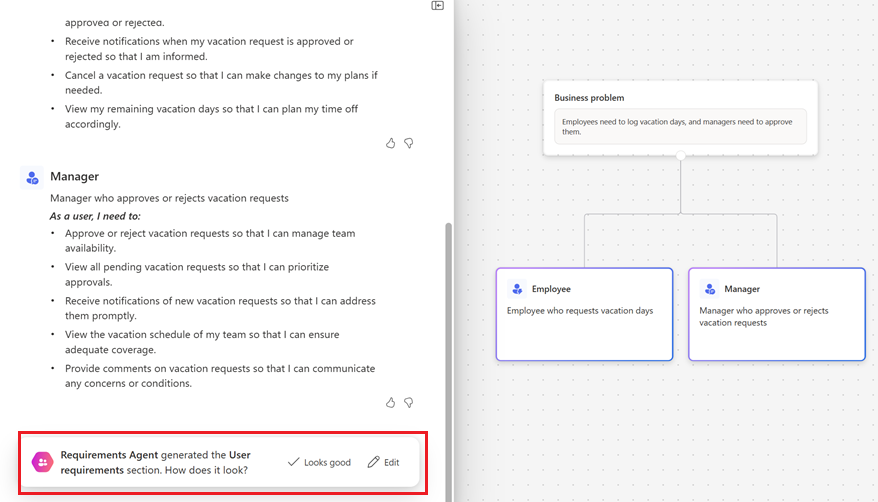
Når en plan starter, identificerer Kravsagenten brugerbehov baseret på din beskrivelse.
I dette scenarie oprettes der to brugerroller: medarbejderen og lederen. Hver brugerrolle indeholder en beskrivelse og brugerbehov. Brugerrollerne og behovene vises i en punktopstilling, og i højre side er der et visuelt diagram.
Gennemse brugerrollerne og -behovene. Vælg derefter en af følgende indstillinger:
Vælg Ser godt ud for at gå til næste trin og generere en datamodel.
Vælg Rediger for at foretage ændringer i teksten eller tilføje nye brugerroller eller behov.
Foretag ændringer
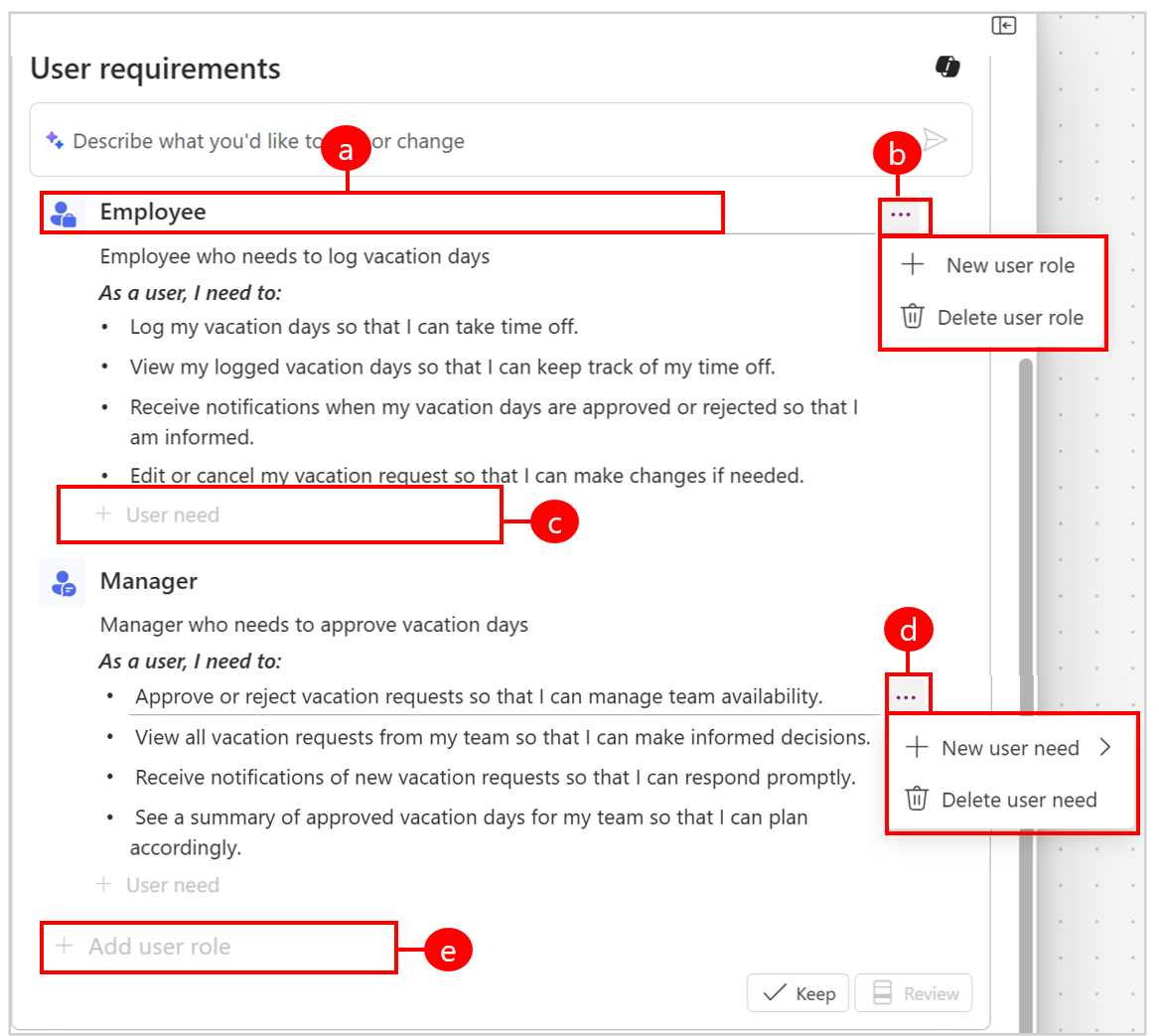
Indbygget redigering giver disse muligheder:
Forklaring:
a. Vælg og rediger en brugerrolle. b. Tilføj en ny brugerrolle, eller slet den valgte brugerrolle.
c. Tilføj et nyt brugerbehov.
d. Tilføj et nyt brugerbehov enten oven på det valgte brugerbehov eller efter det, eller slet det valgte brugerbehov.
e. Tilføj en ny brugerrolle.Du kan også bruge Copilot til at give feedback om de genererede brugerbehov.
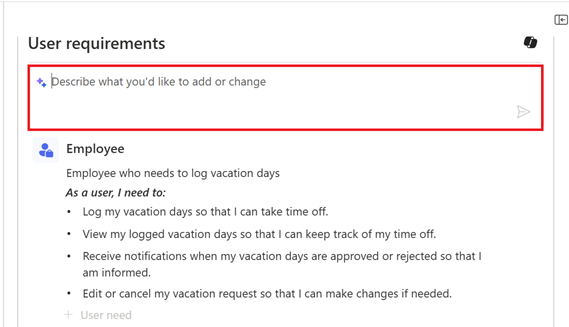
Hvis du vil foretage ændringer, skal du angive en kort beskrivelse af, hvad du vil ændre. Her er eksempler på, hvad du skal bede Copilot om at gøre:
- Tilføj en brugerrolle for HR-administratoren for at overvåge PTO på tværs af teams for at administrere løn.
- Tilføj brugerbehov, så medarbejderne kan se datoer for PTO-sortliste.
- Fjern brugerbehovet for ledere til visning af teammedlemmers feriehistorik.
Vælg Behold eller Gennemse for at afslutte dine ændringer.
Når du er færdig, skal du vælge Ser godt ud for at gå videre til næste trin og oprette datatabeller.

Generer datamodel
Derefter foreslår dataagenten tabeller til lagring af virksomhedsdata.
De foreslåede datatabeller vises i Datamodel-sektionen i planen.
Vælg Edit og brug Copilot til at beskrive, hvad du vil ændre eller tilføje.
Vælg Vis detaljer for at få vist dataene i et diagram og redigere.
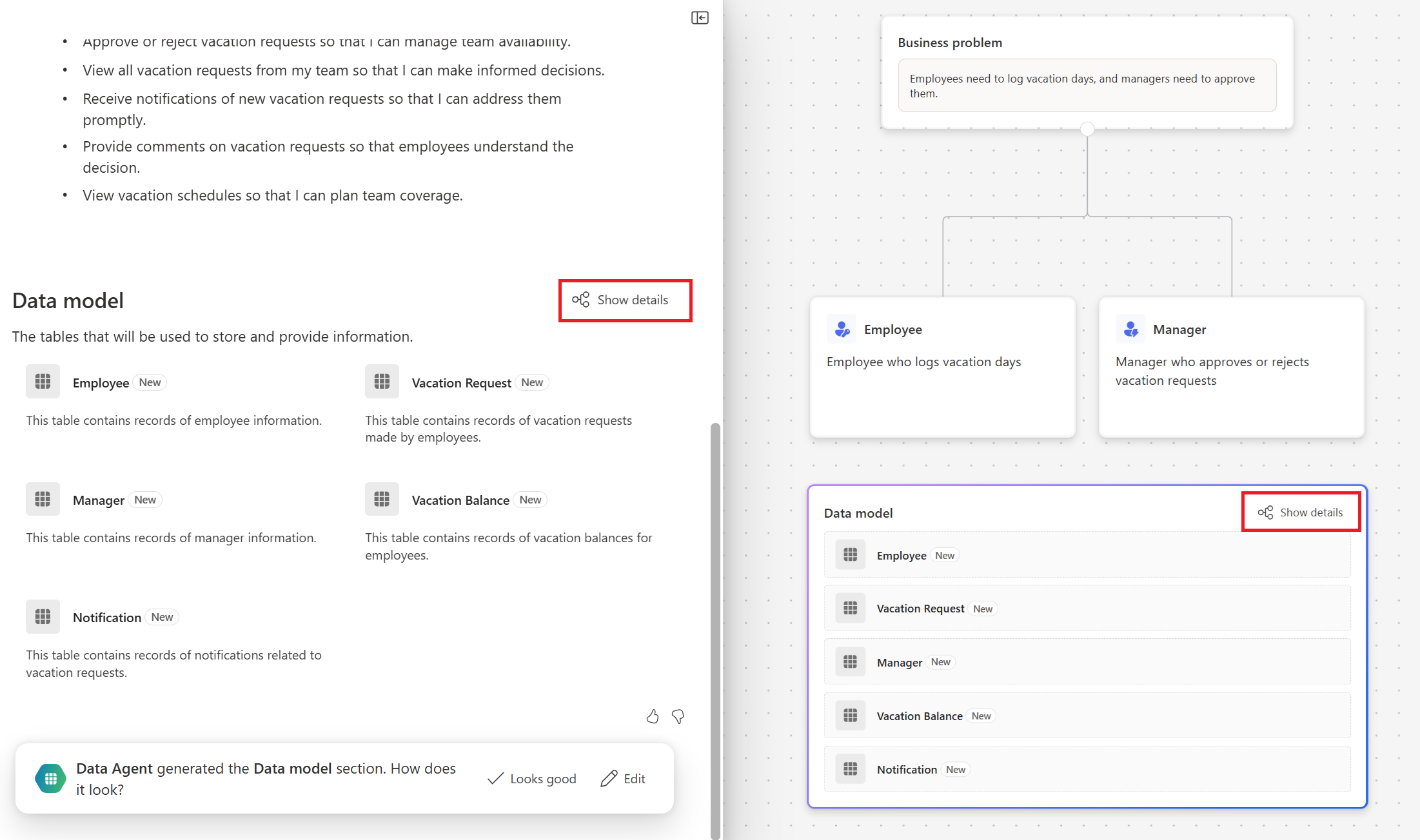
Hvis du vælger Vis detaljer, åbnes arbejdsområdet Data. Brug dataarbejdsområdet til at oprette tabeller, konfigurere relationer og få vist et datadiagram. Du kan få flere oplysninger under Opret og rediger tabeller ved hjælp af Power Apps.
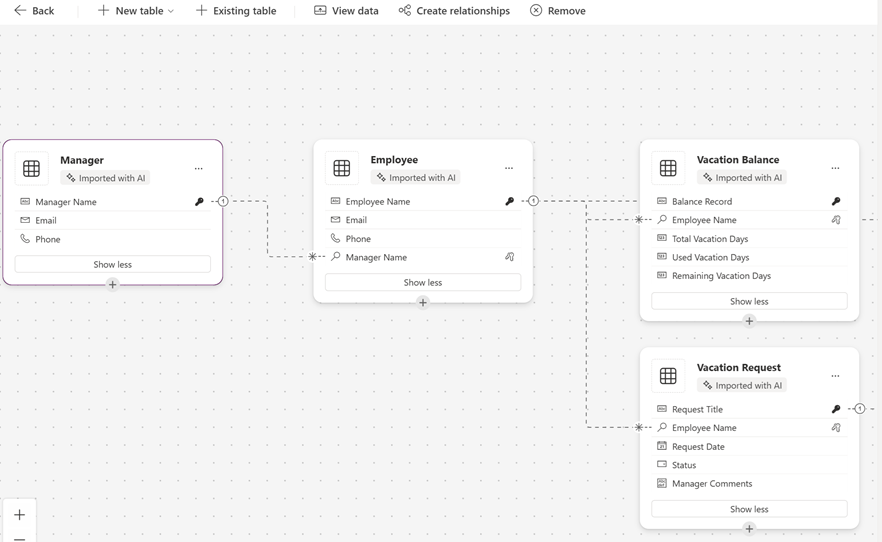
Når du er færdig, skal du vælge Tilbage.
Når du er klar til at generere teknisk forslag, skal du vælge Ser godt ud for at fortsætte.
Generere teknologiforslag
Løsningsagenten analyserer planen og foreslår teknologier, der er skræddersyet til at løse dit forretningsproblem. I dette scenarie oprettes der en lærredsapp, en modeldrevet app og et Power Automate flow.
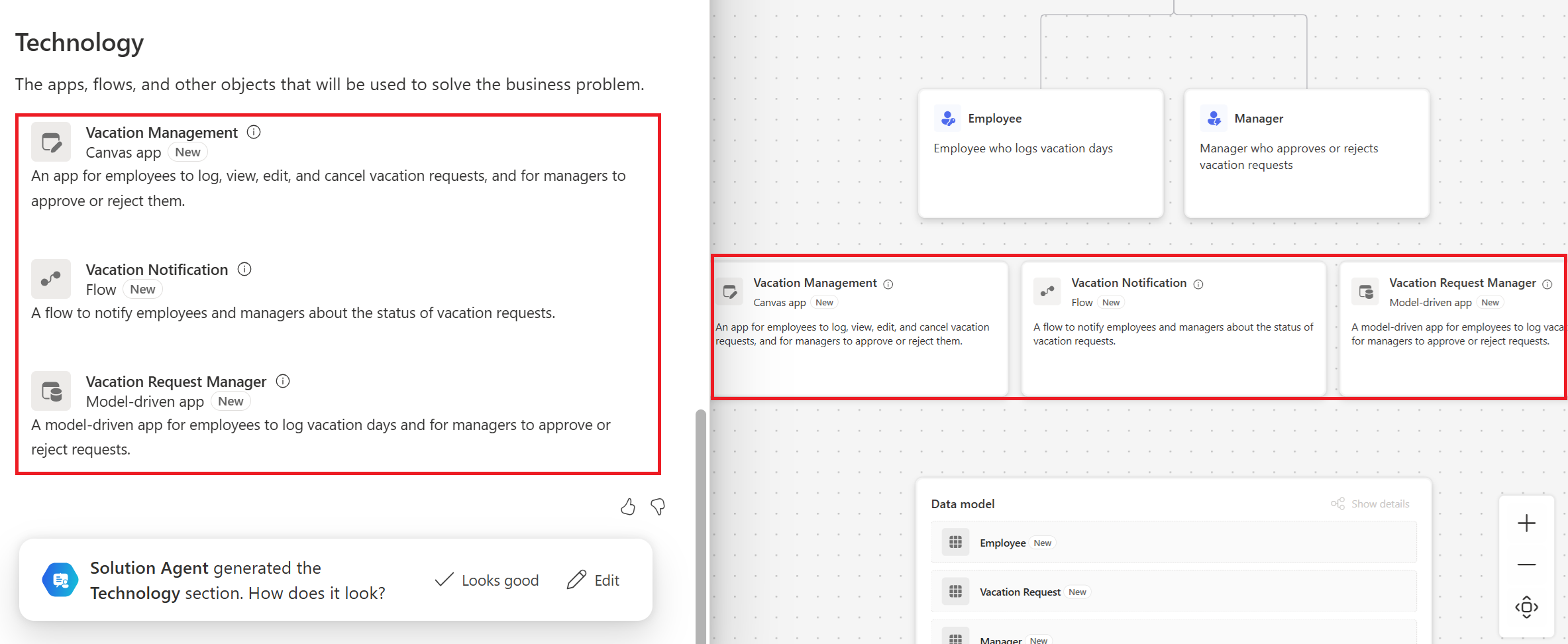
Hvis du vil have vist detaljer om de foreslåede teknologier, skal du holde musen over informationsikon. Pop op-infokortet viser de brugerroller, der opfyldes, og de datatabeller, der bruges af den foreslåede teknologi.
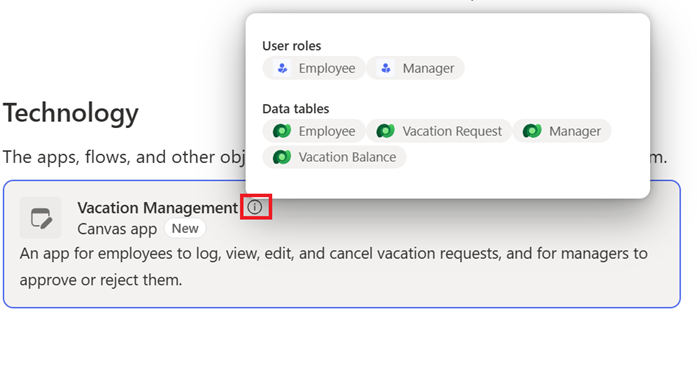
Vælg Looks good for at acceptere de foreslåede teknologier, eller vælg Edit for at bruge Copilot og beskrive, hvad du vil ændre.
Foreslåede teknologier
Planer foreslår teknologier fra følgende liste:
- Apps som lærredapps eller modelbaseret app
- Power Pages websteder
- Power Automate-flows
- Power BI Rapport
- Copilot Studio Agents
Gem tabeller
Hvis du vil oprette objekter, f.eks. apps, flows, websteder og agent, skal du gemme din plan og dine tabeller.
Vælg Gem tabeller.

Angiv et løsningsnavn.
Vælg en udgiver eller en eksisterende løsning, der indeholder de elementer, der er genereret fra planen, og vælg Gem.
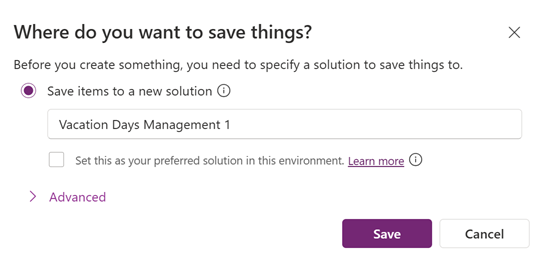
Planen gemmes i en løsning. Denne handling aktiverer visningen Objekter i planen, så du kan skifte mellem planen og løsningsvisningen uden at forlade planen. Få mere at vide om løsninger i løsningsvisning.
Note
- Løsningsnavnet må kun indeholde bogstaver, tal og understregningstegn. Du kan finde flere oplysninger under Oprette en løsning.
- Alle med de påkrævede planrettigheder kan få adgang til din plan.
Nu er du klar til at bygge dine løsninger.

Del en plan
Del din plan med andre oprettere for at samarbejde ved at tildele læse- eller redigeringsadgang.
Planpartnere skal have tilstrækkelige rettigheder til at åbne og arbejde med en delt plan. Hvis din administrator har aktiveret sikkerhedsroller på planniveau i Power Platform Administration, kan oprettere med sikkerhedsrollen Systemadministrator direkte give samarbejdspartnere rettigheder på planniveau, når de deler planen.
Bruger 1 har f.eks. ikke tilstrækkelige rettigheder til at se eller redigere planer. Når opretteren deler en plan med Bruger 1, oprettes og tildeles der automatisk en brugerdefineret sikkerhedsrolle, som derefter giver vedkommende de nødvendige planrettigheder. Den automatisk genererede sikkerhedsrolle vises i Power Platform Administration med navngivningskonventionen Plan + Plannavn + Rollenavn + Plan-id. Hvis du vil ændre tildelte sikkerhedsroller, skal du annullere delingen og dele planen igen for at tildele den rette sikkerhedsrolle under Administrer adgang.
Hvis sikkerhedsroller på planniveau ikke er aktiveret i Power Platform Administration, skal oprettere manuelt give samarbejdspartnere de nødvendige rettigheder , så de kan få adgang til planen.
Følg disse trin for at dele din plan:
Åbn din plan, og vælg derefter Del i øverste højre hjørne.

Vælg Del.
Skriv navnene eller aliasset for brugeren eller sikkerhedsgrupperne i dialogboksen Del .
Vælg pil ned for at vælge tilladelser til planen. Der findes følgende valgmuligheder:
- Fremviser: Planen kan kun vises.
-
Medejer: Kan bruge, redigere og dele planen, men ikke slette eller ændre ejere.
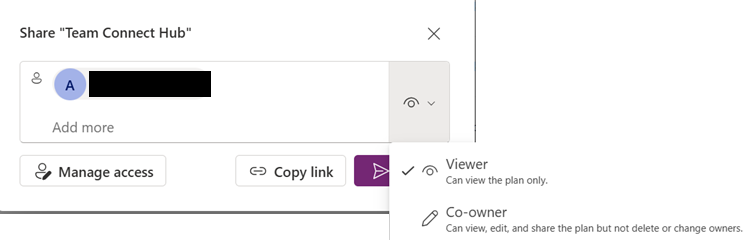
Vælg Administrer adgang for at få vist oplysninger om adgang, herunder aktuelle brugere og medejere. Du kan også redigere brugeradgang og tildele sikkerhedsroller her.
Når du er færdig, skal du vælge Del.
Eksportér en plan til en PDF-fil
Funktionen Eksportér til PDF giver dig mulighed for at dele planer med interessenter. Det omfatter alt indhold fra dokumentsiden for planen, men ikke diagramsiden. Brug denne funktion til at dele brugerkrav, datamodeller og foreslåede datatabeller med ledere, der ikke har adgang til Power Apps.
- Hvis du vil eksportere en plan til PDF, skal du åbne en plan og derefter vælge Del>eksportér som PDF i øverste højre hjørne.
Få vist og rediger planer
Brug menuen Planer i venstre navigationsrude til at få adgang til og redigere dine planer.
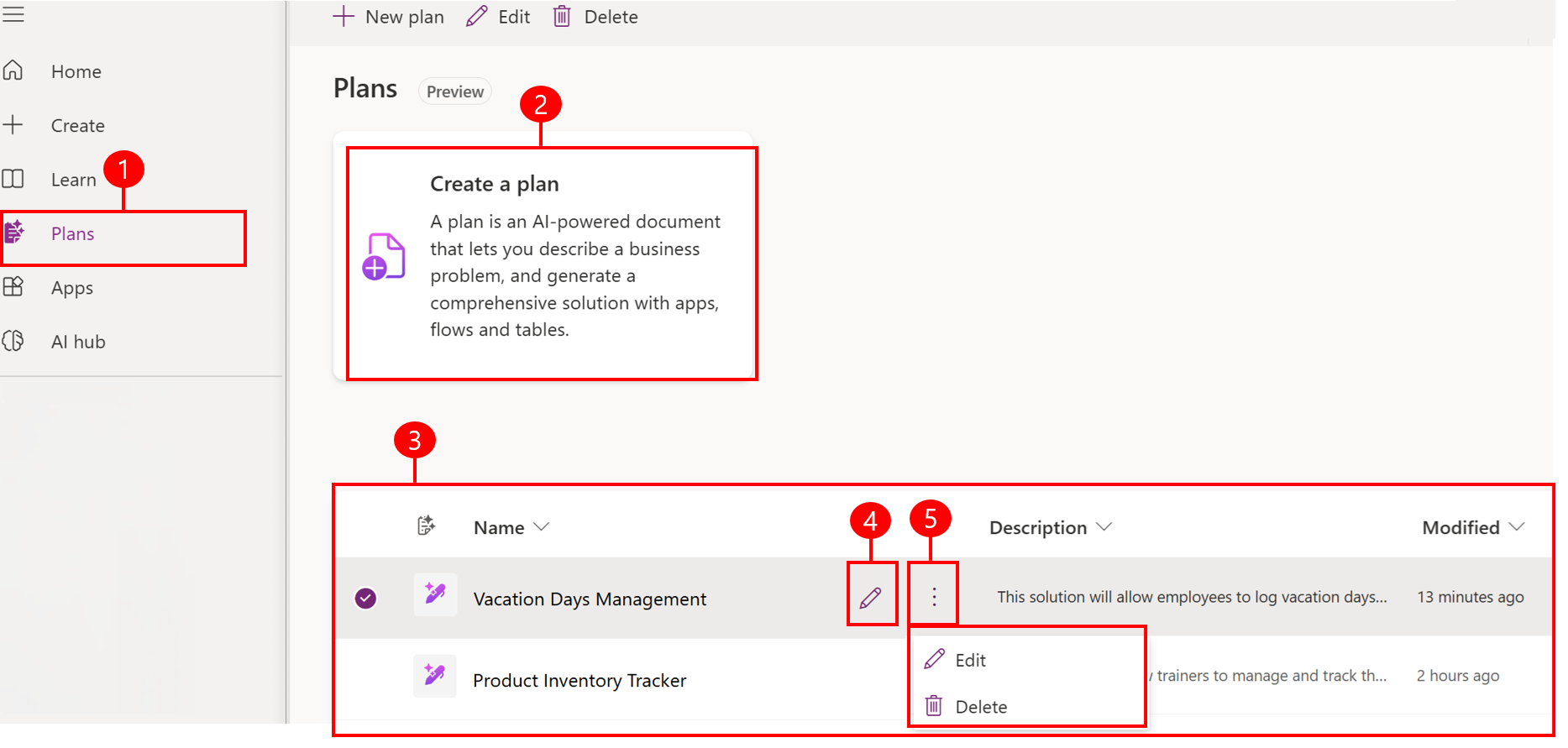
Forklaring:
- Planer: Adgang til dine planer.
- Opret en plan: Opret en ny plan.
- Dine planer: Se dine planer.
- Rediger: Rediger den valgte plan.
- Rediger, del eller Slet: Rediger, del eller slet den valgte plan.