Bemærk
Adgang til denne side kræver godkendelse. Du kan prøve at logge på eller ændre mapper.
Adgang til denne side kræver godkendelse. Du kan prøve at ændre mapper.
Apps i Microsoft Teams virker fremmende på samarbejde ved at give brugere mulighed for at udføre arbejde, hvor de kommunikerer og samarbejder. En måde at få dine apps til at samarbejde på er ved at tilføje muligheden for at have en samtale om din app eller dataene i appen. Teams er det sted, hvor du kan tage sådanne samtaler.
Når du f.eks. vælger et eller flere profilkort i eksempelappskabelonen Profil+ til Teams, kan du starte en chat med de valgte personer direkte i Teams.
Du kan også bruge denne funktion til dine apps. Hvis du f.eks. bygger en sporing af salgsmuligheder, så salgschefen kan gennemse kommende handler, kan du tilføje en knap, som brugeren kan bruge til at chatte med sælgerne om salgsmuligheden.
På denne måde kan Power Apps i Teams bruge omfattende integration med andre Teams-funktioner til at skabe samarbejdsmuligheder i apps. I denne artikel får du at vide, hvordan vi kan integrere Power Apps med Teams for at lette samtaler.
Se denne video for at få mere at vide om, hvordan du konfigurerer samtaler om forretningsdata i appen Teams:
Forudsætninger
For at fuldføre denne lektion skal vi have mulighed for at oprette apps i Teams, der er tilgængelige som en del af udvalgte Microsoft 365-abonnementer.
Log på Teams
Log på Teams ved hjælp af enten appen Desktop eller webappen
Opret et nyt Team
I dette afsnit opretter vi et nyt Teams team og opretter derefter en app i det pågældende team. Spring over denne sektion, hvis du allerede har et team, du vil bruge, i stedet.
Hvis du vil oprette et nyt team, skal du vælge fanen Teams og derefter vælge Deltag i eller oprette et team nederst til venstre i skærmen.
Vælg Opret Team>Fra bunden>Offentlig, giv gruppen et navn, f.eks. "Integration af opkald og møder", og vælg Opret.
(Valgfrit) Hvis du har medlemmer i organisationen, som du vil føje til gruppen med henblik på test, skal du markere dem og tilføje dem i pop op-vindue for at tilføje medlemmer.
Vælg Luk.
Det nye team oprettes og vises under fanen Teams.
Opret en ny app
Vi opretter en app, hvor brugeren kan starte en samtale for et bestemt team og en bestemt kanal ved at vælge en knap og skrive en meddelelse i et tekstfelt. Brugeren kan derefter vælge knappen Send for at sende meddelelsen til det bestemte team og den bestemte kanal i Teams, og derefter kan en anden bruger deltage i samtalen.
Åbn Teams.
Vælg Power Apps i venstre rude
Vælg + Ny app under Seneste apps.
Vælg den gruppe, der er oprettet tidligere, og vælg derefter Opret.
Appen oprettes og Power Apps Studio åbnes, så appen kan redigeres.
Skriv et navn til appen, f.eks. "Samtaleapp", og vælg Gem.
Appen oprettes med et standardgalleri på skærm 1.
Tilføje Teams som connector
Vi er nødt til at føje Teams som en connector til appen, da vi vil have adgang til teams og kanalerne fra den bruger, der er logget på kontoen.
- Vælg Data i venstre rude.
- Vælg + Tilføj data, og vælg derefter Connectors.
- Rul ned, og vælg Se alle connectors.
- Søg efter og vælg Teams connectors.
Tilføje en ny tabel for at hente firmapost
Vi skal tilføje en tabel for at vedligeholde en liste over de virksomheder, vi vil bruge som virksomhedspost, og for at starte en samtale om det.
Vælg Data i venstre rude.
Vælg + Tilføj data, og opret derefter en ny tabel med navnet "Virksomhed" og flertalsnavnet "Virksomheder".
Føj et par virksomhedsnavne til tabellen, og vælg derefter Luk.
Tilføje et nyt skærmbillede for at vælge kunden
Derefter tilføjer vi et skærmbillede i appen, så brugerne kan vælge den kunde, de vil have en samtale om.
Vælg i trævisningen + Ny skærm> vælg fanen Scenarier> vælg Liste.
Der tilføjes et nyt skærmbillede med en galleriliste.
Opdater titlen på galleriet til "Listen Virksomheder".
Vælg Firmaer som datakilde for galleriet.
Listen over de virksomheder, der er tilføjet, vises i galleriet TemplateGalleryList1.
Slet Skærm1 fra trævisningen, og omdøb det nye skærmbillede til Skærm1.
Tilføjelse af en ny tabel til hentning af detaljer om samtalen
Vi er nødt til at tilføje en anden tabel for at registrere detaljer som f.eks. teamets samtale-id, team og kanal, som relaterer til en samtale, der er startet i appen.
Vælg Data>+ Tilføj data>Opret ny tabel.
Angiv tabelnavnet som Samtale og flertalsnavn som Samtaler.
Ret standardnavnet i kolonnen Navn til ID.
Føj følgende kolonner til samtaletabellen:
Kolonne Type Gruppe SMS-besked Teamkanal SMS-besked Teamnavn SMS-besked Kanalnavn SMS-besked Firma Opslag, relateret tabel= Virksomhed Gem og luk tabellen.
Tilføje et nyt skærmbillede for at starte eller deltage i en samtale
Nu tilføjer vi et nyt skærmbillede, hvor appbrugeren kan starte eller deltage i en samtale.
Vælg + Nyt skærmbillede>Tomt layout i trævisningen.
Opdater egenskaben Fill på skærmen til en anden end hvid farve.
I eksemplet har vi angivet egenskaben Fill for skærmen til
RGBA(224, 224, 237, 1).Vælg + (Indsæt) >Input>Knap.
Opdater følgende egenskaber for knappen.
Egenskab Værdi Navn startaconversation_Button SMS-besked "Start en samtale" Bredde 200 Højde 32 Skriftstørrelse 12 X Parent.Width/2 - startaconversation_Button.Width/2Y 100 OnSelect Set(enterMessage,true)Vælg + (Indsæt) >Input>Kombinationsfelt.
Opdater følgende egenskaber for kombinationsfeltet.
Egenskab Værdi Navn team_Combobox Varer MicrosoftTeams.GetAllTeams().valueBredde 320 Højde 32 X Parent.Width/2 - team_ComboBox.Width/2Y 200 SMS-besked "Team" Værktøjstip "Team" Synlig enterMessage Tilføj et nyt kombinationsfelt, og opdater følgende egenskaber.
Egenskab Værdi Navn channel_Combobox Varer If(!IsBlank(team_ComboBox.Selected.id),MicrosoftTeams.GetChannelsForGroup(team_ComboBox.Selected.id).value)Bredde 320 Højde 32 X Parent.Width/2 - channel_ComboBox.Width/2Y 200 SMS-besked "Kanal" Værktøjstip "Kanal" Synlig enterMessage Vælg + (Indsæt) >Input>Tekstfelt.
Opdater følgende egenskaber for tekstfeltet.
Egenskab Værdi Navn message_TextBox Værdi "" Bredde 500 Højde 180 X Parent.Width/2 - message_TextBox.Width/2Y 300 Pladsholder Skriv meddelelse her Synlig enterMessage Vælg + (Indsæt) >Input>Knap.
Opdater følgende egenskaber for knappen.
Egenskab Værdi Navn submit_Button Værdi "Indsend" Bredde 96 Højde 32 Skriftstørrelse 12 X Parent.Width/2 - submit_Button.Width/2Y 500 Synlig enterMessage Kopier følgende formel i hændelsen OnSelect til knappen.
Patch(Conversations,Defaults(Conversations),{ID:MicrosoftTeams.PostMessageToChannelV3(team_ComboBox.Selected.id,channel_ComboBox.Selected.id,{content:message_TextBox.Value,contentType: "text"},{subject:"New conversation"}).id,Team:team_ComboBox.Selected.id,'Team Channel':channel_ComboBox.Selected.id, 'Team Name':team_ComboBox.Selected.displayName,'Channel Name':channel_ComboBox.Selected.displayName, Company: TemplateGalleryList1.Selected}); Set(enterMessage,false); Reset(team_ComboBox);Reset(channel_ComboBox);Reset(message_TextBox)Bemærk
- I ovenstående formel bruger vi Patch-funktionen til at oprette en række i tabellen Samtaler til at registrere samtale-id'et sammen med teamet, teamnavnet, kanalen og kanalen. Samtidig sender vi også en meddelelse til det relevante team og den relevante kanal ved hjælp af funktionen PostMessageToChannelV3. Derefter angiver vi variablen enterMessage tilbage til "false" for at skjule nogle af de felter og knapper, hvis synlighed afhænger af denne variabel.
- Emnet er hardcoded til "Ny samtale" for at gøre appen simpel og ikke tilføje et andet tekstfeltkontrolelement, der skal registreres. Men et tekstfelt kan tilføjes som emne på skærmen og kan hentes af brugeren. Denne formel skal justeres i overensstemmelse med referencen til det pågældende kontrolelement. Funktionen Reset fungerer ikke for kontrolelementet Fluent-UI-kombinationsfelt. Det er nødvendigt, hvis der ikke er valgt et team eller en kanal, når en meddelelse er sendt.
Vælg + (Indsæt) >Input>Knap.
Opdater følgende egenskaber for knappen.
Egenskab Værdi Navn joinconversation_Button SMS-besked "Deltag samtale" Bredde 200 Højde 32 Skriftstørrelse 12 X Parent.Width/2 - submit_Button.Width/2Y 500 Synlig enterMessage Kopier følgende formel i hændelsen OnSelect til knappen.
Launch(Concatenate("msteams://teams.microsoft.com/l/message/",Last(Sort(Conversations, 'Created On', Ascending)).'Team Channel',"/",Gallery1.Selected.etag,"?tenantId=",Param("tenandId"),"&groupId=",Last(Sort(Conversations, 'Created On', Ascending)).Team,"&parentMessageId=",LookUp(MicrosoftTeams.GetMessagesFromChannel(Last(Sort(Conversations, 'Created On', Ascending)).Team,Last(Sort(Conversations, 'Created On', Ascending)).'Team Channel').value,id = Last(Sort(Conversations, 'Created On', Ascending)).Team).etag,"&teamName=",Last(Sort(Conversations, 'Created On', Ascending)).'Team Name',"&channelName=",Last(Sort(Conversations, 'Created On', Ascending)).'Channel Name'),{},LaunchTarget.New)Bemærk
- I ovenstående formel bruger vi funktionen Launch til at lancere Teams ved hjælp af team- og kanalparametre for den sidste post, der blev oprettet i tabellen Samtaler. Det gør vi, så når en bruger starter en samtale og sender en meddelelse om at sende et opslag til en kanal, kan brugeren derefter vælge knappen Deltag i samtale for at gå til opslaget Teams direkte.
- Vi bruger den sidste funktion her for at gøre det enkelt. Hvis du forventer mere omfattende brug af denne app og forventer flere samtaler, kan du slippe for at bruge et galleri med samtaler og lade brugeren vælge, hvilken samtale brugeren vil tilmelde sig.*
Opdater galleriet Egenskaben OnSelect
Derefter skal du opdatere egenskaben OnSelect for firmagalleriet, så appen går til det andet skærmbillede, når en bruger vælger en virksomhed på listen.
Vælg Skærm1 i trævisningen for at åbne galleriet Virksomheder.
Angiv egenskaben OnSelect for galleriet til
Navigate(Screen2).
Gem og publicer appen
Vælg Gem øverst til højre for at gemme appen.
Vælg Publicér øverst til højre for at publicere appen.
Vælg Næste.
Under Føj til kanal skal du kontrollere, at den kanal, som appen skal vises under, er angivet og vises som "1 aktive faner" og ikke "0 aktive faner".
Vælg Gem og luk for at fuldføre publiceringen af appen.
Test af appen
Kør appen i forhåndsversionstilstand, eller gå til det team, appen er oprettet i.
Galleriet Virksomheder skal vises som den første skærm.
Vælg en af følgende virksomheder.
Du bør kun se to knapper: Start en samtale, og Deltag i en samtale.
Vælg Start en samtale.
Der skal vises flere felter:
- Gruppe (rulleliste med en liste over teams)
- Kanal (rulleliste over kanaler i det valgte team)
- Meddelelsesfelt (tekstfelt til indtastning af den meddelelse, der skal sendes til teamet)
- Send-knao (til afsendelse af meddelelsen)
Vælg et team.
Vælg en kanal i teamet.
Angiv en meddelelse.
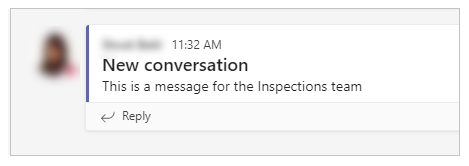
Vælg Send. Alle de ekstra felter/kontrolelementer bliver skjult.
Vælg Deltag i en samtale, der skal sendes til teamet, og kanalchat, hvor den sidste meddelelse blev sendt.