Bemærk
Adgang til denne side kræver godkendelse. Du kan prøve at logge på eller ændre mapper.
Adgang til denne side kræver godkendelse. Du kan prøve at ændre mapper.
Ved at åbne Dataverse for Teams-tabeldata i Microsoft Excel kan du hurtigt og nemt få vist og redigere dataene ved hjælp af Microsoft Power Apps Office-tilføjelsesprogrammet.
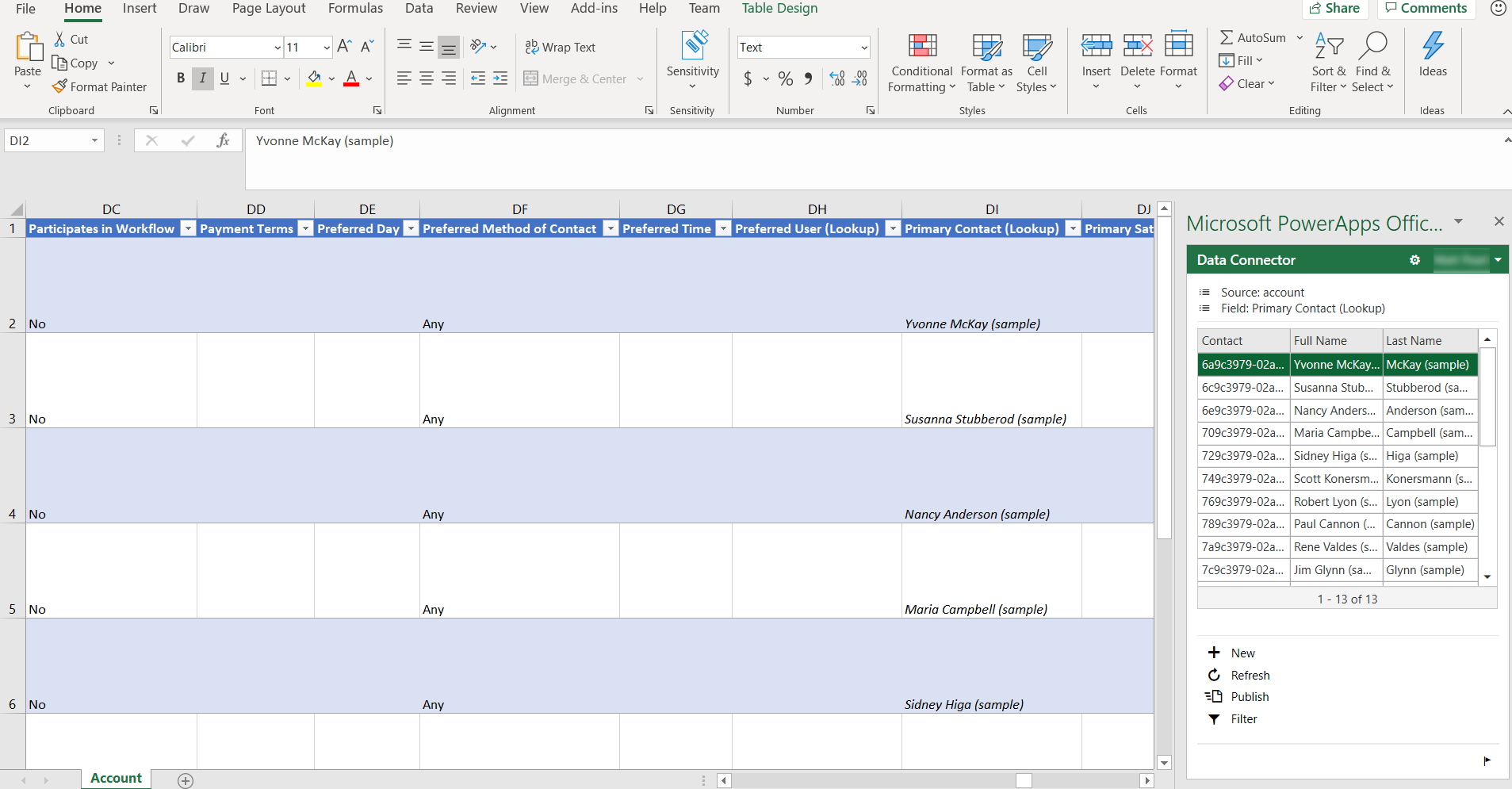
Hvis du vil installere det Power Apps Excel-tilføjelsesprogram, skal du se Microsoft PowerApps Office-tilføjelsesprogram. Du kan få flere oplysninger om, hvordan du tilføjer eller fjerner et Office Excel-tilføjelsesprogram, under Tilføj eller fjern tilføjelsesprogrammer i Excel.
Åbn tabeldata i Excel
Log på Teams, og vælg derefter Power Apps i ruden til venstre.
Vælg fanen Build, og vælg derefter Se alle.
I venstre navigationsrude skal du vælge Tabeller ved siden af den tabel, du vil vælge, vælg … og vælg derefter Rediger data i Excel.
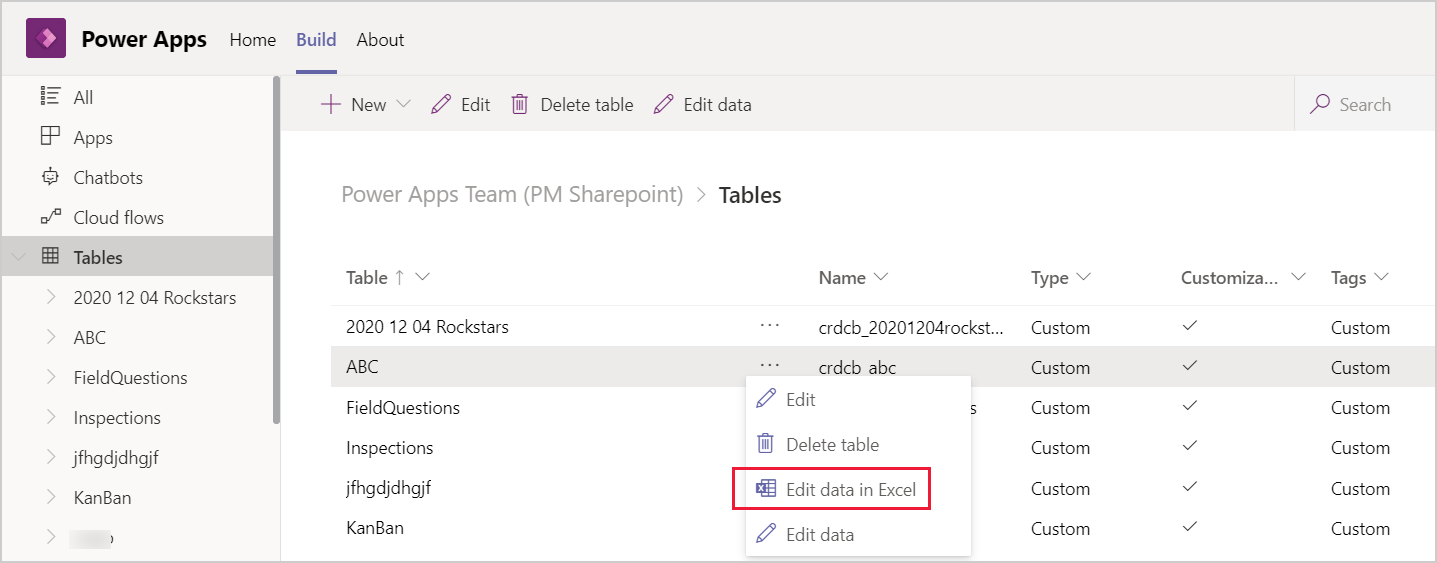
Åbn det Excel-regneark, der er hentet til browserens standardoverførselsmappe med navnet crdcb_table-name (1591125669213).xlsx.
I Excel skal du vælge Aktivér redigering for at aktivere, at Excel-tilføjelsesprogrammet Power Apps kan køre. Excel-tilføjelsesprogrammet kører i en rude til højre i Excel-vinduet.
Vigtig
- Hvis der vises en fejlmeddelelse i ruden, skal du se Deaktivering af Office Store-tilføjelsesprogram-download.
- Hvis det er første gang, du kører Power Apps Excel-tilføjelsesprogram, skal du Tillid dette tilføjelsesprogram for at tillade, at Excel-tilføjelsesprogrammet kører.
- Den maksimale tabelstørrelse, når du redigerer i Excel, er en million celler. Hvis der er for mange rækker eller kolonner, læses eller publiceres ikke alle data.