Bemærk
Adgang til denne side kræver godkendelse. Du kan prøve at logge på eller ændre mapper.
Adgang til denne side kræver godkendelse. Du kan prøve at ændre mapper.
Brug interaktive dashboards til filtrering og visning af din appdata. Diagrammer på et interaktivt dashboard fungerer som en simpel filtreringskilde. Du kan vælge forskellige datapunkter i et diagram for at filtrere data på baggrund af filterkriterierne.
Interaktive dashboards er systemdashboards, som kun en administrator kan oprette. Du kan få mere at vide om, hvordan du opretter og konfigurerer interaktive dashboards, under Oprette og konfigurere dashboards til interaktive oplevelser i modelbaserede apps.
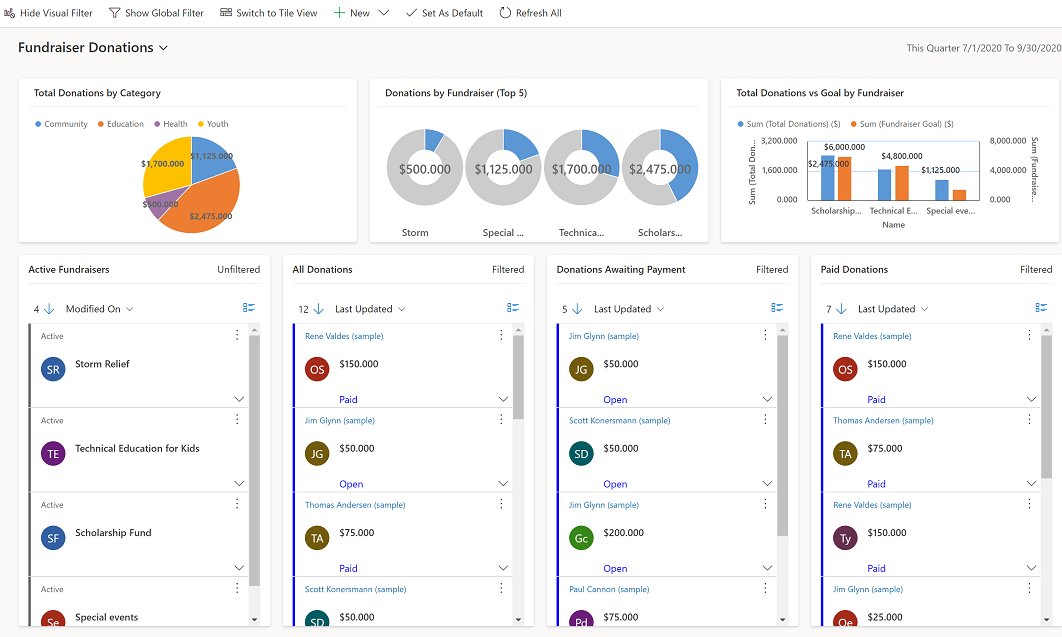
Der er to typer interaktive dashboards: multistrømsdashboards og enkeltstrømsdashboards. Multistrømsdashboards kan desuden være startside eller tabelspecifikke dashboards. I multistrømsdashboard vises data i realtid via flere datastrømme.
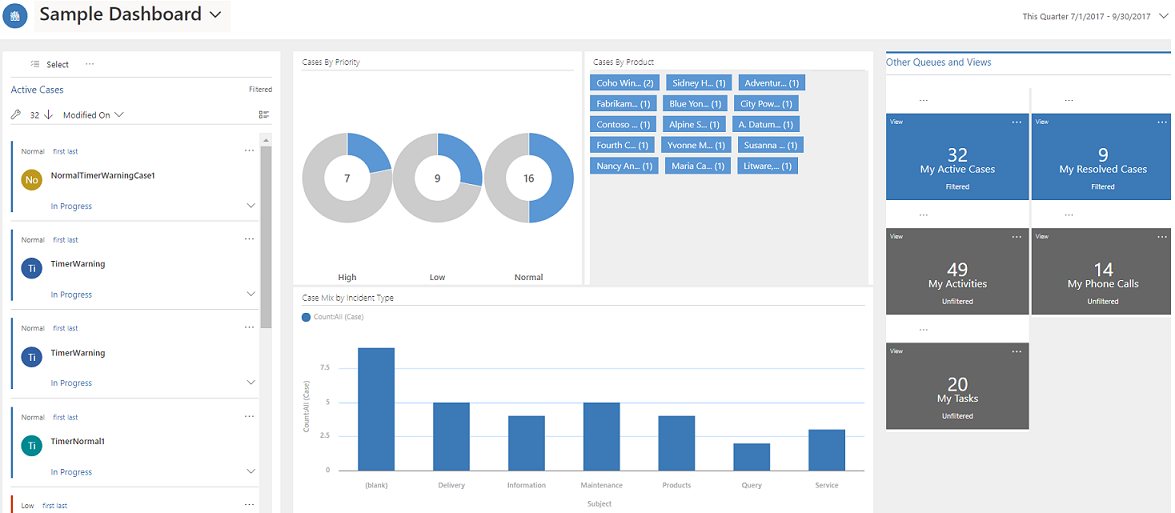
Enkeltstrømsdashboardet viser data i realtid via én strøm baseret på en tabelvisning. Der anvendes allerede visuelle filtre. Felterne er placeret i højre side af de pågældende dashboards og vises altid.
Brug visuelle filtre
Brug indstillingen for visuelle filtre til at foretage detailudledning i dataene i diagrammerne. Her vises de oplysninger, der interesserer dig mest.
Hvis du vil have vist et interaktivt dashboard, skal du gå til listen over dashboards og finde det, der har det interaktive ikon
 ved siden af navn på dashboard.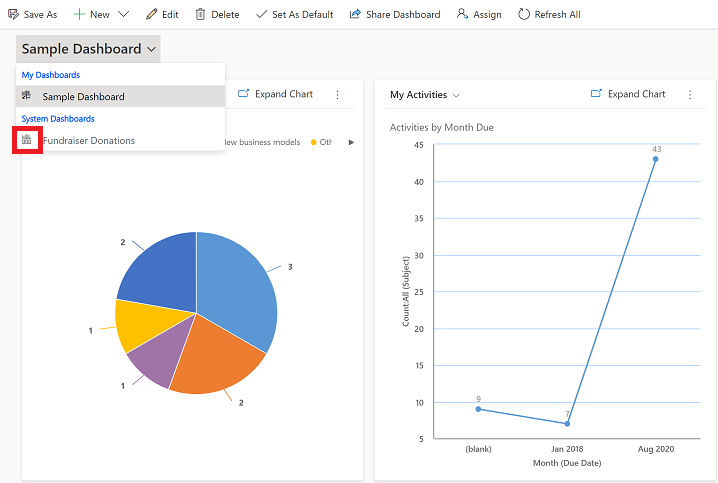
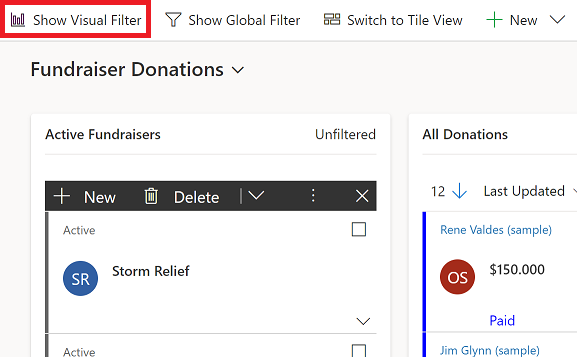
Vælg Vis visuelt filter på kommandolinjen.
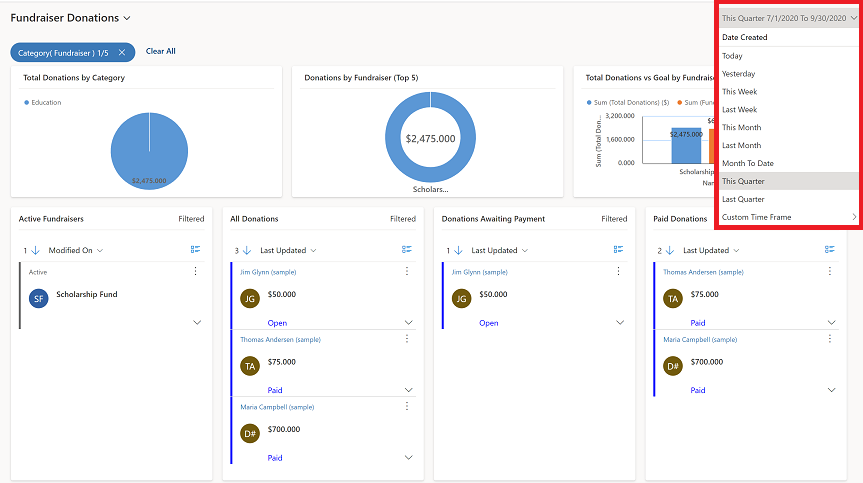
Vælg en indstilling for detailudledning.
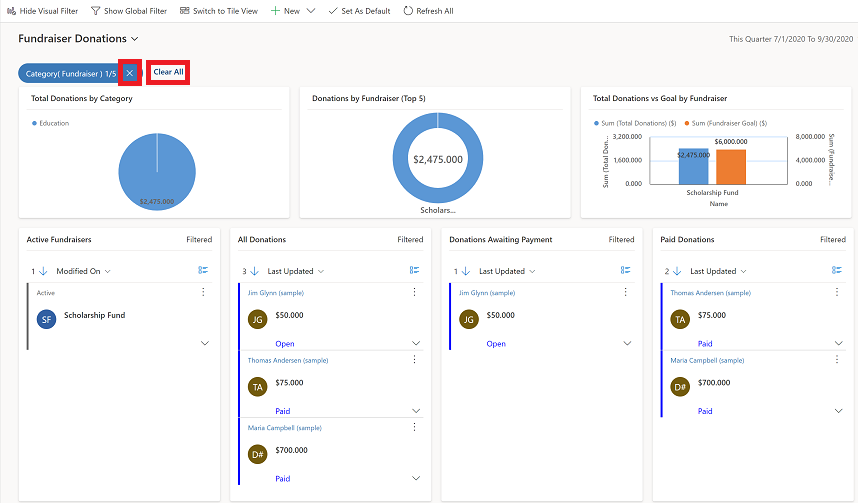
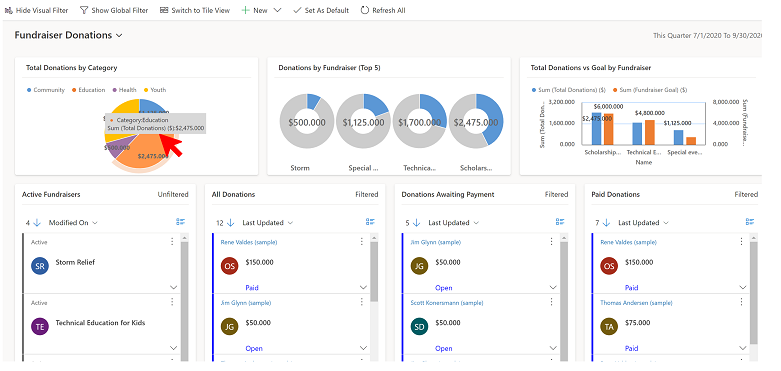
Markér et område i et af diagrammerne eller en af graferne for at anvende et filter.
Du kan rydde filteret ved at vælge X ud for filteret eller rydde alle filtre ved at vælge Ryd alle.