Bemærk
Adgang til denne side kræver godkendelse. Du kan prøve at logge på eller ændre mapper.
Adgang til denne side kræver godkendelse. Du kan prøve at ændre mapper.
Copilot chat til modeldrevne apps i Power Apps er en næste generations AI-assistent, der hjælper dig med at få indsigt i dataene i dine apps via samtaler på et naturligt sprog. Copilot-chat hjælper dig med at øge din produktivitet via AI-drevet indsigt og navigationshjælp.
Vigtig
Denne funktion er generelt tilgængelig i Dynamics 365-apps, men forbliver en prøveversionsfunktion i Power Apps.
Prøveversionsfunktioner er ikke beregnet til produktionsbrug og kan have begrænset funktionalitet. Disse funktioner er underlagt supplerende vilkår for anvendelse og er tilgængelige før en officiel udgivelse, så kunderne kan få tidlig adgang og give feedback.
Note
Copilot-chat i Power Apps er en prøveversionsfunktion, der frarådes for modeldrevne apps i miljøer, der ikke er aktiveret for Dynamics 365-apps, fra og med januar 2026. Vi anbefaler, at du skifter til Microsoft Copilot. I overgangsperioden kan udviklere aktivere enten den ene eller begge chatoplevelser. Du kan få flere oplysninger under Udfasning af Copilot-chat i modeldrevne apps
Forudsætninger
En administrator skal aktivere Copilot-chat i dit program, før den bliver synlig i din app. Du kan få flere oplysninger under Tilføj Copilot til appbrugere i modeldrevne apps.
Copilot-vindue
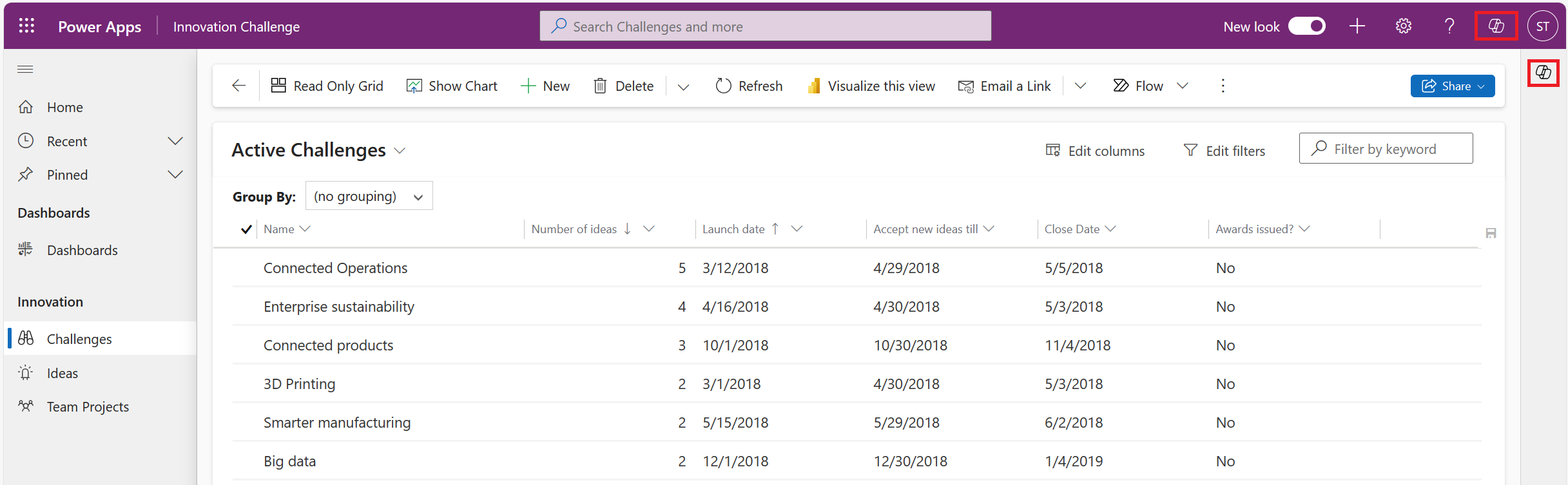
Når en administrator aktiverer Copilot chat, kan du få adgang til den via ikonet Copilot i øverste højre hjørne af siden eller via ikonet Copilot i højre side af kommandolinjen. Du kan udvide eller skjule ruden Copilot efter behov. Ruden udvides som standard, når Copilot-chat er aktiveret.
Brug Copilot til at stille spørgsmål
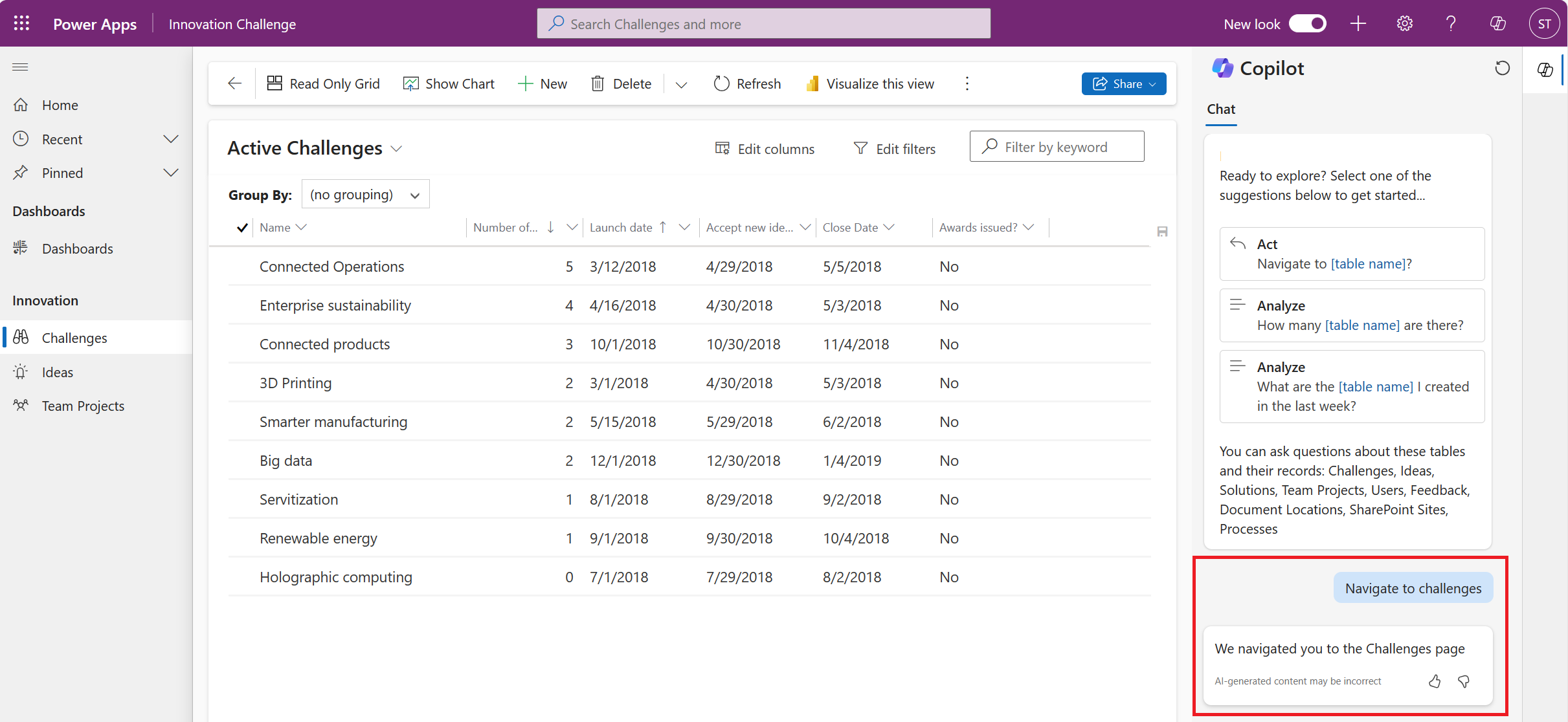
Copilot-chat i modeldrevne apps kan besvare spørgsmål om Dataverse-tabeldataene i appen. Det kan også hjælpe dig med at navigere i appen. Hvis du f.eks. angiver Navigate til udfordringer, åbner Copilot automatisk den relevante side i appen.
Forslag til spørgsmål om copilotchat
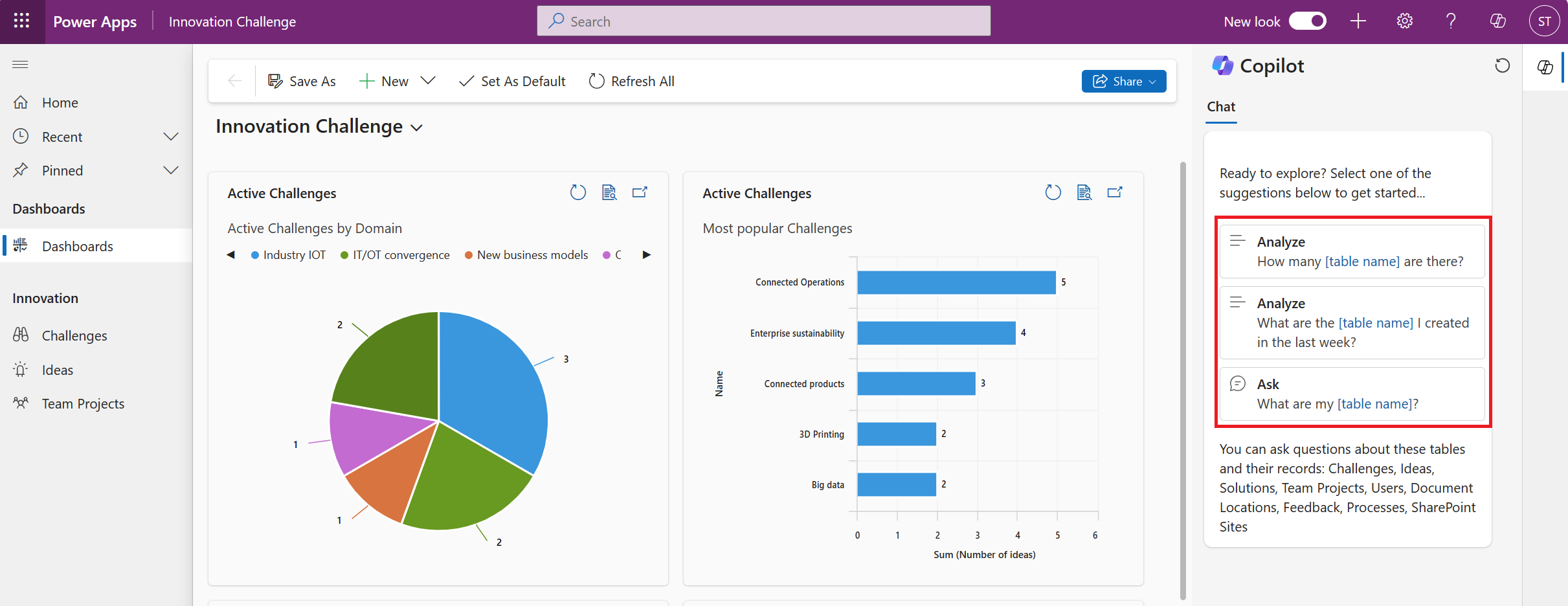
For at hjælpe dig med at komme i gang kan Copilot-chat foreslå spørgsmål, som du kan stille. Du kan redigere og tilpasse disse spørgsmål (også kaldet prompts) baseret på din app og den type indsigt, du har brug for, fra Copilot.
Hvis du vil have vist flere foreslåede spørgsmål, skal du vælge Vis prompter i ruden Copilot. Mange af de foreslåede spørgsmål har pladsholdere, som du skal erstatte med relevant tekst for at fuldføre spørgsmålet.
Brug postvælgeren
Når du stiller et spørgsmål, skal du bruge postvælger til at vælge objektet for dit spørgsmål. Record-vælgeren hjælper Copilot-chatten med at forstå konteksten for dit spørgsmål og give et præcist svar.
Angiv en skråstreg (/) for at åbne postvælgeren, og angiv derefter navnet på posten. Vælg den ønskede post, og fuldfør spørgsmålet, så det giver mening. Send til sidst spørgsmålet til Copilot for at få vist svaret.
Du spørger f.eks. Copilot "Hvad er detaljerne for Contoso?" Mange konti kan have "Contoso" i deres navn, f.eks. Contoso, Inc., Contoso Co., og Contoso NW. Du vil virkelig have detaljerne for Contoso, Inc. postvælgeren hjælper Copilot med at afgrænse spørgsmålet til den rigtige post for at få et mere relevant og præcist svar.
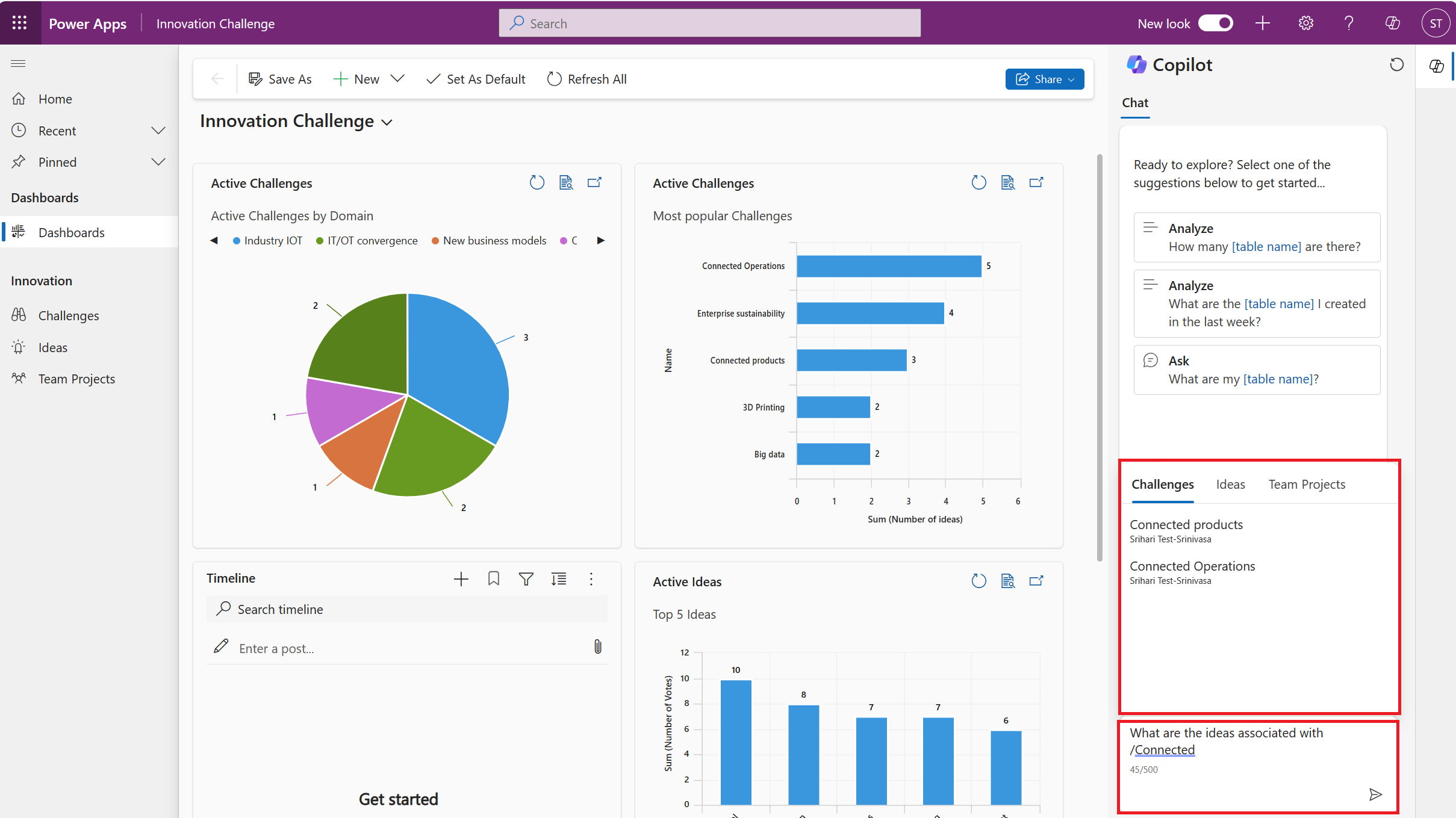
Postvælgeren er tilgængelig i modelbaserede Dynamics 365 Sales- og Power Apps-apps.
Note
- Når du bruger postvælger, øger du sandsynligheden for, at Copilot chat kan forstå dit spørgsmål og svare med et præcist svar.
- Postvælgeren kræver, at Dataverse-søgning er aktiveret og konfigureret til søgefunktionen med autoudfyldning.
Giv tilbagemelding
Medmindre din administrator har deaktiveret feedbackfunktionen, indeholder alle Copilot-svar knappen Synes godt om ("tommelfinger opad" ikon) og knappen Synes ikke godt om ("tommelfinger ned"-ikon). For hvert svar skal du vælge et af disse ikoner for at give feedback, der hjælper os med at forbedre Copilot chat. Vælg ikonet "tommel op" eller "tommelfinger nedad" efter behov. Du kan også give feedback med dine egne ord om, hvad du synes godt om eller ikke kunne lide ved svaret. Vælg Send, når du er færdig.