Bemærk
Adgang til denne side kræver godkendelse. Du kan prøve at logge på eller ændre mapper.
Adgang til denne side kræver godkendelse. Du kan prøve at ændre mapper.
I Power Automate er det vigtigt kun at bruge relevante data
Grænser for indholdsgennemløb refererer til den maksimale datamængde, der læses fra eller skrives til kørselsoversigten for cloudflowet inden for en afgrænset periode. Disse grænser påvirker, hvor meget data der kan behandles i en bestemt tidsperiode. Gennemløbsgrænser varierer efter ydeevneprofil.
Hvis du vil optimere ydeevnen i cloudflow, er det vigtigt at begrænse de behandlede data til det, der er relevant.
Du kan begrænse de data, der behandles på både udløser- og handlingsniveau, ved at:
- Angive OData-udtryk
- Indstilling af topantal
- Valg af relevante kolonnenavne
Disse teknikker hjælper med at filtrere dataene effektivt og sikrer, at flowet kun behandler de nødvendige oplysninger.
Udløsere
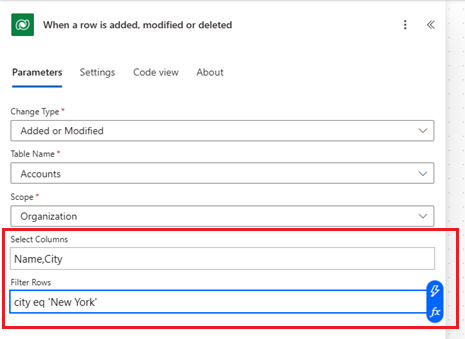
På udløserniveau kan du definere betingelser, der skal opfyldes, for at dataene kan læses og behandles i cloudflowet. Ved hjælp af OData-udtryk kan du filtrere data baseret på bestemte kriterier og sikre, at kun relevante data inddrages.
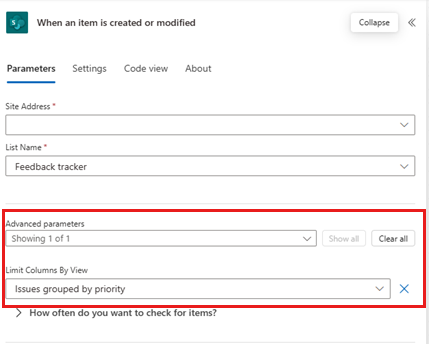
Datakilder som SharePoint giver dig mulighed for at angive visninger for kun at hente relevante kolonner og filtrerede poster. Angiv den visning, der er relevant for din use case, i udløseren.
Handlinger
Begræns antallet af behandlede poster på handlingsniveau ved at angive, hvilke kolonner der er nødvendige, og angive et topantal. Denne tilgang hjælper med at styre datamængden og fokusere på de mest relevante oplysninger.
Ved at implementere disse strategier kan du optimere datahåndteringen og forbedre effektiviteten af dine processer.
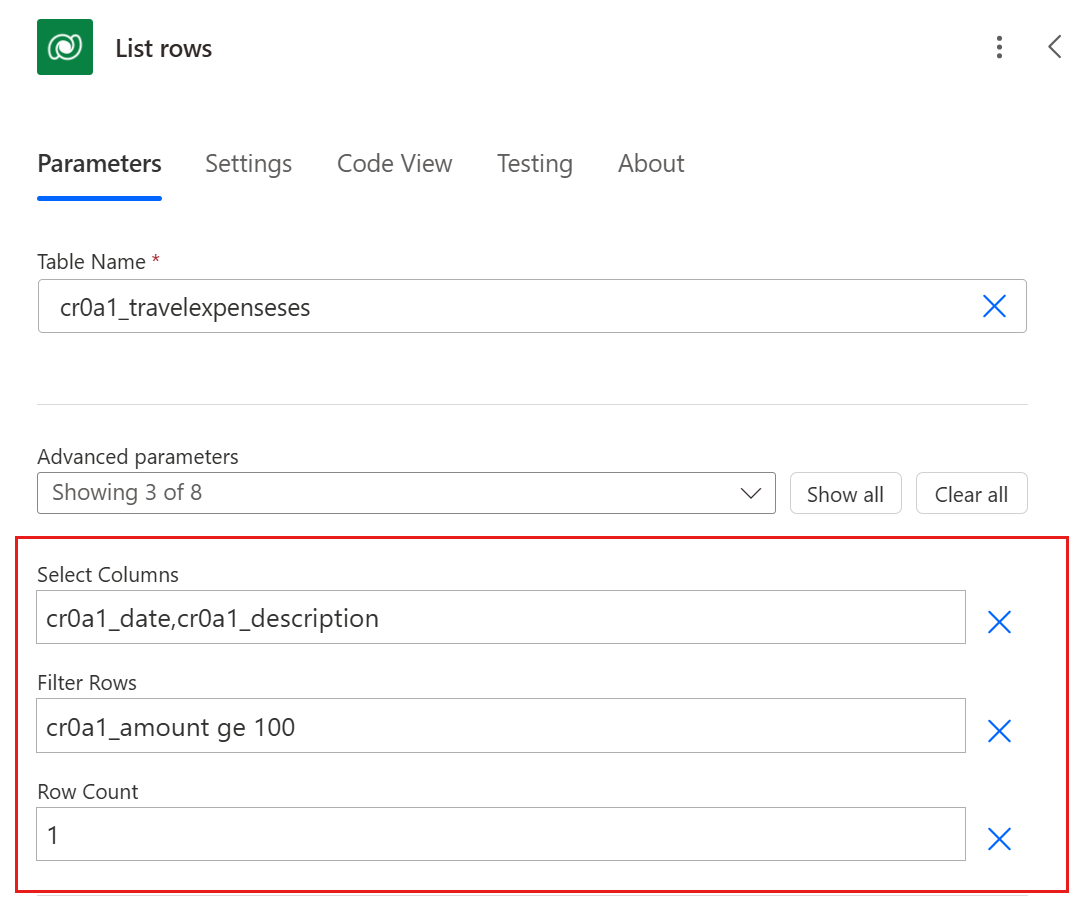
Når du bruger Power Automate til at hente data fra Dataverse, kan du bruge følgende indstillinger til at begrænse de data, der behandles i dit cloudflow:
- Vælg kolonner: Angiv, hvilke kolonner der skal hentes fra Dataverse tabellen for at reducere mængden af data, der behandles, ved kun at medtage de nødvendige felter. Hvis du f.eks. kun har brug for kolonnerne Navn og Mail, skal du udelade alle andre kolonner fra forespørgslen.
- Filterrækker: Brug OData-filterudtryk til at definere kriterier, som dataene skal opfylde for kun at blive medtaget for at hente de relevante rækker. Du kan f.eks. filtrere rækker, hvor Status er Aktiv, eller hvor CreatedDate er inden for de seneste 30 dage.
- Antal rækker: Begræns antallet af returnerede rækker ved at angive et maksimalt antal, især når du beskæftiger dig med store datasæt. Hvis du f.eks. angiver et rækkeantal på 100, sikrer du, at kun de første 100 rækker, der opfylder kriterierne, behandles.
Du kan enten bruge en eller en kombination af disse indstillinger for at minimere dataene.
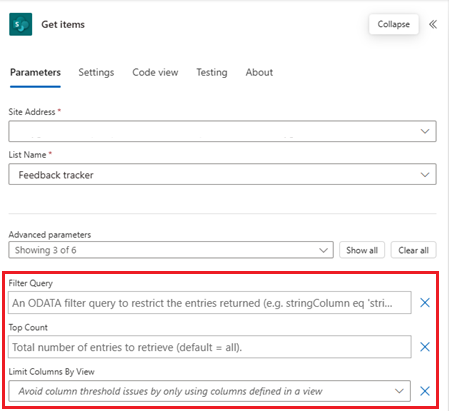
Når du bruger Power Automate til at hente data fra SharePoint, har du lignende muligheder for at begrænse de behandlede data:
- Filterforespørgsel: Brug OData-filterforespørgsler til at angive betingelser, som dataene skal opfylde for at blive inkluderet. Denne indstilling hjælper med kun at hente de relevante elementer baseret på kriterier som datointervaller og bestemte værdier.
- Topantal: Denne indstilling giver dig mulighed for at begrænse antallet af elementer, der returneres af handlingen. Hvis du f.eks. angiver et topantal på 100, sikrer du, at kun de første 100 varer, der opfylder dine kriterier, behandles.
- Begræns kolonner efter visning: Du kan vælge at begrænse de returnerede kolonner ved at vælge en bestemt visning. Denne teknik reducerer mængden af data, der behandles, ved kun at medtage de kolonner, der er defineret i visningen.
Ved hjælp af disse indstillinger kan du optimere flowene til kun at håndtere de nødvendige data, hvilket forbedrer ydeevnen og effektiviteten.