Bemærk
Adgang til denne side kræver godkendelse. Du kan prøve at logge på eller ændre mapper.
Adgang til denne side kræver godkendelse. Du kan prøve at ændre mapper.
En objektbeholder til formateringsindstillinger er objektbeholderen til gruppering af egenskaber på sekundært niveau. Den grupperer udsnit i objektbeholderelementer og giver brugerne mulighed for at skifte mellem disse elementer ved hjælp af rullelisteelement.
Implementering af objektbeholder til formateringsindstillinger
I dette eksempel viser vi, hvordan du opretter en brugerdefineret model til formatering af visualiseringer med én objektbeholder ved hjælp af formateringsmodelhjælpe.
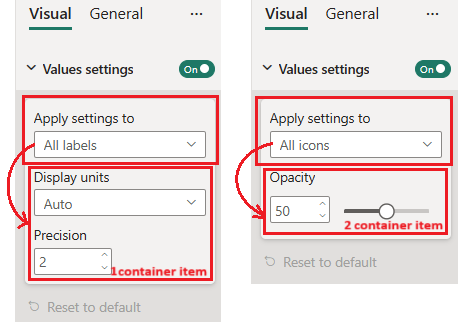
Objektbeholderen indeholder to elementer:
-
LabelsSettingsContainerItem med to enkle egenskaber
- Præcision
- Vis enheder
-
IconsSettingsContainerItem med én enkel egenskab
- Opacitet
Forudsætninger
Hvis du vil oprette en formateringsmodel med sammensat objektbeholder ved hjælp af formateringsmodelhjælpeprogrammer, skal du
- Opdater powerbi-visuals-api-versionen til 5.1 og nyere.
- Installér powerbi-visuals-utils-formattingmodel.
- Initialiser formattingSettingsService.
- Initialiser formattingSettingsModel-klassen.
Eksempel
Først skal du føje objekter til filen capabilities.json:
{
  // ... same level as dataRoles and dataViewMappings
  "objects": {
    "values": {
      "properties": {
        "show": {
          "type": {
            "bool": true
          }
        },
        "displayUnits": {
          "type": {
            "formatting": {
              "labelDisplayUnits": true
            }
          }
        },
        "precision": {
          "type": {
            "integer": true
          }
        },
        "opacity": {
          "type": {
            "integer": true
          }
        }
      }
    }
  }
}
Indsæt derefter følgende kodefragment i indstillingsfilen:
import { formattingSettings } from "powerbi-visuals-utils-formattingmodel";

class LabelsSettingsContainerItem extends formattingSettings.SimpleCard {
    public displayUnits: formattingSettings.AutoDropdown = new formattingSettings.AutoDropdown({
        name: "displayUnits",
        displayName: "Display units",
        value: 0
    });

    public precision: formattingSettings.NumUpDown = new formattingSettings.NumUpDown({
        name: "precision",
        displayName: "Precision",
        value: 2
    });

    name: string = "labelsContainer";
    displayName: string = "All labels";
    slices: formattingSettings.Slice[] = [this.displayUnits, this.precision];
}

class IconsSettingsContainerItem extends formattingSettings.SimpleCard {
    public opacity: formattingSettings.Slider = new formattingSettings.Slider({
        name: "opacity",
        displayName: "Opacity",
        value: 50
    });

    name: string = "iconsContainer";
    displayName: string = "All icons";
    slices: formattingSettings.Slice[] = [this.opacity];
}

class ValuesCardSetting extends formattingSettings.SimpleCard {
    public show: formattingSettings.ToggleSwitch = new formattingSettings.ToggleSwitch({
        name: "show",
        value: true
    });

    public labelsContainerItem: LabelsSettingsContainerItem = new LabelsSettingsContainerItem();
    public iconsContainerItem: IconsSettingsContainerItem = new IconsSettingsContainerItem();

    public container: formattingSettings.Container = {
        displayName: "Apply settings to",
        containerItems: [this.labelsContainerItem, this.iconsContainerItem]
    };

    topLevelSlice: formattingSettings.ToggleSwitch = this.show;
    name: string = "values";
    displayName: string = "Values settings";
}

export class VisualSettingsModel  extends formattingSettings.Model {
    public values: ValuesCardSetting = new ValuesCardSetting();
    public cards: formattingSettings.SimpleCard[] = [this.values];
}
Følg trin 4-8 fra ruden Opret formatering selvstudium.
Her er den resulterende rude:
Relateret indhold
- ruden Formatér
- til formatering af modelhjælpeprogrammer