Bemærk
Adgang til denne side kræver godkendelse. Du kan prøve at logge på eller ændre mapper.
Adgang til denne side kræver godkendelse. Du kan prøve at ændre mapper.
GÆLDER FOR: Power BI-tjeneste for virksomhedsbrugere
 Power BI-tjeneste til designere og udviklere, der kræver En Pro- eller Premium-licens til Power BI Desktop
Denne artikel forklarer, hvordan man interagerer med Power BI-tjenesten for at opdage datadrevne forretningsindsigter. Den fokuserer på de daglige opgaver og værktøjer, der er tilgængelige for Power BI-forretningsbrugere (nogle gange kaldet forbrugere eller læsere).
Bemærkning
Leder du efter grundlæggende navigationsfunktioner (Hjem, Browse, Apps, Learning Center, arbejdsområder)? Start med at komme rundt i Power BI-tjenesten. Brug for hjælp til at finde indhold på Home-canvaset? Se Find indhold fra Power BI-tjenesten Home.
Hvis du ikke er tilmeldt Power BI-tjenesten, så tilmeld dig en gratis prøveperiode , før du går i gang.
Forudsætninger
De fleste interaktioner i denne artikel antager:
- Du har mindst en Power BI Pro eller Premium Per User (PPU) licens, eller det indhold, du ser, er gemt i en Premium (eller Fabric F64+) kapacitet, der tillader gratis brugere at forbruge det. Fabric (Gratis)-brugere er begrænset til indhold i deres eget My-arbejdsområde eller Premium/Fabric-kapacitets-arbejdsområder, som deles med dem.
- Funktionen er ikke blevet deaktiveret af din Power BI / Fabric-administrator (administratorer kan slå eller begrænse funktioner som eksport, analyser i Excel eller Q&A for governance).
For detaljer, se Power BI-licenstyper og servicefunktioner efter licens.
Hvad er Power BI?
Power BI er en samling af softwaretjenester, apps og connectors, der arbejder sammen for at omdanne dine uafhængige datakilder til sammenhængende, visuelt medrivende og interaktive indsigter. Dine data kan være et simpelt Excel-ark eller en samling data fra forskellige datakilder. Uanset hvad, gør Power BI det nemt at forbinde til dine datakilder, visualisere (eller opdage) det, der er vigtigt, og dele det med hvem eller enhver, du ønsker.
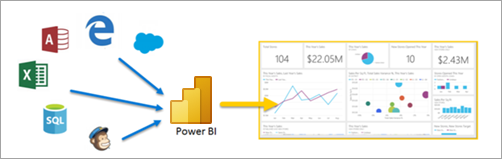
Åbn Power BI-tjenesten, enten i en browser eller på en mobil enhed. Du og dine kolleger arbejder ud fra de samme betroede apps, dashboards og rapporter, som opdateres og opdateres automatisk, så I altid arbejder med det nyeste indhold.
Visning af læsning
Der er to tilstande til at interagere med rapporter i Power BI-tjenesten: Redigeringsvisning og Læsevisning. Hvis du er erhvervsbruger, er du mere tilbøjelig til at bruge Læsevisning til at modtage rapporter oprettet af andre. Redigeringsvisning bruges af rapportdesignere, som opretter rapporterne og deler dem med dig. Læsevisning er din måde at udforske og interagere med rapporter lavet af kolleger.
Vælg Redigeringsvisning og Læsevisning
De fleste rapporter åbnes i Reading-visning. For at skifte fra Læsevisning til Redigeringsvisning, vælg Rediger fra handlingslinjen. Hvis Rediger er gråtonet, betyder det, at du ikke har tilladelser til at redigere rapporten.

For at skifte tilbage til Læsevisning, vælg Læsevisning fra handlingslinjen.

Selv i læsevisning er indholdet ikke statisk. Du kan lede efter trends, udforske indsigter, stille spørgsmål på naturligt sprog, opsætte alarmer og abonnementer samt eksportere eller fokusere visuelle elementer – på tværs af enheder.
Et hurtigt overblik: Hvad du kan gøre her
| Mål | Funktion | Placering |
|---|---|---|
| Naviger og åbn indhold | Hjem, Browse, søg | At komme rundt |
| Se strukturerede bundter | Apps | Apps |
| Udforsk flersidede visuals | Rapporter | Rapporter |
| Overvåg nøglemålinger | Dashboards & fliser | Dashboards |
| Stil spørgsmål | Q&A | (Instrumentbræt) Q&A-boks |
| Få proaktive opdateringer | Abonnementer og advarsler | Dashboard/rapportmenuer |
| Snævre data vist | Filterpanel, slicere | Rapportsider |
| Fokus eller nutid | Fokustilstand, fuldskærm | Visuel menu / Vis-menu |
| Genbrug indsigter andre steder | Eksporter, analyser i Excel, PowerPoint | Menuer / eksportmuligheder |
For definitioner af kernebyggesten (rapporter, dashboards, apps) se de linkede sider ovenfor; Denne artikel fokuserer på interaktionsteknikker.
Interager i Power BI-tjenesten
Samarbejd med kolleger
Spring e-mailen over. Tilføj en personlig kommentar eller start en samtale med kolleger om et dashboard, lige der på dashboardet. Kommentarfunktionen er blot en af de måder, du kan samarbejde med andre på.
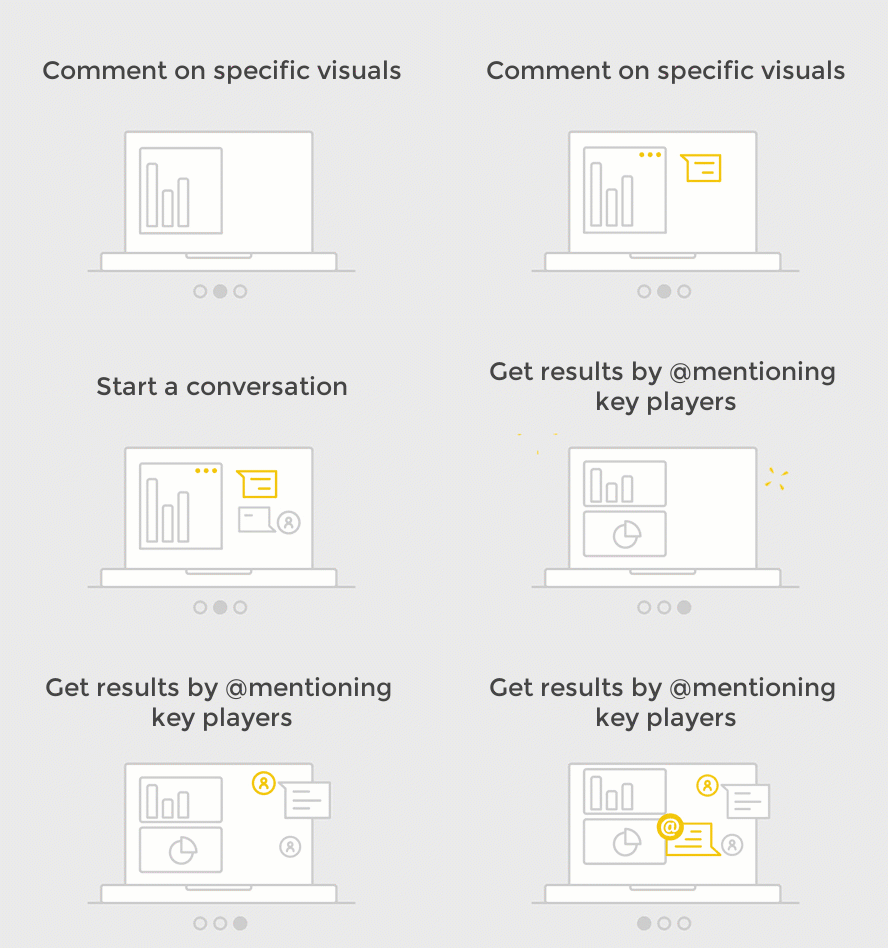
Lær mere om at kommentere.
Tips
Kommentarer (og andre samarbejdshandlinger) kræver Pro eller PPU, eller at indholdet ligger i et arbejdsområde med Premium / Fabric-kapacitet, der giver dig adgang. Se licenstyper.
Abonner på et dashboard eller en rapport
Det er ikke nødvendigt at åbne Power BI for at overvåge et dashboard. Du kan abonnere i stedet, og Power BI sender dig et øjebliksbillede af dashboardet på en tidsplan, du selv har sat.
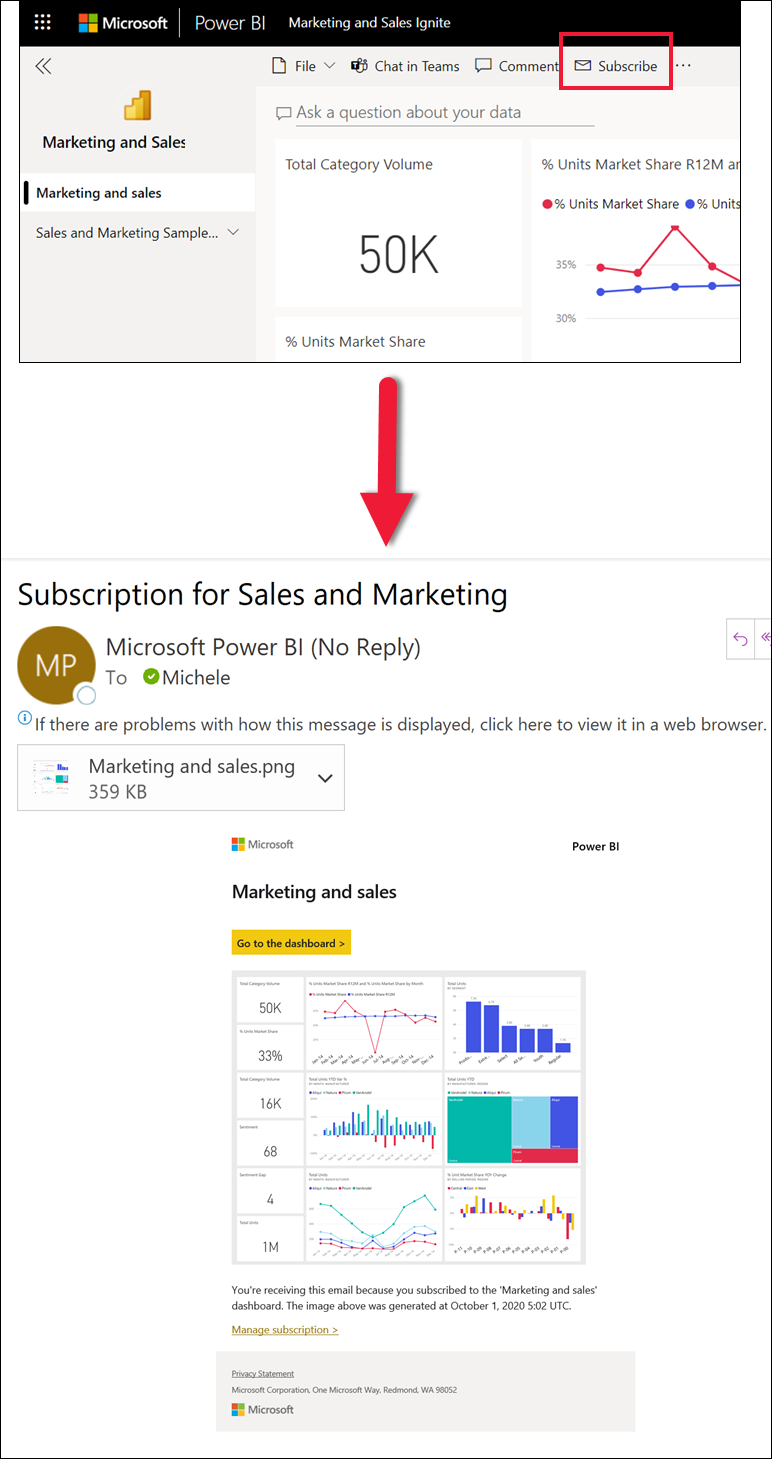
Lær mere om Power BI-abonnementer.
Bemærkning
Abonnementer kræver en Pro- eller PPU-licens, medmindre indholdet hostes i en Premium-funktion. Administratorer kan deaktivere abonnementer for styring eller overholdelse.
Få notifikationer, når dine data når en grænse
Dine data er live, og dine visuals opdateres automatisk. Hvis du vil have besked, når data ændrer sig over eller under en tærskel, du har sat, så brug dataalarmer. Alarmer virker på målere, KPI'er og kort.
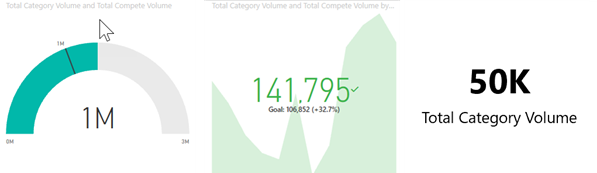
Power BI sender dig en e-mail, når værdien stiger eller falder ud over den grænse, du har sat.
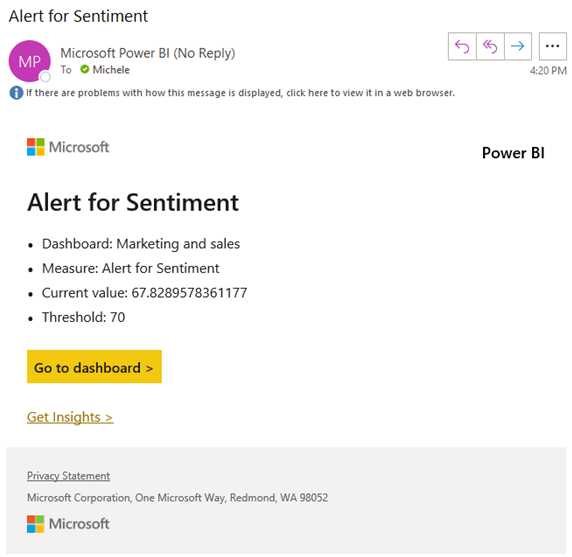
Lær mere om Power BI-alarmer.
Vigtigt!
Dataadvarsler virker kun på bestemte dashboard-flisetyper (KPI, måler, kort) og ikke direkte på rapportvisualiseringer. De kræver mindst en Pro-licens, medmindre dashboardet er i Premium-funktion. Advarsler respekterer også række-niveau sikkerhed (RLS) og vurderer kun data, som brugeren har tilladelse til at se.
Brug Q&A til at stille spørgsmål i naturligt sprog
Nogle gange er den hurtigste måde at få svar fra dine data på at stille et spørgsmål ved hjælp af et naturligt sprog. Q&A-spørgsmålsfeltet er tilgængeligt øverst på dit dashboard. For eksempel, "vis mig optælling af store muligheder efter salgsfase som en tragt."
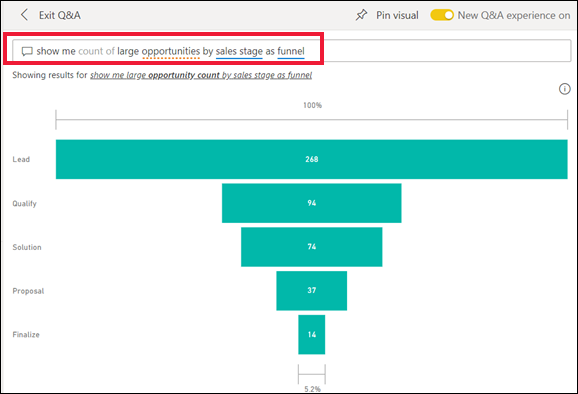
Lær mere om Power BI Q&A.
Tips
Q&A-tilgængelighed kan begrænses eller slås fra af en administrator eller datasættets ejer (semantisk model). Nogle ældre dialoger kan stadig vise udtrykket datasæt i stedet for semantisk model – begreberne er de samme for denne artikels formål.
Vis detaljer på en visualisering
Visuals består af datapunkter, og ved at holde musen over et datapunkt kan du se detaljerne.
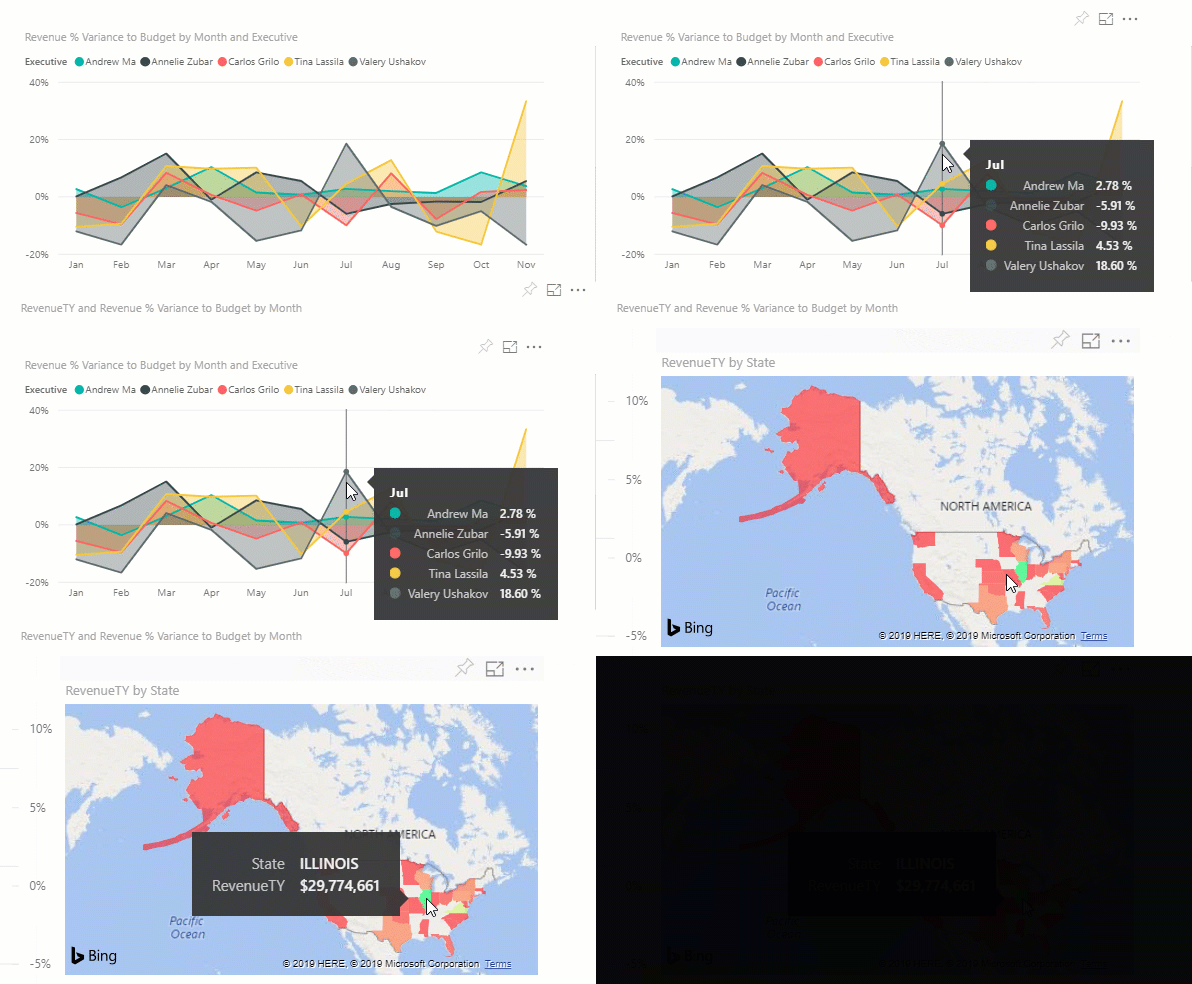
Juster displaydimensionerne
Rapporter vises på mange forskellige enheder med varierende skærmstørrelser og billedformater. Standardgengivelsen er måske ikke det, du ønsker at se på din enhed.
For at justere skal du i øverste højre menulinje vælge Vis-ikonet og vælge en af visningsmulighederne.
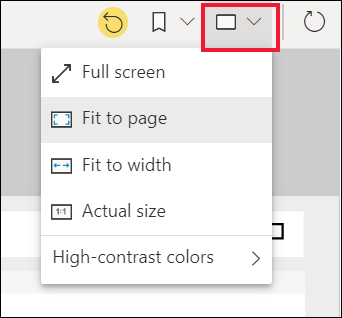
Se, hvordan alle visuelle elementer på en side er forbundet
Kryds-fremhæve og krydsfiltrer de relaterede visualiseringer på en rapportside. Visualiseringerne på en enkelt rapportside er alle "forbundet" med hinanden. Det betyder, at hvis du vælger en eller flere værdier i én visualisering, ændrer andre visualiseringer, der bruger den samme værdi, baseret på dit valg.
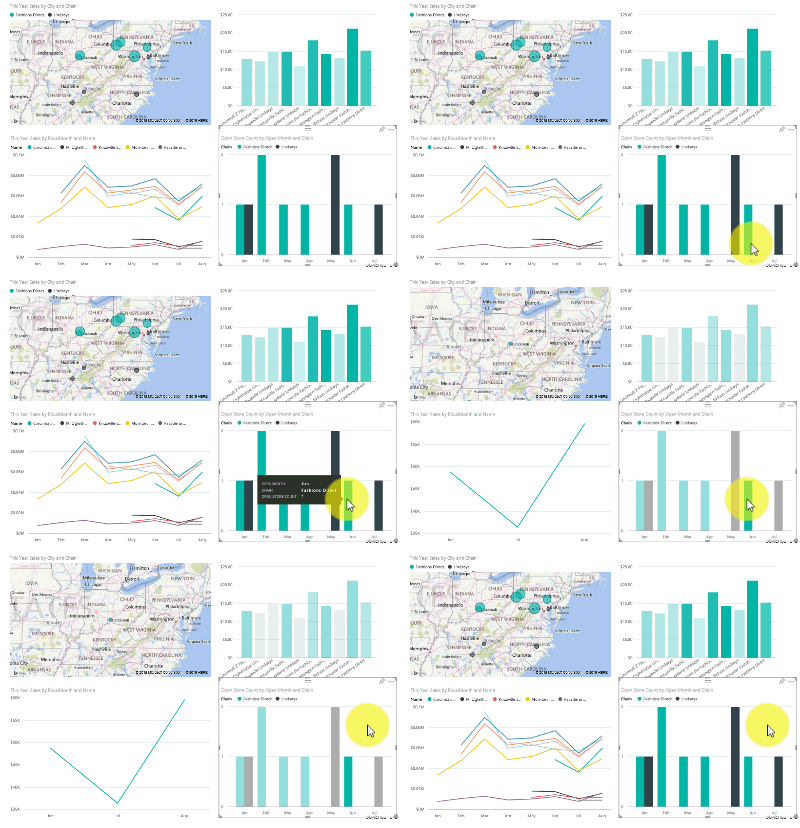
Lær mere om visuelle interaktioner.
Opdater filtrene, der bruges i rapporten
Åbn filterpanelet for at vise de filtre, der er anvendt på siden, rapporten og visualiseringen.
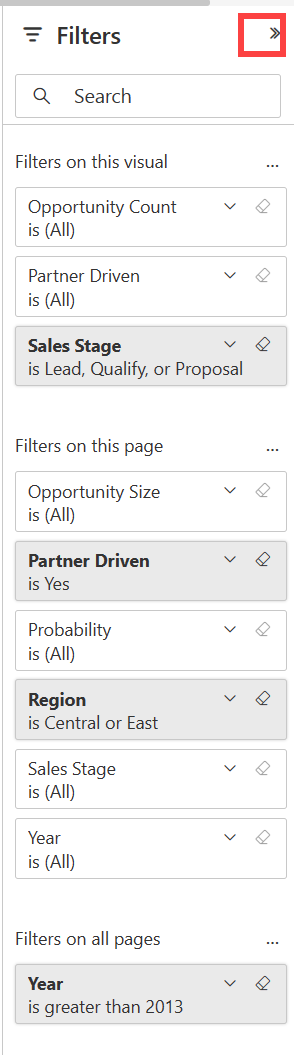
Hvis rapporten har filtre anvendt, vil de vises i filterpanelet . Lav ændringer i filtrene for at se effekten på det visuelle. Gem dine ændringer, eller brug for  at vende tilbage til standardstatusen på rapportsiden.
Zoom ind på individuelle visuelle elementer
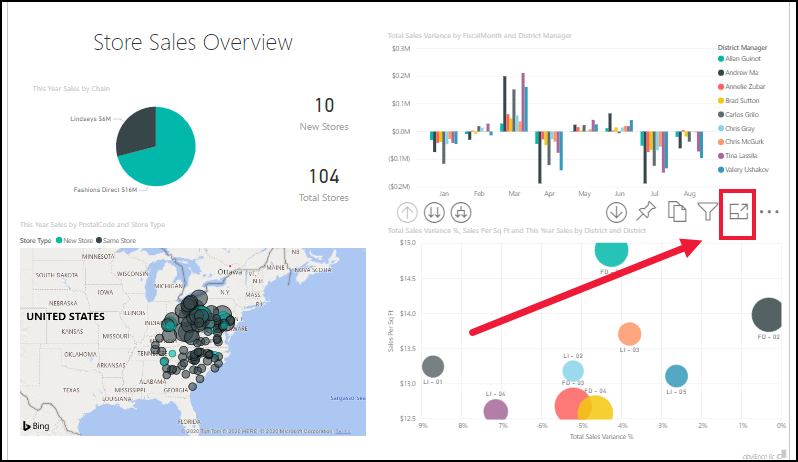
Hold musen over et visuelt element og vælg ikonet i  Fokustilstand. Når du ser en visualisering i Fokus-tilstand, udvides den til at fylde hele rapportlærredet.
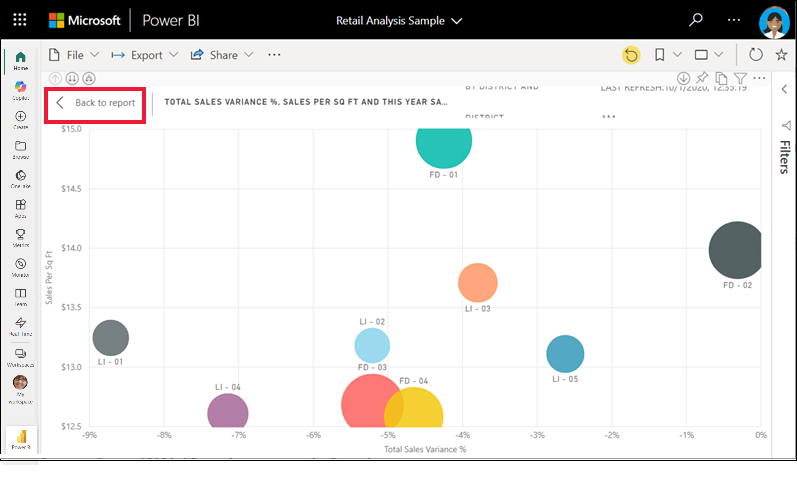
For at vise den samme visualisering uden forstyrrelser fra menulinjer, filterpanel og andet chrome – vælg fuldskærm fra Visningsmenuen.
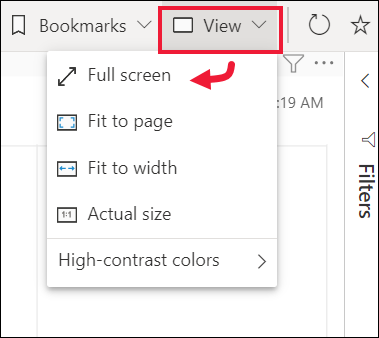
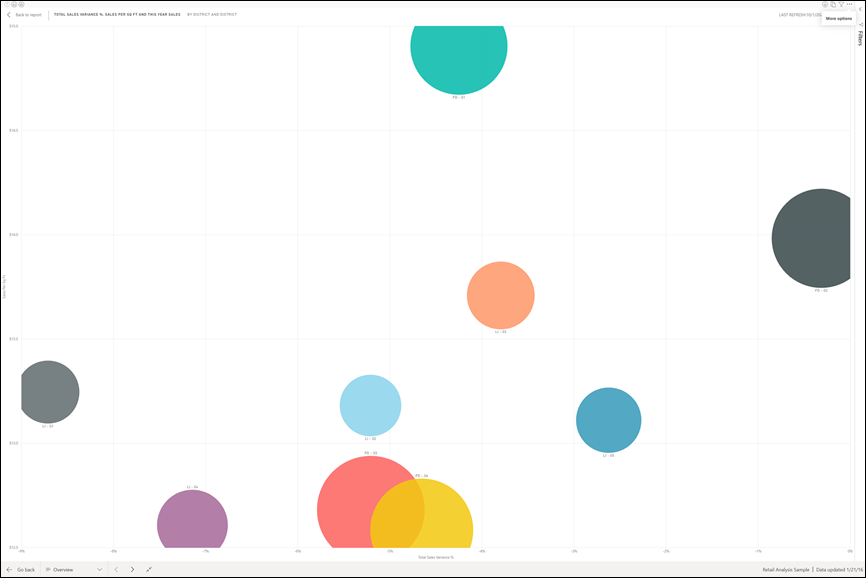
Lær mere om fokustilstand og fuldskærmstilstand.
Lav en visualisering
Visuelle elementer på en rapportside kan sorteres og gemmes med dine ændringer anvendt.
Hold musen over en visuel for at gøre den aktiv, og vælg Flere muligheder (...) for at åbne sorteringsmuligheder.
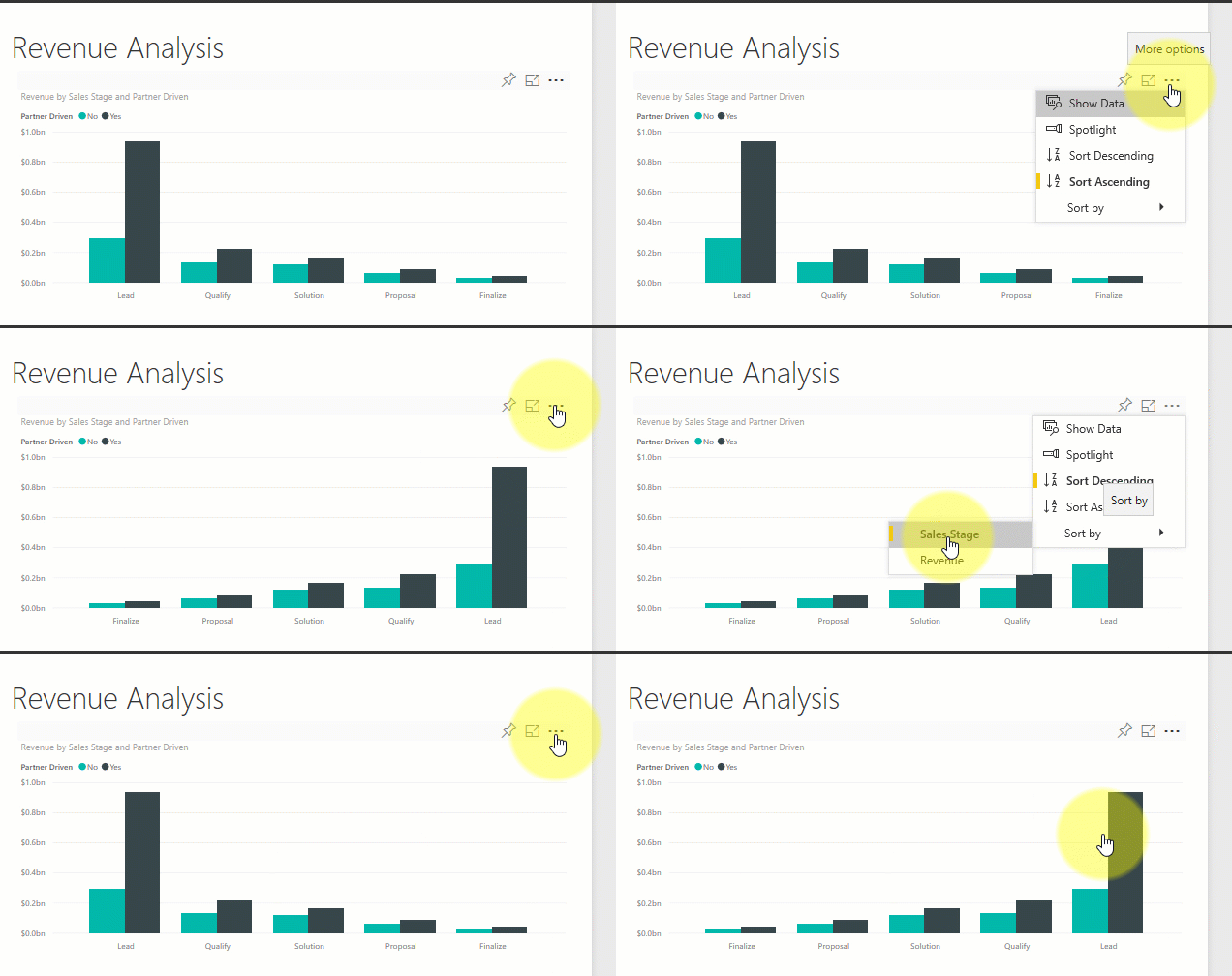
Lær mere om sortering af visuelle genstande.
Vis de data, der bruges til at skabe en visualisering
En Power BI-visualisering konstrueres ved hjælp af data fra underliggende semantiske modeller. Hvis du er interesseret i at se bag kulisserne, kan du i Power BI få vist de data, der bruges til at oprette visualiseringen. Når du vælger Vis som en tabel, viser Power BI dataene under (eller ved siden af) visualiseringen.
Med en visuel aktiv vælger du Flere muligheder (...) og vælger Vis som en tabel.
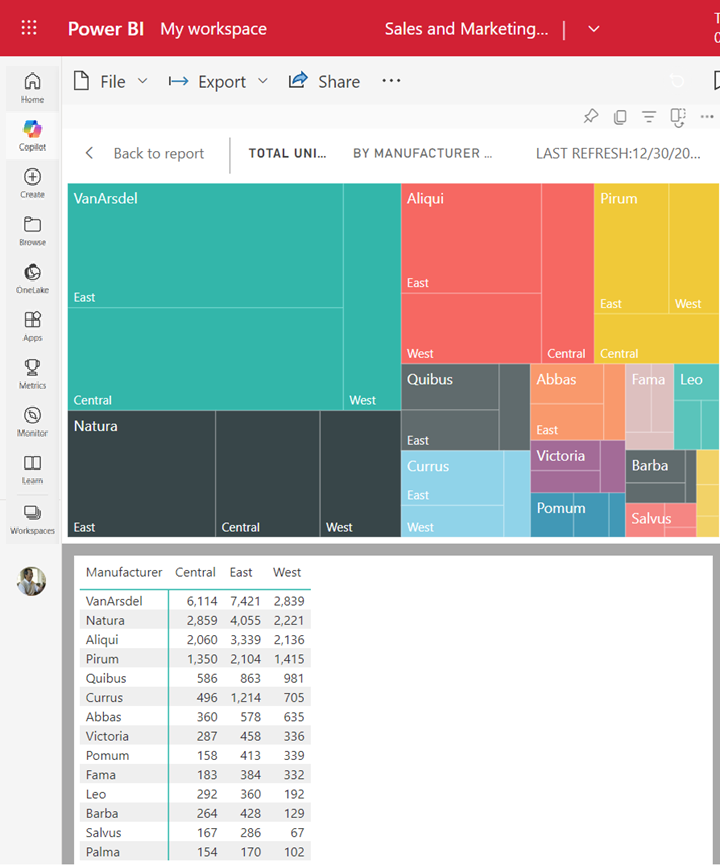
Eksporter data til Excel
Ud over at vise de data, der bruges til at lave en visualisering, kan du også eksportere disse data og se dem i Microsoft Excel. Når du eksporterer til Excel, opretter du et separat dokument, et regneark, der ikke er en del af Power BI. Eventuelle ændringer, du laver i Excel-filen, påvirker ikke dataene i Power BI. Uanset om du vil se nærmere på dataene, eller du vil bruge dem i en anden applikation eller til et andet formål, giver Power BI dig den fleksibilitet. For mere information, besøg Eksportér de data, der blev brugt til at skabe en visualisering.
Eksport er ikke begrænset til individuelle visuelle elementer; du kan eksportere hele rapporter til Excel eller PowerPoint for at dele med dine kolleger. For mere information, se Analyser i Excel og Power BI i PowerPoint.
Bemærkning
Eksport / Analyse i Excel og PowerPoint-funktioner kan deaktiveres af din administrator. Eksport respekterer sikkerhed: række-niveau sikkerhed (RLS), objekt-niveau sikkerhed (OLS) og alle anvendte filtre/slicere på eksporttidspunktet. Store eksportvarer er underlagt servicebegrænsninger.
Denne artikel er en hurtig oversigt over nogle af de ting, erhvervsbrugere kan gøre med Power BI-tjenesten.
Fjerne ressourcer
Hvis du har forbundet til en app, vælg Apps fra navigationspanelet for at åbne indholdslisten for apps. Hold musen over appen for at slette den, og vælg skraldespandsikonet.
Hvis du importerede eller forbinder til en Power BI-eksempelrapport, fra navigationspanelet, åbn Mit arbejdsområde. Brug fanerne øverst, find dashboardet, rapporten og den semantiske model, og vælg skraldespandikonet for hver.