Bemærk
Adgang til denne side kræver godkendelse. Du kan prøve at logge på eller ændre mapper.
Adgang til denne side kræver godkendelse. Du kan prøve at ændre mapper.
Advarsel!
Microsoft har meddelt , at Office Online Server (OOS) vil blive udfaset med virkning fra den 31. december 2026. Som følge heraf vil PBIRS-brugere ikke længere være vært for Excel-projektmapper i PBIRS ved hjælp af OOS efter november 2026 i overensstemmelse med PBIRS-supporttidslinjepolitikken. Fra og med PBIRS-udgivelsen fra januar 2026 understøttes konfiguration af PBIRS til brug af OOS til hosting af Excel-projektmapper ikke længere. Besøg denne blog om udfasning for at få flere oplysninger.
Vigtigt!
I denne artikel beskrives en funktion, der udfases. Oplysningerne nedenfor vedligeholdes kun for ældre implementeringer. Nye installationer bør ikke konfigurere OOS-integration. Se afsnittet Næste trin og alternativer for anbefalede alternativer.
Ud over at få vist Power BI-rapporter på webportalen kan Power BI-rapportserver hoste Excel-projektmapper ved hjælp af Office Online Server (OOS). Din rapportserver bliver en enkelt placering, hvor du kan publicere og få vist selvbetjent Microsoft BI-indhold.
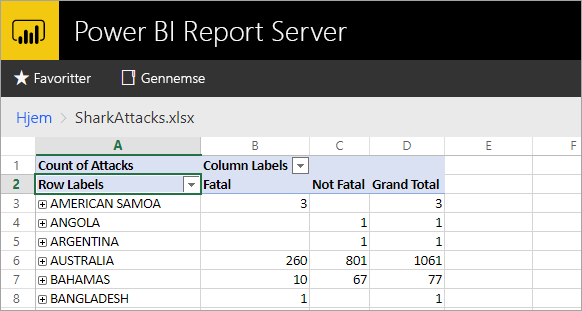
Forberede serveren til at køre Office Online Server
Notat
Følgende instruktioner er kun til ældre installationer. Office Online Server-konfigurationen udfases og understøttes ikke fra og med PBIRS-udgivelsen fra januar 2026.
Udfør disse procedurer på den server, der skal køre Office Online Server. Denne server skal være Windows Server 2012 R2 eller Windows Server 2016. Windows Server 2016 kræver Office Online Server fra april 2017 eller nyere.
Installere nødvendig software til Office Online Server
Åbn Windows PowerShell-prompten som administrator, og kør denne kommando for at installere de nødvendige roller og tjenester.
Windows Server 2012 R2:
Add-WindowsFeature Web-Server,Web-Mgmt-Tools,Web-Mgmt-Console,Web-WebServer,Web-Common-Http,Web-Default-Doc,Web-Static-Content,Web-Performance,Web-Stat-Compression,Web-Dyn-Compression,Web-Security,Web-Filtering,Web-Windows-Auth,Web-App-Dev,Web-Net-Ext45,Web-Asp-Net45,Web-ISAPI-Ext,Web-ISAPI-Filter,Web-Includes,InkandHandwritingServices,NET-Framework-Features,NET-Framework-Core,NET-HTTP-Activation,NET-Non-HTTP-Activ,NET-WCF-HTTP-Activation45,Windows-Identity-Foundation,Server-Media-FoundationWindows Server 2016:
Add-WindowsFeature Web-Server,Web-Mgmt-Tools,Web-Mgmt-Console,Web-WebServer,Web-Common-Http,Web-Default-Doc,Web-Static-Content,Web-Performance,Web-Stat-Compression,Web-Dyn-Compression,Web-Security,Web-Filtering,Web-Windows-Auth,Web-App-Dev,Web-Net-Ext45,Web-Asp-Net45,Web-ISAPI-Ext,Web-ISAPI-Filter,Web-Includes,NET-Framework-Features,NET-Framework-45-Features,NET-Framework-Core,NET-Framework-45-Core,NET-HTTP-Activation,NET-Non-HTTP-Activ,NET-WCF-HTTP-Activation45,Windows-Identity-Foundation,Server-Media-FoundationHvis du bliver bedt om det, skal du genstarte serveren.
Installer følgende software:
Installere Office Online Server
Hvis du planlægger at bruge Excel Online-funktioner, der bruger ekstern dataadgang (f.eks. Power Pivot), skal du være opmærksom på, at Office Online Server skal være placeret i det samme Active Directory-område som brugerne samt eventuelle eksterne datakilder, som du planlægger at få adgang til ved hjælp af Windows-baseret godkendelse.
Hent Office Online Server fra VLSC (Volume Licensing Service Center). Overførslen er placeret under disse Office-produkter på VLSC-portalen. Til udviklingsformål kan du downloade OOS fra MSDN-abonnentoverførsler.
Kør Setup.exe.
På siden Læs licensvilkårene for Microsoft-software skal du vælge Jeg accepterer vilkårene i denne aftale og vælge Fortsæt.
På siden Vælg en filplacering skal du vælge den mappe, hvor Office Online Server-filerne skal installeres (f.eks. C:\Programmer\Microsoft Office Web Apps*), og vælge Installer nu. Hvis den mappe, du har angivet, ikke findes, oprettes den for dig.
Det anbefales, at du installerer Office Online Server på systemdrevet.
Når installationen er færdig med at installere Office Online Server, skal du vælge Luk.
Installere sprogpakker til Office Web Apps Server (valgfrit)
Med Office Online Server Language Packs kan brugerne få vist webbaserede Office-filer på flere sprog.
Følg disse trin for at installere sprogpakkerne.
- Hent Office Online Server Language Packs fra Microsoft Download Center.
- Kør wacserverlanguagepack.exe.
- I guiden Sprogpakke til Office Online Server skal du på siden Læs licensvilkårene for Microsoft-software vælge Jeg accepterer vilkårene i denne aftale og vælge Fortsæt.
- Når installationen er færdig med at installere Office Online Server, skal du vælge Luk.
Installere Office Online Server
Notat
I dette afsnit beskrives ældre konfigurationstrin for funktioner, der udfases. Konfigurer ikke nye installationer med OOS-integration.
Oprette Office Online Server-farmen (HTTPS)
Brug kommandoen New-OfficeWebAppsFarm til at oprette en ny Office Online Server-farm, der består af en enkelt server, som vist i følgende eksempel.
New-OfficeWebAppsFarm -InternalUrl "https://server.contoso.com" -ExternalUrl "https://wacweb01.contoso.com" -CertificateName "OfficeWebApps Certificate"
Parametre
-
–InternalURL er det fuldt kvalificerede domænenavn (FQDN) på den server, der kører Office Online Server, f.eks
https://servername.contoso.com. - –ExternalURL er det FQDN, der kan tilgås på internettet.
- –CertificateName er certifikatets fulde navn.
Oprette Office Online Server-farmen (HTTP)
Brug kommandoen New-OfficeWebAppsFarm til at oprette en ny Office Online Server-farm, der består af en enkelt server, som vist i følgende eksempel.
New-OfficeWebAppsFarm -InternalURL "https://servername" -AllowHttp
Parametre
-
–InternalURL er navnet på den server, der kører Office Online Server, f.eks
https://servername. - –AllowHttp konfigurerer farmen til at bruge HTTP.
Kontroller, at Office Online Server-farmen er oprettet korrekt
Når farmen er oprettet, vises der oplysninger om farmen i Windows PowerShell-prompten. Hvis du vil kontrollere, at Office Online Server er installeret og konfigureret korrekt, skal du bruge en webbrowser til at få adgang til URL-adressen til registrering af Office Online Server, som vist i følgende eksempel. URL-adressen til registrering er den InternalUrl-parameter , du angav, da du konfigurerede Office Online Server-farmen, efterfulgt af /hosting/discovery, f.eks.:
<InternalUrl>/hosting/discovery
Hvis Office Online Server fungerer som forventet, bør du kunne se en WOPI-registreringsfil (Web Application Open Platform Interface Protocol) i webbrowseren. De første par linjer i filen skal ligne følgende eksempel:
<?xml version="1.0" encoding="utf-8" ?>
<wopi-discovery>
<net-zone name="internal-http">
<app name="Excel" favIconUrl="<InternalUrl>/x/_layouts/images/FavIcon_Excel.ico" checkLicense="true">
<action name="view" ext="ods" default="true" urlsrc="<InternalUrl>/x/_layouts/xlviewerinternal.aspx?<ui=UI_LLCC&><rs=DC_LLCC&>" />
<action name="view" ext="xls" default="true" urlsrc="<InternalUrl>/x/_layouts/xlviewerinternal.aspx?<ui=UI_LLCC&><rs=DC_LLCC&>" />
<action name="view" ext="xlsb" default="true" urlsrc="<InternalUrl>/x/_layouts/xlviewerinternal.aspx?<ui=UI_LLCC&><rs=DC_LLCC&>" />
<action name="view" ext="xlsm" default="true" urlsrc="<InternalUrl>/x/_layouts/xlviewerinternal.aspx?<ui=UI_LLCC&><rs=DC_LLCC&>" />
Konfigurere Excel-projektmappes maksimale størrelse
Den maksimale filstørrelse for alle filer i Power BI-rapportserver er 100 MB. For at forblive synkroniseret med det skal du manuelt indstille dette i OOS.
Set-OfficeWebAppsFarm -ExcelWorkbookSizeMax 100
Brug af EffectiveUserName med Analysis Services
Notat
I dette afsnit beskrives den ældre konfiguration af OOS-integration, som udfases.
For at tillade direkte forbindelser til Analysis Services, for forbindelser i en Excel-projektmappe, der gør brug af EffectiveUserName. Hvis OOS skal kunne bruge EffectiveUserName, skal du tilføje maskinkontoen for OOS-serveren som administrator for Analysis Services-forekomsten. Management Studio til SQL Server 2016 eller nyere er nødvendig for at gøre dette.
Det er i øjeblikket kun integrerede Analysis Services-forbindelser, der understøttes i en Excel-projektmappe. Brugerens konto skal have tilladelse til at oprette forbindelse til Analysis Services, da muligheden for at proxy-brugeren ikke er tilgængelig.
Kør følgende PowerShell-kommandoer på OOS-serveren.
Set-OfficeWebAppsFarm -ExcelUseEffectiveUserName:$true
Set-OfficeWebAppsFarm -ExcelAllowExternalData:$true
Set-OfficeWebAppsFarm -ExcelWarnOnDataRefresh:$false
Konfigurere en Power Pivot-forekomst for datamodeller
Notat
I dette afsnit beskrives den ældre konfiguration af OOS-integration, som udfases.
Hvis du installerer en Analysis Services Power Pivot-tilstandsforekomst, kan du arbejde med Excel-projektmapper, der bruger Power Pivot. Sørg for, at forekomstnavnet er POWERPIVOT. Tilføj maskinkontoen for OOS-serveren som administrator for Analysis Services Power Pivot-tilstandsforekomsten. Management Studio til SQL Server 2016 eller nyere er nødvendig for at gøre dette.
Hvis OOS skal bruge Power Pivot-tilstandsforekomsten, skal du køre følgende kommando.
New-OfficeWebAppsExcelBIServer -ServerId <server_name>\POWERPIVOT
Hvis du ikke allerede har tilladt eksterne data, skal du køre følgende kommando fra Analysis Services-trinnet ovenfor.
Set-OfficeWebAppsFarm -ExcelAllowExternalData:$true
Overvejelser i forbindelse med firewall
For at undgå firewall-problemer skal du muligvis åbne portene 2382 og 2383. Du kan også tilføje msmdsrv.exefor Power Pivot-forekomsten som en programfirewall-vægpolitik.
Konfigurer Power BI-rapportserver til at bruge OOS-serveren
Notat
I dette afsnit beskrives den ældre konfiguration af OOS-integration, som udfases. Denne konfiguration understøttes ikke fra og med PBIRS-udgivelsen fra januar 2026.
På siden Generelt i Indstillinger for websted skal du angive URL-adressen til OOS-registrering. URL-adressen til OOS-registrering er den InternalUrl, der bruges ved installation af OOS-serveren, efterfulgt af /hosting/discovery. For eksempel https://servername/hosting/discoveryfor HTTP. Og https://server.contoso.com/hosting/discovery for HTTPS.
For at komme til webstedsindstillinger skal du vælge tandhjulsikonet øverst til højre og vælge Webstedsindstillinger.
Det er kun en bruger med rollen Systemadministrator , der kan se URL-adressen til Office Online Server-registrering.
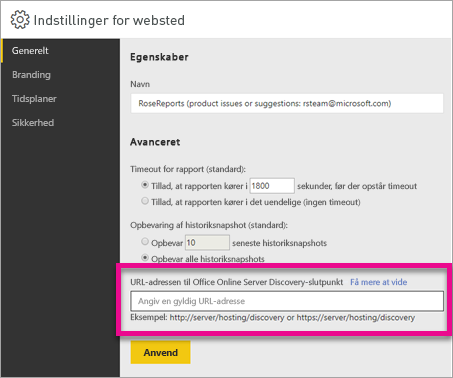
Når du har angivet URL-adressen til registrering og valgt Anvend, skal projektmappen vises på webportalen, når du vælger en Excel-projektmappe på webportalen.
Overvejelser og begrænsninger
- Du vil have skrivebeskyttet funktion med projektmapper.
- Planlagt opdatering understøttes ikke for Excel-projektmapper i Power BI-rapportserver.
- OOS-integration udfases: Office Online Server udfases den 31. december 2026. PBIRS ophører med at understøtte hosting af Excel-projektmapper via OOS i november 2026, og konfigurationsunderstøttelse ophører med januar 2026-udgivelsen.
Næste trin og alternativer
Når Office Online Server-integrationen udfases, skal du overveje disse anbefalede alternativer:
- Microsoft 365 Excel: Brug Excel til internettet eller Excel-programmer på computeren til at få vist og interagere med projektmapper.
- Power BI-tjeneste: Hvis du vil have en cloudbaseret oplevelse med forbedrede samarbejdsfunktioner, skal du overføre dine rapporter og projektmapper til Power BI-tjeneste.
- Eksportér til Excel: Fortsæt med at bruge Power BI-rapportserver til Power BI-rapporter, og eksportér data til Excel, når det er nødvendigt.
For eksisterende implementeringer, der bruger OOS, skal du planlægge din migrering inden november 2026 for at undgå tjenesteafbrydelse. Se bloggen om udfasningsmeddelelse for at få en detaljeret migreringsvejledning og tidslinje.