Bemærk
Adgang til denne side kræver godkendelse. Du kan prøve at logge på eller ændre mapper.
Adgang til denne side kræver godkendelse. Du kan prøve at ændre mapper.
Gælder for:✅ Power BI Desktop
Ved at bruge Add Column From Examples i Power Query-editor kan du tilføje nye kolonner til din datamodel ved at angive en eller flere eksempelværdier for de nye kolonner. Du kan oprette de nye kolonneeksempler ud fra en markering eller angive input baseret på alle eksisterende kolonner i tabellen.
Brug Tilføj kolonne fra eksempler til hurtigt og nemt at oprette nye kolonner i følgende situationer:
- Du kender de ønskede data i den nye kolonne, men du er ikke sikker på, hvilken transformation eller samling af transformationer du har brug for.
- Du ved allerede, hvilke transformationer du har brug for, men du er ikke sikker på, hvad du skal vælge i brugergrænsefladen for at få dem til at ske.
- Du kender de transformationer, du har brug for, ved at bruge et Custom Column-udtryk i M-sproget , men et eller flere af disse udtryk er ikke tilgængelige i brugerfladen.
At tilføje en kolonne fra et eksempel er ligetil. De følgende afsnit demonstrerer hvordan.
Tilføj en ny kolonne fra eksempler
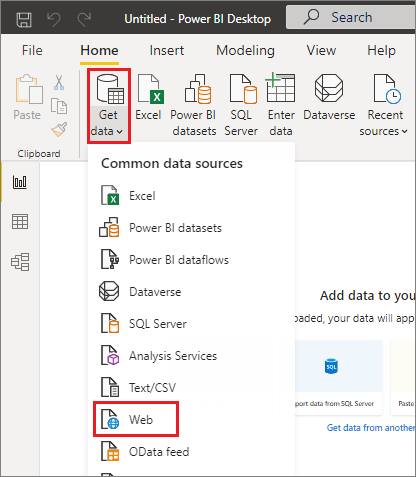
For at få eksempeldata fra Wikipedia, vælg Get Data>Web fra fanen Home på Power BI Desktop-båndet.
- Indsæt følgende URL i dialogboksen og vælg OK:
https://wikipedia.org/wiki/List_of_states_and_territories_of_the_United_States
I dialogboksen Navigator vælger du tabellen States of the USA of America og vælger derefter Transform Data. Tabellen åbner i Power Query-editor.
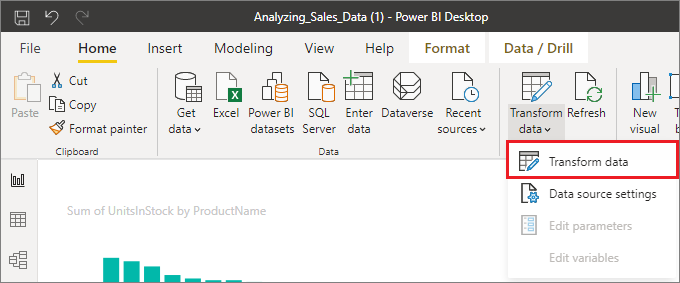
Vælg Transformér data på fanen Hjem på båndet. Dataene åbner i Power Query-editor.
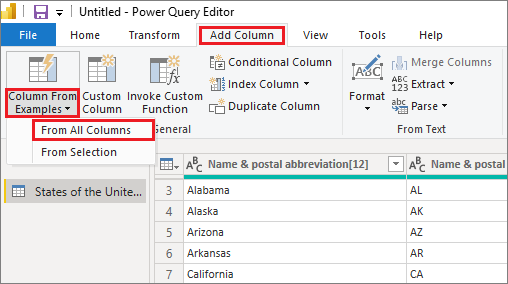
- Når eksempeldataene åbner i Power Query-editor, vælg fanen Tilføj Kolonne på båndet og vælg derefter Kolonne fra Eksempler. Vælg ikonet Kolonne fra eksempler for at oprette kolonnen fra alle eksisterende kolonner, eller vælg rullepilen for at vælge mellem Fra alle kolonner eller Fra markering. I denne gennemgang skal du bruge Fra alle kolonner.
Ruden Tilføj kolonne fra eksempler
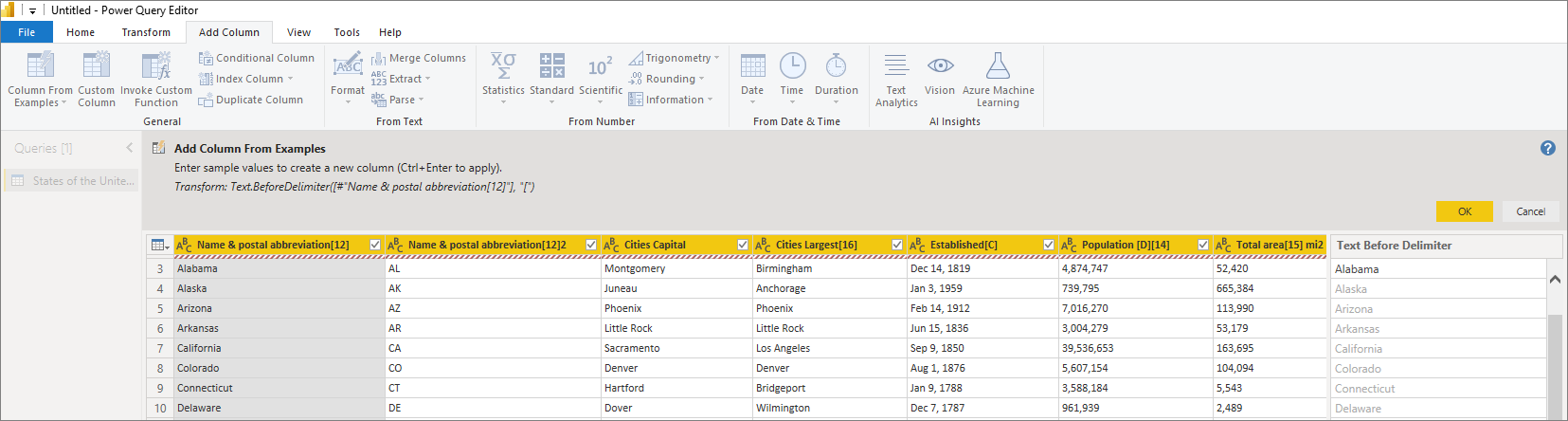
Når du vælger Tilføj kolonne>fra eksempler, åbnes ruden Tilføj kolonne fra eksempler øverst i tabellen. Den nye kolonne 1 vises til højre for de eksisterende kolonner. Du skal muligvis rulle for at se alle kolonnerne. Når du indtaster dine eksempelværdier i de tomme celler i kolonne 1, laver Power BI regler og transformationer, der matcher dine eksempler, og bruger dem til at fylde resten af kolonnen.
Bemærk, at Kolonne fra eksempler også vises som et anvendt trin i ruden Forespørgselsindstillinger . Som altid registrerer Power Query-editor dine transformationstrin og anvender dem på forespørgslen i rækkefølge.

Når du skriver dit eksempel i den nye kolonne, viser Power BI en forhåndsvisning af resten af kolonnen, baseret på de transformationer, den skaber. Hvis du f.eks. skriver Alabama i den første række, svarer det til værdien Alabama i den første kolonne i tabellen. Når du trykker på
Gå nu til rækken Massachusetts[E] i den nye kolonne, og slet delen [E] af strengen. Power BI registrerer ændringen og bruger eksemplet til at skabe en transformation. Power BI beskriver transformationerne i Tilføj kolonne fra eksempler-panelet og omdøber kolonnen til Tekst før afgrænsen.
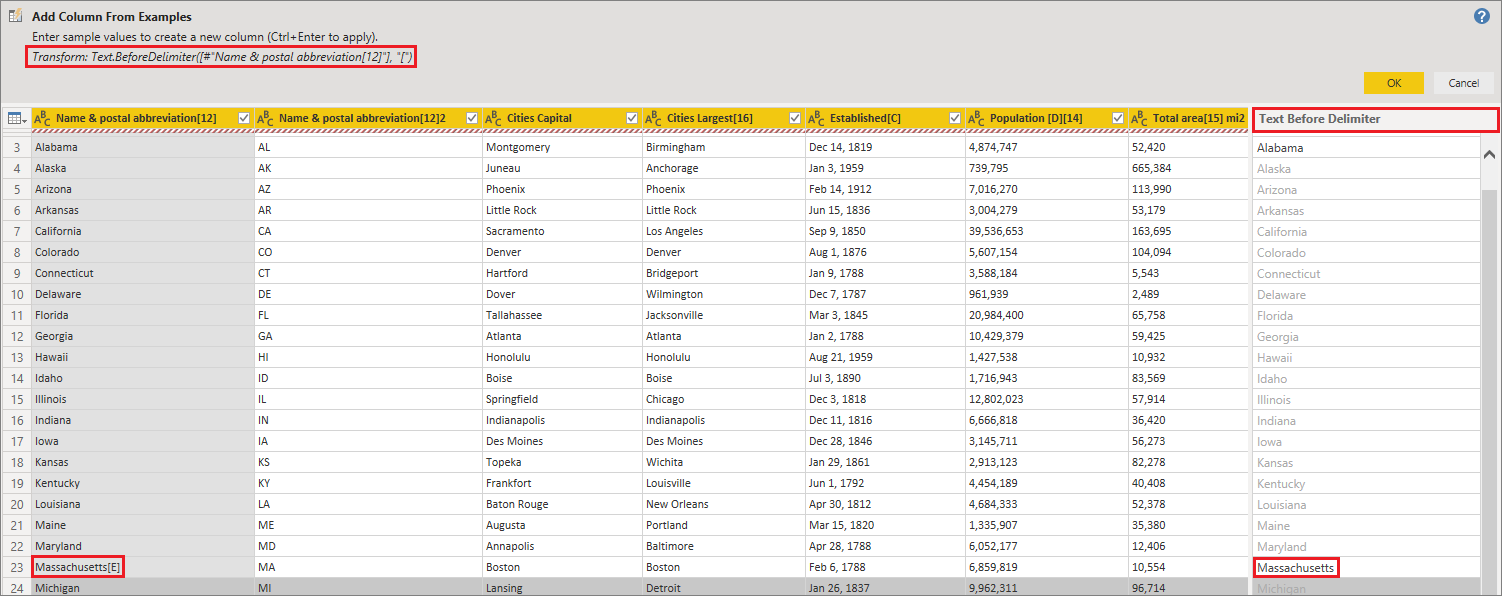
Efterhånden som du fortsætter med at give eksempler, tilføjer Power Query-editor til transformationerne. Når du er tilfreds, skal du vælge OK for at bekræfte dine ændringer.
Du kan omdøbe den nye kolonne ved at dobbeltklikke på kolonneoverskriften eller ved at højreklikke på den og vælge Omdøb.
Se denne video for at se Tilføj kolonne fra eksempler i aktion ved hjælp af eksempeldatakilden:
Power BI Skrivebord: Tilføj kolonne fra eksempler.
Liste over understøttede transformationer
Mange transformationer er tilgængelige, når du bruger Tilføj kolonne fra eksempler. På følgende liste vises de understøttede transformationer:
Generelt
- Betinget kolonne
Reference
- Reference til en bestemt kolonne, herunder transformationer af trim, ren og sag
Teksttransformationer
- Kombiner (understøtter kombination af konstantstrenge og hele kolonneværdier)
- Erstat
- Length
- Ekstrakt
- Første tegn
- Sidste tegn
- Interval
- Tekst før afgrænser
- Tekst efter afgrænser
- Tekst mellem afgrænsere
- Length
- Fjern tegn
- Bevar tegn
Bemærkning
Alle teksttransformationer tager højde for det potentielle behov for at trimme, rense eller anvende en case-transformation på kolonneværdien.
Datotransformationer
- Day
- Ugedag
- Ugedagsnavn
- Dag i året
- måned
- Navn på måned
- Kvartal af året
- Uge i måned
- Årets uge
- Year
- Alder
- Begyndelsen af året
- Slutningen af året
- Starten af måneden
- Slutningen af måneden
- Kvartalets start
- Dage i måned
- Slutningen af kvartalet
- Ugens start
- Ugens slutning
- Dag i måneden
- Dagens begyndelse
- Dagens slutning
Tidstransformationer
- Time
- Minute
- Second
- Til lokaltid
Bemærkning
Alle Dato - og Tidstransformationer tager højde for det potentielle behov for at konvertere kolonneværdien til Dato, Tid eller DatoTid.
Taltransformationer
- Absolut værdi
- Arcus cosinus
- Arcus cosinus
- Arcus tangens
- Konverter til nummer
- Cosinus
- Terning
- Divider
- Eksponent
- Fakultet
- Heltalsdeling
- Er lige
- Er mærkelig
- Ln
- Base-10 logaritme
- Modulus
- Multiplicer
- Rund ned
- Indsamling
- Tegn
- Sin
- Kvadratrod
- Firkant
- Fratræk
- Sum
- Tangent
- Spand/områder