Bemærk
Adgang til denne side kræver godkendelse. Du kan prøve at logge på eller ændre mapper.
Adgang til denne side kræver godkendelse. Du kan prøve at ændre mapper.
GÆLDER FOR: Power BI Desktop Power BI-tjeneste
Vis data som en tabel
En Power BI-visualisering konstrueres ved hjælp af data fra dine semantiske modeller. Hvis du er interesseret i at se bag kulisserne, lader Power BI dig display de data, der bruges til at skabe det visuelle. Når du vælger Vis som en tabel, vises Power BI dataene som en tabel under (eller ved siden af) visualiseringen.
Du kan også eksportere de data, der bruges til at oprette visualiseringen som en .xlsx- eller .csv fil og få den vist i Excel. For mere information, se Eksporter data fra Power BI visualiseringer.
Bemærk
Vis som en tabel og Export Data er begge tilgængelige i Power BI Desktop og Power BI-tjeneste. Dog giver Power BI Desktop et ekstra lag detaljer; Vis poster viser de faktiske rækker fra den semantiske model.
Brug af Vis som en tabel
For at følge denne vejledning i Power BI Desktop, download Opportunity Analysis Sample PBIX-filen. Hvis du gerne vil bruge Power BI-tjeneste, så download Opportunity Analysis PBIX-filen og upload den derefter til et arbejdsområde i Power BI-tjeneste.
Vælg en visualisering for at aktivere den.
Vælg Flere handlinger (...) , og vælg Vis som en tabel.
Skærmbillede, der viser visningsindstillingen for Vis som en tabel.
Dataene vises som standard under visualiseringen.
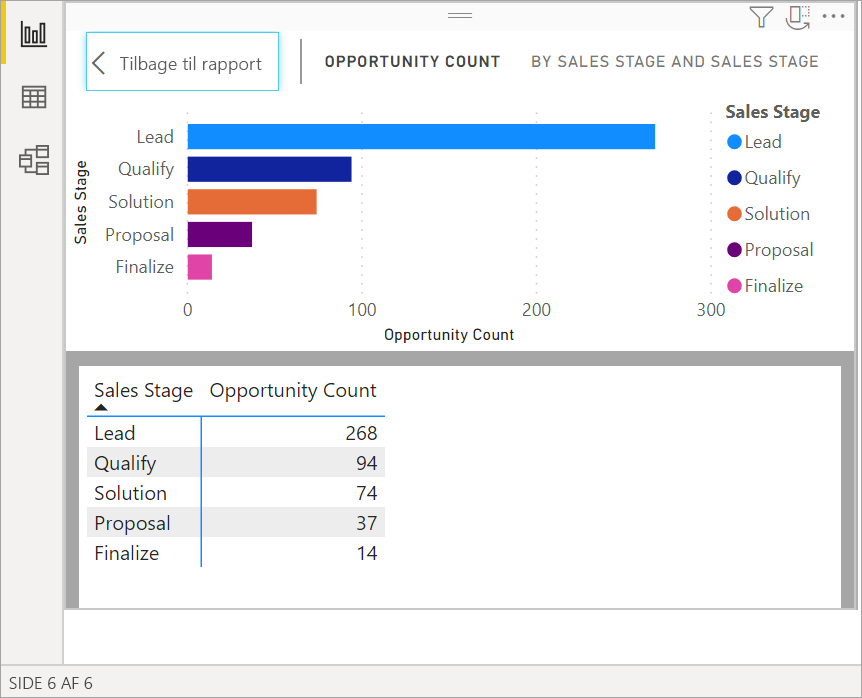
Hvis du vil ændre retningen, skal du vælge ikonet Skift til lodret layout i øverste højre hjørne af visualiseringen.

Hvis du vil eksportere dataene til en .csv fil, skal du vælge ellipsen og vælge Eksportér data.
Skærmbillede af indstillingen Eksporter data i menuen Flere handlinger.
For mere information om eksport af data til Excel, se Eksport data fra Power BI visualiseringer.
Bemærk
Når du får vist data i tabeltilstand, er visuelle overskriftsikoner (f.eks. Flere handlinger, Fokustilstand og andre visuelle indstillinger) muligvis ikke synlige. Hvis du vil have adgang til flere visuelle funktioner og indstillinger, skal du vælge Tilbage til rapport for at vende tilbage til den normale rapportvisning.
Vælg Tilbage til rapport for at vende tilbage til lærredet.
Brug af Vis poster
Du kan også fokusere på én datapost i en visualisering og analysere detaljerne bag den. For mere information, se Brug Visuel tabel og Datapunkttabel i Power BI.
Overvejelser og fejlfinding
- Hvis knappen Datapunkttabel på båndet er deaktiveret og nedtonet, betyder det, at den valgte visualisering ikke understøtter den.
Relateret indhold
Har du flere spørgsmål? Spørg Power BI Community