Bemærk
Adgang til denne side kræver godkendelse. Du kan prøve at logge på eller ændre mapper.
Adgang til denne side kræver godkendelse. Du kan prøve at ændre mapper.
I dette scenario beskrives, hvordan du kan bruge Dataverse sikkerhed på kolonneniveau.
Forestil dig, at det er virksomhedens politik, at salgsmedarbejdere skal have andre adgangsniveauer til kontaktpersoners mobiltelefonnumre, som beskrevet her.
| Bruger eller team | Adgang |
|---|---|
| Salgschefer | Skrivebeskyttet. Kan kun vise mobilnumre i maskeret form for kontaktpersoner. |
| Vicedirektører | Komplet. Kan oprette, opdatere og få vist mobiltelefonnumre på kontaktpersoner. |
| Sælgere og alle andre brugere | Ingen. Kan ikke oprette, opdatere eller få vist mobiltelefonnumre på kontaktpersoner. |
Brug følgende trin til at sikre denne kolonne.
Sikre kolonnen.
Log på Power Apps.
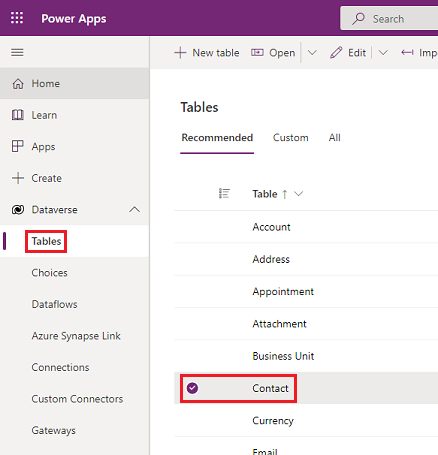
Vælg Tabeller.
Vælg tabellen Kontakt.
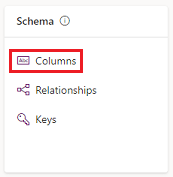
Vælg Kolonner under Skema.
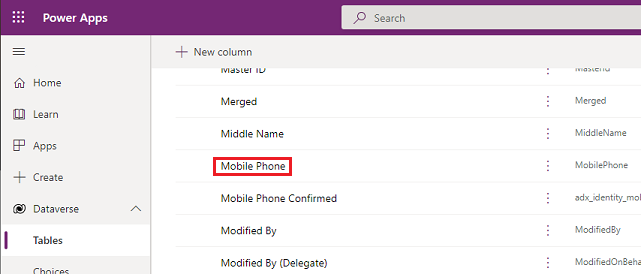
Rul ned på listen Kolonner, og åbn Mobiltelefon.
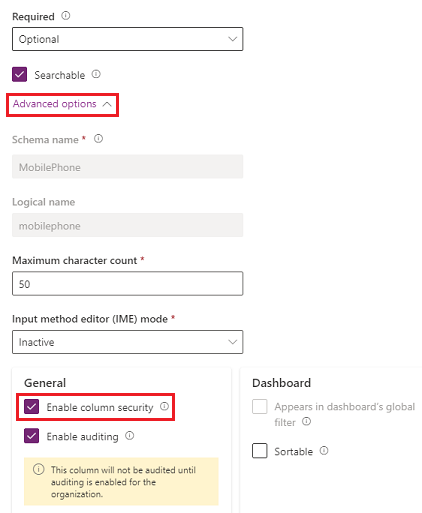
Udvid Avancerede indstillinger, og vælg derefter Aktivér kolonnesikkerhed under Generelt.
Vælg rullemenuen Maskeringsregel, og vælg en maskeringsregel.
Vælg Save.
Konfigurer sikkerhedsprofiler
Fra Power Platform Administration skal du vælge det miljø, der skal konfigureres sikkerhedsprofiler for.
Vælg Indstillinger>Brugere + tilladelser>Kolonnesikkerhedsprofiler.
Vælg Ny profil, angiv et navn, f.eks Salgschef, angiv en beskrivelse, og vælg Gem.
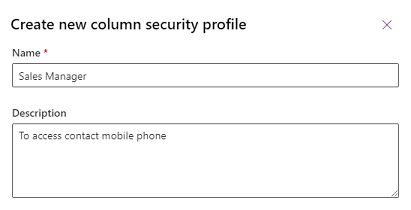
Vælg Sallschef, vælg fanen Brugere, vælg + Tilføj brugere, vælg de brugere, du vil give læseadgang til mobiltelefonnummeret i kontaktpersonformularen, og vælg derefter Tilføj.
Tip
I stedet for at tilføje hver bruger, kan du oprette en eller flere grupper, der omfatter alle de brugere, du vil give adgang.
Gentag ovenstående trin, og opret en kolonnesikkerhedsprofil til Vicedirektør.
Konfigurere kolonnetilladelser
Vælg Salgschef, og vælg derefter fanen Kolonnesikkerhedsprofiler.
Vælg mobiltelefon under fanen Kolonnetilladelse, og vælg derefter Rediger. Angiv læseindstillingen til Tilladt, lad de andre være som Ikke tilladt, og vælg derefter Gem.
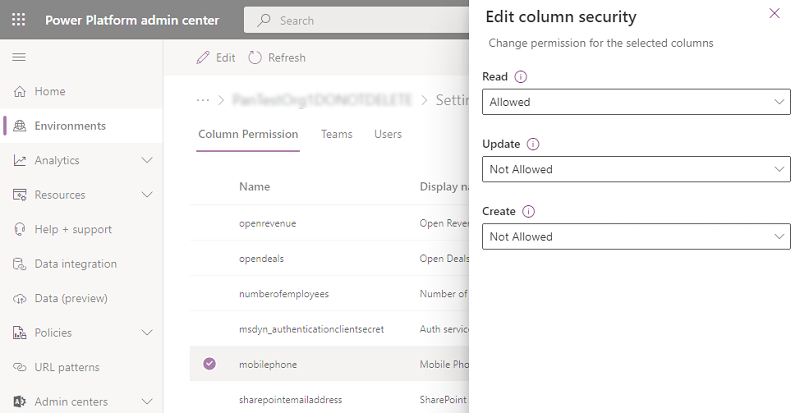
Vælg Vicedirektør, og vælg derefter fanen Kolonnesikkerhedsprofiler.
Vælg mobiltelefon under fanen Kolonnetilladelser, og vælg derefter Rediger. Angiv indstillingen Læs til Tilladt, Læs umaskeret til En post og resten som Tilladt, og vælg derefter Gem.
Brugere, der ikke er defineret i de tidligere oprettede kolonnesikkerhedsprofiler, får ikke adgang til kolonnen for mobiltelefon på kontaktformularer eller visninger. Kolonneværdien viser  ********, hvilket angiver, at kolonnen er sikker.
Relaterede oplysninger
Sikkerhed på kolonneniveau til adgangsstyring
Hierarkisk sikkerhed