Bemærk
Adgang til denne side kræver godkendelse. Du kan prøve at logge på eller ændre mapper.
Adgang til denne side kræver godkendelse. Du kan prøve at ændre mapper.
Lejer- og miljøadministratorer i Power Platform bruger beskeder til at spore deres ressourcers driftstilstand. Administratorer konfigurerer brugerdefinerede tærskler og modtager meddelelser, når målepunkter for deres ressourcer passerer bestemte tærskler. Opret beskeder om alle målepunkter i området Overvåg i Power Platform Administration.
Husk følgende principper:
- Beskeder evalueres, når der er oprettet nye målepunkter. Som standard er alle metrikker 24-timers aggregeringer, hvilket betyder, at en alarmregel med en 24-timers datagennemgangsperiode i området Overvågning evalueres hver 24. time, efter at de nyeste 24-timers aggregeringer er produceret. Du kan dog også oprette en alarmregel med en periode på 1 time for datagennemgang. Dette aktiverer en timebaseret aggregering af ressourcens metrik, som alarmreglen er konfigureret med. Advarselsregler med en 24-timers periode for datagennemgang foretager en evaluering efter behov, når de oprettes.
- Beskedregler er beskeder, som administratorer opretter for at overvåge deres ressourcer. Du kan redigere, slette og slå en påmindelsesregel til eller fra. Du kan placere beskedregler i et miljø og en bestemt ressource.
- Der opstår en udløst besked , når en eller flere af de ressourcer, som en påmindelsesregel overvåger, passerer bestemte tærskler, som administratoren definerer, når påmindelsesreglen konfigureres. Du kan vælge den udløste besked for at få mere at vide om, hvilke ressourcer der udløste påmindelsesreglen, og få anbefalinger til, hvordan du kan forbedre ressourcerne, hvis det er i et administreret miljø.
Hvornår skal du bruge beskeder?
- Teams og administratorer bruger beskeder til at finde ressourcer, der bruges mere end forventet. En administrator opretter f.eks. en besked for at vide, om apps i standardmiljøet overstiger 50 starter om dagen.
- Teams bruger beskeder til at finde ressourcer med forringet tilstand og samarbejde med deres oprettere om at løse problemer.
- I forbindelse med handlinger opretter administratorer beskeder for at vide, om apps i deres produktionsmiljø er langsomme at åbne for brugerne.
Forudsætninger
- Du skal være lejeradministrator eller miljøadministrator for at få adgang til beskeder.
- Du kan kun placere beskeder i et administreret miljø.
- Du skal bruge den nye og forbedrede Power Platform Administration.
Opret en besked i et miljø
Log på Power Platform Administration.
Vælg Overvåg i navigationsruden.
I ruden Overvågning skal du vælge Beskeder. Siden Advarsler vises.
Bemærkning
Administrer dine eksisterende regler for beskeder under fanen Påmindelsesregler . Brug ikonet Flere brugerhandlinger til at se indstillinger for redigering eller sletning af din beskedregel. Slå din påmindelsesregel til eller fra ved hjælp af til/fra-knappen i kolonnen Status .
Vælg + Påmindelsesregel for at oprette din nye påmindelsesregel. Ruden Ny påmindelsesregel vises.
Angiv navnet på din besked i feltet Navn på påmindelsesregel.
Vælg det produkt, du vil overvåge, på listen Produkt med beskeden Power Apps, Power Automate eller Copilot Studio.
På listen Produkttype skal du vælge, hvad du vil overvåge med advarslen. Vælg f.eks., Lærredsapp eller Modelbaseret app til Power Apps.
På listen Område skal du vælge Miljø for at overvåge alle elementer af en bestemt type, f.eks. alle lærredsapps i dit produktionsmiljø. Vælg derefter miljøet.
På listen Metrikværdi skal du vælge den metrikværdi, du vil oprette din brugerdefinerede grænse for. Du kan få flere oplysninger om de tilgængelige målepunkter under Målepunkter og anbefalinger til Power Apps, Metrikværdier og anbefalinger til Power Automate og Målepunkter og anbefalinger til Copilot Studio.
Vælg en operator på listen Operator for at definere din grænse. Indstillingerne er Er under, Er forbi eller Er lig med.
På listen Vælg værdi skal du bruge pileikonerne til at øge eller mindske værdien.
På listen Alvorsgrad skal du vælge Lav, Mellem eller Høj.
På listen Meddelelsestype skal du vælge, hvilken meddelelsestype denne besked skal have.
- Hvis du vælger Ingen, får du ikke en mail og skal vende tilbage til området Overvåg i Administration for at kontrollere status for din besked.
- Hvis du vælger Mail, får du og op til fire andre modtagere – som du angiver i feltet Modtagere – en mail, når beskeden udløses . E-mailen kommer fra
PowerPlat-noreply@microsoft.com.
Vælg Gem.
Opret en besked på en ressource
Du kan oprette en besked for at overvåge en bestemt ressource, f.eks. en bestemt lærredsapp, ved hjælp af følgende trin.
Log på Power Platform Administration.
Vælg Overvåg i navigationsruden.
Vælg det produkt, hvor ressourcen er placeret, i ruden Overvåg . Hvis du f.eks. vælger Power Apps, får du vist en liste over lærredsapps, som du kan oprette beskeder for.
Find din ressource, og vælg den for at åbne en ressourcerude, som indeholder mere detaljerede målepunkter.
I øverste højre hjørne af ruden kan du se et link med navnet + Ny beskedregel , hvis ressourcen er i et administreret miljø.
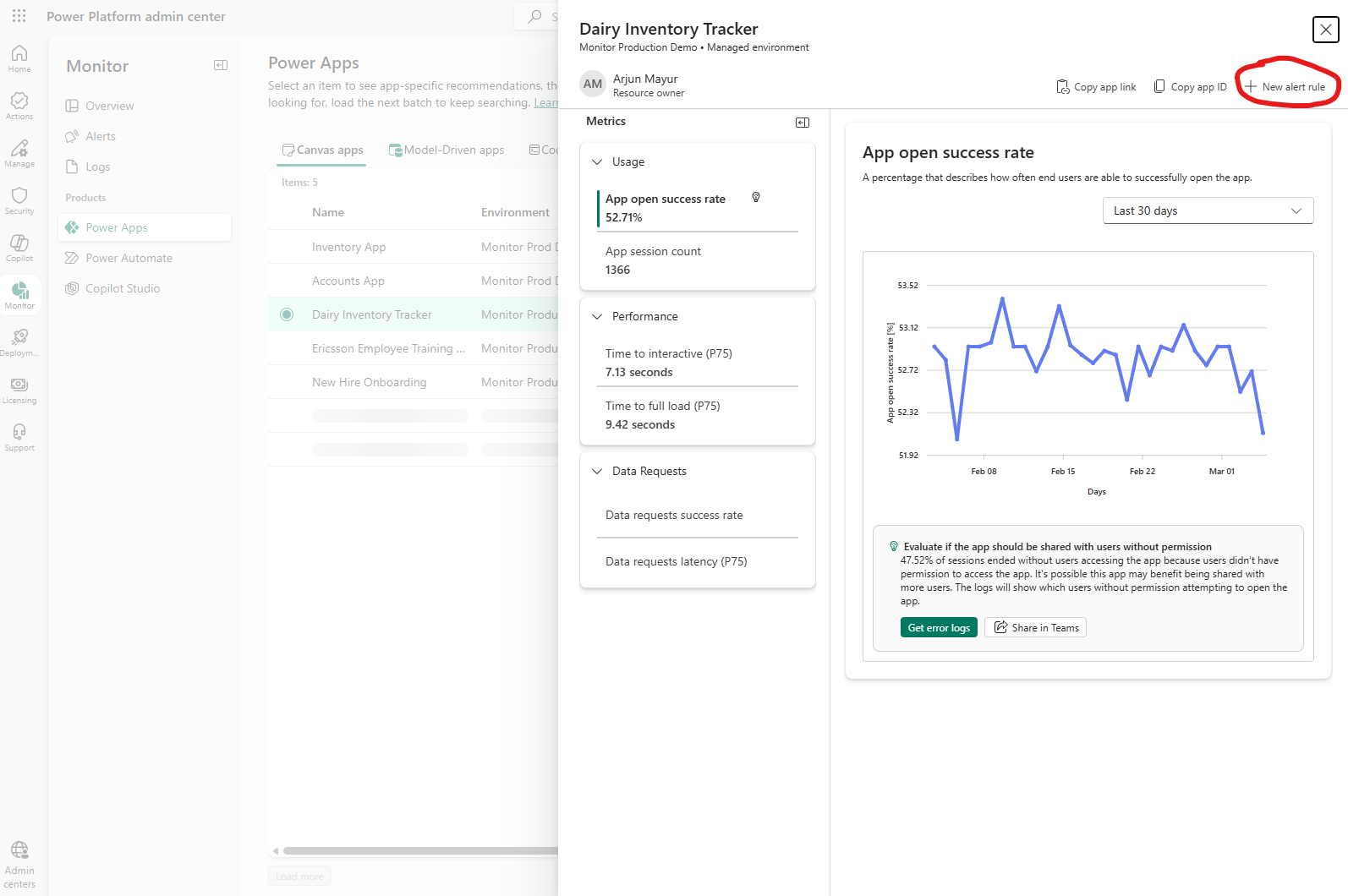
Vælg linket + Ny beskedregel for at oprette en besked. Administration udfylder automatisk oplysningerne for Produkt, Produkttype, Omfang, Miljø og Ressource , så du kan oprette en besked om den pågældende ressource.
Angiv navnet på påmindelsesreglen, Metrikværdi, Operator, Grænseværdi, Alvorsgrad og Meddelelsestype som dokumenteret i Opret en besked i et miljø.
For ressourcebaserede beskeder kan du konfigurere en datagennemgangsperiode, som angiver, hvor langt tilbage beskeden evaluerer data. Indstillingerne for datagennemgangsperioden er:
- 24 timer: Advarslen ser på data fra de seneste 24 timer.
- 1 time: Beskeden kigger på data fra den sidste time og aktiverer sammenlægning pr. time for metrikværdien.
I ressourcepanelet for elementet kan du få vist diagrammer for både 24-timers og 1-timers sammenlægninger af et elements metrikværdi, hvis en besked blev konfigureret med datagennemsynsperioden på 1 time for den pågældende metrikværdi for den pågældende app. Hvis du f.eks. har konfigureret en besked med en datagennemgangsperiode på 1 time for en app's Time to Interactive-metrikværdi , kan du se sammenlægninger på 24 timer og 1 time i diagrammet for metrikværdien Tid til interaktiv for den pågældende app. Brug listen Over gennemsynsperiode over diagrammet til at skifte mellem visninger.
Vælg Gem.
Når du har oprettet din besked, kører systemet en evaluering efter behov og scanner alle de relevante ressourcer under dets omfang.
Overvåg kritiske ressourcer med advarsler med lav ventetid (prøveversion)
Brug alarmer med lav latenstid til at evaluere understøttede ressourcemetrikker hver time i stedet for at vente på den daglige evaluering. Disse advarsler kan hjælpe dig med at opdage problemer tidligere i forretningskritiske applikationer og andre ressourcer.
Du kan f.eks. oprette en advarsel om lav latenstid for et produktions-cloudflow for at kontrollere, om succesraten falder til under 95%. Reglen evaluerer hver time, efter at nye timemålinger er produceret og kan udløses, når betingelsen er opfyldt.
Sådan fungerer alarmer med lav ventetid
Som standard opdateres Monitor-målepunkter hver 24. time, og advarsler evaluerer disse Monitor-målepunkter, når de nye 24-timers aggregeringer er produceret. Når du opretter en advarsel om lav ventetid med Datagennemgangsperiode angivet til 1 time, aktiverer Monitor sammenlægning pr. time for den valgte metrikværdi for den valgte ressource. Reglen evalueres, efter at der er produceret nye timemålinger, og den kan udløses hver time, hvis betingelsen er opfyldt.
Sammenlægning pr. time gælder kun for den pågældende ressource og metrik. Det understøtter ikke sammenlægning pr. time for hver metrikværdi for ressourcen. Produktlistesiden og oversigten over metrikværdier i venstre side af ressourceruden viser fortsat 24-timers aggregeringer.
Timelige alarmregler udfører ikke en evaluering efter behov, når den oprettes, da nye data pr. time ikke er tilgængelige.
Bemærkning
Advarsler med lav ventetid opdateres og evalueres hver time. De er ikke advarsler i realtid.
Krav og grænser
- Opfyld de eksisterende forudsætninger for advarsler, herunder administratortilladelser og administrerede miljøkrav til brugerdefinerede advarsler.
- Brug omfanget Ressource. Advarsler med lav ventetid er ikke tilgængelige for regler, der er begrænset til miljøet.
- Vælg et understøttet produkt og en metrik. Understøttede målepunkter har et symbol ud for dem i Metric-vælgeren.
- Hver lejer kan konfigurere op til 10 advarsler med lav latenstid. Reserver disse advarsler til missionskritiske programmer og ressourcer.
- Du kan kun konfigurere én advarsel med lav ventetid pr. ressource pr. metrik. Du kan f.eks. ikke oprette to regler for lav ventetid for den samme apps appens succesrate for åbning, selvom deres tærskler eller alvorlighedsgrader varierer.
Understøttede produkter og metrikker
| Produkt | Understøttede metrikker |
|---|---|
| Canvas-apps | Tid til interaktivitet, succesrate for åbning af app, succesrate for dataanmodninger, latens for dataanmodninger |
| Kodeapps | Tid til interaktivitet, succesrate for åbning af app, succesrate for dataanmodninger, latens for dataanmodninger |
| Modelbaserede apps | Succesrate for åbning af apps |
| Cloudflows | Succesfrekvens |
| Agenter | Succesfrekvenser for agentsession |
Opret en advarsel med lav ventetid
- Log på Power Platform Administration.
- Gå til Monitor, vælg det relevante produkt, og vælg ressourcen for at åbne ressourceruden.
- Vælg + Ny beskedregel for beskeder i øverste højre hjørne af ressourceruden. Denne indstilling er tilgængelig for ressourcer i administrerede miljøer.
- I panelet til konfiguration af besked skal du bekræfte den forudindstillede Produkt og Produkttype. Kontrollér, at Omfanget er Ressource, og bekræft, at det korrekte miljø og den korrekte ressource er valgt.
- Angiv navnet på en advarselsregel. I Metric skal du vælge en understøttet metrikværdi, der er identificeret af symbolet ud for den. Sørg for, at der ikke allerede findes en advarsel om lav ventetid for denne ressource og metrikværdi, og at tenanten ikke har nået grænsen på 10 advarsler om lav ventetid.
- I Dataevalueringsperiode skal du vælge 1 time.
- Konfigurer operatoren og tærsklen for alarmbetingelsen, vælg Alvorlighedsgrad, og vælg meddelelsestypen. Du kan finde flere oplysninger om disse indstillinger under Opret en advarsel på en ressource.
- Vælg Gem.
Oprettelse af advarslen muliggør sammenlægning pr. time for den valgte metrikværdi for den valgte ressource. Andre målepunkter for ressourcen bruger fortsat deres eksisterende sammenlægningsindstillinger.
Få vist målinger pr. time og udløste advarsler
Når du har oprettet en advarsel om lav latenstid, kan du bruge ressourcens diagram til at få vist data pr. time for den metrikværdi, du har valgt:
- Åbn det relevante produkt i Monitor, og vælg ressourcen.
- I ressourceruden skal du vælge den metrikværdi eller det diagram, der er knyttet til advarslen om lav latenstid.
- Angiv gennemgangsperioden til 1 time for at få vist metrikkens timebaserede tidsserie. Det eneste tilgængelige diagramtidsinterval for denne gennemgangsperiode er 24 timer.
- Hvis advarslen om lav latenstid blev udløst inden for det valgte tidsinterval, vises der et banner, som angiver, at den blev udløst i det tidsinterval, der er valgt over tidsserierne.
Alarmens periode for datagennemgang styrer dataaggregeringen og den planlagte evalueringsrytme for reglen. Diagrammets gennemgangsperiode styrer den aggregering, der vises i diagrammet. Diagrammets tidsinterval styrer, hvor meget historik der vises: I en gennemgangsperiode på 1 time viser diagrammet 24 timers historik.
Produktlistesiden og oversigten over metrikværdier i venstre side af ressourceruden viser stadig 24-timers aggregeringer, selv når du får vist et diagram pr. time.
Bemærkning
Et banner, der angiver, at en alarm blev udløst inden for det valgte tidsinterval, betyder ikke i sig selv, at alarmen udløses i øjeblikket, at problemet ikke er løst, eller at ressourcen oplever en driftsafbrydelse nu.
Når en besked udløses
Hvis du vælger at modtage mailmeddelelser, når en ressource udløser en besked, får du en mailmeddelelse.
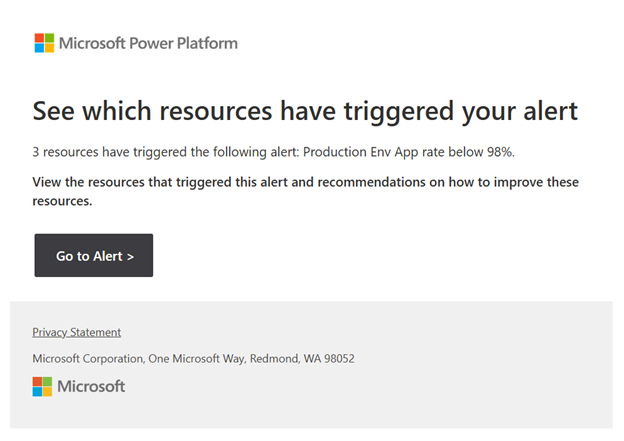
I mailmeddelelsen skal du vælge Gå til besked for at åbne en Power Platform-side med en liste over de udløste beskeder. Du kan se oplysninger om den udløste besked, og hvilke ressourcer der udløste den. Når du vælger en af ressourcerne i den udløste besked, vises der en rude, der viser oplysninger om tidsserier for alle relevante målepunkter for den pågældende ressource, og anbefalinger til, hvordan du kan forbedre metrikværdien, hvis den ikke er optimal.
Diriger advarselsmeddelelser til en hvilken som helst destination, der understøttes af en forbindelse (forhåndsversion)
Brug udløseren Når en alarm udløses på Power Platform for Admins V2-connectoren til at dirigere brugerdefinerede alarmmeddelelser gennem Power Automate til en hvilken som helst understøttet connector-understøttet destination. Bring advarsler ind i de værktøjer, dit team allerede bruger: send til en Microsoft Teams-kanal, opret Azure DevOps-arbejdselementer, eller start en arbejdsproces med en anden connector, f.eks. ServiceNow.
I stedet for at stole på, at en indbakke koordinerer et svar, skal du bruge oplysningerne for den udløste advarsel til at beslutte, hvor meddelelsen skal sendes, og hvilke oplysninger der skal medtages. Du kan distribuere alle modtagne alarmer til én destination eller bruge betingelser til at sende forskellige alarmer til forskellige destinationer.
Lad os f.eks. antage, at din organisation bruger en forretningskritisk produktions-canvasapp i et administreret miljø. En brugerdefineret alarmregel med Høj alvorlighedsgrad registrerer, når succesraten for åbning af appen falder til under 95 %. Når denne alarm udløses, kan dit flow sende alarmen og de berørte ressourceoplysninger til operationsholdets Teams-kanal. En separat forgrening i det samme flow kan oprette Azure DevOps-arbejdselementer for alarmer med alvorsgraden medium og lav, der modtages fra andre regler.
Vigtig
Udløseren Når en advarsel udløses og dens Power Platform for Admins V2-forbindelse kræver i øjeblikket en lejeradministratorkonto. Understøttelse for miljøadministratorer for denne udløser kommer snart. Lejer- og miljøadmins kan fortsætte med at oprette almindelige advarsler.
Forudsætninger
Før du begynder, skal du sikre dig, at du har:
- En lejeradministratorkonto til godkendelse af Power Platform for Admins V2-udløserforbindelsen.
- En brugerdefineret alarmregel for et miljø eller en ressource i et Managed Environment eller tilladelse til at oprette en. Brugerdefinerede advarsler er kun tilgængelige i administrerede miljøer.
- Adgang til at oprette et Power Automate cloudflow og de forbindelser, der kræves til dine valgte destinationer.
Bemærkning
Foruddefinerede advarselsregler og advarsler, der er konfigureret med en datagennemgangsperiode på 1 time, kan på nuværende tidspunkt ikke tilvælges udløseren Når en advarsel udløses.
Trin 1: Konfigurer den brugerdefinerede advarselsregel
Log på Power Platform Administration Center som lejeradmin.
Gå til Overvåg>Advarsler.
Opret en brugerdefineret alarmregel. Følg trinnene for at oprette en advarsel i et miljø eller oprette en advarsel for en ressource efter behov.
Vælg Produkt, Produkttype og Omfang, herunder det miljø eller den ressource, der skal overvåges. Konfigurer metrikken, operatoren, tærsklen og alvorsgraden. I eksemplet skal du vælge succesfrekvensen for åbning af appen for canvas-appen, angive Operator til Er under, angive 95 for tærsklen og angive Alvorsgrad til Høj.
Vælg 24 timer under Datagennemgangsperiode
Vælg en af disse indstillinger på rullelisten Meddelelsestype :
- Connector: Tilvælger advarselsreglen til connectornotifikationer. Udløseren Når en advarsel udløses lytter til reglen og starter flowet, når advarslen udløses.
- Mail og connector: Sender en mail til de angivne modtagere og tilvælger også reglen til connector-meddelelser, så udløseren starter flowet, når varslet udløses.
Hvis du har valgt Mail og connector, skal du angive mailmodtagerne i Modtager(e).
Vælg Gem.
Trin 2: Opret og konfigurer flowet
- Log på i Power Automate, og opret et automatiseret cloudflow.
- Vælg udløseren Når en advarsel udløses i Power Platform for Admins V2-connectoren.
- Opret eller vælg en forbindelse, der er autentificeret med din lejeradministrator-konto.
Bemærkning
Udløseren lytter som standard til alle brugerdefinerede alarmregler inden for den tilknyttede kontos område, der bruger Connector- eller Email og connector-meddelelser. Den er ikke bundet til den regel, du lige har oprettet. Hvis du kun vil reagere på nogle af disse advarsler, skal du tilføje betingelser efter udløseren ved hjælp af oplysninger som alvorlighed eller id for advarselsregel.
Trin 3: Send notifikationer videre til din destination
Du kan distribuere den modtagne advarsel til en hvilken som helst understøttet connector-understøttet destination. Du behøver ikke at tilføje filtrering af alvorsgrad. Det alvorsgradsbaserede routingeksempel senere i dette afsnit er ét valgfrit mønster.
- Tilføj den relevante connectorhandling efter udløseren. Vælg f.eks. en handling for at sende en meddelelse til en Teams-kanal, oprette et Azure DevOps arbejdselement eller oprette en post i en anden forbundet tjeneste.
- Konfigurer handlingens indstillinger for forbindelse og destination, f.eks. målteamet og kanalen eller det projekt, som et arbejdselement hører til.
- Brug udløserens dynamiske indhold til at udfylde destinationshandlingen. Medtag alertnavnet, id'erne, alvorsgraden og de berørte ressourceoplysninger, der hjælper den modtagende gruppe med at undersøge. I afsnittet Brødtekst for udløst advarsel beskrives de tilgængelige oplysninger.
- Hvis flowet kun skal håndtere en bestemt regel, skal du tilføje en betingelse ved hjælp af dens advarselsregel-id før underretningshandlingen. Ellers kan handlinger gælde for alle regler, der er tilvalgt, inden for den tilknyttede kontos omfang eller for den delmængde, der er valgt af andre betingelser, du tilføjer.
- Gem flowet, og aktivér det.
Trin 4: Kontrollér meddelelsen
- Når flowet er slået til, skal du kontrollere, om der er en ny udløsning af en brugerdefineret advarselsregel, der er konfigureret til Connector eller E-mail og connector-meddelelser.
- Åbn kørselsoversigten for flowet i Power Automate. Gennemse udløseren, eventuelle betingelsesresultater og destinationens handling for at bekræfte, at alerten fulgte den tilsigtede rute.
- Kontrollér destinationen. Bekræft, at den leverede meddelelse stemmer overens med alarmreglen og den udløste alarmforekomst og indeholder den kontekst, som dit team har brug for. Hvis du har valgt Mail og connector, skal du også kontrollere de angivne modtageres e-mailmeddelelser.
Oprettelse af en advarselsregel starter en evaluering efter behov, så reglen kan være udløst, før du oprettede eller aktiverede flowet. Valider forløbet med en ny udløsning, efter det er aktiveret.
Routing af meddelelser via Power Automate ændrer ikke reglens evalueringskadence eller hvor ofte der indsamles målinger.
Brødtekst for udløst advarsel
Brug oplysninger fra den udløste alarms brødtekst i betingelser, meddelelser og arbejdselementer. I følgende tabel beskrives de tilgængelige felter ved hjælp af læsbare mærkater. For de berørte ressourcer skal du holde hver ressources id, metriske værdi og miljø samlet, så modtagerteamet kan identificere, hvor problemet opstod.
| Felt | Beskrivende tekst |
|---|---|
alertId |
Id for den pågældende persons udløste alarmforekomst. Brug den til at skelne mellem separate udløsninger af samme regel. |
alertRuleId |
Id for alarmreglen. Brug den til at filtrere meddelelser efter en bestemt regel. |
severity |
Alvorsgrad der er tildelt advarslen. Du kan eventuelt bruge den til at dirigere notifikationer. |
monitorCondition |
Overvågningstilstand rapporteret for advarslen. |
firedDateTime |
Tidspunkt, hvor advarslen blev udløst. |
productType |
Den produkttype, der er knyttet til advarslen. |
subProductType |
Underordnet produkttype, der er knyttet til advarslen. |
scope |
Omfang, der overvåges af alertreglen. |
metric |
Metrik evalueret af alarmreglen. |
metricUnit |
Enhed, der bruges til metrikken. |
operator |
Sammenligningsoperator, der bruges til at evaluere metrikværdien i forhold til tærsklen. |
threshold |
Grænse, der er konfigureret i alarmreglen. |
dataReviewPeriod |
Periode med metriske data, der gennemses, når advarslen evalueres. |
affectedResourceCount |
Antal ressourcer, der påvirkes af den udløste advarsel. |
affectedResource |
Identifikatorer for de påvirkede ressourcer. Hvert ressource-id svarer til den pågældende ressources metrikværdi og miljø. |
metricValues |
Metrisk værdi rapporteret for hver berørt ressource parret med den pågældende ressources id og miljø. |
environmentId |
Miljø-id eller kontekst for hver berørt ressource parret med den pågældende ressources id og metriske værdi. |
tenantId |
Id for den lejer, der er knyttet til advarslen. |
Eksempel: Diriger advarsler efter alvorlighedsgrad
Dette valgfrie eksempel sender beskeder med høj alvorsgrad til Teams og opretter Azure DevOps work items for beskeder med mellemstor og lav alvorsgrad. Den gælder kun for de brugerdefinerede advarsler, der modtages af udløseren: regler inden for den tilknyttede kontos omfang, der bruger Connector eller Email and connector-meddelelser. Betingelser for alvorsgrad styrer routingen i dette eksempel; de er ikke påkrævet for at konfigurere eller bruge udløseren.
- Start med udløseren Når en advarsel udløses, og lejeradministratorforbindelsen er konfigureret i trin 2.
- Hvis du kun vil behandle én regel, skal du tilføje en betingelse ved hjælp af dens alertregel-id før routinghandlingerne. Ellers skal du fortsætte med alle tilmeldte regler inden for den tilknyttede kontos område.
- Tilføj en Betingelse-handling, der kontrollerer, om varslens alvorsgrad er Høj, ved hjælp af udløserens dynamiske indhold.
- I forgreningen Ja skal du tilføje en Microsoft Teams handling, der sender en meddelelse til en kanal. Konfigurer Teams-forbindelsen, og vælg målteamet og kanalen.
- Udfyld Teams-meddelelsen med alertnavnet, alertregel-id'et, id'et for den udløste alert, alvorsgrad, udløst tid og relevante målepunkter og tærskeloplysninger. Medtag de berørte ressourcer med deres tilsvarende metriske værdier og miljøer.
- I Nej-grenen af alvorsgradsbetingelsen skal du tilføje en Azure DevOps-handling for at oprette et arbejdselement. Konfigurer Azure DevOps-forbindelse, organisation, projekt og arbejdselementtype.
- Knyt advarselsoplysninger til arbejdselementets titel og beskrivelse. Du kan f.eks. inkludere alvorsgraden og id'et for alarmreglen, udløst alarm-id, udløst tid, metrikværdi, tærskel og påvirkede ressourceoplysninger i beskrivelsen.
- Gem flowet, og aktivér det.
- Kontrollér hver konfigureret rute, når en relevant ny alarm udløses. Ved en alvorlig advarsel skal du kontrollere flowets kørselshistorik og Teams-meddelelsen. For en advarsel med alvorsgraden Medium eller Low skal du kontrollere kørselsoversigten og Azure DevOps-arbejdsemnet. Bekræft, at reglen og udløste alarm-id'er stemmer overens i hver destination.
Foruddefinerede beskeder fra Microsoft
Oversigt
Power Platform indeholder foruddefinerede beskeder, der hjælper it-, drift- og center of excellence-teams med at finde apps, flow og agenter med forringet tilstand, der er i høj brug. Foruddefinerede beskeder giver den største værdi til kunder, der ikke har vedtaget brugerdefinerede beskeder for at overvåge deres organisations tilstand.
Hvad er foruddefinerede beskeder?
Microsoft opretter og definerer foruddefinerede beskeder for at fremhæve ressourcer med en tilstand, der ikke er optimal. De har et område, der dækker hele lejeren, så de overvåger alle ressourcer af en bestemt type i din lejer. De er slået til som standard, kræver ingen konfiguration for at begynde at bruge dem og kan ikke redigeres. Foruddefinerede beskeder opfordrer til tilpasning. De hjælper ikke kun brugerne med at identificere ressourcer med høj brug med en ikke-optimal driftstilstand, de hjælper også med at introducere og gøre brugerne bekendt med begrebet brugerdefinerede beskeder. Overvej at oprette en brugerdefineret besked for nogle af disse ressourcer for proaktivt at overvåge dem i forhold til brugerdefinerede tærskler, som du definerer.
Følgende tabel indeholder oplysninger om, hvilke foruddefinerede beskeder der understøttes i dag.
| Produkt | Foruddefineret besked |
|---|---|
| Canvas-apps | Tilgængeligheden af kanvasapps med højt brug er under 90%. |
| Modelbaserede apps | Tilgængeligheden af modeldrevne apps med høj brug er under 90%. |
| Cloudflows | Cloudflow med høj brug har en succesrate på under 90%. |
| Skrivebordsflows | Skrivebordsflow med høj brug har en succesrate på under 90%. |
| Agenter | Agenter med høj anvendelse har en succesrate under 90%. |
Tærskler for høj anvendelse
Foruddefinerede beskeder fremhæver ressourcer med høj brug i din lejer, der ikke fungerer optimalt. Disse beskeder filtrerer ressourcer ud med et lavt antal sessioner eller kørsel, så du kun kan se relevante ressourcer. Tærsklerne for hver understøttet produkttype findes i følgende tabel og kan ikke ændres.
| Produkt | Tærskel for brug |
|---|---|
| Canvas-apps | De nyeste applanceringer er større end eller lig med 100. |
| Modelbaserede apps | De nyeste applanceringer er større end eller lig med 100. |
| Cloudflows | Det daglige kørselsantal er større end eller lig med 150. |
| Skrivebordsflows | Det daglige kørselsantal er større end eller lig med 100. |
| Agenter | Seneste agentsessioner er større end eller lig med 200. |
Sådan fungerer det
Gå til Power Platform admin center , og naviger til siden Overvåg>Oversigt . På siden kan du se to kort.
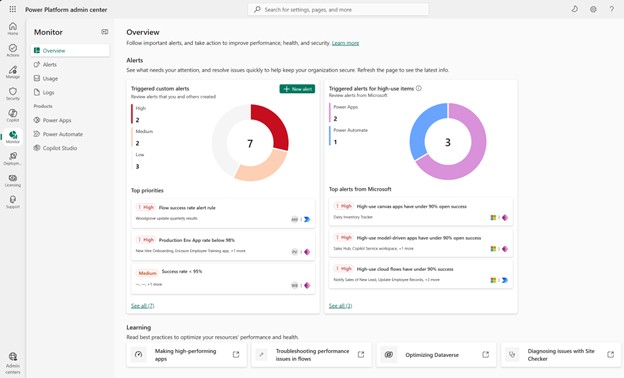
Kortet Udløste brugerdefinerede beskeder viser dig tilstanden for dine udløste brugerdefinerede beskeder i din lejer. Disse beskeder er dem, du definerer. Visualiseringen på dette kort opdeler dine udløste brugerdefinerede beskeder efter alvorsgradsniveau, og i afsnittet Topprioriteter nedenfor kan du se, hvilke af dine beskeder der senest blev udløst. Vælg en af disse brugerdefinerede beskeder for at se, hvilke elementer der udløste den.
Kortet Udløste beskeder for elementer med høj brug til højre viser dig, hvilken af dine foruddefinerede beskeder der blev udløst. På samme måde viser visualiseringen øverst på kortet en opdeling af udløste foruddefinerede beskeder efter produkttype. Vælg en af beskederne i afsnittet Vigtigste beskeder fra Microsoft for at få vist, hvilke ressourcer der udløste den foruddefinerede besked. Du kan f.eks. vælge, at cloudflows med høj brug har en succesrate på under 90% foruddefinerede besked og se alle cloudflows med høj brug i din lejer, der udløste denne besked, uanset om flowet er i et administreret miljø eller ej. På samme måde som den udløste brugerdefinerede beskedoplevelse viser valg af et bestemt flow på denne liste en rude, der viser dig, hvordan hver metrikværdi for det pågældende flow har tendens over tid.
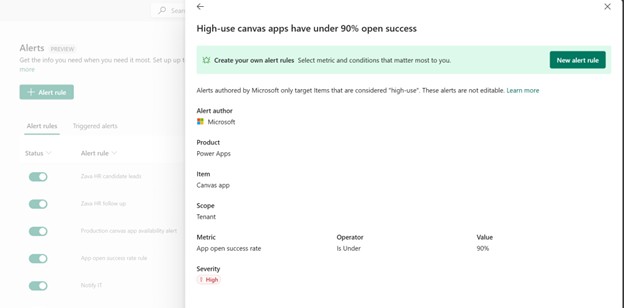
Du kan også se en liste over dine foruddefinerede beskeder og få vist deres oplysninger i sektionen Beskeder under Overvågning. Vælg Beskeder , og rul til bunden af siden for at få vist de foruddefinerede beskeder. Foruddefinerede beskeder fra Microsoft-forfattere.
Hvis du vælger de tre prikker ud for den foruddefinerede besked og derefter Detaljer , vises en rude, der viser, hvordan den er konfigureret. Du kan ikke redigere eller slette disse beskeder.
Ofte stillede spørgsmål
Hvad er forskellen mellem en beskedregel og en udløst besked?
En påmindelsesregel er en overvågningsregel, du konfigurerer, herunder omfanget, metrikværdien, tærsklen, alvorsgraden og meddelelsen.
En udløst besked er en forekomst, når en eller flere ressourcer opfylder reglens betingelse. Betingelsen Er under 90% for succesrate for åbning af apps er f.eks. opfyldt.
Hvem kan oprette og administrere beskeder?
Du skal være lejeradministrator eller miljøadministrator for at oprette og administrere beskeder.
Hvor mange beskedregler kan jeg oprette?
Du kan oprette op til 10 påmindelsesregler med en 1-timers datagennemgangsperiode og op til 50 påmindelsesregler med en 24-timers datagennemgangsperiode for i alt op til 60 påmindelsesregler. Regler for besked pr. time, der er slået fra, tæller stadig mod grænsen på 10, så slet regler for besked pr. time, som du ikke bruger. Advarselsregler med en 24-timers datagennemgangsperiode, der er slået fra, tæller ikke med i grænsen for advarselsregler.
Hvilke miljøer understøttes?
Alle miljøtyper, f.eks. produktions-, sandkasse-, prøveversions- og udviklermiljøtyper, understøttes, men de skal være et administreret miljø. Du vælger miljøet i feltet Id, når du har angivet feltet Område til Miljø.
Hvor administrerer jeg mine oprettede beskeder?
Gå til Power Platform Administration, og vælg Overvåg>beskeder , og administrer eksisterende regler under fanen Påmindelsesregler .
Hvad er kolonnen Last Run under fanen Påmindelsesregler?
Dataene i denne kolonne viser, hvornår påmindelsesreglen sidst kørte. Beskeder kører hver 24. time, så værdierne i denne kolonne bør ændres tilsvarende.
Påvirker alvorsgradsniveauet, hvordan beskeder behandles?
Alvorsgraden, f.eks. Lav, Mellem eller Høj, er en klassificeringsmærkat til sortering og rapportering. Det ændrer ikke hyppigheden af evaluering eller funktionsmåden for mailmeddelelser.
Fungerer beskeder i standardmiljøet?
Ja, hvis dit standardmiljø er et administreret miljø. Administrerede miljøer er de eneste miljøer, der understøtter beskeder.
Kan jeg deaktivere foruddefinerede beskeder?
I øjeblikket kan du ikke deaktivere foruddefinerede beskeder. Understøttelse af denne funktion kommer snart.
Hvor kan jeg få vist udløste foruddefinerede beskeder?
Du kan få vist udløste foruddefinerede beskeder på siden Overvåg oversigt under kortet Udløste beskeder for elementer med høj brug og i afsnittet Beskeder nederst på siden Beskedregler . Du kan også finde udløste foruddefinerede beskeder i sektionen udløste beskeder på siden Overvåg beskeder .
Hvad skal jeg gøre, hvis en foruddefineret besked udløses?
Gennemse de berørte ressourcer, og overvej at oprette brugerdefinerede beskeder for disse elementer for proaktivt at overvåge dem i forhold til de tærskler, der betyder noget for din organisation, og få besked via mail, når de udløses.
Sender foruddefinerede beskeder mailmeddelelser?
Nej, foruddefinerede beskeder sender ikke nogen meddelelse. Du skal gå til Overvågning for at få vist, om nogen af dem blev udløst.
Kan jeg tilpasse foruddefinerede beskeder?
Nej, Microsoft forudkonfigurer disse beskeder. Opret brugerdefinerede beskeder i forbindelse med tilpasning.
Kan jeg oprette beskeder for at overvåge Tid til interaktiv eller Tid til fuld belastning på bestemte skærme for lærreds- eller kodeapps?
Nej, når du opretter en besked på et lærred eller en kodeapp og vælger Tid til interaktiv (TTI) eller TTFL (Time to Full Load) som metrikværdi, overvåger den kun TTI eller TTFL på startskærmen for den pågældende app. Du kan ikke vælge en bestemt skærm i en app, når du konfigurerer en besked.
Jeg oprettede en regel for en timebaseret advarsel. Hvorfor kan jeg ikke se nogen data eller udløsning af advarslen lige efter?
Den første kontrol kører efter den første fulde time, når der er mindst ét datapunkt.
Hvorfor er der mellemrum i timediagrammet?
En time uden aktivitet har intet datapunkt.
Får jeg en mail hver time, så længe problemet varer?
Du får en mail, så snart en advarsel om lav latenstid udløses, og derefter en påmindelse hver 4. time, mens problemet fortsætter. Påmindelser stopper, når problemet løser sig eller efter 7 dage, afhængigt af hvad der sker først. Hvis problemet vender tilbage, når det er løst, får du en ny mail.
Kan jeg se mere end 24 timer eller eksportere data pr. time?
Nej, timediagrammet dækker kun de sidste 24 timer, og Monitors dataeksportfunktion dækker kun daglige metriske aggregater.
Kan timebaserede alarmer tilvælges udløseren "Når en alarm udløses" på Power Platform for Admins V2 Connector?
Nej i øjeblikket, kun underretninger, der har en 24-timers datagennemgangsperiode, kan tilvælges. Vi forventer at understøtte denne funktionalitet for timebaserede alarmer i januar 2027.
Nogen tip eller bedste praksis?
Ja! Følg disse bedste fremgangsmåder:
- Start i det små: Opret først et par regler med høj værdi, f.eks. svartider for ydeevne, fejlfrekvenser og brugsspidser.
- Navngiv konsekvent: Brug tydelige navne som Prod – Canvas apps – Tilgængelighed < 90.
- Angiv passende alvorsgrad: Brug Høj til målepunkter, der påvirker produktionen, og Mellem eller Lav til trendovervågning.
- Administrer grænsen på 60 regler: Slet forældede regler.
- Valider maildistribution: Sørg for, at modtagerne kan modtage mails fra PowerPlat-noreply@microsoft.com, microsoft-noreply@microsoft.com og azure-noreply@microsoft.
- Overvåg 24-timers eller 1 times kadence: Forvent daglig eller timebaseret evaluering; det er ikke i realtid.