Bemærk
Adgang til denne side kræver godkendelse. Du kan prøve at logge på eller ændre mapper.
Adgang til denne side kræver godkendelse. Du kan prøve at ændre mapper.
I administrerede miljøer kan administratorer levere tilpasset velkomstindhold for at hjælpe deres udviklere med at komme i gang med Power Apps, Power Automate og Copilot Studio. Når du tilføjer dit eget hjælpindhold, erstatter det standardoplevelsen af Power Apps med første gangs hjælp for beslutningstagere.
Når du bruger velkomstindholdet, får opretterne vist tilpassede introduktionsoplysninger, når de logger på Power Apps eller Copilot Studio. Få mere at vide i Brug læringshubben.
Tilføje velkomstindhold
Log på Power Platform Administration.
Vælg Administrer i navigationsruden.
Vælg Miljøer i ruden Administrer, og vælg derefter et administreret miljø.
Vælg Rediger administreret miljø på den øverste menulinje.
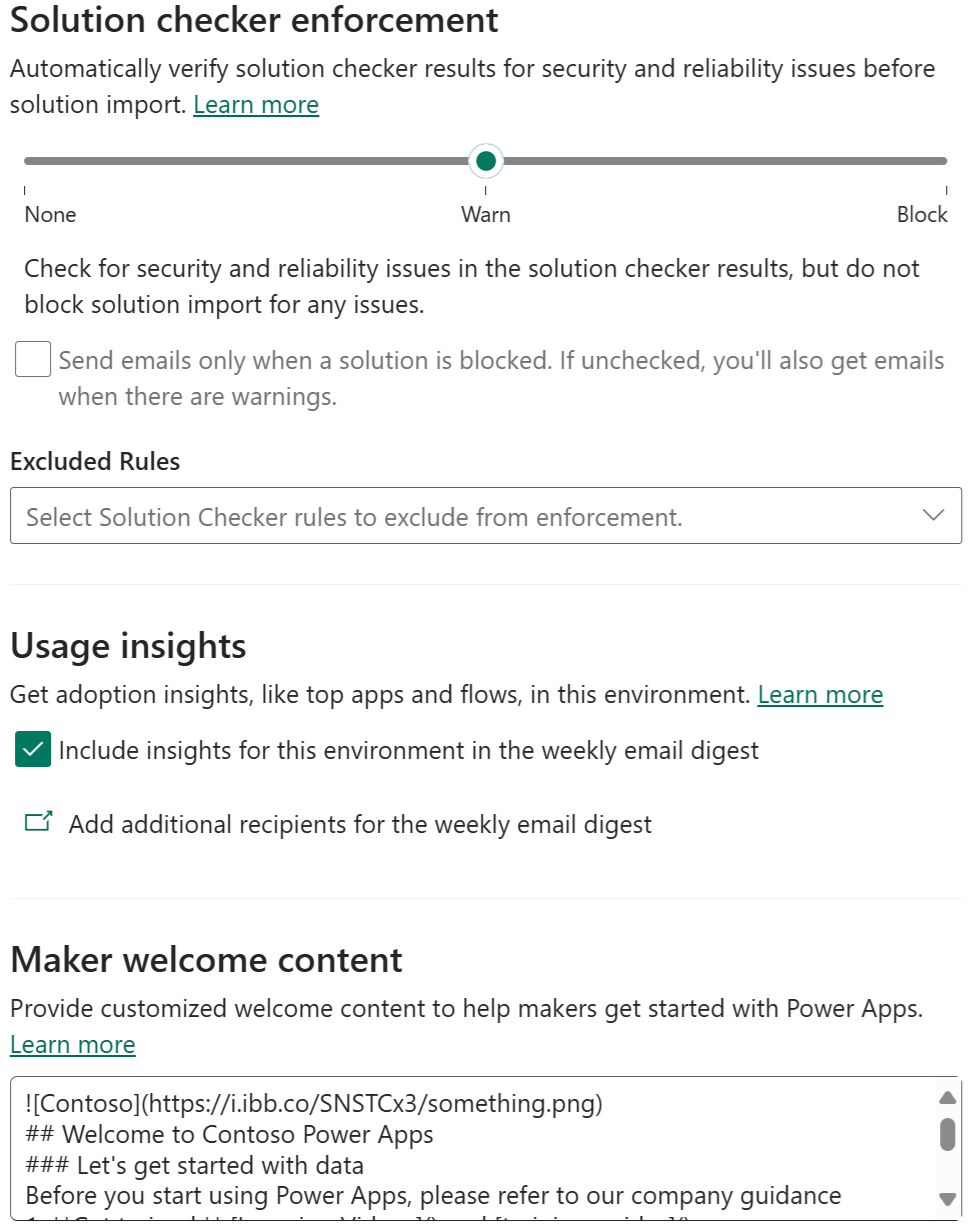
Angiv indholdet af Hjælp i tekstfeltet under Velkomstindhold til producent.
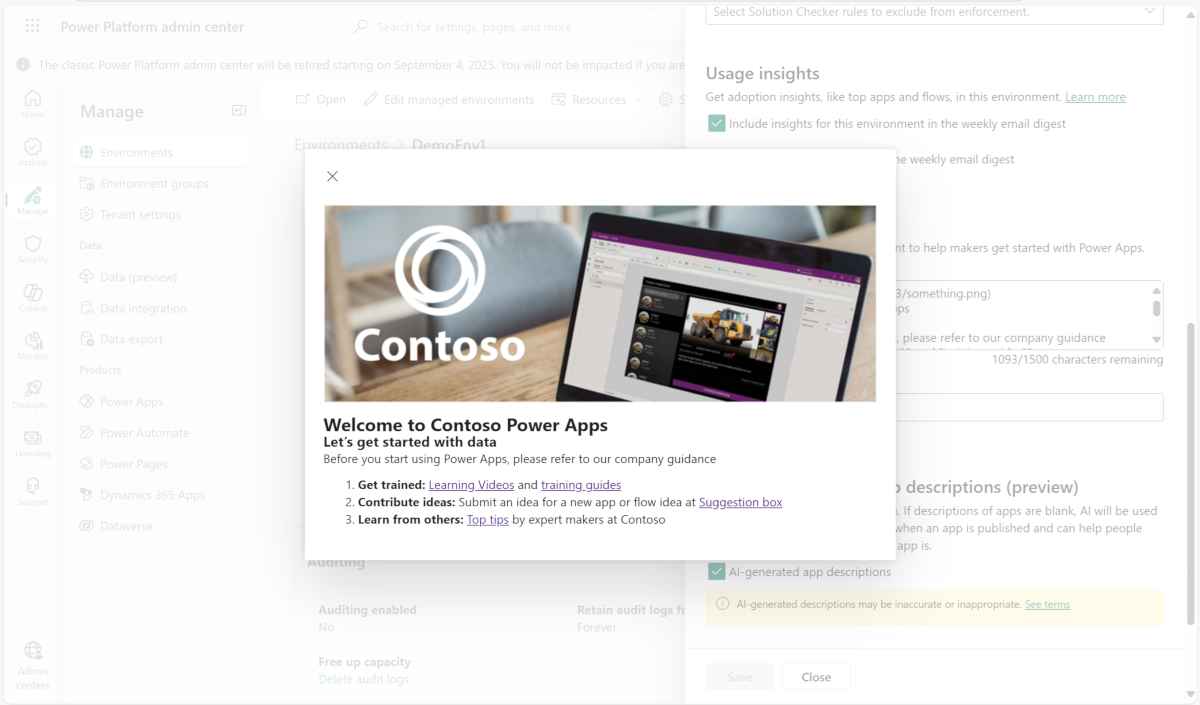
Du kan skrive almindelig tekst eller bruge Markdown, som vist i dette eksempel.
 ## Welcome to Contoso Power Apps ### Let's get started with data Before you start using Power Apps, please refer to our company guidance 1. **Get trained:** [Learning Videos]() and [training guides]() 2. **Contribute ideas:** Submit an idea for a new app or flow idea at [Suggestion box]() 3. **Learn from others:** [Top tips]() by expert makers at ContosoBemærk
Du kan få hjælp til Markdown i Introduktion.
Skriv dit eget link til et Wiki, et internt websted eller andet referencemateriale i feltet Få mere at vide .
Hvis du vil kræve, at oprettere skal bekræfte et link til beskyttelse af personlige oplysninger eller vilkår for anvendelse, før de fortsætter, skal du vælge Medtag samtykkeknap og logopretteraktivitet og derefter angive URL-adressen under Vilkår og betingelser. Udviklere skal læse og bekræfte det sammenkædede indhold, før de kan fortsætte. Samtykkeaktivitet, UserConsented, logføres og er tilgængelig til revision i Microsoft Purview sammen med samtykkets dato og klokkeslæt.
Vælg Forhåndsversion under en ny fane for at se, hvordan den tekst, du har indtastet, eller Markdown gengives.