Bemærk
Adgang til denne side kræver godkendelse. Du kan prøve at logge på eller ændre mapper.
Adgang til denne side kræver godkendelse. Du kan prøve at ændre mapper.
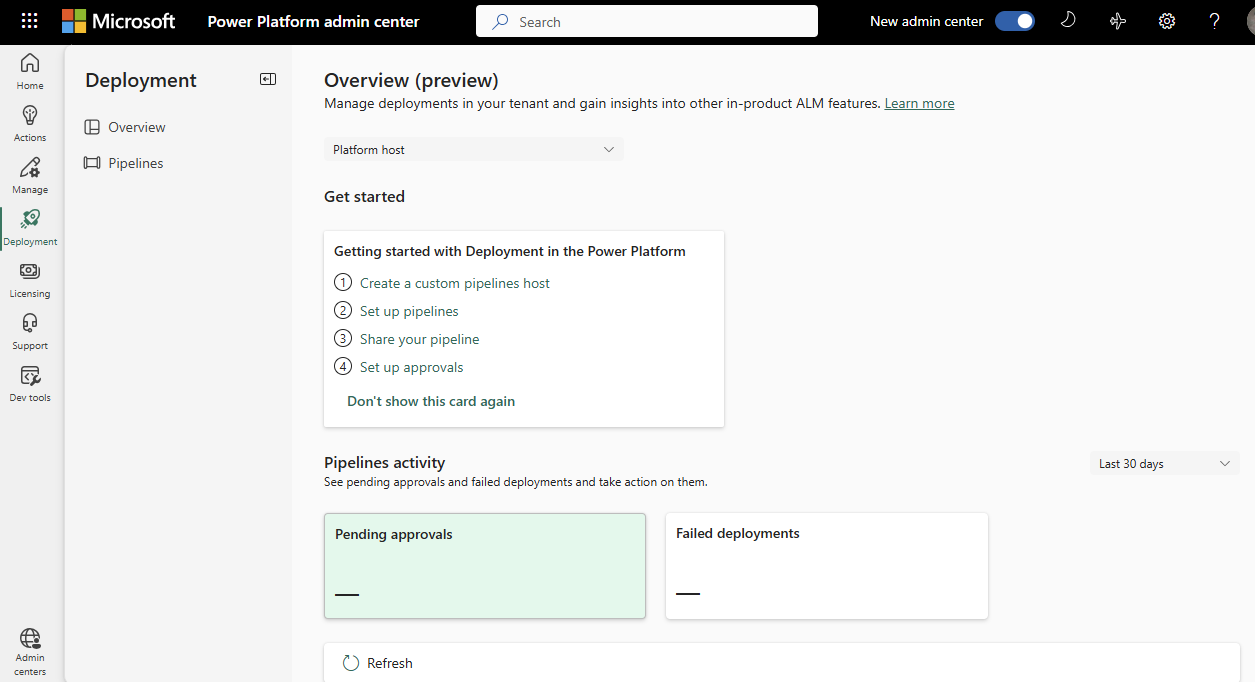
Siden Udrulning i Power Platform Administration giver en strømlinet oplevelse, der hjælper administratorer med at navigere i kompleksiteten ved administration af livscyklus for arbejdsbelastninger i Power Platform (ALM), herunder administration af pipelineudrulninger i virksomhedsskala. Administratorer har synlighed til alle udrulninger i deres lejer og kan godkende udrulningsanmodninger og foretage fejlfinding af problemer.
Note
I øjeblikket har udrulningssiden ikke alle de funktioner, der er tilgængelige i appen Konfiguration af udrulningspipelines.
Brug udrulningssiden
- Log på Power Platform Administration.
- Vælg Udrulning i navigationsruden.
- Vælg den ønskede vært for pipelines. Udrulningsdata aggregeres i øjeblikket ikke på tværs af værter.
Få mere at vide om ALM-processen i Power Platform
Afsnittet Kom godt i gang indeholder nyttigt læringsindhold og vejledning i, hvordan du konfigurerer udrulninger ved hjælp af bedste praksis.
Administrer udrulninger fra én central placering
Pipelines i Power Platform giver dig mulighed for at administrere udrulningsprocessen fra start til slut på tværs af din organisation. Udrulningssiden gør det nemt at få vist alle pipelines og udrulningsaktiviteter i lejeren.
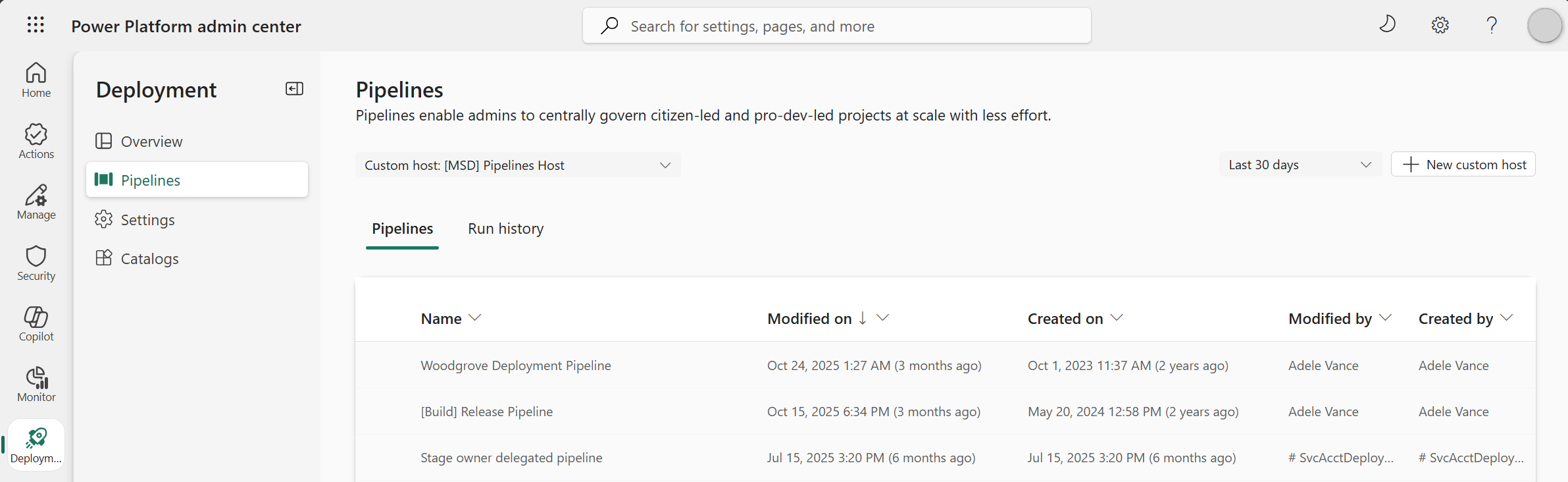
Administratorer kan få vist alle pipelineværtsmiljøer i lejeren, herunder platformværten, og vælge en vært for at få vist alle de pipelines og udrulningsoversigten, der administreres af den pågældende vært.
Vælg Pipelines i venstre navigationsrude for at få vist alle aktive pipelines i værten for pipelines.
Note
- Du kan få vist op til de sidste 365 dage ved at ændre filteret.
- Du kan få adgang til flere oplysninger og avanceret pipelinekonfiguration ved at navigere til værtsmiljøet for pipelines og åbne konfigurationsappen Udrulningspipelines.
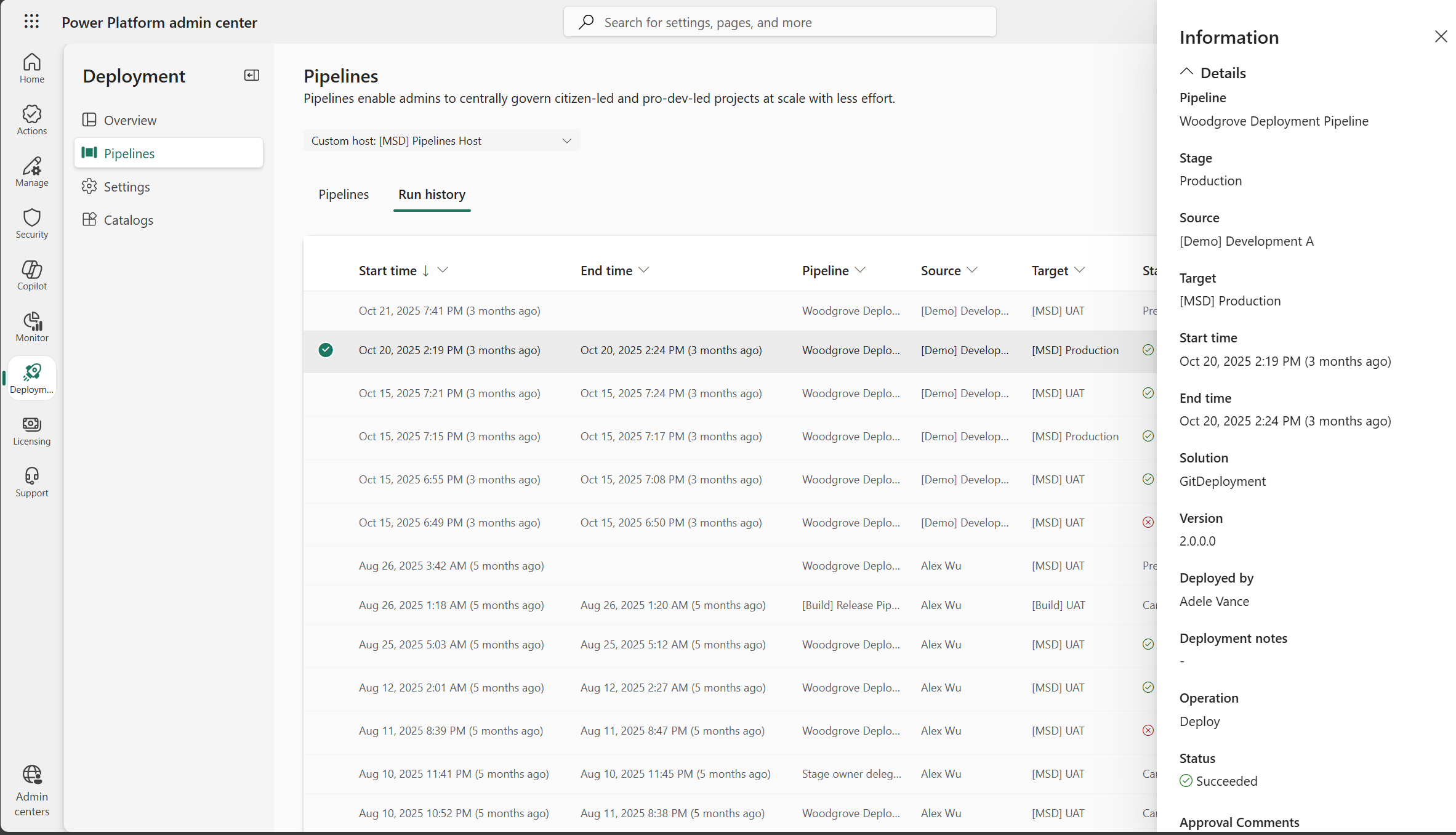
Visningen Kørselsoversigt viser alle udrulningsaktivitet, der administreres af den valgte vært for pipelines, herunder:
Starttidspunktet og sluttidspunktet for hver udrulning.
Pipeline , der faciliterede hver udrulning.
Source er det udviklingsmiljø, hvor løsningen blev udviklet og eksporteret fra.
Target er det destinationsmiljø, hvor pipelinen udrulles. For eksempel til integrationstest, test af brugeraccept (UAT), produktion osv.
Status angiver, om installationen er i gang, lykkedes, mislykkedes eller annulleres.
Løsningen er navnet på artefaktet og den version, der er installeret i destinationsmiljøet.
Gennemse og godkend udrulningsanmodninger
På udrulningssiden godkender eller afviser administratorer udrulningsanmodninger, der er tildelt dem. Du skal først konfigurere uddelegerede udrulninger med tjenesteprincipaler, hvilket anbefales som den sikre måde at udrulle sikkert i produktionsmiljøer på.
Det er vigtigt, at administratorer gennemgår ændringer i løsningen og delingsanmodningen. Når løsningen er godkendt, udrulles den, og løsningsobjekter og sikkerhedsroller deles automatisk. Bemærk, at andre typer godkendelser i pipelineværtsmiljøet også kan administreres.
Nyt forsøg med udrulninger mislykkedes
En dedikeret visning af mislykkede udrulninger hjælper administratorer med hurtigt at identificere og foretage fejlfinding af fejl. Udrulninger, der vises som Mislykket i visningen kørselsoversigt, kan forsøges igen ved at vælge Prøv igen i detaljepanelet, hvis handlingen var Installér. Der vises en bekræftelsesmeddelelse, når du bekræfter forsøget igen.
Administrer installationsindstillinger
Administratorer kan administrere disse indstillinger i den valgte pipelinevært (indstillingerne administreres separat for hver vært):
Aktivér automatisk konvertering af pipelinemiljøer til administrerede miljøer. Et ikke-administreret target bliver administreret ved sin næste udrulning, så henstandsperioden gælder ikke. Gennemse din licensdækning, før du aktiverer denne indstilling. Hvis du slår den fra, fjernes kravet om et administreret miljø ikke. Konfigurer den separat for hver pipelinesvært.
Løsningsinstallationer på tværs af områder: Administratorer kan tilmelde sig for at tillade udrulninger mellem miljøer på forskellige geografiske placeringer. Når værts- og produktionsmiljøerne f.eks. er i Nordamerika, men udviklingsmiljøet er i Indien.
Vigtig
Denne indstilling gør det muligt at dele data på tværs af geografiske områder i din lejer.
Tillad udviklere at importere delte løsningsinstallationer: Udrullede løsningssikkerhedskopieringer gemmes i pipelineværten. Denne indstilling gør det muligt for ikke-administratorer at importere løsninger, der er delt med dem, ud over muligheden for at importere løsninger, som de har installeret.
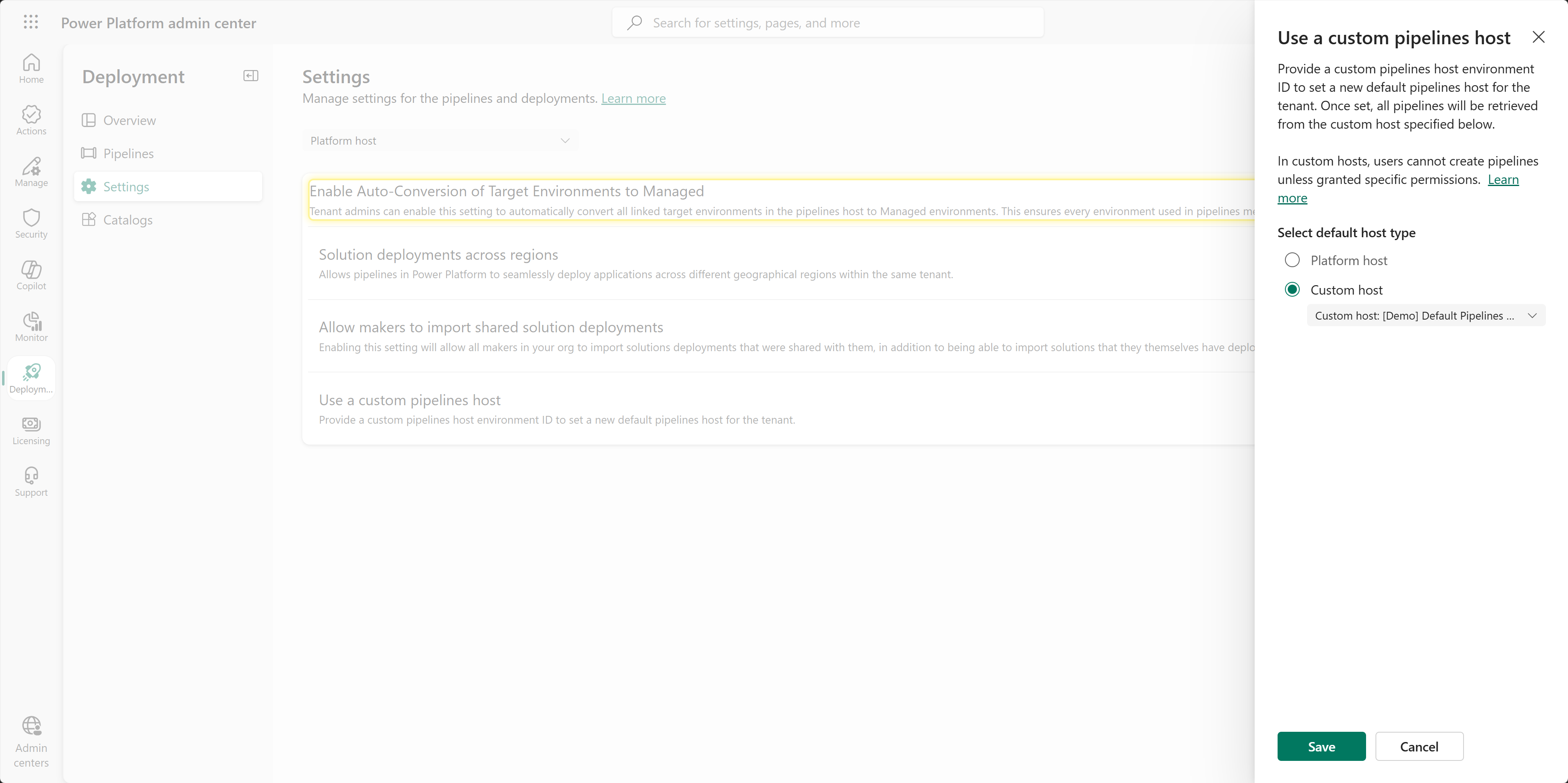
Brug en brugerdefineret pipelinevært: Giver dig mulighed for at angive én standardvært for hele lejeren. Dette erstatter personlige pipelines – hvilket betyder, at administratorer styrer, hvem der har adgang til pipelines og oprettere, ikke længere kan oprette personlige pipelines i platformværten. Det er også nyttigt, når et centralt team administrerer udrulninger for hele lejeren. Denne indstilling er kun synlig, når platformværten er valgt i værtsvælgeren.
Vigtig
Du skal bruge administrerede miljøer til alle målmiljøer i en pipeline. Fra og med oktober 2026 blokeres udrulninger til et ikke-administreret mål efter en overgangsperiode. Du kan finde flere oplysninger under Håndhævelse af administrerede miljøer for pipelines.
Håndhævelse af administrerede miljøer for pipelines
Pipeline-målmiljøer skal være administrerede miljøer. Håndhævelsen blev gradvist indført i oktober 2026. Mål, der allerede administreres, påvirkes ikke.
Håndhævelse gælder for hvert målmiljø hver for sig. Vælg hver pipelinehost for at få vist eventuelle påvirkede destinationsmiljøer.
Respitperiode og forlængelse
| Fase | Når det gælder | Hvad sker der? |
|---|---|---|
| Indledende henstandsperiode | 30 dage fra den første udrulning til et ikke-administreret mål, efter håndhævelse er aktiveret. | Udrulningerne fortsætter. Administratorer får besked, og oprettere får vist en advarsel. Der kræves ingen handling, for at denne periode starter. |
| Anerkendelse er påkrævet | Den indledende periode er afsluttet. | Udrulninger afbrydes midlertidigt, indtil en maker eller tenantadministrator accepterer prompten. |
| Udvidelse | Én gang i 30 dage fra tidspunktet for bekræftelse. | Udrulninger fortsætter for det pågældende mål. |
| Blokeret | Udvidelsen er afsluttet. | Udrulninger stopper, indtil en tenantadministrator aktiverer administrerede miljøer på målet. |
At vente med at bekræfte forkorter ikke udvidelsen. At anerkende på dag 30 blokerer f.eks. udrulninger efter dag 60; at anerkende på dag 45 blokerer dem efter dag 75.
Note
- Forhåndsvisning eller validering af en udrulning starter ikke henstandsperioden.
- Enforcement blokerer kun for nye udrulninger. Udrullede apps og løsninger kører fortsat.
- Aktivering af administrerede miljøer på målet fjerner blokken med det samme.
Anerkend udvidelsen
- På siden Pipelines for løsningen skal du vælge Deploy her og derefter vælge Næste.
- I dialogboksen Hold udrulninger kørende problemfrit skal du markere afkrydsningsfeltet for bekræftelse.
- Vælg Brug udvidelse, og fuldfør derefter udrulningen.
Prompten vises først, når den indledende respitperiode slutter.
Administrer berørte målobjekter
| Handling | Udvikler | Power Platform eller Dynamics 365-administrator |
|---|---|---|
| Få vist berørte mål, og installér i den tilladte periode | Ja | Ja |
| Kvitter for udvidelsen | Ja | Ja |
| Aktivér administrerede miljøer eller automatisk konvertering | Nej | Ja |
Sådan aktiverer du administrerede miljøer:
- Log på Power Platform Administration.
- Vælg Implementering, og vælg derefter en pipelinevært.
- Vælg et eller flere miljøer i Miljøer, der skal konverteres.
- Gennemse licens- og faktureringskravene, og aktivér derefter administrerede miljøer.
Tabellen oplister pipelinemål, der skal konverteres, ikke alle ikke-administrerede miljøer. Gennemse hver pipelinevært separat.
ofte stillede spørgsmål
Er administrerede miljøer påkrævet til udrulningspipelines, og hvad betyder det for min organisation?
Ja. pipeline-mål har altid skullet være administrerede miljøer. Håndhævelsen af dette krav begyndte at blive gennemført i oktober 2026.
Hvad sker der, når pipelines udrulles til ikke-administrerede destinationsmiljøer fra og med oktober 2026?
Den første implementering starter en 30-dages respitperiode for denne destination. Når den er afsluttet, kan en maker eller lejeradministrator bekræfte en engangsudvidelse på 30 dage. Når udvidelsen slutter, blokeres installationer, indtil en lejeradministrator aktiverer administrerede miljøer. Se Håndhævelse af administrerede miljøer for pipelines.
Aktiverer det administrerede miljøer at bekræfte udvidelsen?
Nej. Det starter kun forlængelsen én gang. En lejeradministrator skal aktivere administrerede miljøer for at ophæve kravet.
Hvornår starter udvidelsen?
Udvidelsen varer 30 dage fra anerkendelsen. Den genstartes ikke, hvis en anden maker udruller eller bekræfter igen.
Hvordan beder jeg om forlængelse i længere tid?
Kunder med en Microsoft Enterprise Agreement (EA) kan være berettiget i visse tilfælde, men godkendelse er ikke garanteret. Microsoft Support kan ikke godkende anmodninger om forlængelse. Kontakt dit Microsoft-kontoteam i stedet.
Skal jeg anerkende for at starte den indledende respitperiode?
Nej. Den starter automatisk med den første udrulning til en ikke-administreret destination, når håndhævelse er aktiveret.
Ændrer aktivering af administrerede miljøer min licens?
Håndhævelse er ikke et nyt licenskrav, men administrerede miljøer har licens- og faktureringskrav. Gennemse licensering for administrerede miljøer og politik for automatisk tildeling.
Hvor kan administratorer aktivere administrerede miljøer for berørte destinationer?
Åbn Udrulning i Power Platform Administration, vælg en pipelinevært, og gennemse miljøer, der skal konverteres. Gennemse hver vært separat. Makers kan ikke aktivere administrerede miljøer. Hvis du er blokeret, skal du spørge din tenantadministrator.
Kan jeg begrænse adgangen til personlige pipelines?
Ja. Gå til >> Power Platform Administration >Brug en vært for brugerdefinerede pipelines, og vælg derefter en brugerdefineret pipelinevært. Hvis der ikke er nogen eksisterende brugerdefineret vært, skal du oprette en. Gem indstillingen.
Dette tilsidesætter funktionsmåden for platformværten, og ikke-brugere kan ikke bruge pipelines, medmindre du giver adgang i det brugerdefinerede værtsmiljø.