Bemærk
Adgang til denne side kræver godkendelse. Du kan prøve at logge på eller ændre mapper.
Adgang til denne side kræver godkendelse. Du kan prøve at ændre mapper.
I dette selvstudium lærer du, hvordan du kan:
- Opret et nyt GitHub-lager
- Opret to GitHub-arbejdsprocesser ved hjælp af GitHub Actions til Microsoft Power Platform
Arbejdsprocesserne kan automatisk eksportere din app (som en uadministreret løsning) fra et udviklingsmiljø, generere et build-artefakt (administreret løsning) og installere appen i produktionsmiljøet. Dette selvstudium bruger den ALMLab-løsning, du har opbygget, og de miljøer, du har konfigureret i tidligere selvstudier.
Relaterede selvstudier: Kom i gang og Byg en modelbaseret app.
Opret en GitHub konto
Gå til https://github.com , og vælg Tilmeld dig eller Start en gratis prøveversion (eller log på, hvis du har en eksisterende konto).
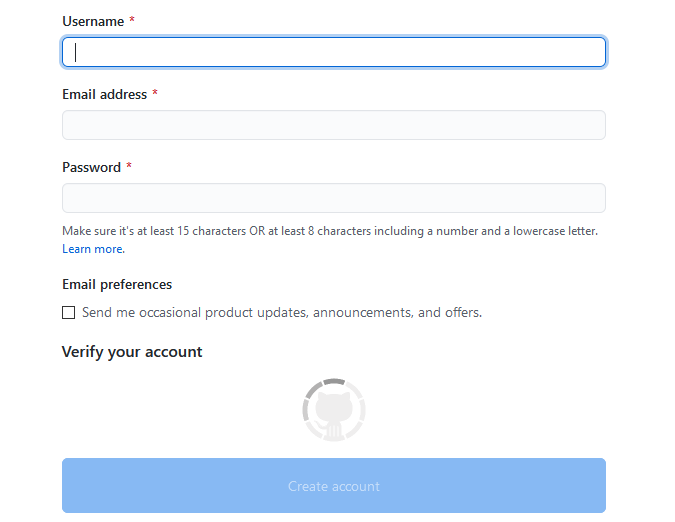
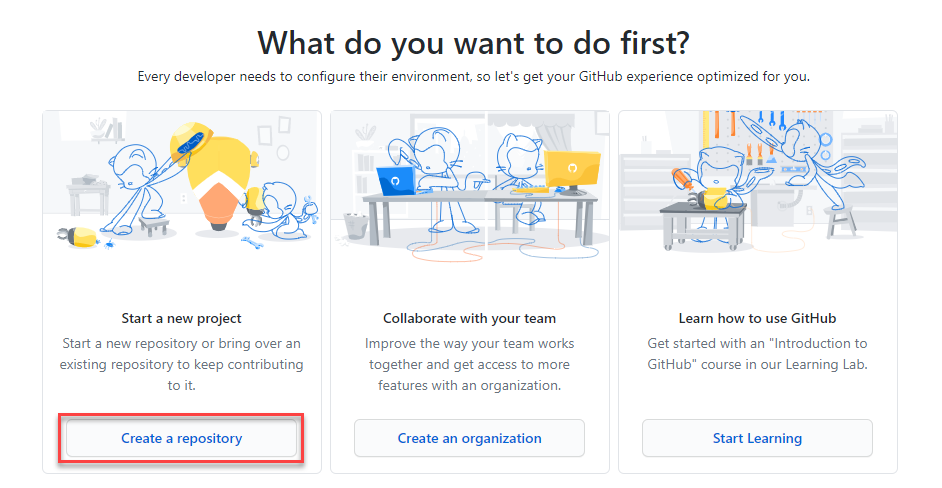
Når du har oprettet din konto, skal du oprette et repository ved at vælge Opret repository eller Ny.
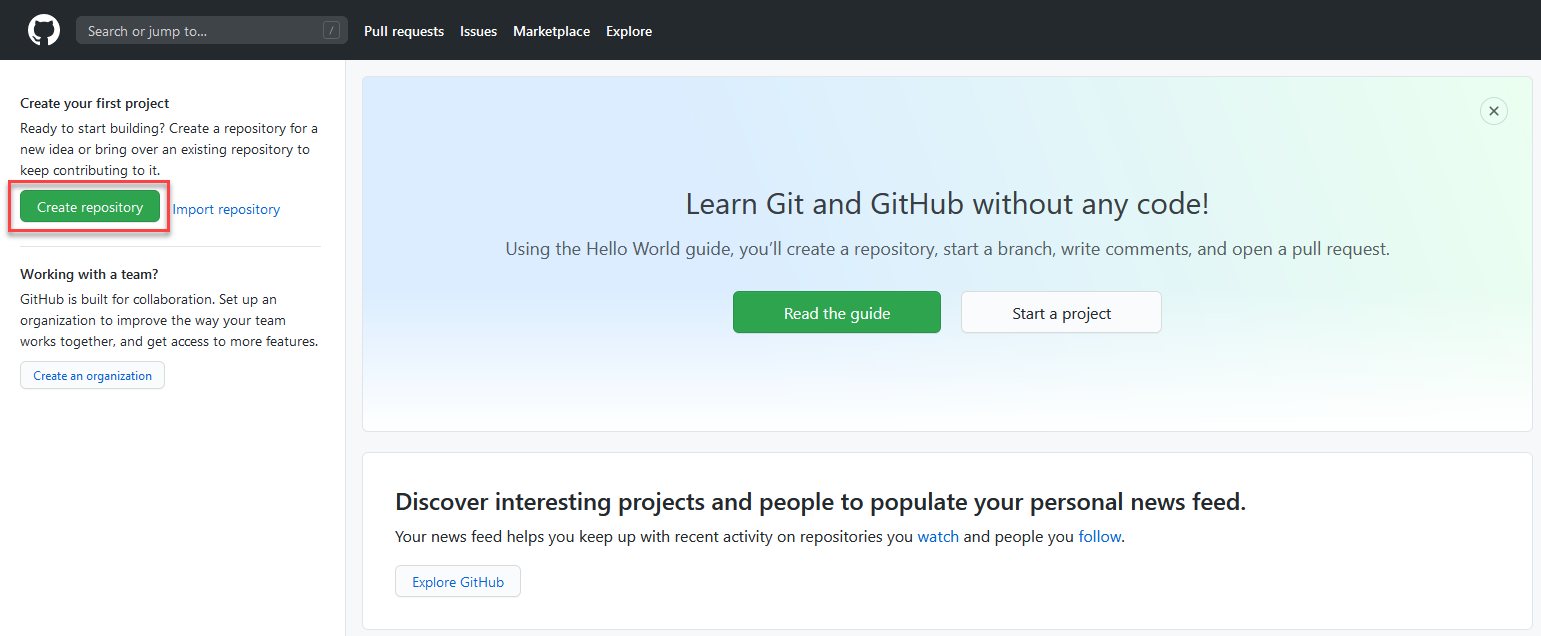
Du får muligvis vist følgende alternative landingsskærm:
Opret dit nye repository, og giv det navnet
poweractionslab. Sørg for at vælge Tilføj en README-fil for at initialisere repoet, og vælg Opret repository.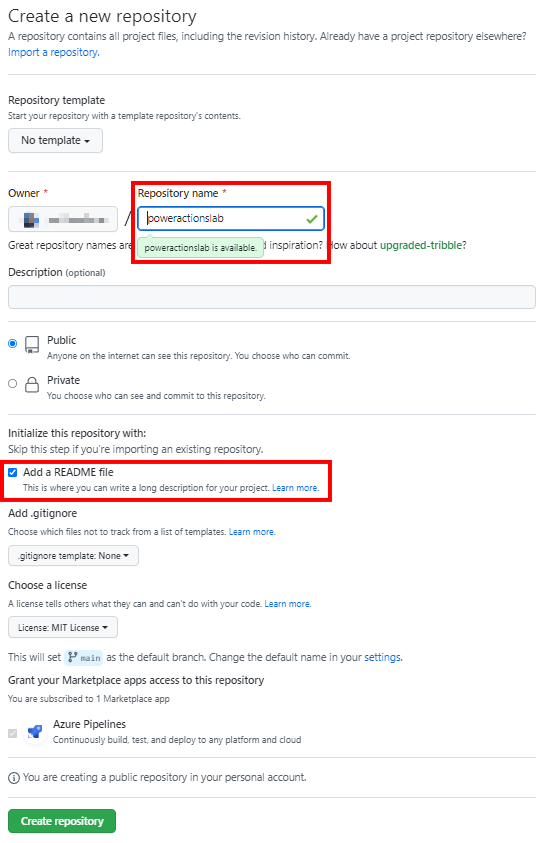
Oprette en ny hemmelighed til godkendelse af tjenesteprincipal
Gå til dit arkiv, og vælg Indstillinger. Udvid Hemmeligheder, og vælg derefter Handlinger.
På siden Hemmeligheder skal du navngive hemmeligheden
PowerPlatformSPN. Angiv klienthemmeligheden fra den programregistrering, du oprettede i Microsoft Entra, i feltet Værdi, og vælg derefter Tilføj hemmelighed. Senere i denne vejledning skal du henvise til client secret i de YML-filer, der definerer GitHub-workflows.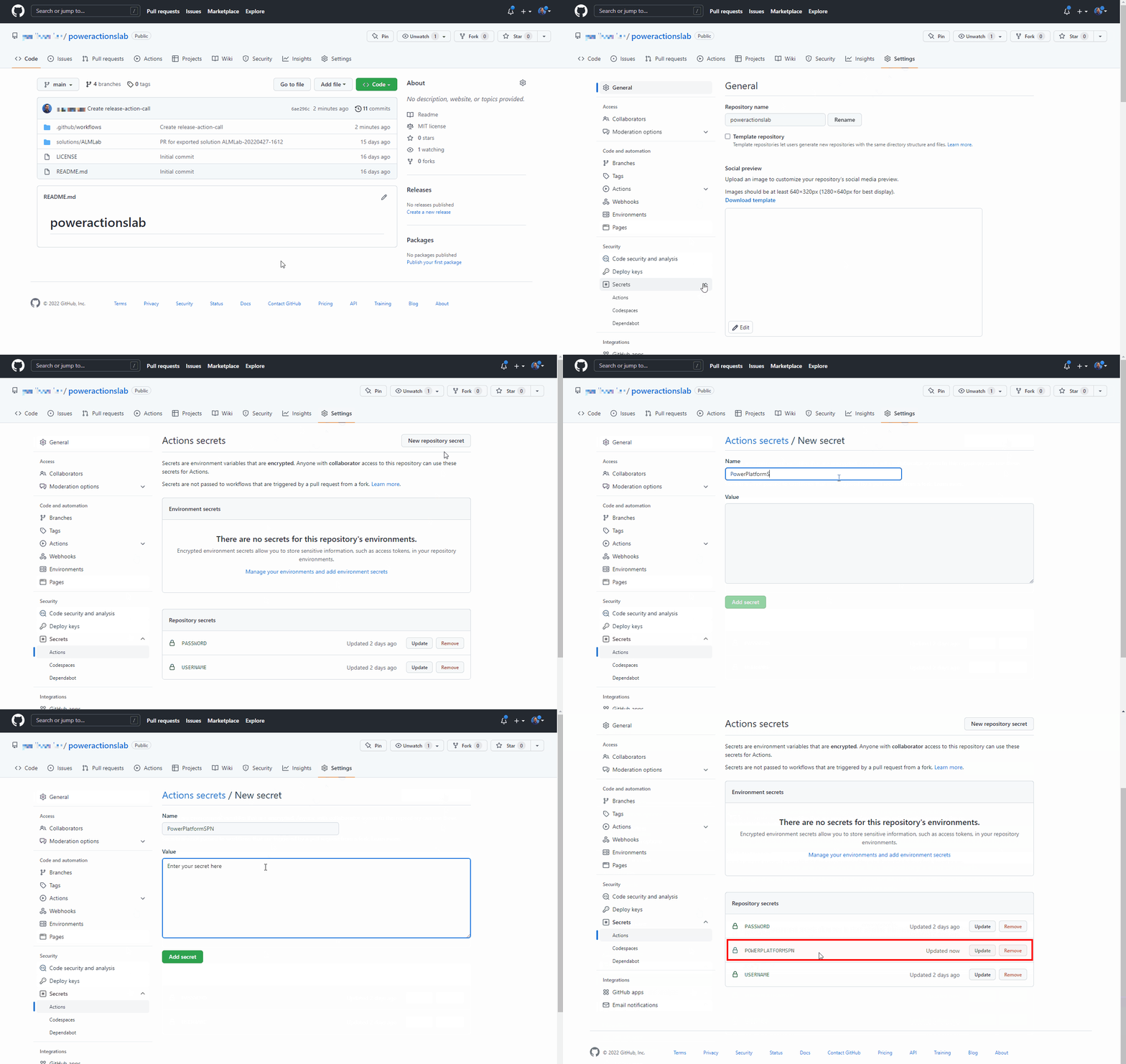
Klientens hemmelighed er nu gemt sikkert som en hemmelighed i GitHub.
Opret en workflow til at eksportere løsningsfilen og pakke den ud i en ny gren
Vælg Handlinger, og vælg derefter konfigurer selv et workflow. Du kan også vælge Konfigurer i feltet Simpel arbejdsproces under afsnittet Foreslået til dette repository.
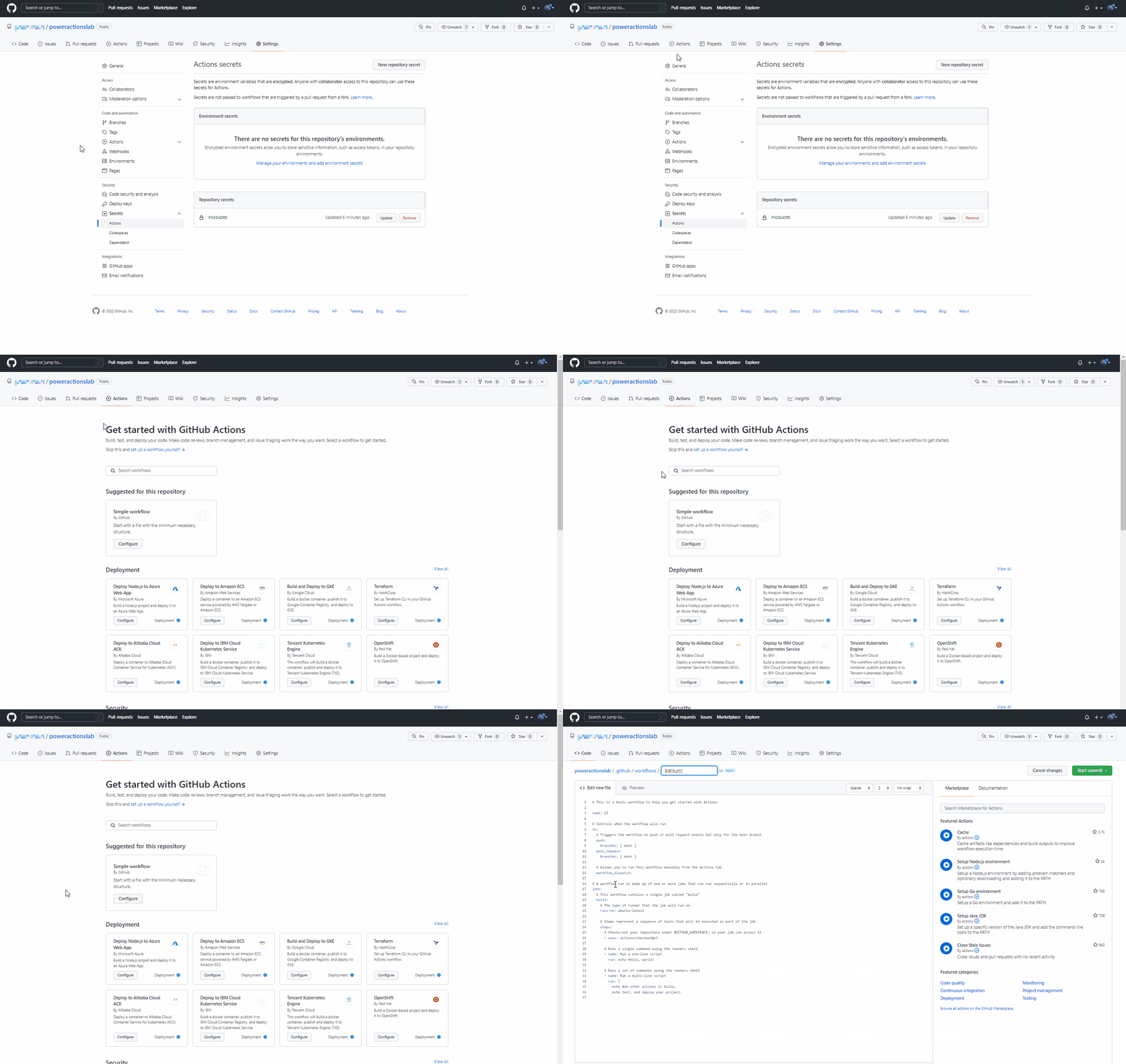
Du kan se en ny YAML-fil med en grundlæggende workflow, der hjælper dig med at komme i gang med GitHub Actions.
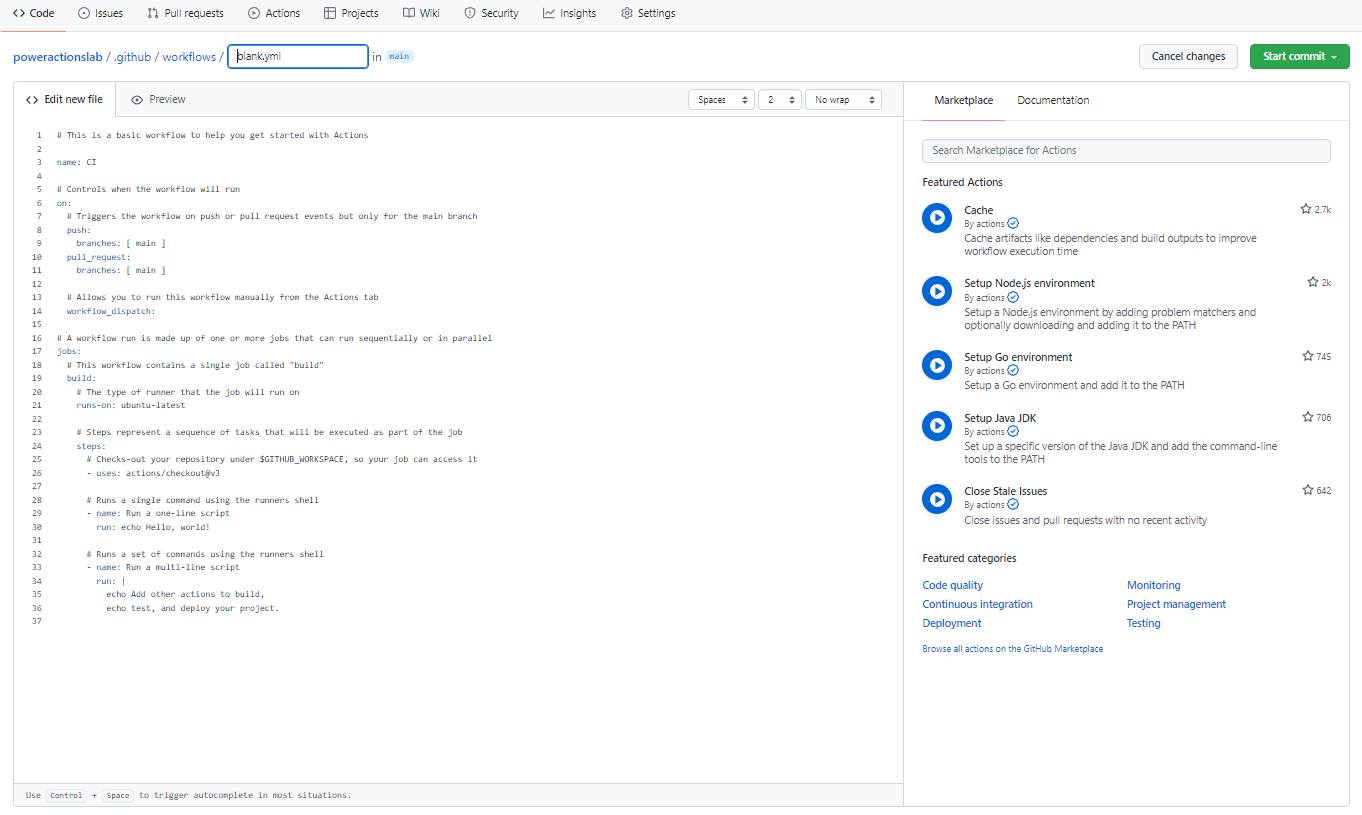
Slet det forudoprettede indhold, og indsæt derefter indholdet fra filen export-and-branch-solution-with-spn-auth.yml. Omdøb filen til
export-and-branch-solution.yml.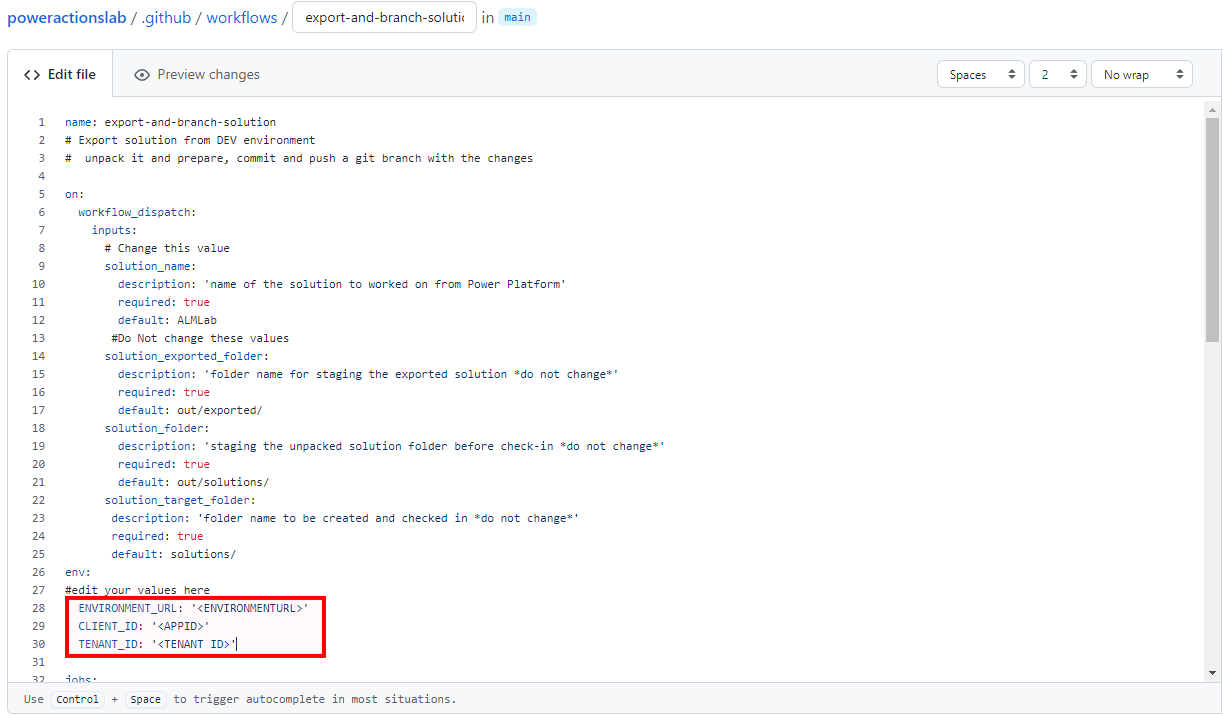
Opdater
<ENVIRONMENTURL>med URL-adressen til det udviklingsmiljø, du vil eksportere fra (f.eks.https://poweractionsdev.crm.dynamics.com).Opdater
<APPID>og<TENANT ID>med dine værdier.Hvis du bruger legitimationsoplysninger, skal du indsætte indholdet af filen export-and-branch-solution.yml i stedet for indholdet af filen export-and-branch-solution-with-spn-auth.yml. Opdater
<USERNAME>med det brugernavn, du bruger til at oprette forbindelse til miljøet.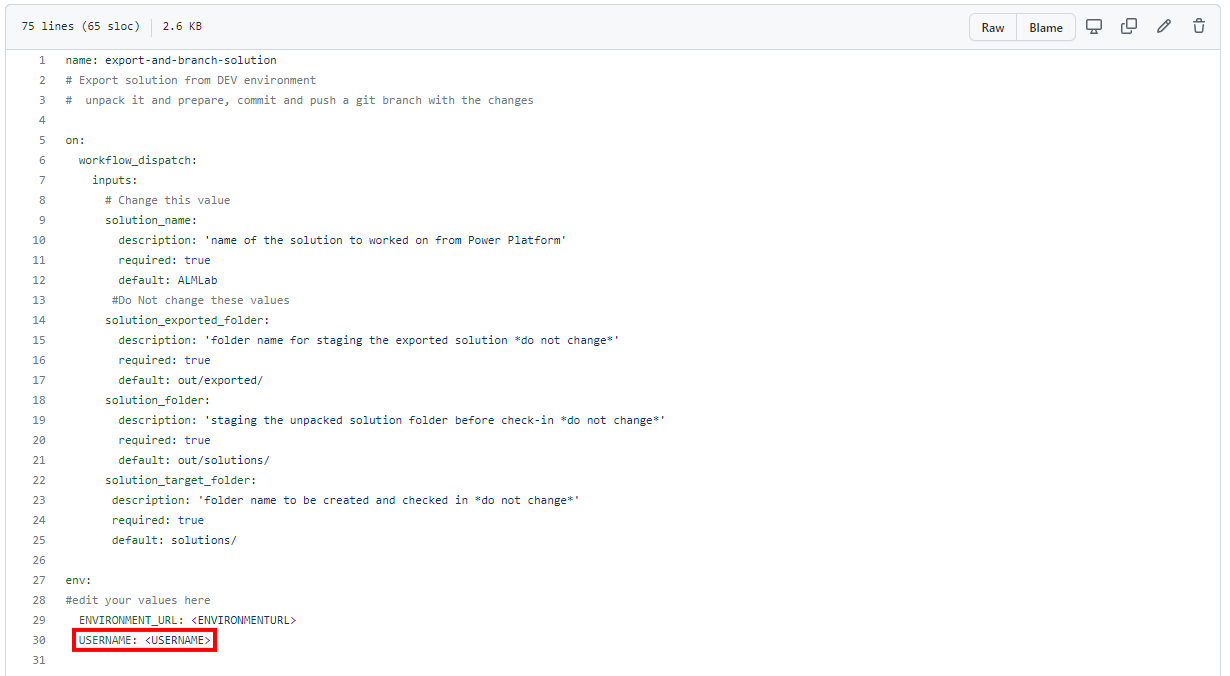
Tip
Hvis du ikke kender GitHub Actions og gerne vil vide mere, kan du se den officielle dokumentation på https://docs.github.com/en/actions.
Du er nu klar til at committe dine ændringer. Vælg Start commit, skriv Opret eksport- yml i titelfeltet, og tilføj derefter en beskrivelse (valgfrit). Vælg derefter Bekræft ny fil.
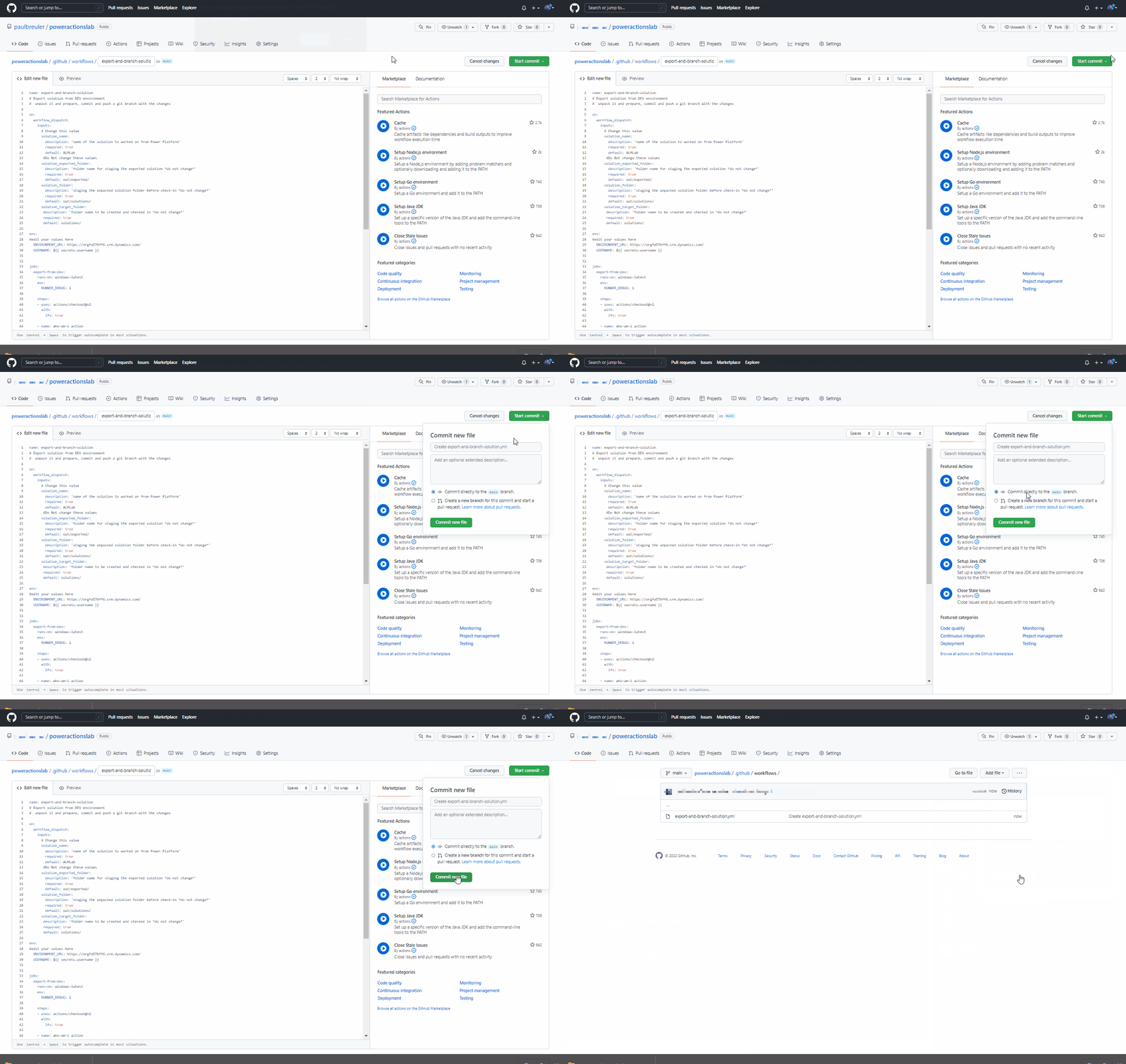
Tillykke, du har oprettet din første GitHub workflow ved hjælp af følgende handlinger:
- Hvem er jeg: Sikrer, at du kan oprette forbindelse til det miljø, du vil eksportere fra.
- Eksportér løsning: Eksporterer løsningsfilen fra dit udviklingsmiljø.
- Udpak løsning: Den løsningsfil, som serveren eksporterer, er en komprimeret (zip)-fil med konsoliderede konfigurationsfiler. Disse indledende filer er ikke egnede til administration af kildekode, fordi de ikke er struktureret til at gøre det muligt for kildekodeadministrationssystemer at sammenligne forskelle i filerne korrekt og registrere de ændringer, du vil bekræfte til versionsstyring. Du skal pakke løsningsfilerne ud for at gøre dem egnede til lagring og behandling i versionsstyring.
- Grenløsning: Opretter en ny forgrening til lagring af den eksporterede løsning.
Test eksport- og udpakningsarbejdsgangen
Nu skal du teste, om arbejdsprocessen kører. Gå til Handlinger, vælg Kør workflow, og vælg Kør workflow. Hvis du bruger et andet løsningsnavn end
ALMLab, skal du ændre værdien her, men bevare de andre værdier ens.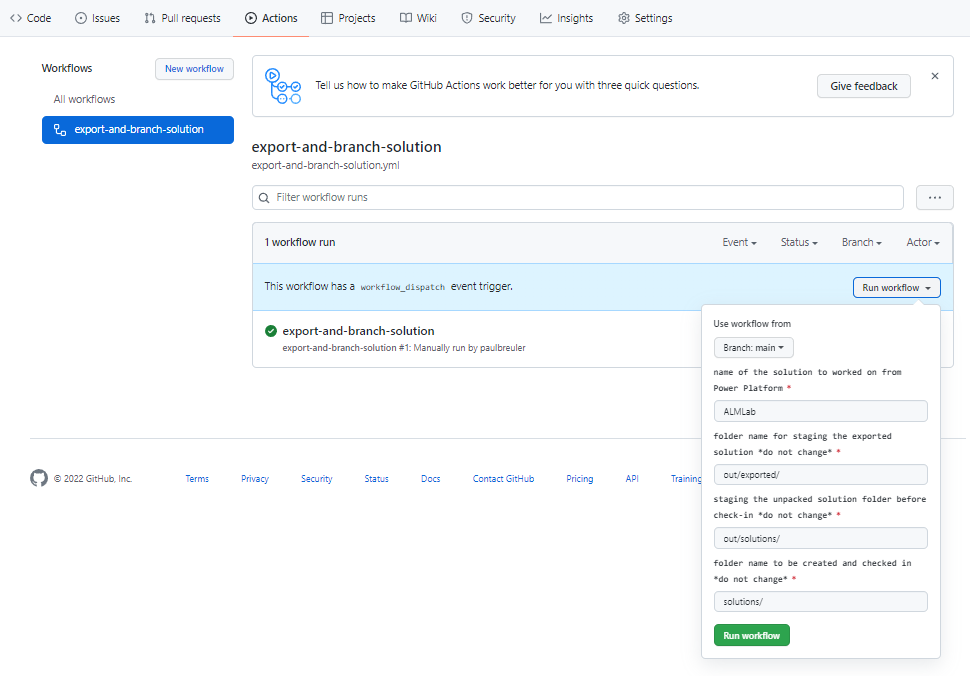
Efter 5–10 sekunder starter workflowet. Du kan vælge den kørende arbejdsproces for at overvåge status.
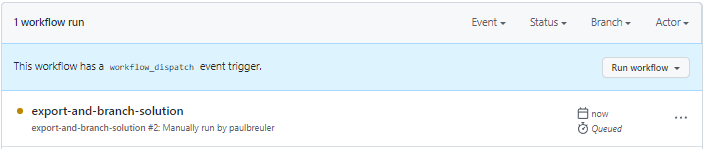
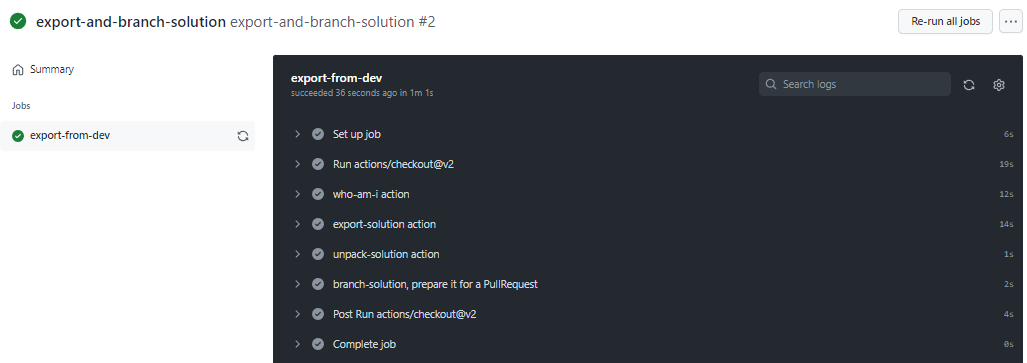
Når arbejdsprocessen er fuldført, skal du kontrollere, at der er oprettet en ny branch, hvor løsningen er pakket ud til mappen
solutions/ALMLab. Gå til fanen Kode og udvid rullelisten for forgreninger.Vælg den gren, som handlingen har oprettet.
Kontrollér, at mappen
solutions/ALMLaber oprettet i den nye branch. Opret derefter en pullanmodning for at flette ændringerne ind i hovedgrenen. Vælg Bidrag, og vælg Åbn Pull request i pop op-vinduet.På skærmen Åbn en pullanmodning skal du tilføje en titel og beskrivelse, hvis du vil, og derefter vælg Opret pullanmodning.
Skærmen opdateres for at vise den nye pull request. Når du opretter pull requesten, får du bekræftet, at din gren ikke har nogen konflikt med hovedgrenen. Denne bekræftelse betyder, at du automatisk kan flette ændringerne ind i hovedgrenen. Vælg Flet pullanmodning og vælg derefter Bekræft fletning. Du kan også vælge Slet gren for at fjerne den nu hedengangne gren.
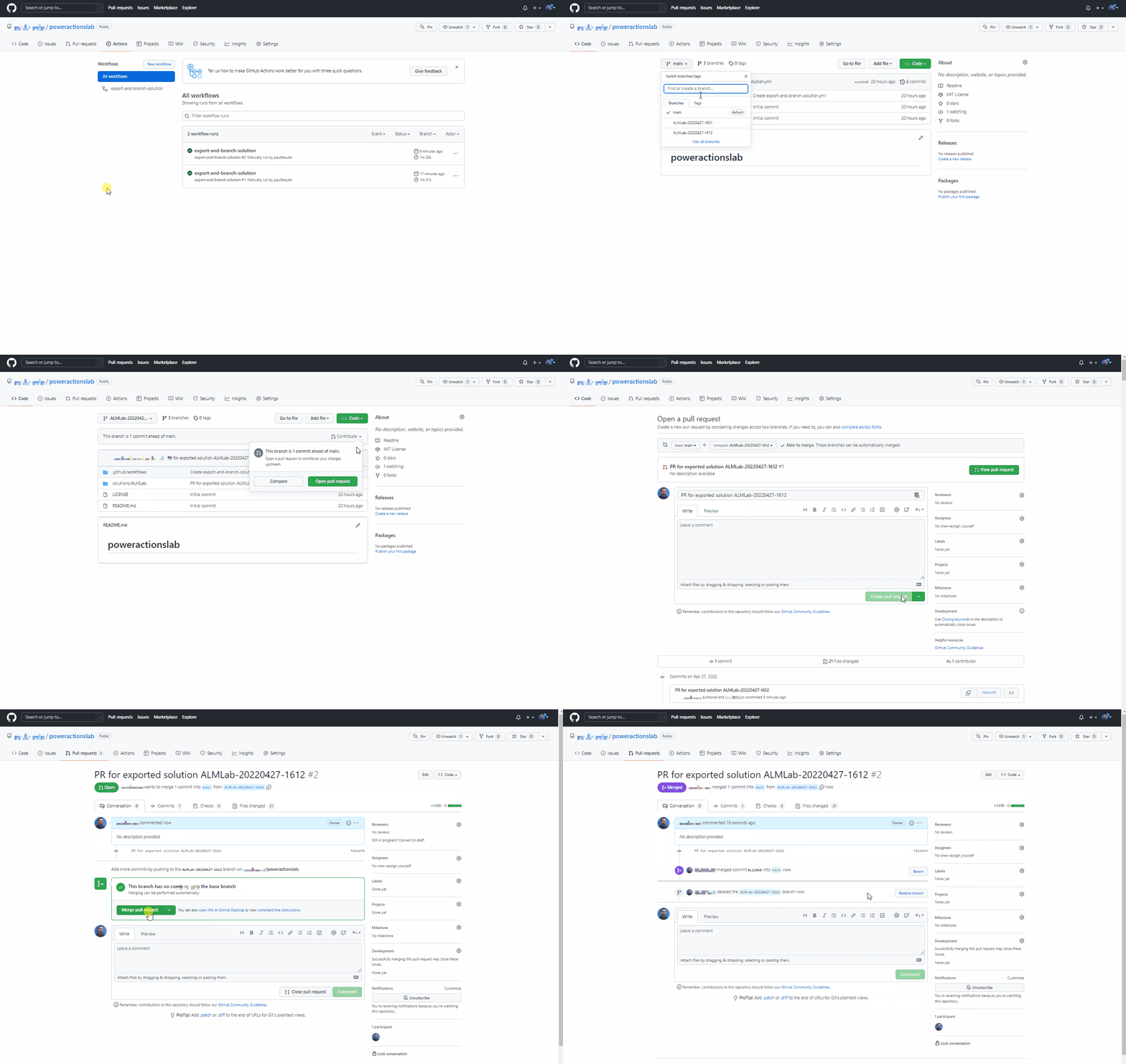
Gå tilbage til standardgrenen (hovedgrenen), og kontrollér, at løsningen er tilgængelig der.
Opret en arbejdsproces, der kan genbruges, for at oprette et buildartefakt og importere det til produktion
I dette afsnit skal du oprette en ekstra arbejdsproces, der:
- Opretter en administreret løsning og publicerer den som en GitHub-artefakt
- Importerer build-artefaktet i produktionsmiljøet
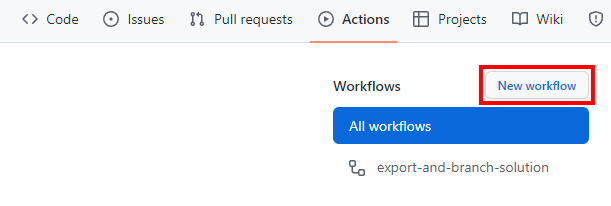
Gå til Handlinger og vælg Nyt workflow.
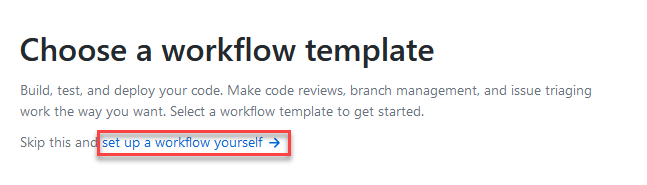
Vælg selv at konfigurere en arbejdsproces.
Omdøb titlen på arbejdsprocessen til
release-solution-to-prod-with-inputs. Kopiér indholdet fra den release-solution-to-prod-with-inputs.yml fil, og indsæt det på skærmen Rediger ny fil .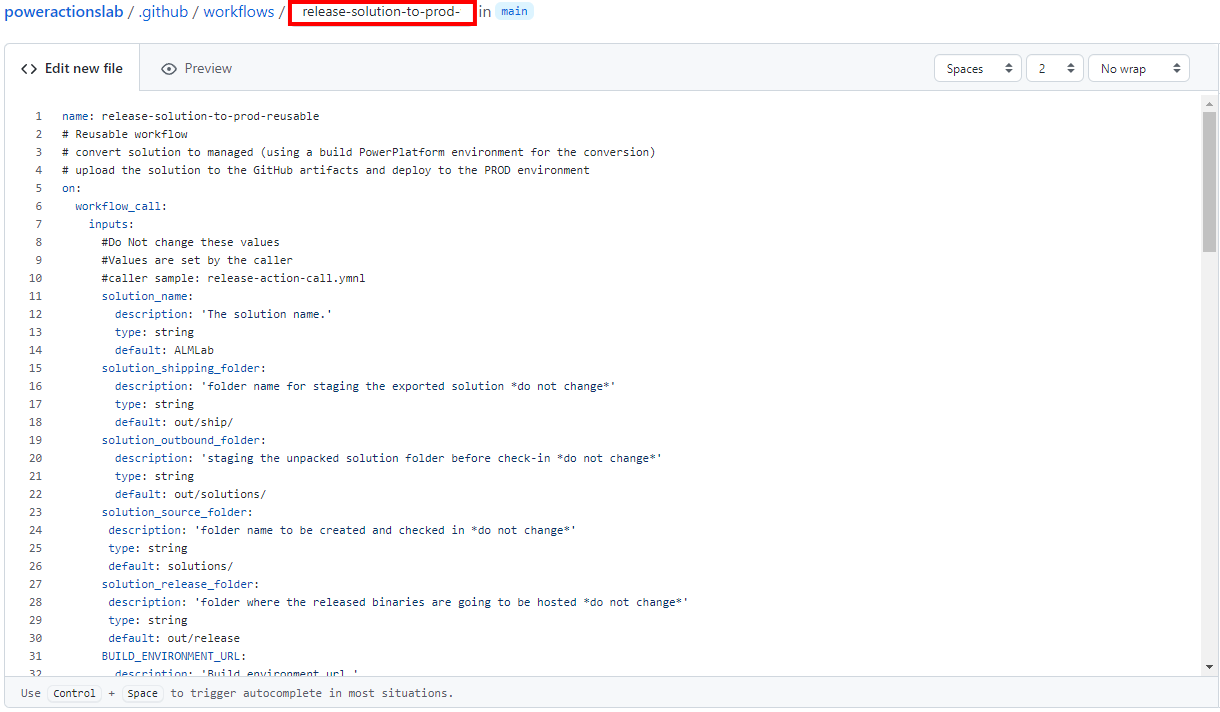
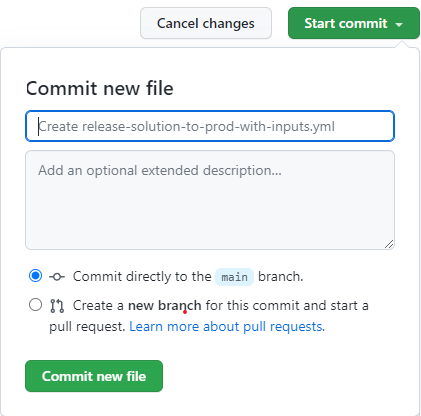
Commit ændringerne. Vælg Start commit, og tilføj derefter en titel og beskrivelse (valgfrit). Vælg derefter Gem ny fil.
Kald det genanvendelige workflow ved releasehændelsen
I dette afsnit kalder du det genanvendelige workflow ved releasehændelsen.
Gå til Handlinger og vælg Nyt workflow.
Vælg at opsætte et workflow selv.
Omdøb titlen på arbejdsprocessen til
release-action-call. Kopiér indholdet fra den release-action-call.yml fil, og indsæt det på skærmen Rediger ny fil .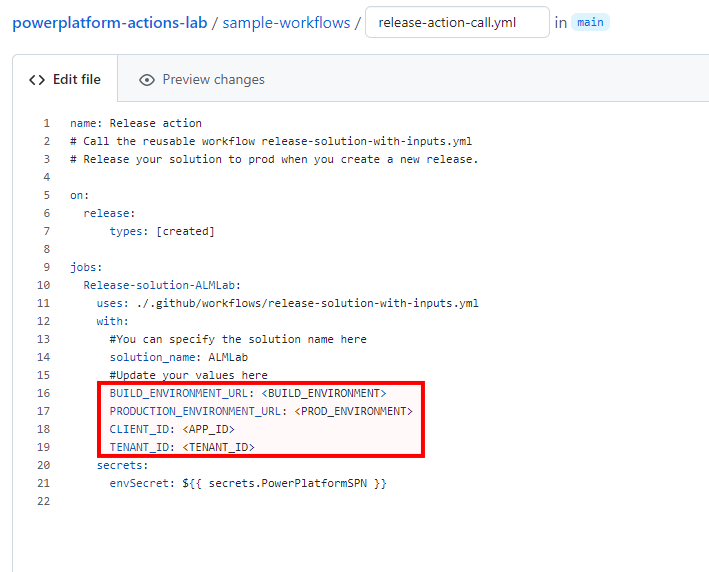
Opdater følgende variabler i den nye arbejdsprocesfil:
- Opdater
<BUILD_ENVIRONMENT>med URL-adressen til det buildmiljø, du bruger til at generere den administrerede løsning. Eksempel:https://poweractionsbuild.crm.dynamics.com. - Opdater
<PROD_ENVIRONMENT>med URL-adressen til det produktionsmiljø, du udruller til. Eksempel:https://poweractionsprod.crm.dynamics.com. - Opdater
<APP_ID>med Applikations-id (klient-id), som du finder under App registrations i Microsoft Azure Portal, ved at vælge den registrering, du oprettede tidligere i dette selvstudium. - Opdater
<TENANT_ID>med Katalog-id (lejer), du finder under App registrations i Microsoft Azure Portal, ved at vælge den registrering, du oprettede tidligere i dette selvstudium.
- Opdater
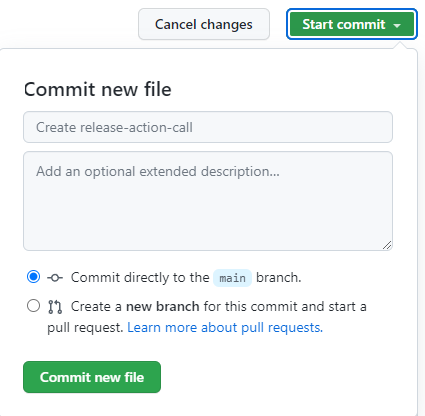
Commit ændringerne. Vælg Start commit, og tilføj derefter en titel (valgfrit) og beskrivelse (valgfrit). Vælg derefter Opret ny fil.
Test arbejdsprocessen for udgivelse til produktion
Du er nu klar til at teste den sidste arbejdsproces. Denne arbejdsproces udløses, når en ny version udrulles til produktion.
Gå til Udgivelser.
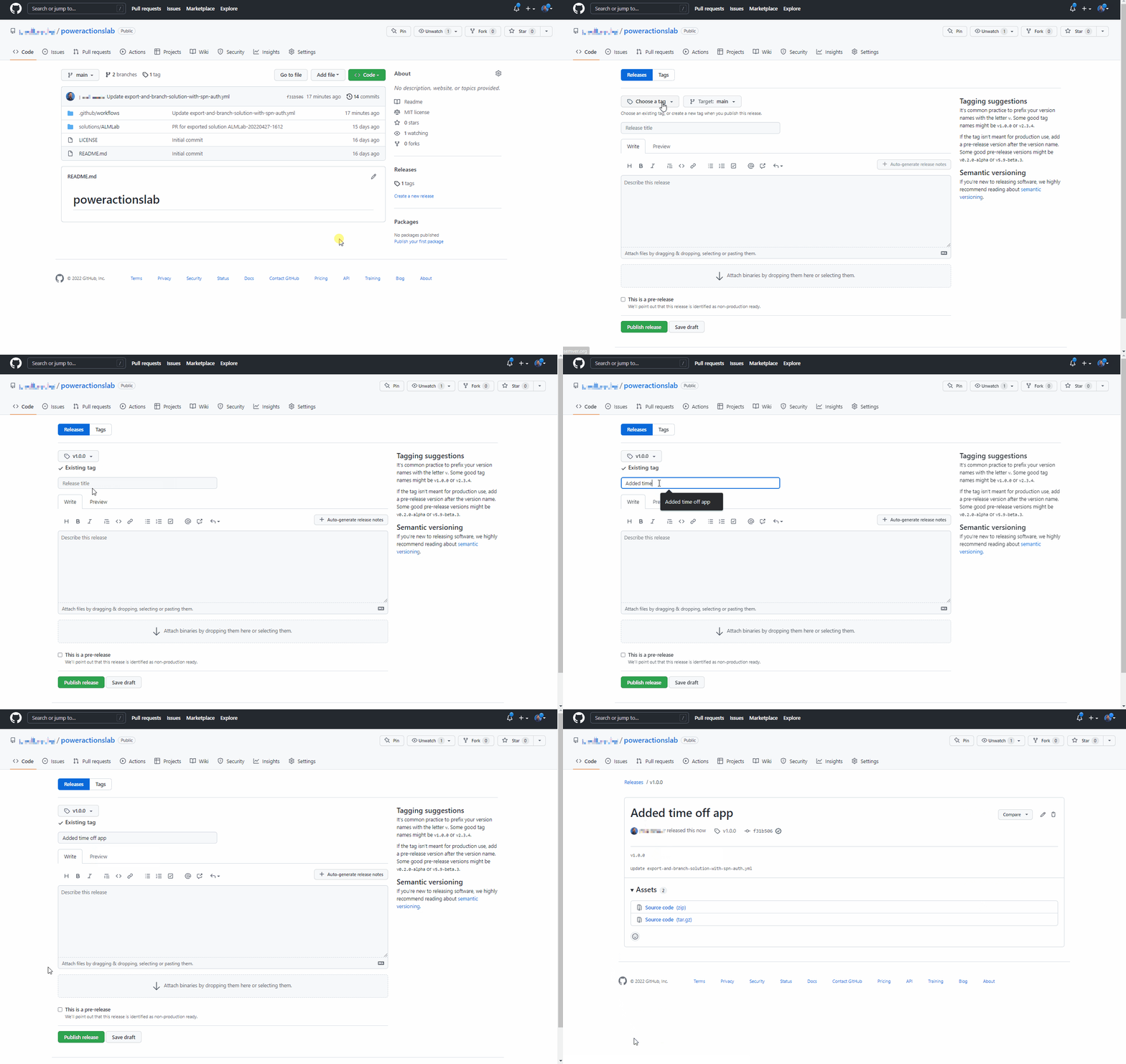
Vælg Udarbejd en ny udgivelse.
Tilføj et udgivelsesmærke, en titel, og vælg Udgiv release.
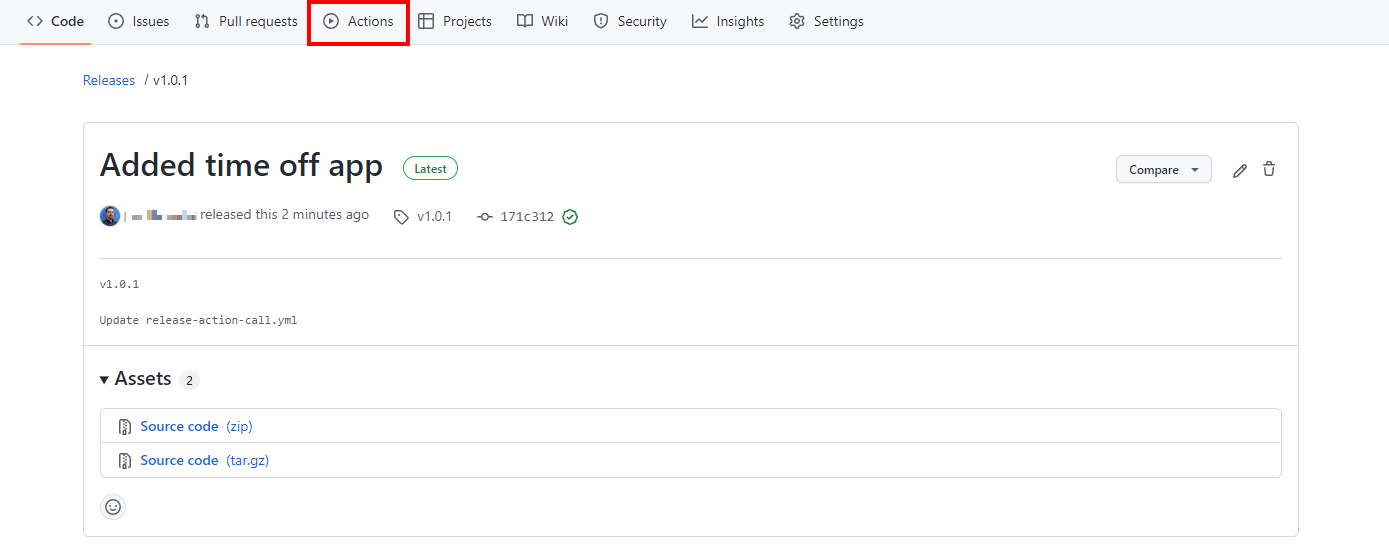
Vælg Handling for at se den kørende workflow.
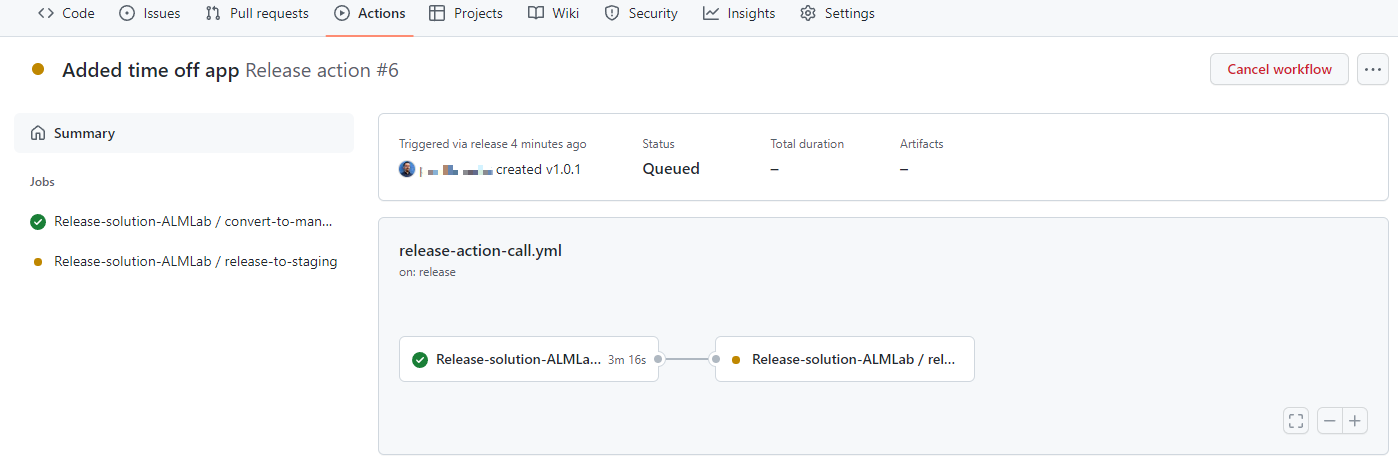
Vælg den igangværende arbejdsproces for at få vist handlingerne, efterhånden som de køres.

Vent, indtil hver handling er fuldført.
Når arbejdsprocessen er fuldført, skal du logge på dit produktionsmiljø og validere, at løsningen er installeret som en administreret løsning.
Installer opdateringen og gennemse ændringerne før udgivelsen til produktionsmiljøet
Test processen fra start til slut, og se, hvordan du kan få vist og validere ændringer i en app, før du udruller den til produktion.
Gå til ALMLab-løsningen i dit udviklingsmiljø, og vælg Rediger, eller vælg løsningens visningsnavn.
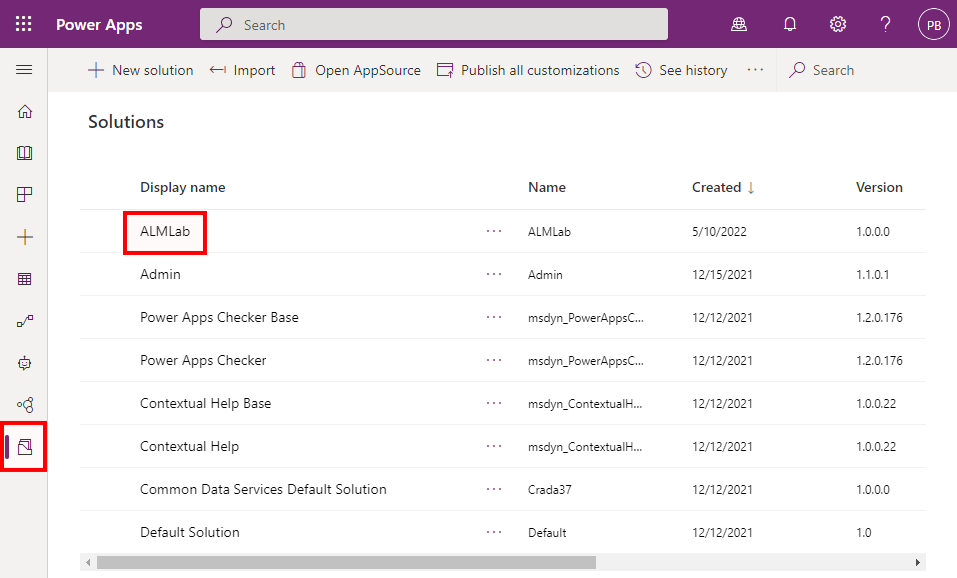
Vælg og se tabellen Fri-anmodning.
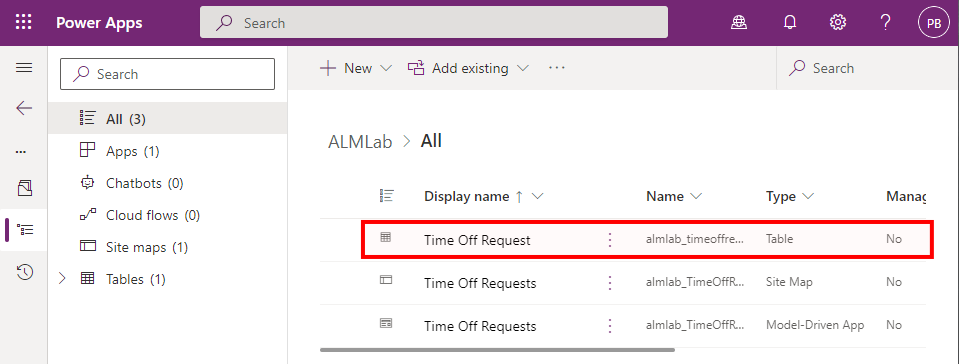
Vælg + Tilføj kolonne , og opret den nye kolonne som vist i følgende figur.
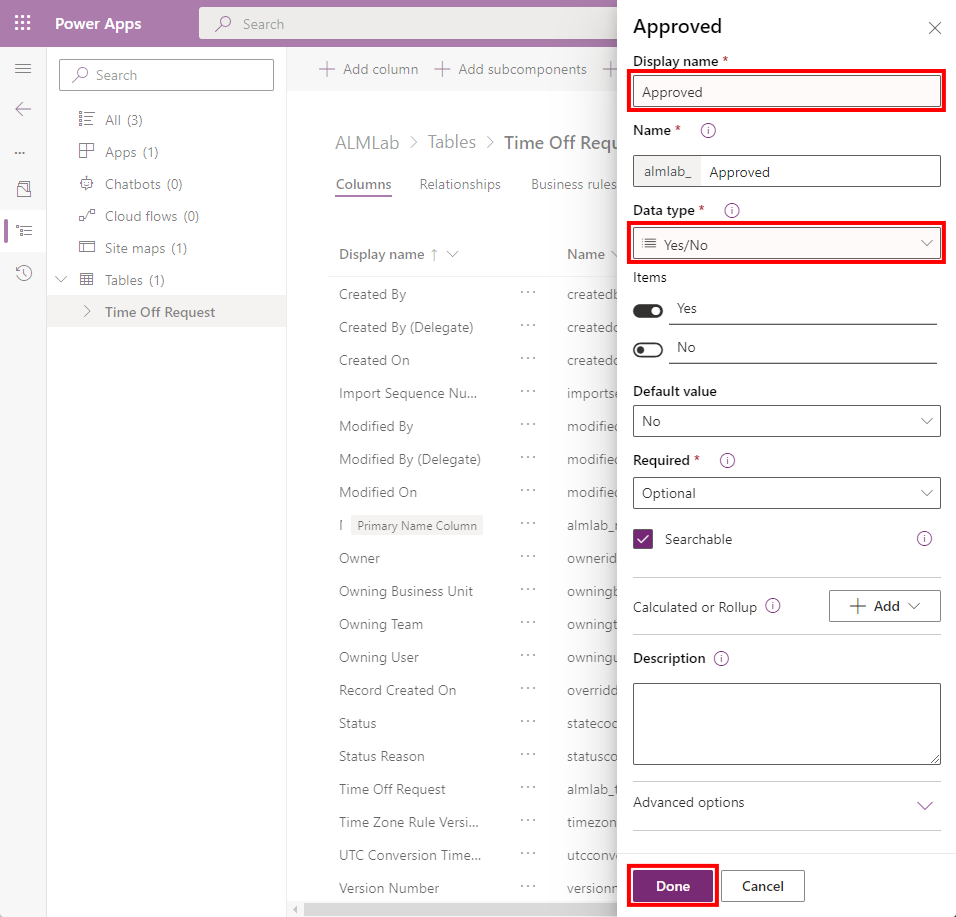
Opdaterede feltværdier:**
- Visningsnavn: Godkendt
- Datatype: Ja/Nej
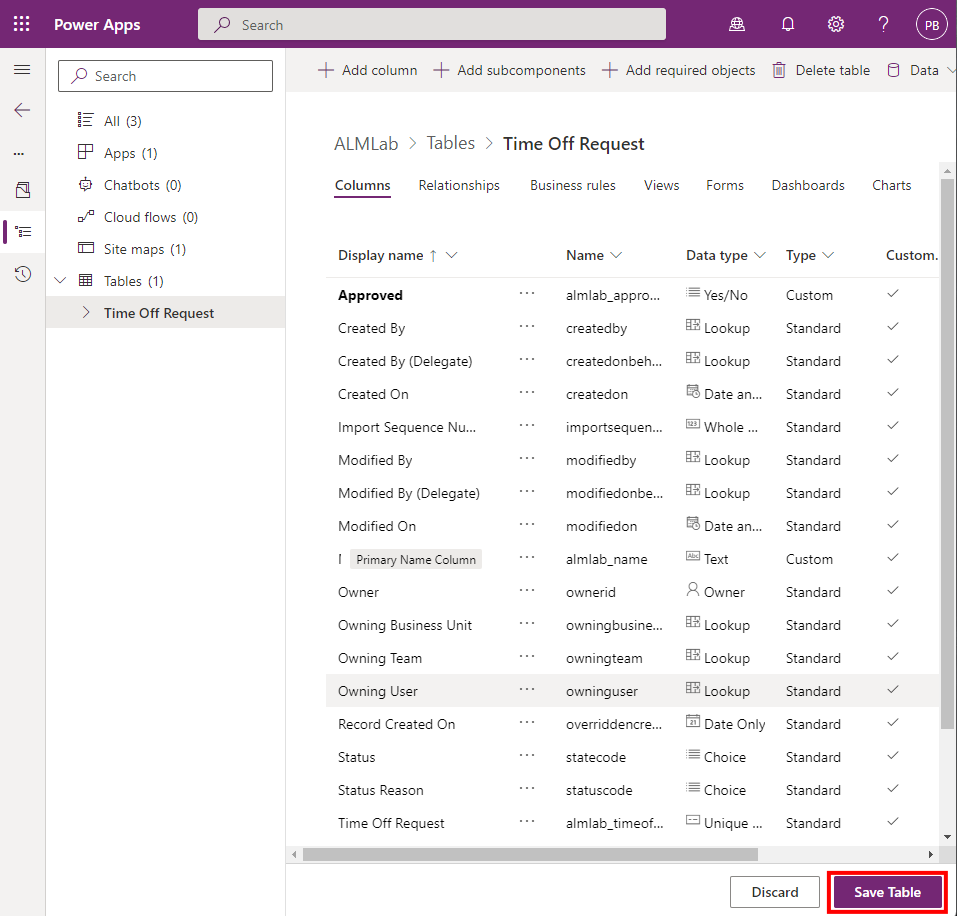
Vælg Udført.
Vælg Gem tabel.
Gå tilbage til fanen Actions for dine GitHub-lagre, vælg Run workflow, og vælg knappen Run workflow.
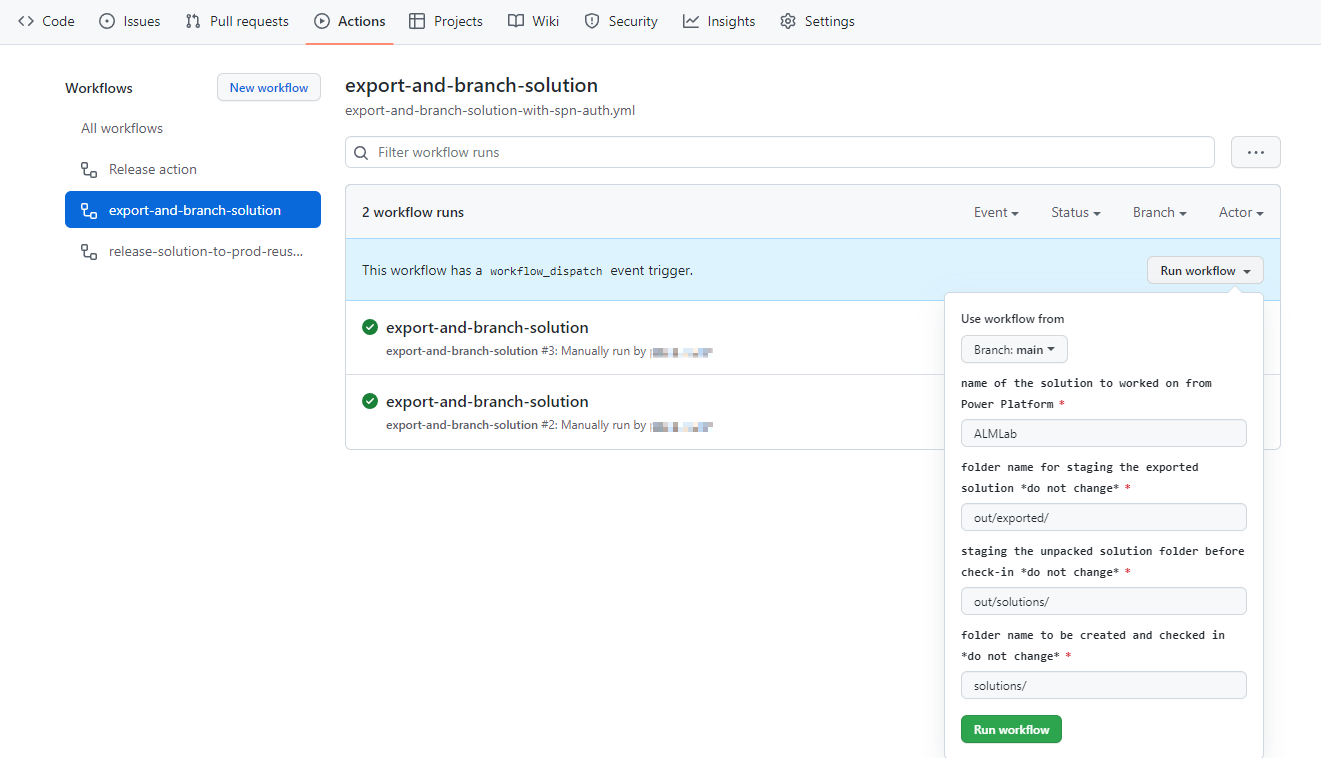
Efter 5-10 sekunder starter workflowen. Vælg den kørende arbejdsproces for at overvåge dens forløb.
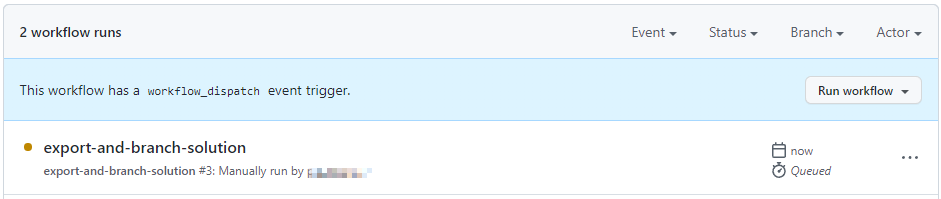
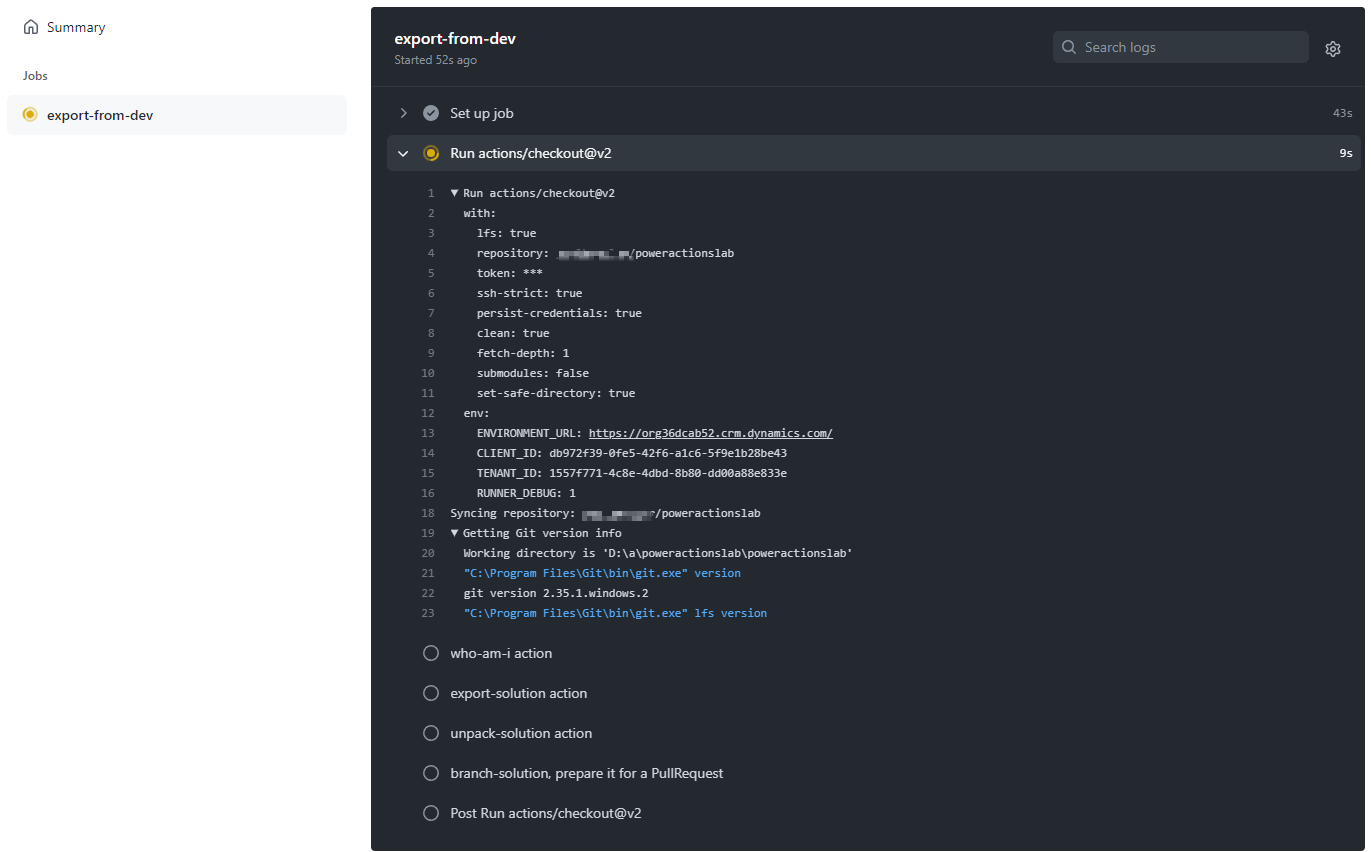
Når arbejdsprocessen er fuldført, skal du gå til den nye gren ved at vælge Kode og derefter Grene.
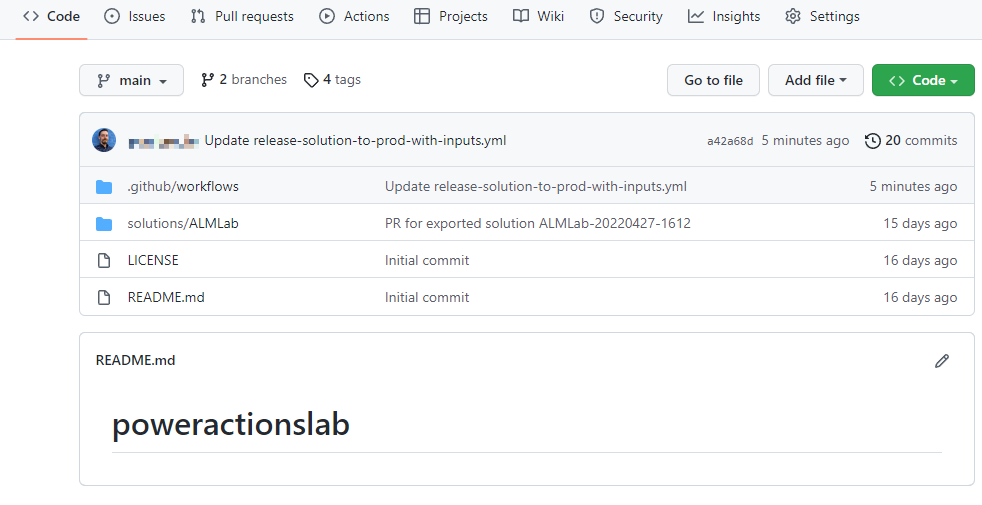
Vælg den forgrening, du har oprettet, ved at udvide contribute og vælge Åbn pullanmodning.
Tilføj en titel (valgfrit), og vælg derefter Opret pullanmodning.
Når indholdsopdateringerne er gennemført, skal du vælge fanen Ændrede filer.
Bemærk, at ændringerne i løsningen fremhæves med grønt for at angive, at denne sektion af filen blev tilføjet, da den blev sammenlignet med den samme fil i hovedforgreningen.
Gå tilbage til fanen Samtale . Vælg Pull-anmodninger , og vælg derefter den pullanmodning, du tidligere har oprettet.
På siden pullanmodning skal du vælge Squash og flet for at flette den opdaterede løsningsfil til din primære forgrening. Du kan eventuelt slette, der nu er flettet til hoved.
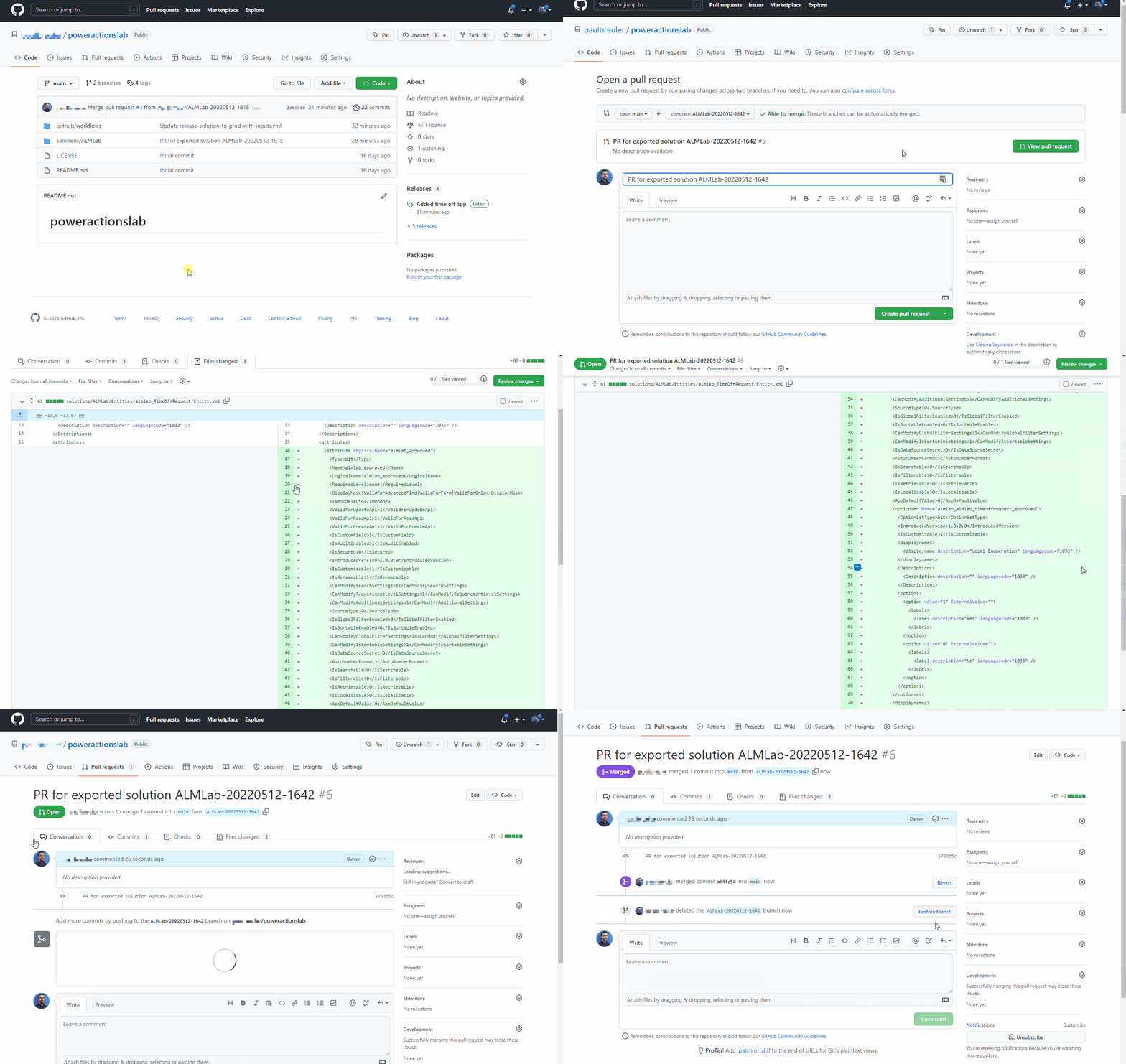
Følg trinnene i afsnittet Test udgivelsen til produktionsarbejdsproces for at oprette en ny version, og valider, at den opdaterede løsning er udrullet i produktionsmiljøet.
Tillykke, du har konfigureret et eksempel på en CI/CD-workflow ved hjælp af GitHub Actions!