Bemærk
Adgang til denne side kræver godkendelse. Du kan prøve at logge på eller ændre mapper.
Adgang til denne side kræver godkendelse. Du kan prøve at ændre mapper.
Bemærkning
Testprogrammet frarådes og fjernes i en fremtidig version. Brug Power Platform Playwright-eksempler til funktioner til testautomatisering i Power Platform og Dynamics 365-tjenester.
Test af lærredapps med testprogram kræver følgende trin:
Opret en testplan
Testplaner defineres ved hjælp af YAML-format . Du kan oprette din egen testplan eller downloade optagede tests fra Test Studio.
Opret din egen testplan
Opret en yaml-fil ved hjælp af det testplanskema, der er forklaret i Power Apps YAML-format (frarådes).
Når du vælger at oprette din egen testplan, kan du drage fordel af følgende funktioner:
- Yderligere Power Fx funktioner: Brug de ekstra registrerede Power Fx handlinger til at interagere med Power Apps komponentrammekomponenter (PCF), hvilket forbedrer funktionerne i dine testplaner.
- Definer brugerdefinerede datastrukturer og funktioner: Gør brug af brugerdefinerede typer (UDT'er) og brugerdefinerede funktioner (UDF'er) til at oprette testtrin, der kan genbruges og vedligeholdes.
Tips
Gennemse tilgængelige eksempelplaner i GitHub-lageret.
Download optagede tests fra Test Studio
Download af optagede tests fra Test Studio giver mulighed for hurtig registrering og afspilning af brugerinteraktioner med din applikation. Denne metode er nyttig til at oprette grundlæggende testcases uden at skrive nogen kode. Det har dog begrænsninger med hensyn til fleksibilitet og evnen til at håndtere komplekse scenarier.
Hvis du har test, som du har optaget i Test Studio, kan du downloade dem fra Test Studio og genbruge dem i Test Engine.
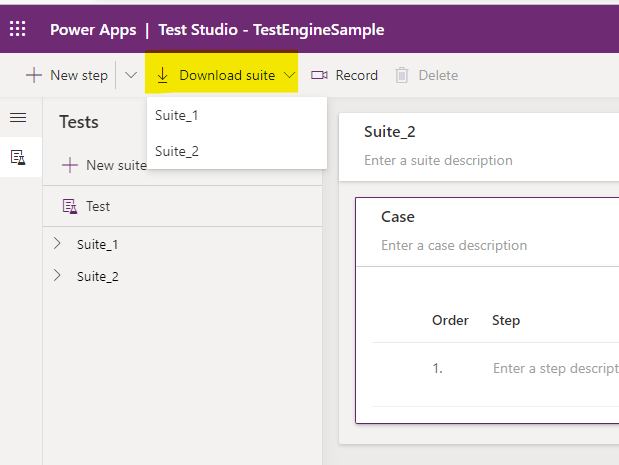
Brug knappen Download pakke i Test Studio til at downloade testplanen. Vælg den testpakke, der skal downloades, hvis du har flere testpakker.
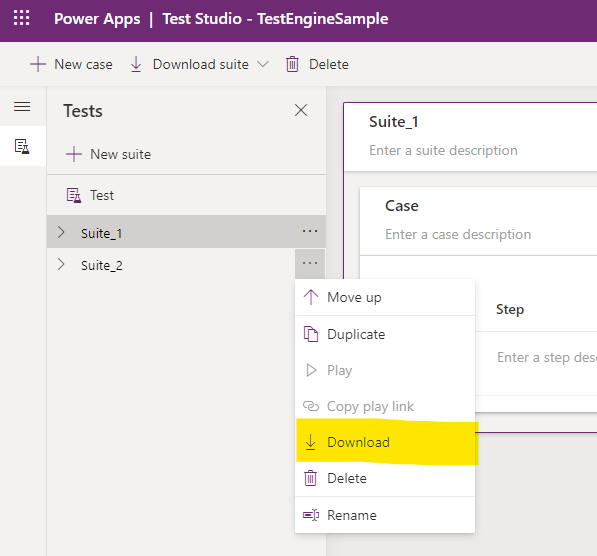
Alternativt kan du bruge knappen Download , der er tilgængelig under hver testpakke.
Sørg for at opdatere konfigurationsfilen og brugerkonfigurationerne, hvis du bruger en anden lejer eller et andet miljø til denne app.
Konfigurere din bruger
Testprogrammet har i øjeblikket disse godkendelsesmetoder:
| Metode | Beskrivelse |
|---|---|
| Opbevaring Tilstand | Gem godkendt brugertilstand lokalt i brugerprofilen ved hjælp af Microsoft Windows Data Protection API |
| Dataverse | Gem godkendt brugertilstand i Dataverse ved hjælp af din egen kundeadministrerede nøgle krypteret med et X.509-certifikat ved hjælp af ASP.NET Core Databeskyttelse |
Du kan ikke gemme testlegitimationsoplysninger i testplanfiler. Du skal vælge Storagestate eller Dataverse som den sikre placering for at gemme legitimationsoplysninger. Testplanfilen indeholder referencer til, hvilke miljøvariabler der bruges til brugerpersona. Følgende YAML-kodestykke angiver f.eks., at miljøvariablerne user1Email bruges:
environmentVariables:
  users:
    - personaName: User1
      emailKey: user1Email
Se Brugere for at få flere oplysninger.
Brug følgende PowerShell-script til at gemme brugernavnet i dine miljøvariabler.
$env:user1Email = "someone@example.com"
Bemærkning
Brugeradgangskoden er ikke længere påkrævet i en miljøvariabel. Gennemse godkendelse for understøttede indstillinger.
Kør testen
Brug kommandoen PAC CLI pac test run til at køre din testplan.
Påkrævede parametre
Du skal angive følgende oplysninger:
-
--test-plan-file: Sti til din testplanfil -
--tenant: Dit lejer-id -
--environment-id: Dit miljø-id
Eksempel på kommando
Her er et eksempel på kørsel af en test for et lærredprogram:
pac test run `
   --provider canvas `
   --test-plan-file your-testplan.te.yaml `
   --tenant your-tenantid-guid-value `
   --environment-id your-environmentid-guid-value
Du kan også bruge de kortere parameteraliasser:
pac test run `
   -p canvas `
   -test your-testplan.te.yaml `
   -t your-tenantid-guid-value `
   -env your-environmentid-guid-value
Dataverseintegration
Hvis du vil aktivere Dataverse integration med dine lærredapptest, kan du tilføje parameteren enableDataverseFunctions i dine testindstillinger:
testSettings:
  extensionModules:
    enable: true
    parameters:
      enableDataverseFunctions: true
Når du aktiverer Dataverse-integration, skal du åbne Azure CLI med en bruger eller tjenesteprincipal, der har rettigheder til Dataverse-miljøet. Du kan bruge kommandoen az login . Flere oplysninger: Log på med Azure CLI.
Den Dataverse API-URL, der bruges til integration, hentes enten fra værtsdomænenavnet for pac-testkørselsparameteren--domain eller ved at definere en PowerShell-miljøvariabel med navnet DATAVERSE_URL.
Få vist resultaterne
Når testene er fuldført, kan du se resultaterne af din test i filen .trx i outputmappen. Denne mappe indeholder alle skærmbilleder eller videoer, der er optaget af dine test, når recordVideo den er indstillet til true i testplanens yaml.