Bemærk
Adgang til denne side kræver godkendelse. Du kan prøve at logge på eller ændre mapper.
Adgang til denne side kræver godkendelse. Du kan prøve at ændre mapper.
Tilføjelsesoperationen opretter en enkelt tabel ved at tilføje indholdet af en eller flere tabeller til en anden og aggregerer kolonneoverskrifterne fra tabellerne for at skabe skemaet for den nye tabel.
Notat
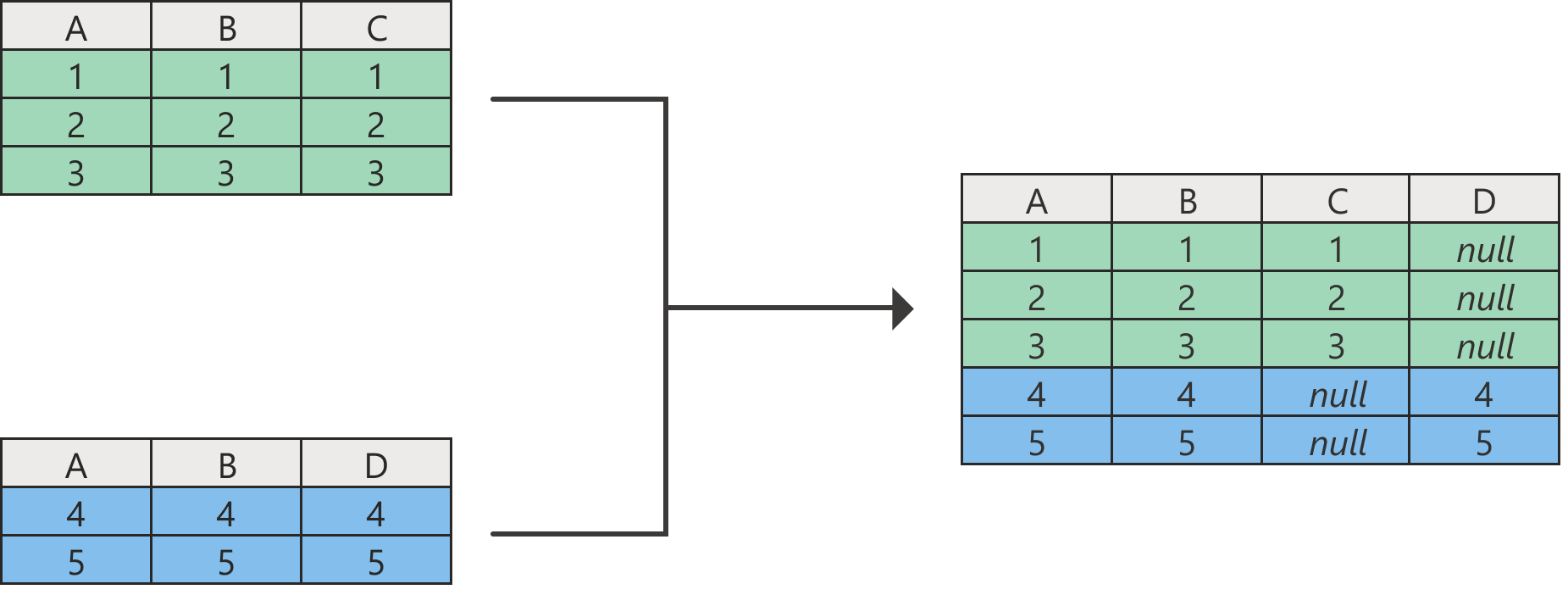
Når tabeller, der ikke har de samme kolonneoverskrifter, tilføjes, tilføjes alle kolonneoverskrifter fra alle tabeller til den resulterende tabel. Hvis en af de tilføjede tabeller ikke har en kolonneoverskrift fra de andre tabeller, viser den resulterende tabel nullværdier i den respektive kolonne, som vist på det foregående billede i kolonnerne C og D.
Du kan finde kommandoen Tilføj forespørgsler på fanen Hjem i Combine-gruppen . I rullemenuen er der to muligheder:
Tilføj forespørgsler – tilføj andre tabeller til din nuværende forespørgsel.
For eksempel: Du har to borde, A og B. Du vælger Tilføj forespørgsler i tabel A og anmoder om at tilføje tabel B. Din forespørgsel i tabel A vil nu have en tilføjet tabel, der indeholder aggregerede data fra A og B. Din forespørgsel i tabel B er uændret.
Tilføj forespørgsler som nye – tilføjer andre tabeller til en ny forespørgsel.
For eksempel: Du har to borde, A og B. Du vælger Tilføj forespørgsler som nye i tabel A og anmoder om at tilføje tabel B. Du har nu en ny forespørgsel kaldet Append1, som indeholder en aggregeret tabel fra A og B. Både dine forespørgsler i tabel A og tabel B er uændrede.

Tilføjelsesoperationen kræver mindst to tabeller. Append-dialogboksen har to tilstande:
- To tabeller: Kombiner to tabelforespørgsler sammen. Denne tilstand er standardtilstanden.
- Tre eller flere tabeller: Tillad et vilkårligt antal tabelforespørgsler at blive kombineret.
Notat
Tabellerne tilføjes i den rækkefølge, de vælges i, startende med Primærtabellen for To-tabeller-tilstanden og fra primærtabellen i Tabellerne for at tilføje listen for Tre- eller fler-tabeller-tilstanden .
Tilføj to tabeller
Til eksemplet i denne artikel bruger du følgende to tabeller med eksempeldata:
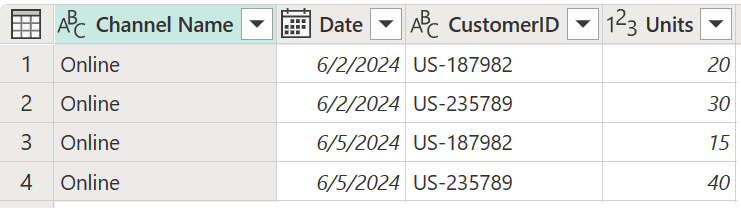
Online salg: Salg foretaget gennem en online kanal.
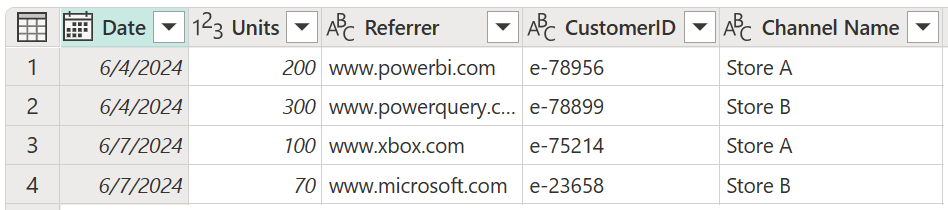
Butikssalg: Salg sker gennem virksomhedens fysiske lokationer.
For at tilføje disse tabeller skal du først vælge tabellen Online Salg . På fanen Hjem vælger du Tilføj forespørgsler, hvilket skaber et nyt trin i Online Sales-forespørgslen . Online Sales-tabellen er den primære tabel. Tabellen, der tilføjes til den primære tabel, er Store Sales.
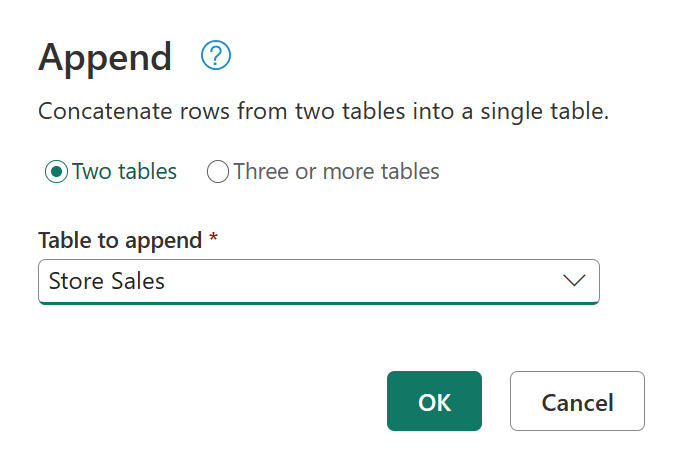
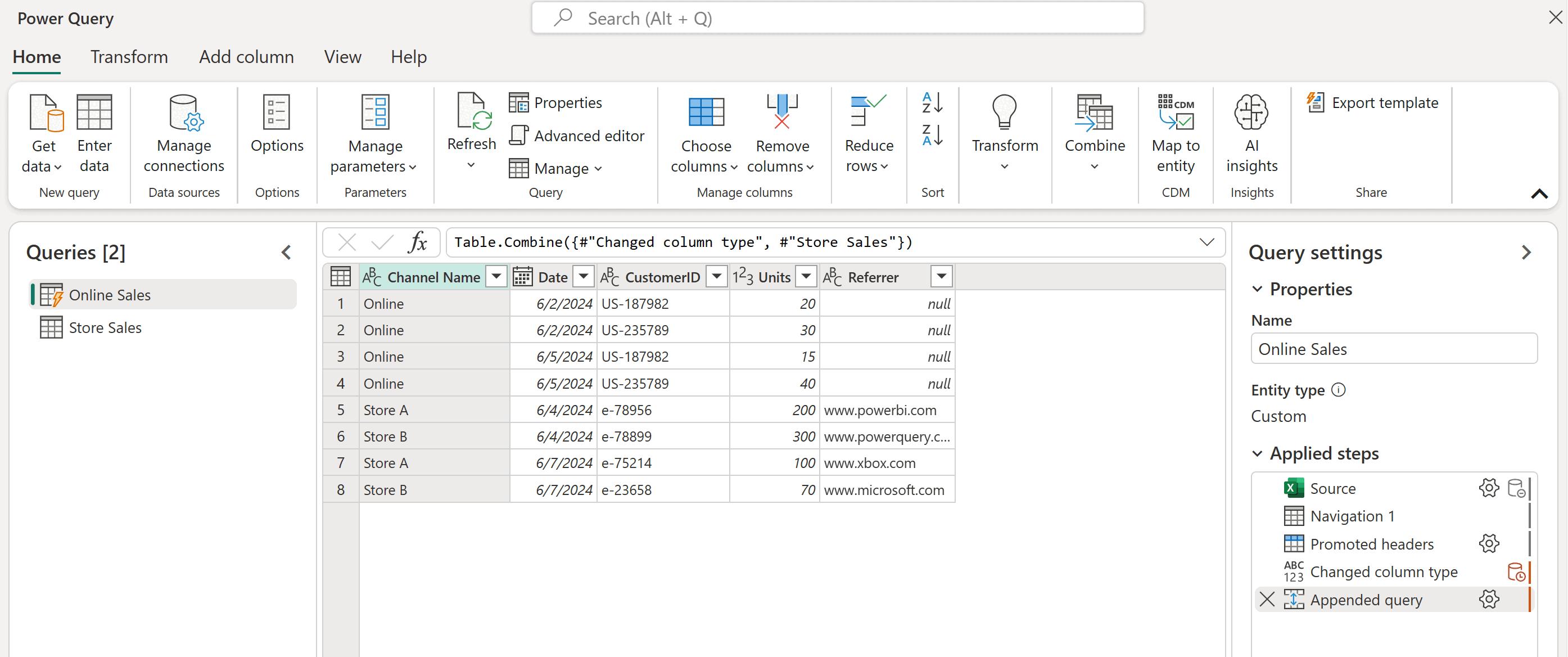
Power Query udfører tilføjelsesoperationen baseret på navnene på kolonneoverskrifterne i begge tabeller, og ikke baseret på deres relative placering i headersektionerne i deres respektive tabeller. Den endelige tabel har alle kolonner fra alle tabeller tilføjet.
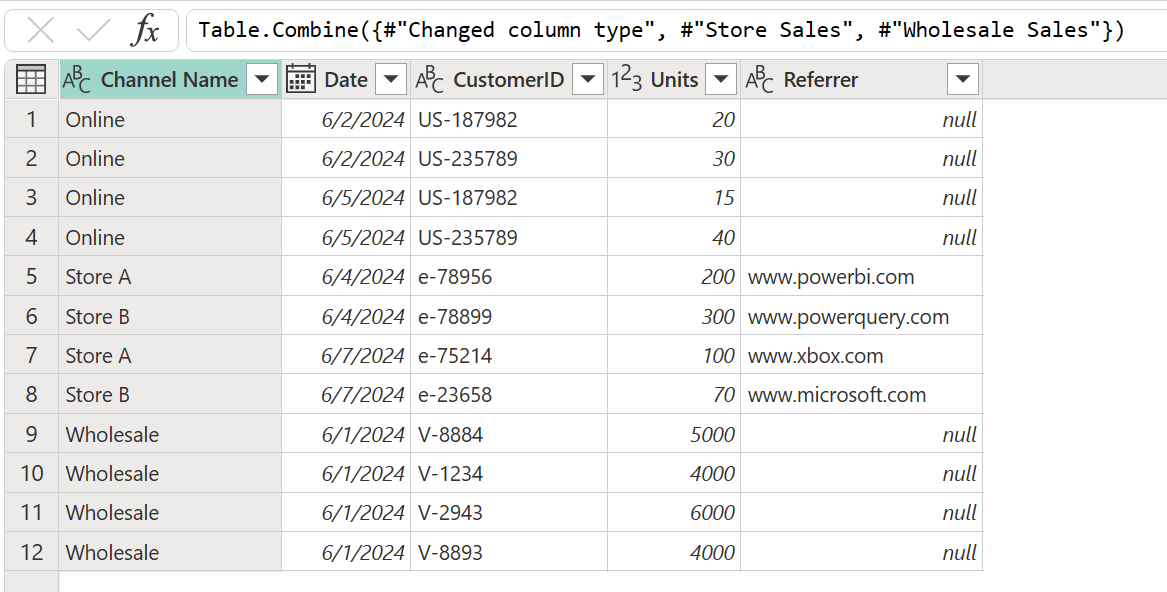
Hvis en tabel ikke har kolonner i en anden tabel, vises nullværdier i den tilsvarende kolonne, som vist i Referrer-kolonnen i den endelige forespørgsel.
Tilføj tre eller flere tabeller
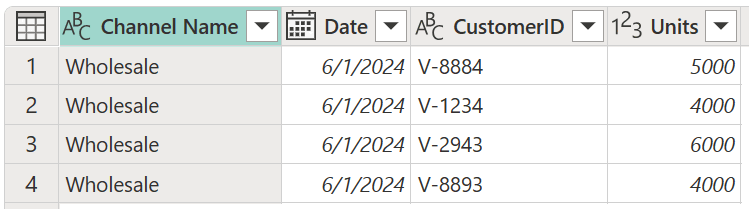
I dette eksempel vil du tilføje ikke kun tabellerne Online Salg og Store Salg , men også en ny tabel kaldet Engrossalg.
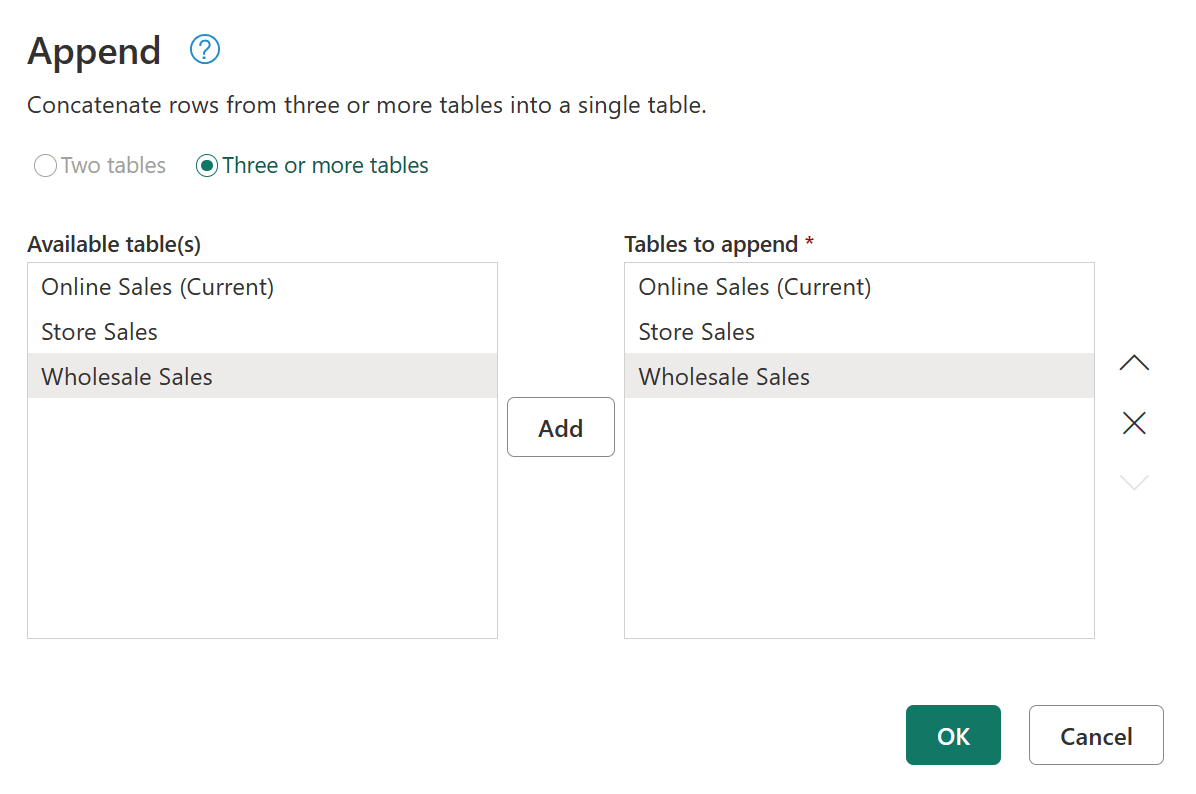
Den nye tilgang til dette eksempel er at vælge Tilføje-forespørgsler som nye, og derefter i Tilføje-dialogboksen vælge knappen Tre eller flere tabeller . I listen over tilgængelige tabeller skal du vælge hver tabel, du vil tilføje, og derefter vælge Tilføje. Når alle de tabeller, du ønsker, vises i listen Tabeller til tilføjelse, vælger du OK.
Efter du har valgt OK, oprettes en ny forespørgsel med alle dine tabeller tilføjet.