Bemærk
Adgang til denne side kræver godkendelse. Du kan prøve at logge på eller ændre mapper.
Adgang til denne side kræver godkendelse. Du kan prøve at ændre mapper.
Notat
Denne connector ejes og leveres af Amazon.
Resumé
| Item | Beskrivelse |
|---|---|
| Udgivelsestilstand | Generel tilgængelighed |
| Products | Power BI (semantiske modeller) Power BI (dataflow) Struktur (Dataflow Gen2) |
| Understøttede godkendelsestyper | DSN-konfiguration Organisationskonto |
Forudsætninger
- En Amazon Web Services (AWS)-konto
- Tilladelser til at bruge Athena
- Kunder skal installere Amazon Athena ODBC-driveren , før de bruger stikket
Understøttede funktioner
- Import
- DirectQuery (semantiske Power BI-modeller)
Opret forbindelse til Amazon Athena
Sådan opretter du forbindelse til Athena-data:
Lancering Power BI Desktop.
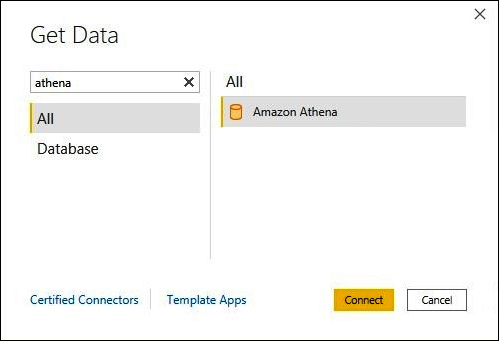
På fanen Hjem skal du vælge Hent data.
I søgefeltet skal du indtaste Athena.
Vælg Amazon Athena, og vælg derefter Opret forbindelse.
På Amazon Athena-forbindelsessiden skal du indtaste følgende oplysninger:
- For DSN skal du angive navnet på det ODBC DSN, du vil bruge. Du kan finde instruktioner om konfiguration af dit DSN i dokumentationen til ODBC-driveren.
- For Dataforbindelsestilstand skal du vælge en tilstand, der passer til din brugssituation, ved at følge disse generelle retningslinjer:
- For mindre datasæt skal du vælge Importér. Når du bruger importtilstand, arbejder Power BI sammen med Athena om at importere indholdet af hele datasættet til brug i dine visualiseringer.
- For større datasæt skal du vælge DirectQuery. I DirectQuery-tilstand downloades der ingen data til din arbejdsstation. Når du opretter eller interagerer med en visualisering, arbejder Microsoft Power BI sammen med Athena om dynamisk at forespørge på den underliggende datakilde, så du altid får vist aktuelle data. Du kan finde flere oplysninger ved at gå til Brug DirectQuery i Power BI Desktop.
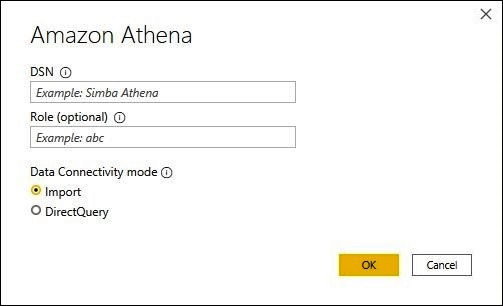
Vælg OK.
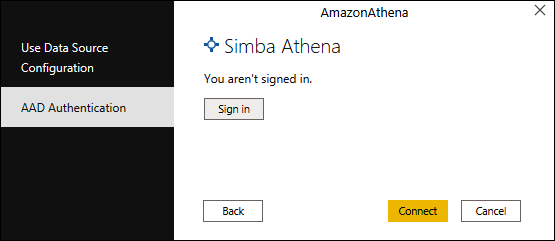
Når du bliver bedt om at konfigurere godkendelse af datakilde, skal du vælge enten Brug konfiguration af datakilde eller AAD-godkendelse. Angiv eventuelle påkrævede loginoplysninger. Vælg derefter Opret forbindelse.
Datakataloget, databaserne og tabellerne vises i dialogboksen Navigator .
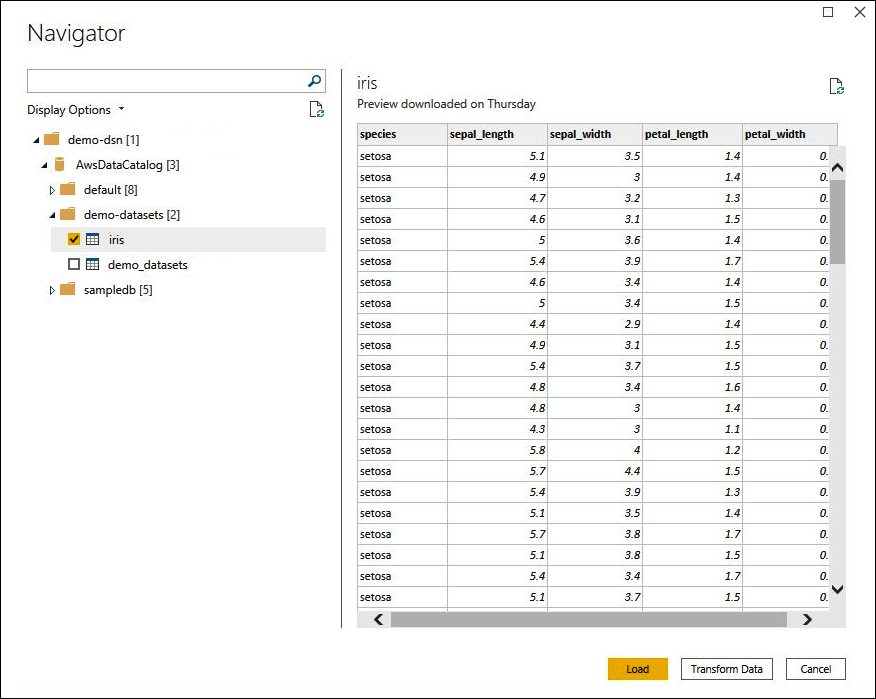
Markér afkrydsningsfeltet for det datasæt, du vil bruge, i ruden Visningsindstillinger .
Hvis du vil transformere datasættet, før du importerer det, skal du gå til bunden af dialogboksen og vælge Transformér data. Dette valg åbner Power Query-editor, så du kan filtrere og finjustere det datasæt, du vil bruge.
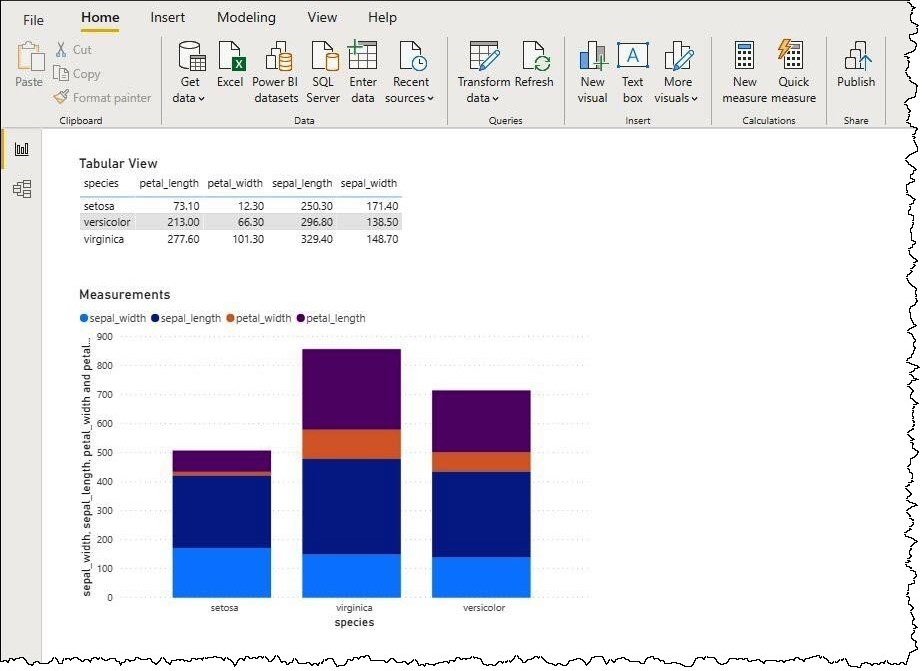
Ellers skal du vælge Indlæs. Når indlæsningen er fuldført, kan du oprette visualiseringer som den på følgende billede. Hvis du har valgt DirectQuery, udsteder Power BI en forespørgsel til Athena for den visualisering, du har anmodet om.
Limitations
Når du bruger Amazon Athena Connector via en datagateway i det lokale miljø, skal driveroplysninger registreres under DSN (System Data Source Name), ikke brugerens DSN. Hvis driveren er registreret under bruger-DSN, opstår der en Data source name not found and no default driver specified fejl, når der oprettes forbindelse via datagatewayen i det lokale miljø. En Windows-begrænsning forårsager denne fejl. I Windows gemmes bruger-DSN'er i den HKEY_CURRENT_USER sektion i Windows-registreringsdatabasen. Det betyder, at de er knyttet specifikt til den brugerprofil, som de blev oprettet under. Når et program kører som en Windows-tjeneste, fungerer det typisk under en tjenestekonto (f.eks. LocalSystem, NetworkService eller en brugerdefineret domænekonto) med sin egen sikkerhedskontekst. Disse konti indlæser ikke den interaktive brugers profil og har derfor ikke adgang til den pågældende brugers HKEY_CURRENT_USER registreringsdatabase. Du kan finde flere oplysninger ved at gå til den offentlige dokumentation til Amazon Athena ODBC v2-driveren til Windows.