Bemærk
Adgang til denne side kræver godkendelse. Du kan prøve at logge på eller ændre mapper.
Adgang til denne side kræver godkendelse. Du kan prøve at ændre mapper.
Notat
Denne connector ejes og leveres af Autodesk.
Oversigt
| Egenskab | Værdi |
|---|---|
| Connector |
 BuildingConnected & TradeTapp
 |
| Produkter | Power BI (semantiske modeller) Power Query Online |
| Frigivelse tilstand | Generel tilgængelighed |
| Kategori | Online |
| Godkendelsestyper | OAuth |
| Datakildetype | BygningOpret forbindelse |
| Dokumentation til funktionsreference | BuildingConnected.Contents |
| Supportlink | Kontakt BygningOpret kundesupport |
Forudsætninger
For at bruge BuildingConnected-connectoren skal du have en BuildingConnected-konto, der er knyttet til din AutodeskID. Et aktivt Bidboard Pro-abonnement er påkrævet for at få adgang til salgsmulighedsdata, og et aktivt TradeTapp-abonnement er påkrævet for TradeTapp-data.
Understøttede funktioner
- Importér
- Understøtter BuildingConnected- og TradeTapp-konti
Parametre
Indgangspunkt:BuildingConnected.Contents
Obligatorisk parameterantal: 0
Returnerer en tabel med objekter for den angivne URL-adresse og det angivne objektnavn.
| Parameter | Vist navn | Required | Type | Description | Nullable | Yderligere metadata |
|---|---|---|---|---|---|---|
| rangeStart | Startområde | No | datetimezone, der kan være null | Starten af det område, der skal filtreres efter. | sand | {"Documentation.Category": "", "Documentation.Examples": [], "Documentation.LongDescription": "Den type, der repræsenterer alle dato- og klokkeslætsværdier i forhold til en tidszone.", "Documentation.Name": "DateTimeZone.Type", "Documentation.Description": "Den type, der repræsenterer alle dato- og klokkeslætsværdier i forhold til en tidszone."} |
| rangeEnd | Områdeafslutning | No | datetimezone, der kan være null | Slutningen af det område, der skal filtreres efter. | sand | {"Documentation.Category": "", "Documentation.Examples": [], "Documentation.LongDescription": "Den type, der repræsenterer alle dato- og klokkeslætsværdier i forhold til en tidszone.", "Documentation.Name": "DateTimeZone.Type", "Documentation.Description": "Den type, der repræsenterer alle dato- og klokkeslætsværdier i forhold til en tidszone."} |
| includeClosed | Medtag lukket | No | logisk, der kan være null | Om lukkede projekter eller tidligere versioner af bud skal medtages i resultaterne. | sand | {"Documentation.Category": "", "Documentation.Examples": [], "Documentation.LongDescription": "Den type, der repræsenterer alle logiske værdier.", "Documentation.Name": "Logical.Type", "Documentation.Description": "Den type, der repræsenterer alle logiske værdier."} |
Opret forbindelse fra Power Query Desktop
Sådan opretter du forbindelse til BuildingConnected-data:
Vælg Get Data fra båndet Home i Power BI Desktop. Vælg Onlinetjenester i kategorierne til venstre, vælg BuildingConnected & TradeTapp, og vælg derefter Opret forbindelse.
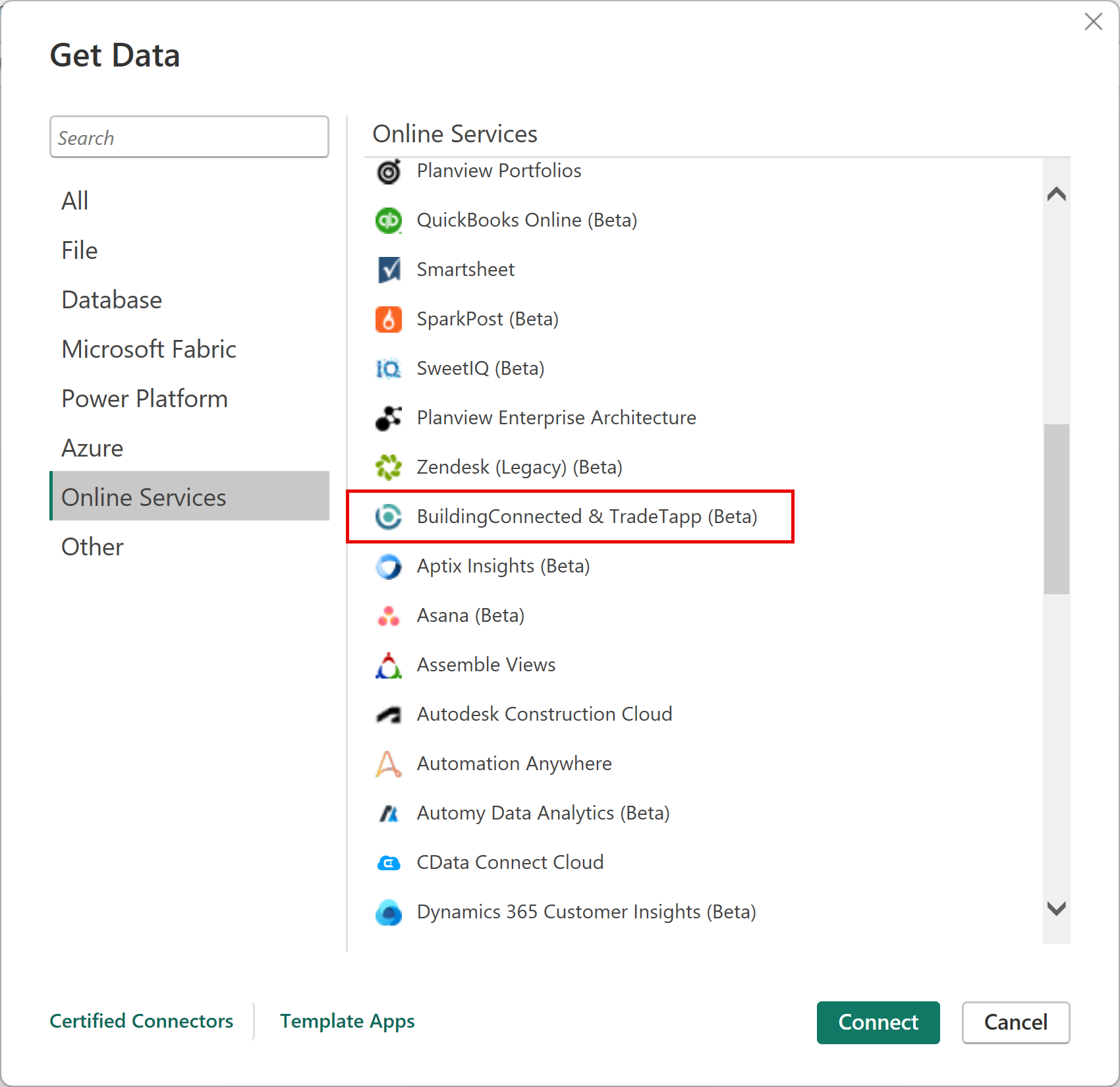
Hvis du får data gennem BuildingConnected & TradeTapp-connectoren for første gang, vises der en preview-connectormeddelelse. Vælg Advar mig ikke igen med denne connector , hvis du ikke ønsker, at denne meddelelse skal vises igen, og vælg derefter Fortsæt.
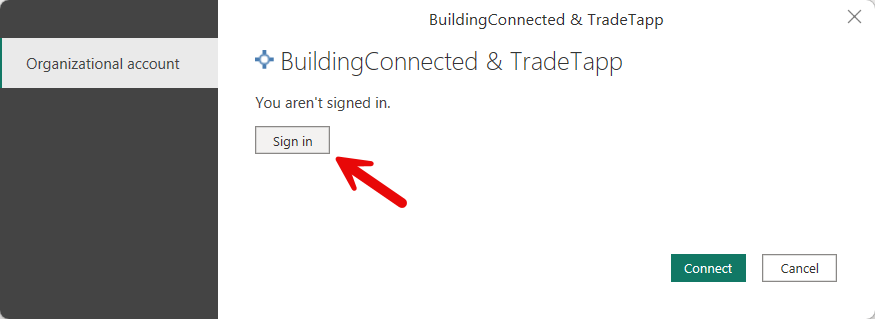
Vælg Log på, og brug dine Autodesk-legitimationsoplysninger til at oprette forbindelse til din BuildlingConnected- eller TradeTapp-konto.
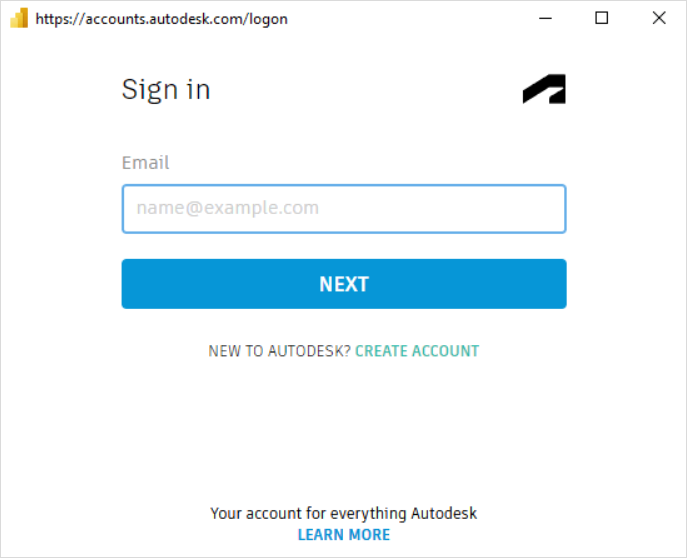
I det Autodesk-vindue, der vises, skal du angive dine legitimationsoplysninger for at logge på din Autodesk-konto.
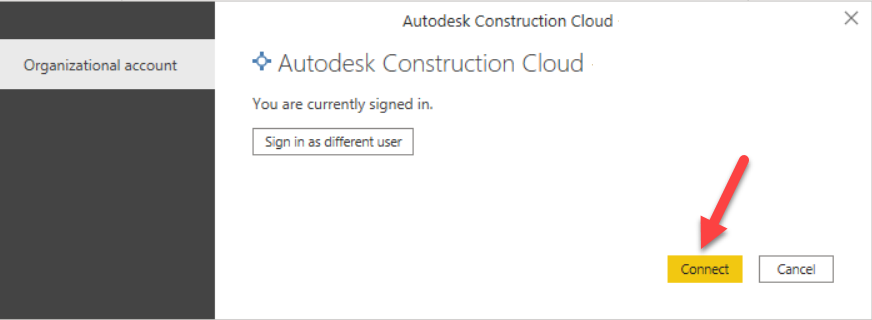
Når du har logget på, skal du vælge Opret forbindelse.
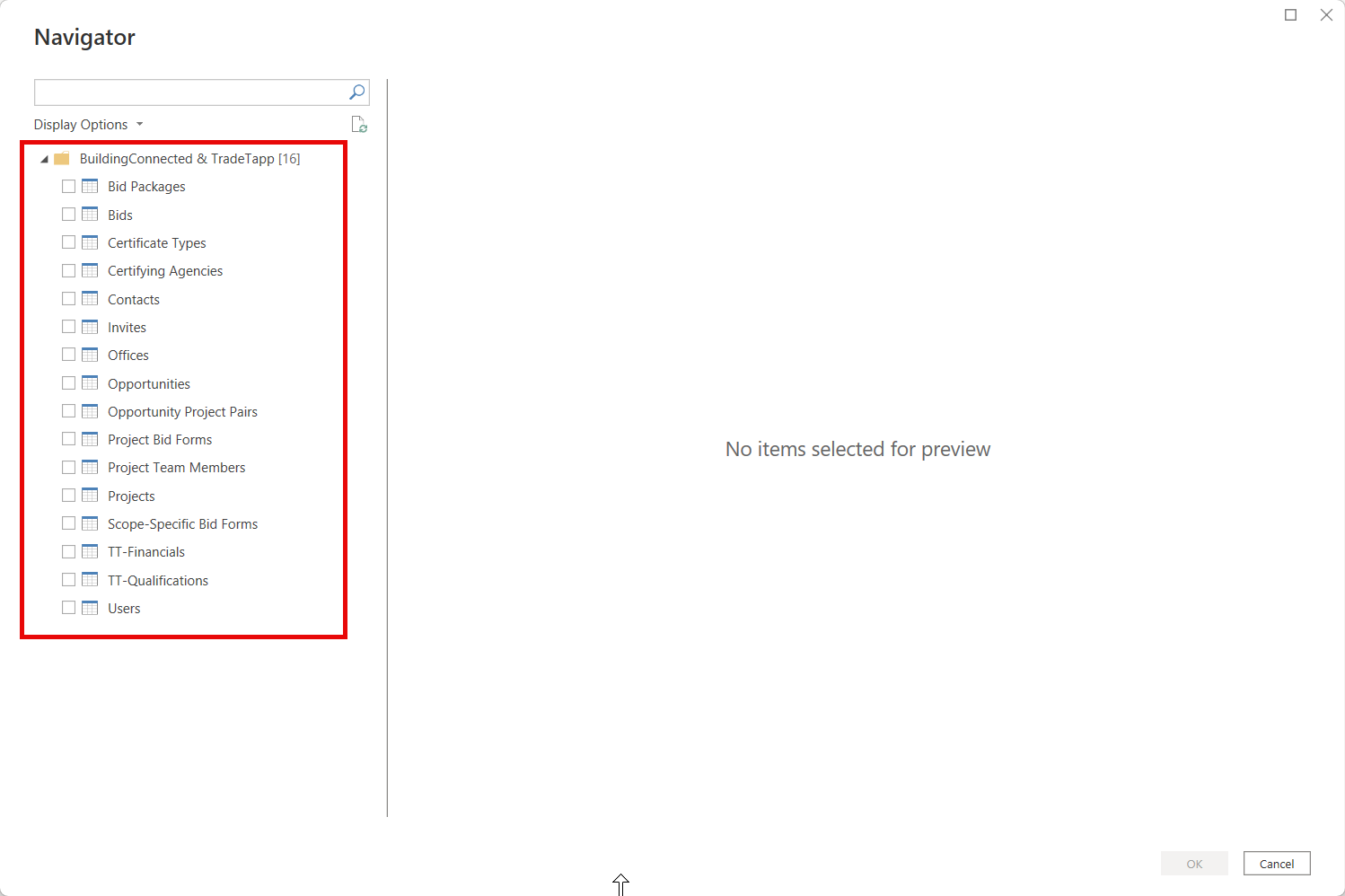
I Navigator skal du vælge den datatype, du vil indlæse, for at se et eksempel i højre rude. Du kan derefter indlæse eller transformere dataene. Hvis du vælger Indlæs, indlæses alle poster i Power BI model. Det kan tage flere minutter for alle poster at indlæses, afhængigt af antallet af objekter.
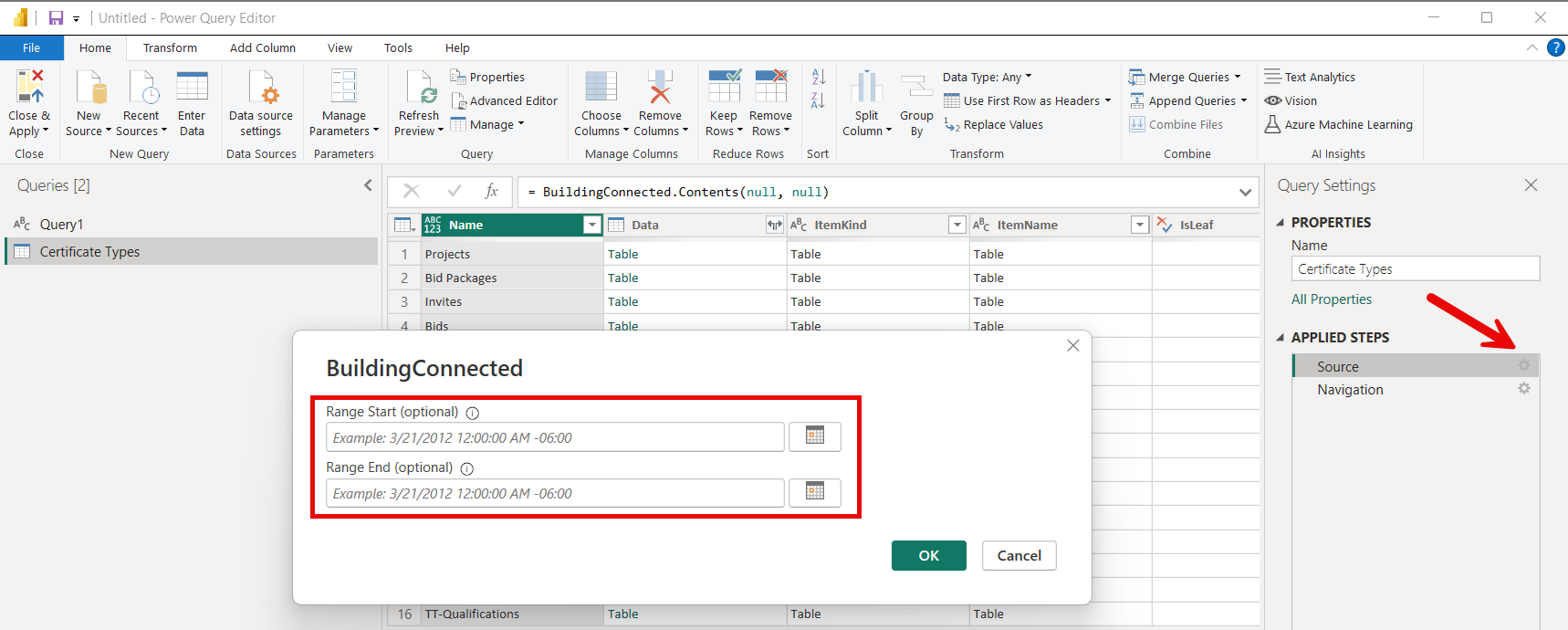
Du kan også bruge inputtene Range Start og Range End på funktionen BuildingConnected til at indlæse data baseret på forespørgselsparameteren updatedAt. Dette giver dig mulighed for at implementere trinvis opdatering for kun at indlæse opdaterede data, når den første dataindlæsning er blevet indtaget. For at bruge inputdialogen for disse datoer skal du vælge en tabel og transformere den, så den indlæses i Power Query. Vælg derefter tandhjulet til højre for trinnet Kilde. Range Start og Range End er valgfrie parametre. Brug af Range Start giver kun alle poster, der opdateres på eller efter den angivne startdato for Range . Brug af Interval End giver kun alle poster, der er opdateret på eller før den angivne Interval End dato. Angivelse af begge datoer begrænser sig til optegnelser, der opdateres mellem de to datoer.
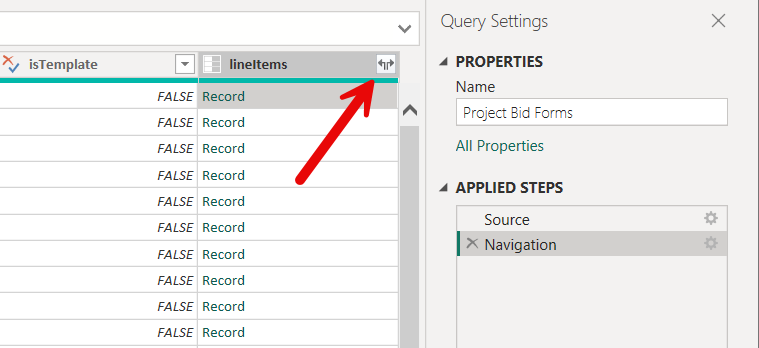
Nogle datatyper indeholder indlejrede poster og lister, der muligvis skal udvides for at se alle datafelter. Udvid hver post og listeelementer efter behov for at se alle felter.