Bemærk
Adgang til denne side kræver godkendelse. Du kan prøve at logge på eller ændre mapper.
Adgang til denne side kræver godkendelse. Du kan prøve at ændre mapper.
Notat
Denne connector ejes og leveres af CData.
Resumé
| Egenskab | Værdi |
|---|---|
| Connector |
 CData Connect Cloud
 |
| Produkter | Power BI (semantiske modeller) Power Query Online |
| Frigivelse tilstand | Generel tilgængelighed |
| Kategori | Online tjenester |
| Godkendelsestyper | CData Connect-konto |
| Datakildetype | CDataConnectCloud |
| Dokumentation til funktionsreference | CDataConnectCloud.ContentsCDataConnectCloud.ContentsV2 |
| Supportlink | Støtte |
Forudsætninger
- En CData Connect Cloud-konto
- Mindst én forbindelse konfigureret på din CData Connect Cloud-konto
Understøttede funktioner
- Import
Parametre
Indgangspunkt:CDataConnectCloud.ContentsV2
Obligatorisk parameterantal: 0
Returnerer en tabel med relevante data fra den forbundne datakilde i CData Connect Cloud.
| Parameter | Vist navn | Required | Type | Gruppe | Nullable |
|---|---|---|---|---|---|
| muligheder | Avancerede indstillinger | No | Annullerbar registrering | Avancerede indstillinger | sand |
Felter i options
| Felt | Vist navn | Required | Type | Gruppe | Erklæret standard | Stikprøveværdier | Nullable | Valgfrit |
|---|---|---|---|---|---|---|---|---|
| indstillinger. Forespørgsel | SQL-sætning – understøttes ikke med DirectQuery | No | sende sms | Avancerede indstillinger | "" | "SELECT * FROM <Table>" | false | sand |
Opret forbindelse fra Power Query Desktop
Følg disse trin for at oprette forbindelse til din CData Connect Cloud-konto:
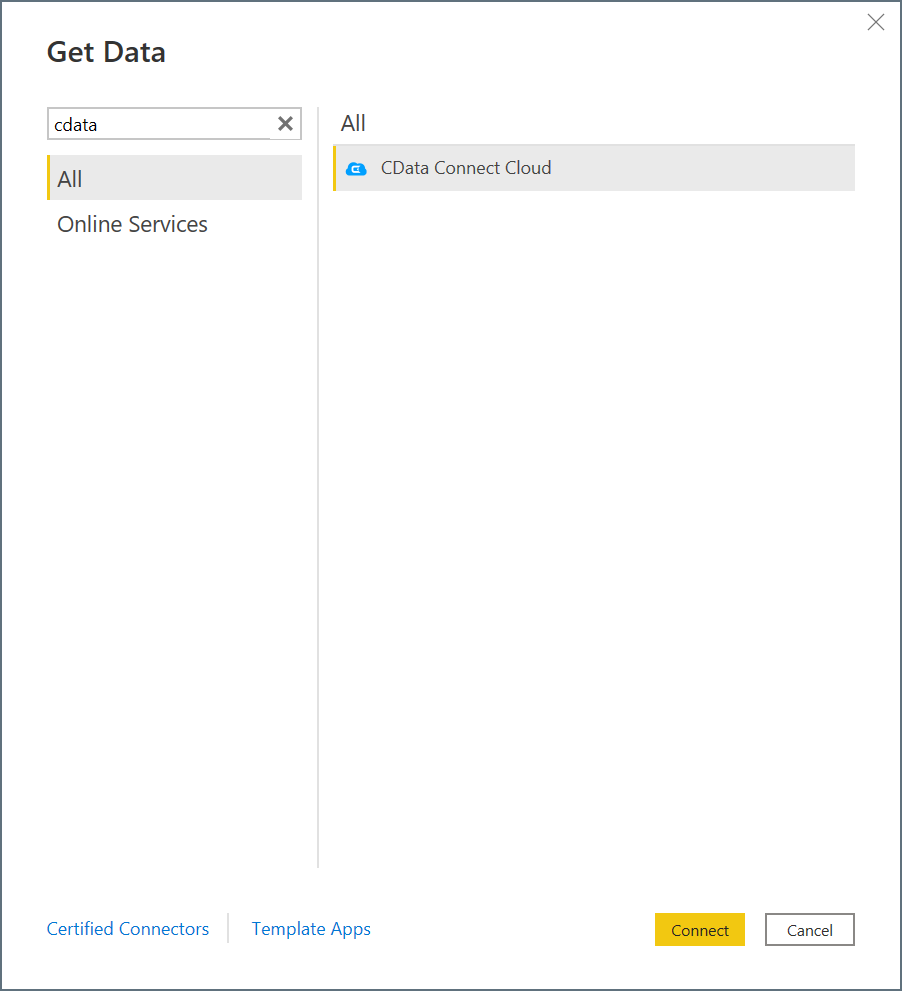
I Power BI Desktop skal du vælge Hent data.
I søgefeltet skal du indtaste CData.
Vælg CData Connect Cloud på listen, og vælg derefter Opret forbindelse.
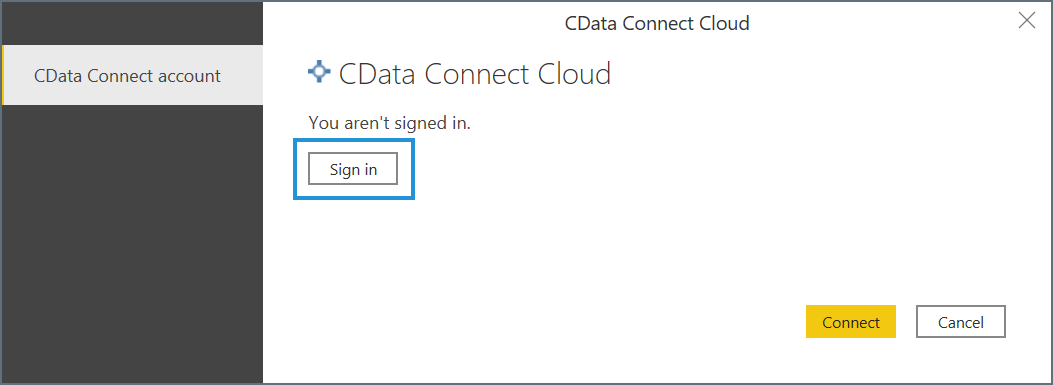
I vinduet CData Connect Cloud-forbindelse skal du vælge Log på.
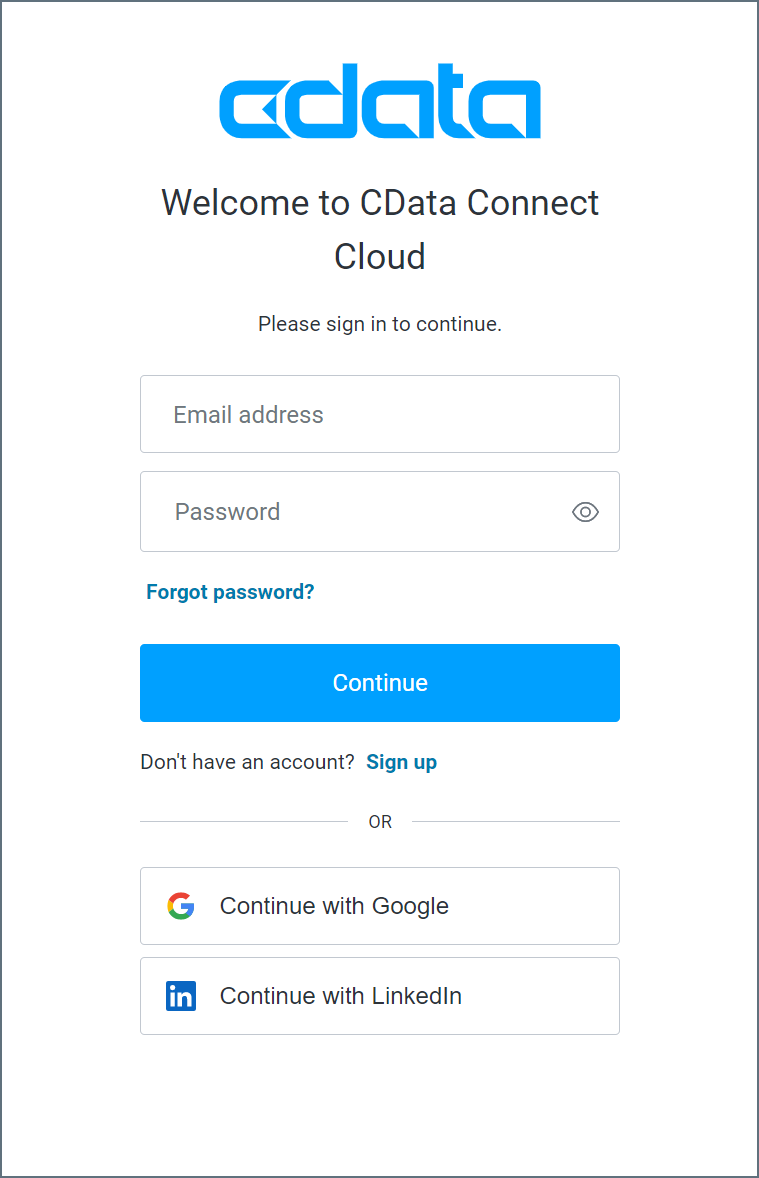
I logonvinduet skal du angive dine CData Connect Cloud-logonoplysninger og derefter vælge Fortsæt.
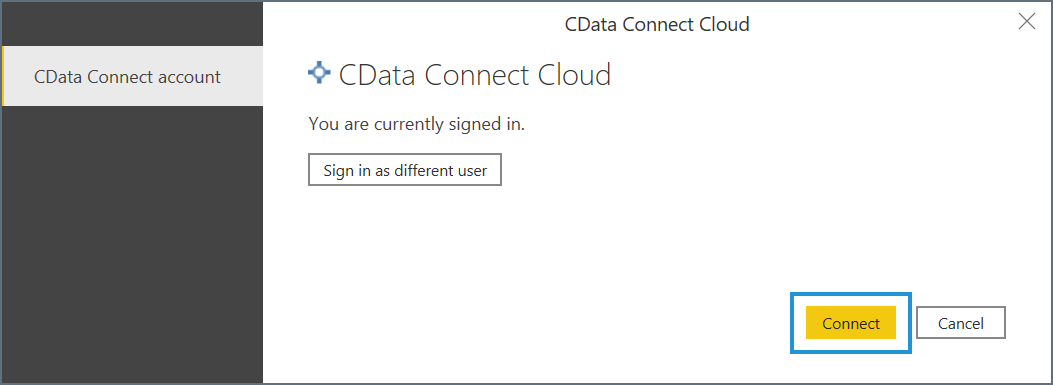
Vælg Opret forbindelse i forbindelsesvinduet.
Vinduet Navigator vises og giver dig mulighed for at importere dine data.
Importer data
Når Navigator-vinduet er åbent, skal du følge disse trin for at få adgang til dine CData Connect Cloud-data:
Udvid CData Connect Cloud-træet . Dine forbindelser vises som undertræer.
Vælg dataene fra hver forbindelse, du vil importere.
Vælg Indlæs eller Transformér data.
- Indlæsning instruerer connectoren om at udføre den underliggende forespørgsel til CData Connect Cloud.
- Transformér data starter Power Query-editoren og giver dig mulighed for at justere forespørgslen, før du indlæser dataene. Når du er færdig med at bruge Power Query-editoren, skal du vælge Luk og anvend på navigationsbåndet for at anvende dine ændringer og indlæse dataene.