Bemærk
Adgang til denne side kræver godkendelse. Du kan prøve at logge på eller ændre mapper.
Adgang til denne side kræver godkendelse. Du kan prøve at ændre mapper.
Notat
Denne connector ejes og leveres af CloudBluePSA.
Oversigt
| Egenskab | Værdi |
|---|---|
| Connector | CloudBluePSA |
| Produkter | Power BI (semantiske modeller) Power Query Online |
| Frigivelse tilstand | Prøveversion |
| Kategori | Anden |
| Godkendelsestyper | Nøgle |
| Datakildetype | CloudBluePSA |
| Dokumentation til funktionsreference | CloudBluePSA.Feed |
| Supportlink | Kontakt ejeren af connectoren. |
Forudsætninger
Før du kan bruge CloudBluePSA-connectoren, skal du have en CloudBluePSA-forekomst (brugernavn/adgangskode) og en API-nøgle. Log ind på din PSA-instans, som normalt er på en URL, der ligner YOUR_COMPANY_NAME.cloudbluepsa.io, og naviger derefter til Konfigurer > medarbejdere > Find medarbejdere og tilføj en ny API-bruger, som giver dig en API-nøgle.
Understøttede funktioner
- Importér
Parametre
Indgangspunkt:CloudBluePSA.Feed
Obligatorisk parameterantal: 2
Denne funktion løser problemet med sidebegrænsningen og henter og kombinerer alle sider med data, der returneres af API-slutpunktet, på en effektiv måde.
| Parameter | Vist navn | Required | Type | Description | Stikprøveværdier | Nullable | Yderligere metadata |
|---|---|---|---|---|---|---|---|
| url | URL | Yes | sende sms | URL-adressen til GET API-slutpunktet på din CloudBlue PSA-forekomst | ";https://INSTANCE_URL/webapi/v1.2/tickets/getticketsreport" | false | {"Documentation.Category": "", "Documentation.Examples": [], "Documentation.LongDescription": "Den type, der repræsenterer alle tekstværdier.", "Documentation.Name": "Text.Type", "Documentation.Description": "Den type, der repræsenterer alle tekstværdier."} |
| filter | Filtrér | Yes | sende sms | Angiv filterobjektet i JSON-format | "{"pageno": 1, "pagesize": 100, "filterop": "AND", "sortcolumn": "ID", "sortorder": "Asc", "resulttype": "Json", "includeccysymbols": true, "gridcolumns": "RefNumber,Type,Status,CustomerName"}" | false | {"Documentation.Category": "", "Documentation.Examples": [], "Documentation.LongDescription": "Den type, der repræsenterer alle tekstværdier.", "Documentation.Name": "Text.Type", "Documentation.Description": "Den type, der repræsenterer alle tekstværdier."} |
Opret forbindelse fra Power Query Desktop
Sådan opretter du forbindelse til CloudBluePSA-data:
Vælg Hent data på båndet Hjem i Power BI Desktop.
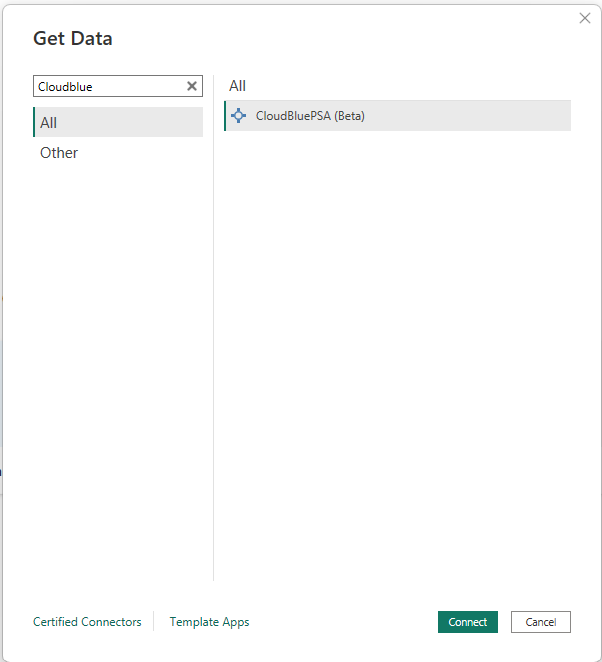
Vælg søgefeltet , og begynd at skrive CloudBluePSA. Vælg derefter CloudBluePSA fra listen til højre, og vælg Opret forbindelse.
I vinduet Hent alle sider med data , der vises, skal du kopiere og indsætte den URL-adresse , der er genereret på GET-siden af API-slutpunktet efter eget valg. Kopiér og indsæt derefter det konstruerede filter på det samme API-slutpunkt i Filter. Det kan f.eks. være:
URL-adresse:
https://INSTANCE_URL/webapi/v1.3/tickets/getticketsreportFilter:\
{ "pageno": 1, "pagesize": 10, "filters": [{"field": "Type", "op": "cn", "data": "n"}], "filterop": "AND", "sortcolumn": "Name", "sortorder": "Asc", "resulttype": "Json", "includeccysymbols": true, "gridcolumns": "RefNumber,Type,Name"}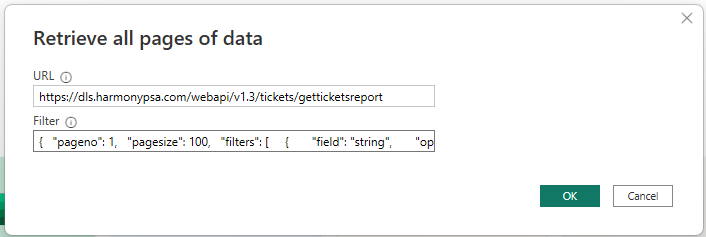
Vælg OK.
Angiv din API-nøgle, der er genereret i CloudBluePSA, og vælg Opret forbindelse.
Du skal vælge Transformér data , og dette valg åbner Power Query-editoren.
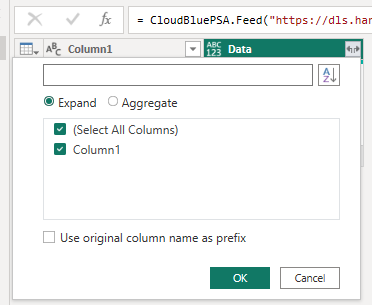
Udvid kolonnen Data, og vælg derefter OK.
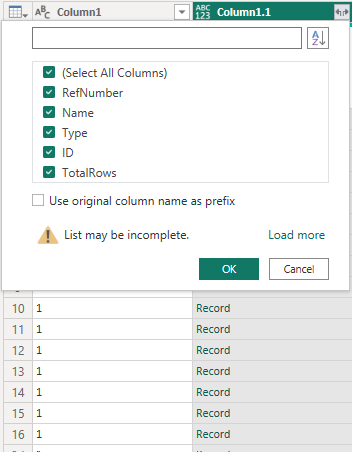
Udvid kolonnen Kolonne1.1 . Denne gang vises alle de gitterkolonner, der er inkluderet i filteret, på listen over kolonner. Vælg så mange kolonner som nødvendigt, og vælg derefter OK. Alle de valgte data vises nu og kan omformes og bruges til at oprette rapporter efter behov.
Vælg Luk og anvend. Du kan nu begynde at bruge dine data.
Opret forbindelse fra Power Query Online
Sådan opretter du forbindelse til CloudBluePSA:
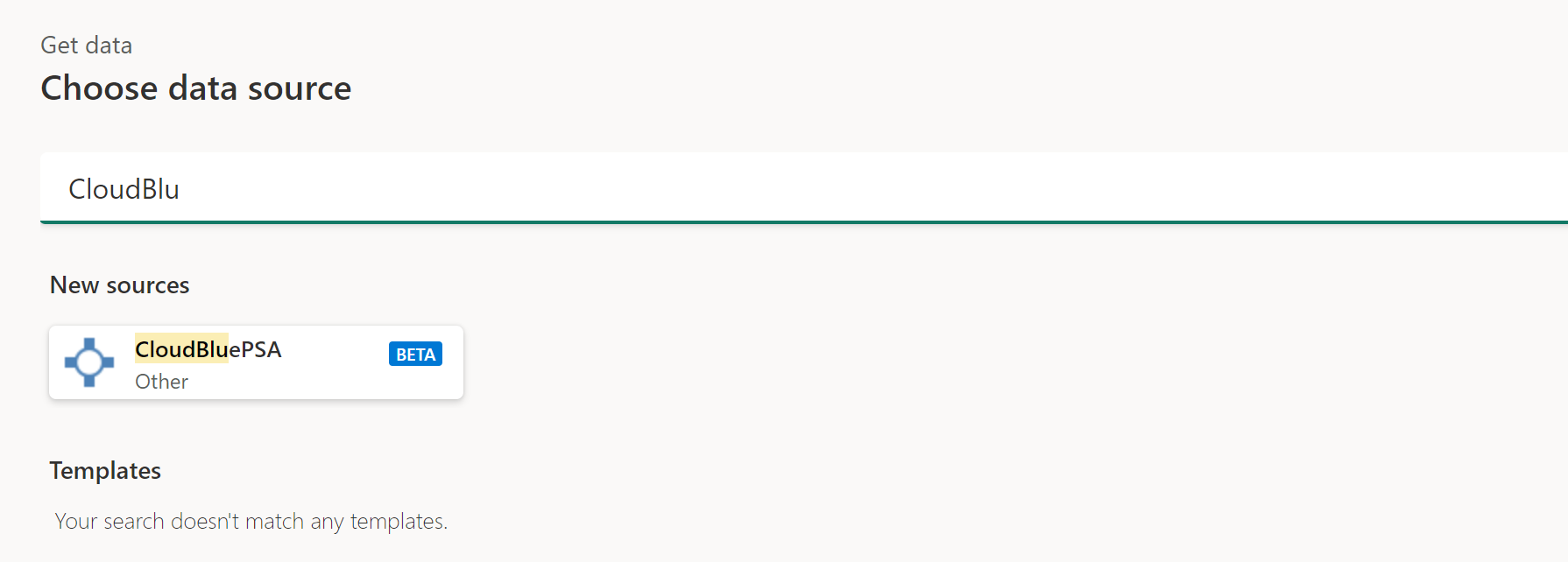
Begynd at skrive i søgefeltet fra Vælg datakilde: CloudBluePSA.
I Opret forbindelse til datakilde skal du angive URL-adressen og filteret som defineret og genereret i din forekomst, som vist i eksemplet i hvert tekstfelt. Indsæt til sidst din API-nøgle i feltet Kontonøgle .
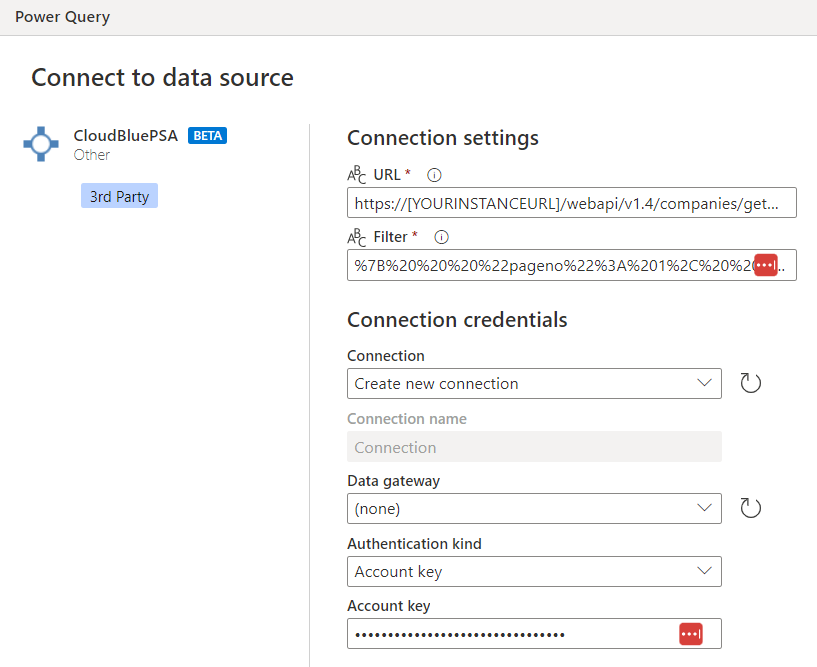
Vælg Næste.
På skærmbilledet Navigator skal du vælge knappen Udvid ud for kolonnen Data og derefter vælge OK.
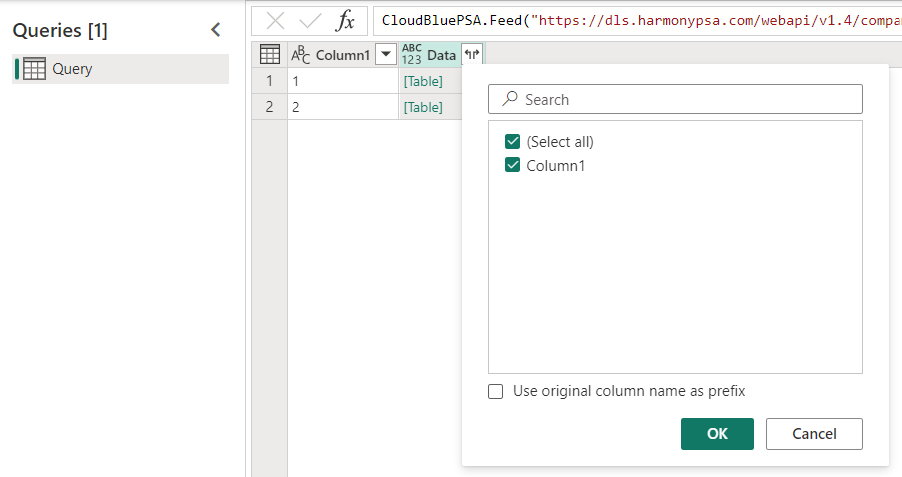
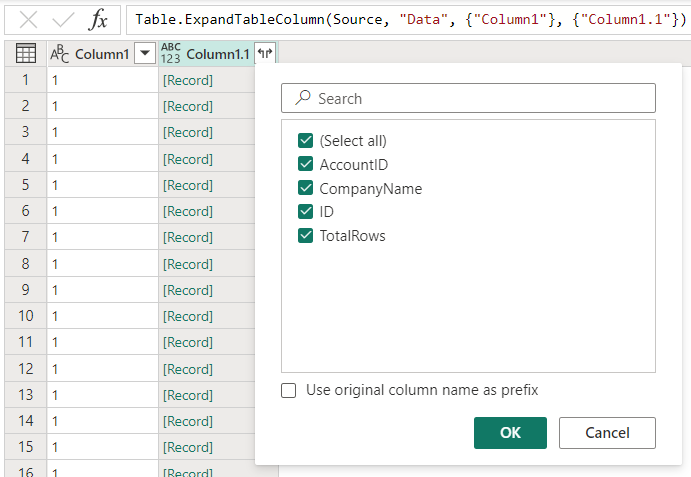
To nye kolonner vises nu. Vælg knappen Udvid ud for kolonnen Kolonne1.1, og vælg derefter OK. Du kan nu begynde at bruge dine data.
Relateret indhold
Du kan også finde følgende CloudBluePSA-oplysninger nyttige: